Настройка модерации расширенных отзывов для Аспро: Максимум
В Аспро: Максимум, начиная с версии 1.1.0, доступны расширенные отзывы. Подробно о возможностях рассказали в статье.
Вы можете задавать права доступа к отзывам для всех посетителей и авторизованных пользователей:
- запретить оставлять отзывы;
- включить режим только чтения;
- оставлять отзывы с премодерацией или без.
Учитывайте специфику бизнеса и настраивайте права доступа.
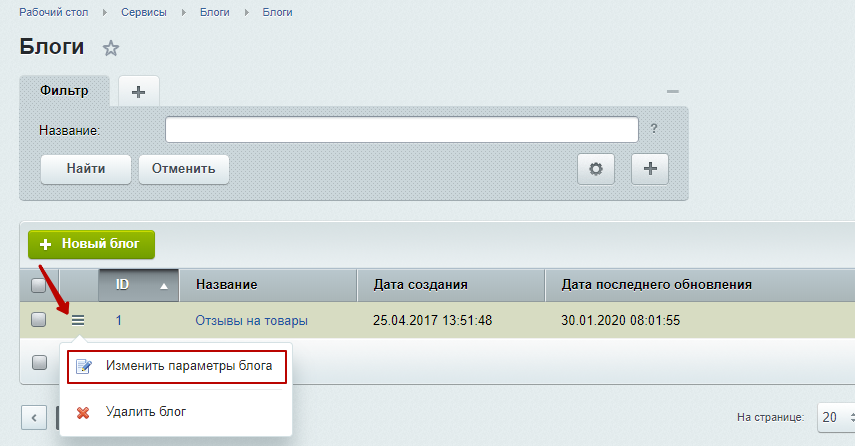
В административной части сайта перейдите в Сервисы → Блоги → Блоги. В поле «Отзывы на товары» нажмите на «Гамбургер», затем на «Изменить параметры блога».
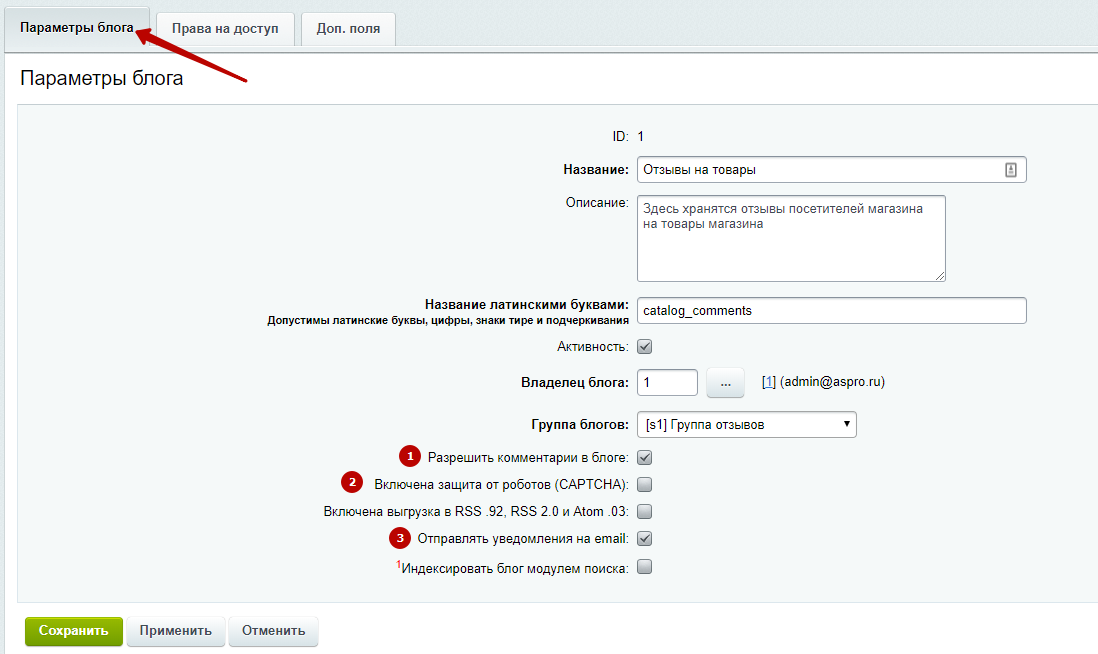
На вкладке «Параметры блога» вы можете разрешить публикацию отзывов (1), включить капчу от 1С-Битрикс (2) и уведомления на e-mail (3). Отключить/включить отзывы можно в параметрах компонента каталога.
Название шаблона для уведомлений на e-mail — NEW_BLOG_COMMENT_WITHOUT_TITLE.
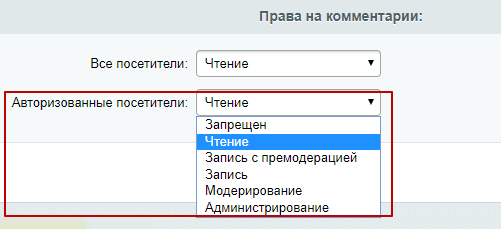
На вкладке «Права на доступ» в блоке «Права на комментарии» отметьте права в поле «Все посетители».
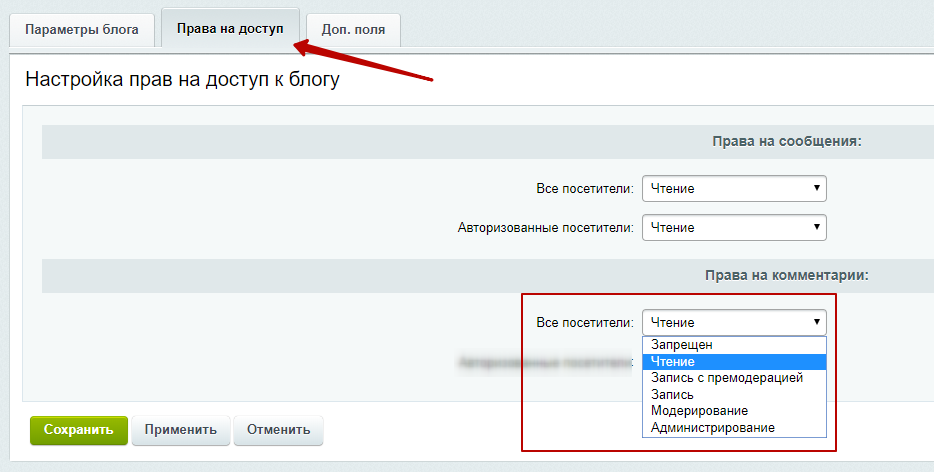
Отдельно задайте права для авторизованных пользователей.
Как редактировать отзывы?
Также вы можете редактировать отзывы пользователей. Ознакомиться со всеми комментариями можно в административной части сайта. Проделайте путь: Сервисы (1) → Блоги (2) → Комментарии (3). 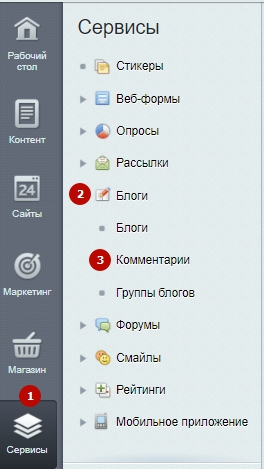
Из этого списка вы можете выбрать нужный комментарий.
Затем перейдите в публичную часть и отредактируйте отзыв.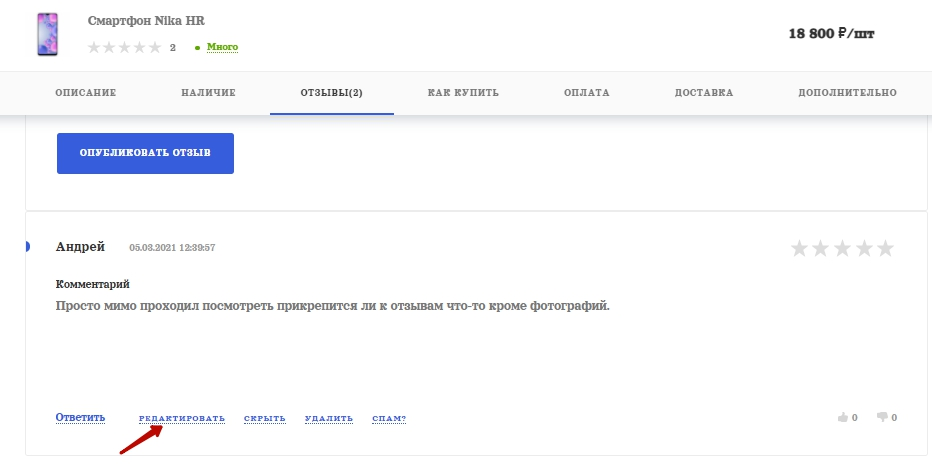
Внесите изменения и сохраните настройки. 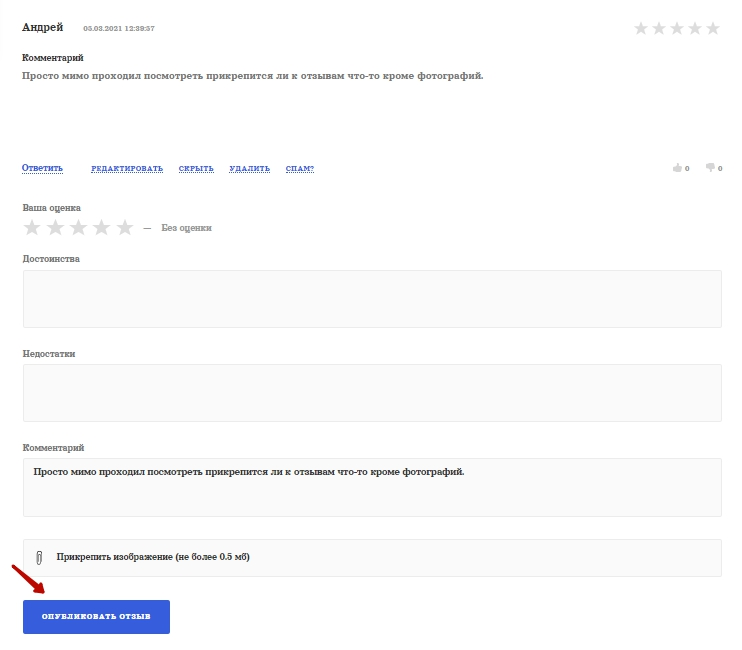
Как модерировать отзывы?
Если включена премодерация отзывов, пользователь увидит уведомление об этом после отправки комментария.
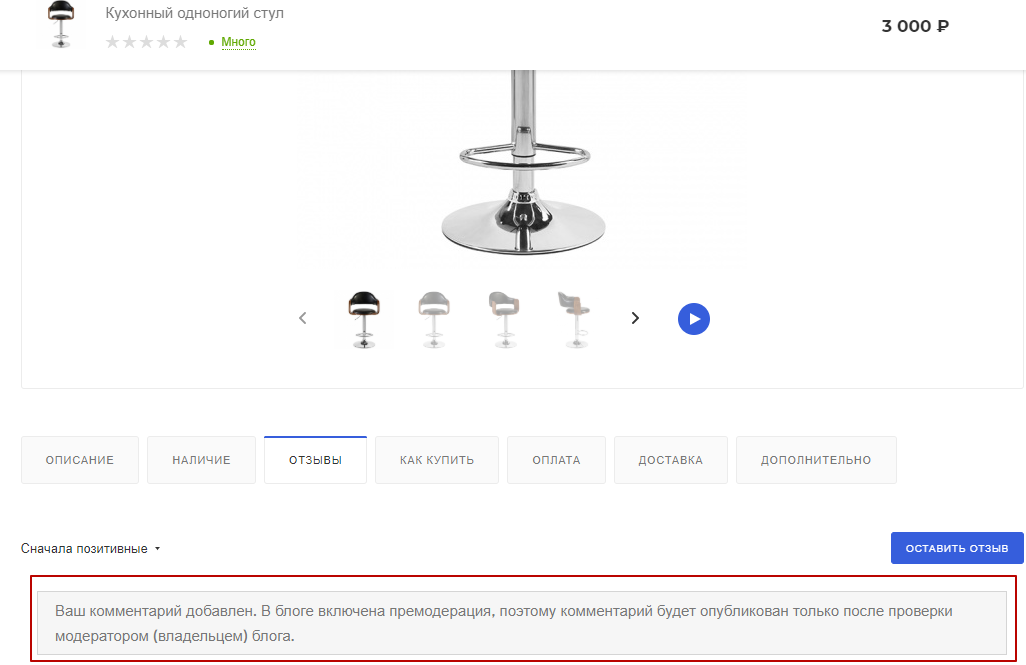
Когда отзыв пройдет модерацию, комментарий будет опубликован.
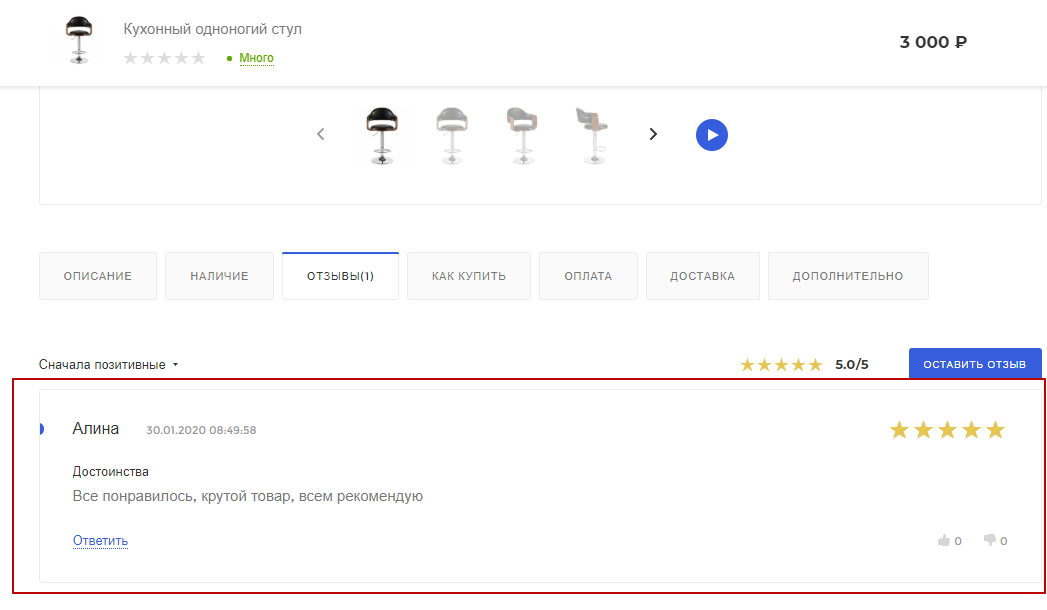
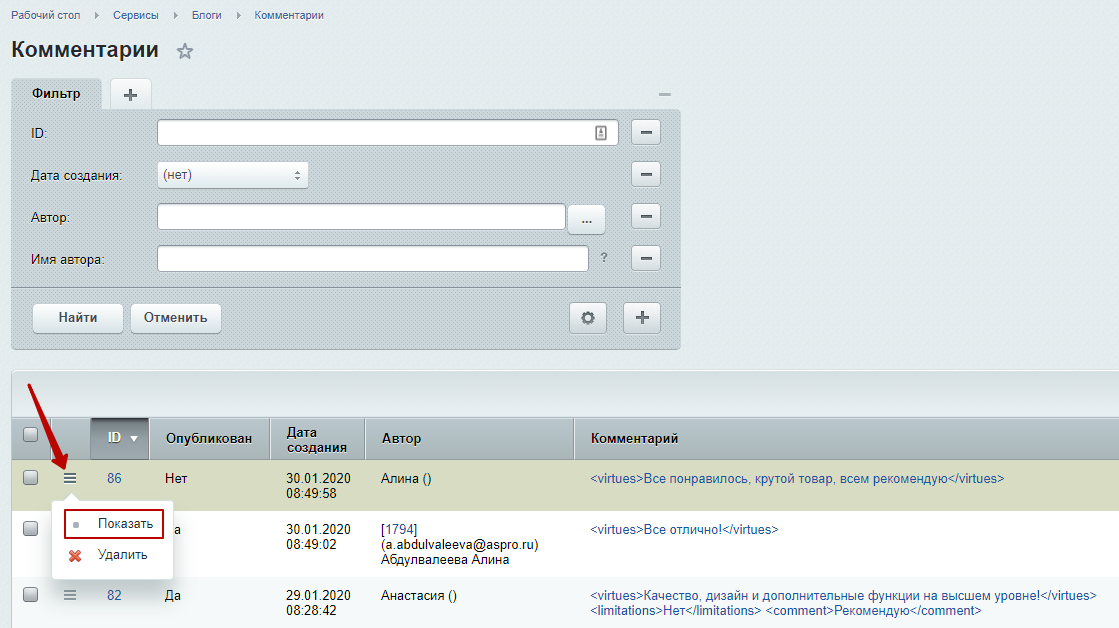
Если вы включили запись отзывов с премодерацией, для модерации перейдите в Сервисы → Блоги → Комментарии. Чтобы опубликовать отзыв, в строке с комментарием нажмите на «Гамбургер», затем на «Показать».