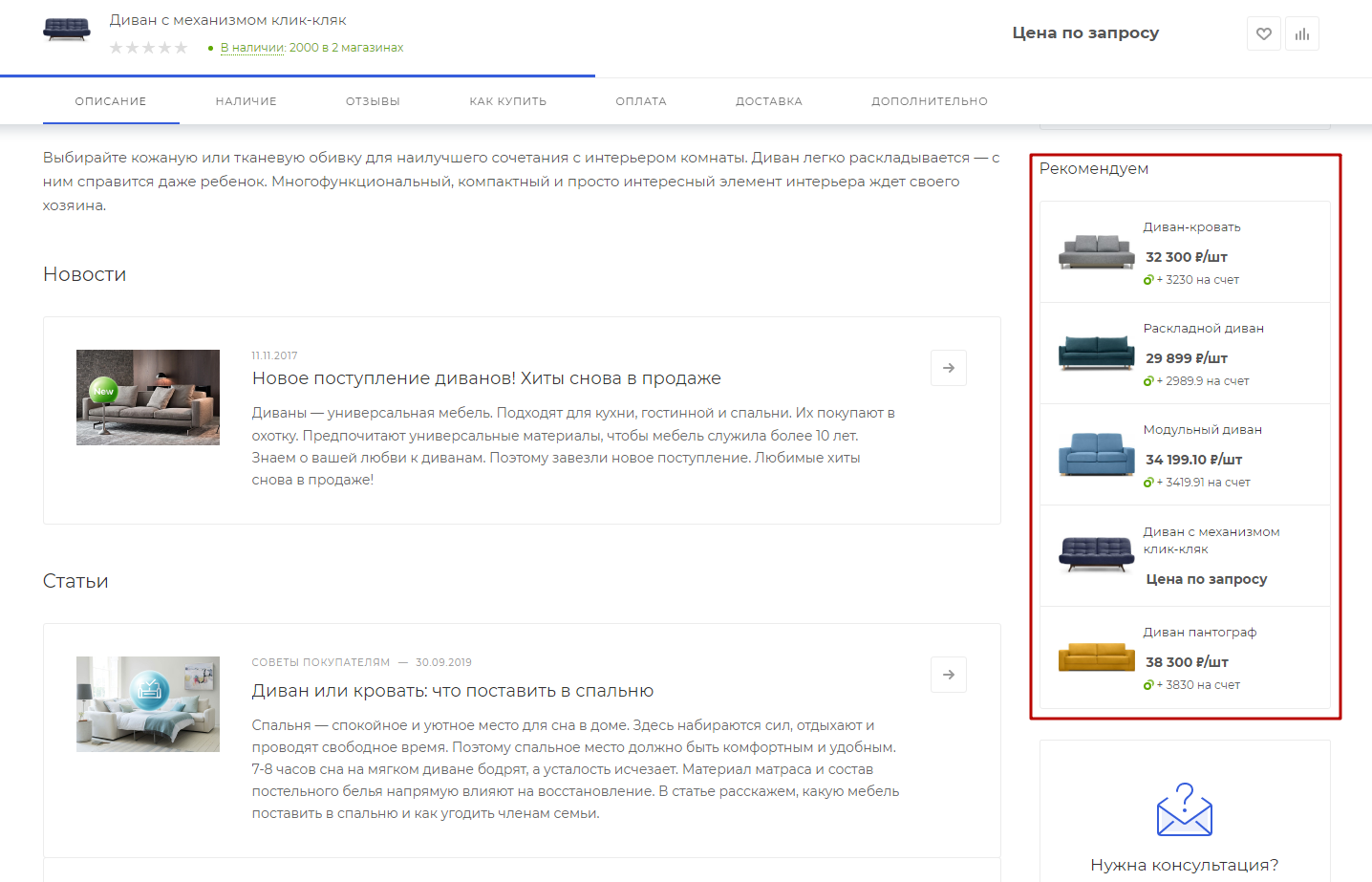
Блок «Рекомендуем»
Блок «Рекомендуем» находится в карточке товара. Подборка товаров в нем формируется с помощью данных сервиса BigData от 1С-Битрикс, который анализирует поведение пользователя на сайте, его просмотры товаров и покупки.
Отображаемые товары подбираются в зависимости выбранной в настройках блока стратегии. Например, самые продаваемые, просматриваемые/приобретаемые вместе с этим товаром или на основе персонального подбора.
Блок «Рекомендуем» можно установить:
- справа — только для 1, 2 и 3 типа карточки товара;
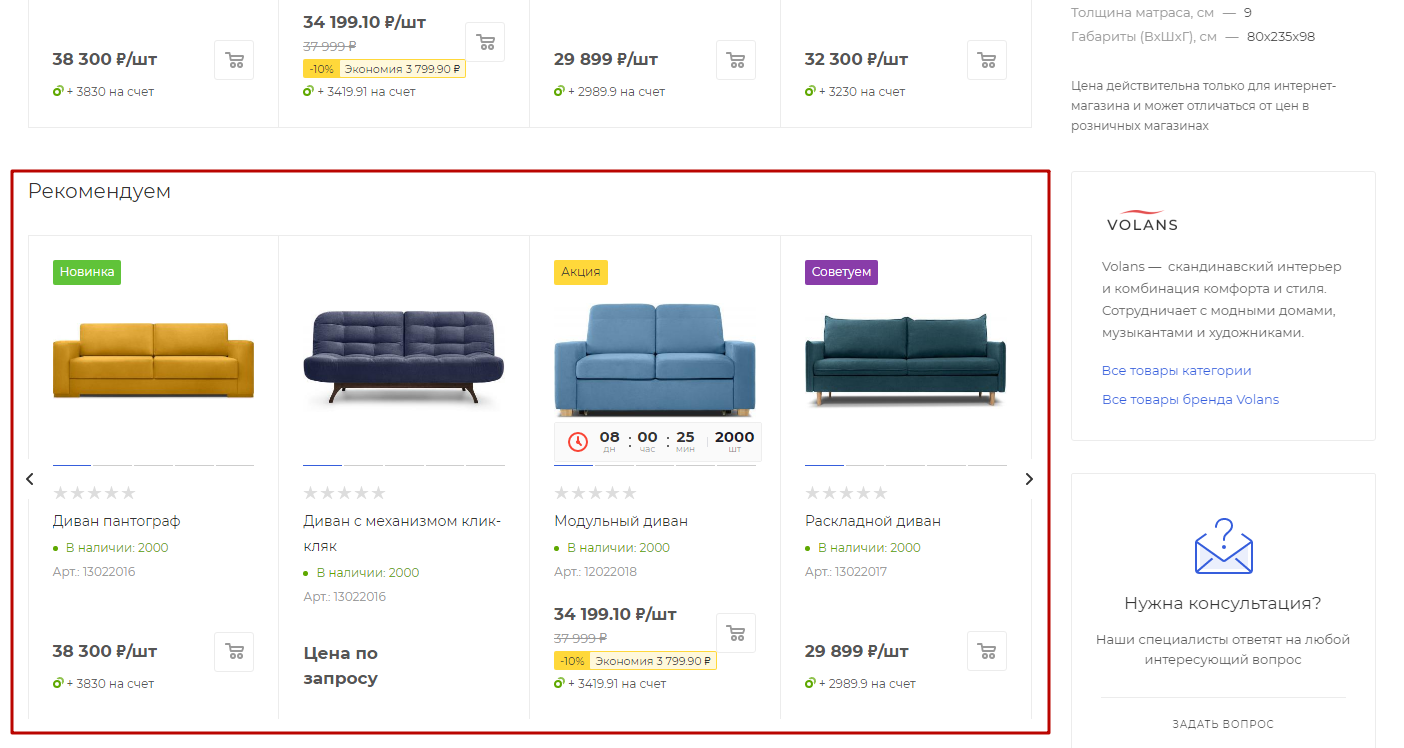
- снизу — для всех типов карточки, начиная с версии 2.1.0.
Вид отображения справа.
Вид отображения снизу.
Настроить вид отображения можно в публичной и административной части сайта.
Выбор типа отображения в публичной части
Перейдите в виджет «Точная настройка» и выберите пункт «Каталог». На вкладке «Детальная страница» в поле «Вид персональных рекомендаций» укажите необходимый тип отображения и сохраните изменения.
Выбор типа отображения в административной части
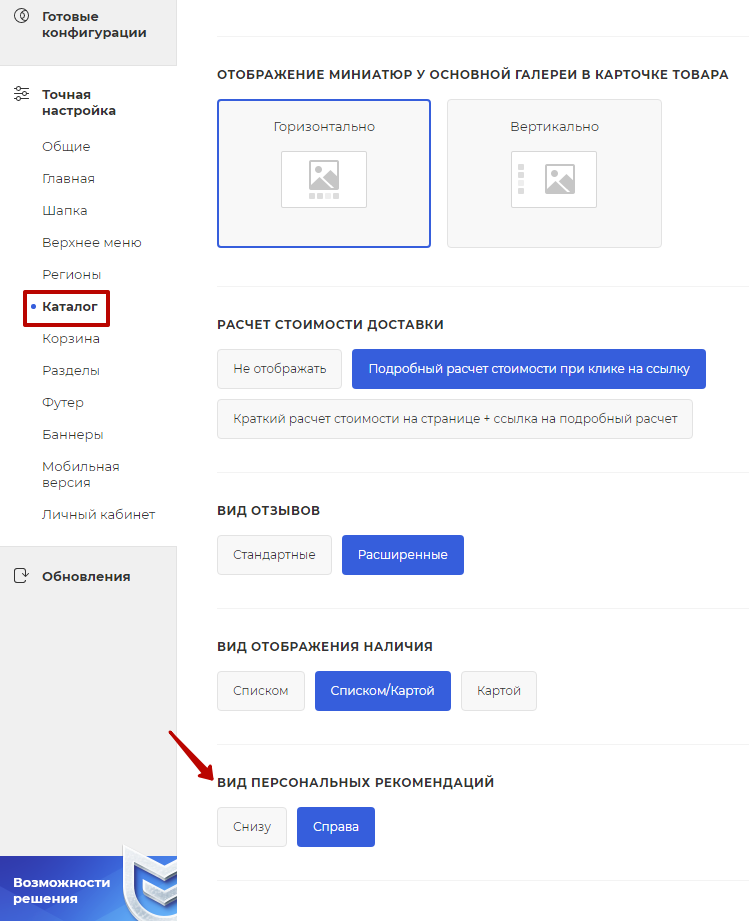
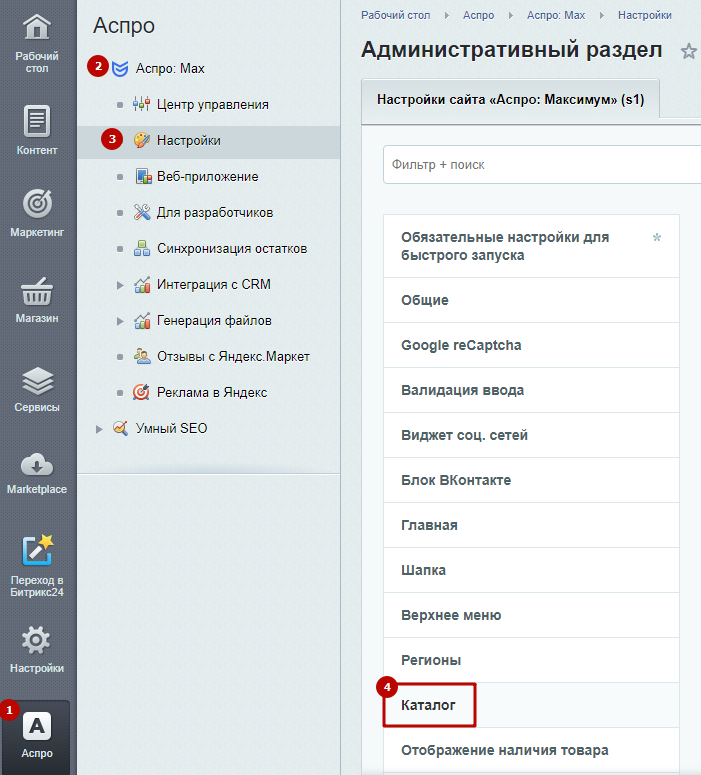
Перейдите в Аспро (1) → Аспро: Max (2) → Настройки (3) → Каталог (4).
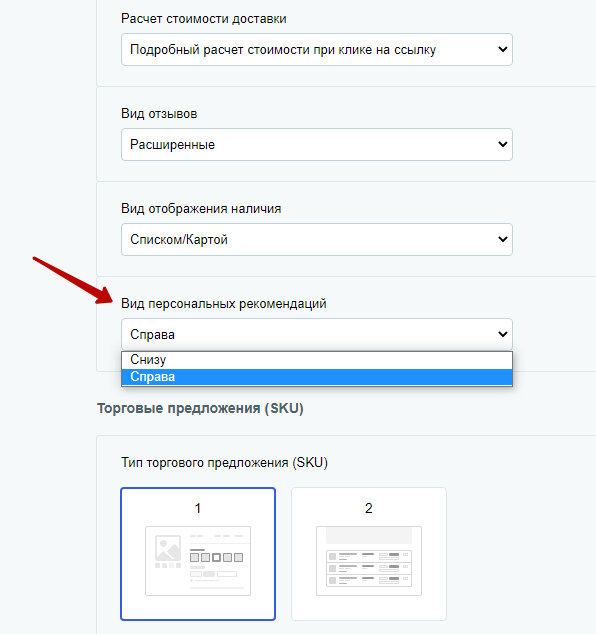
Выберите подходящий вид отображения в поле «Вид персональных рекомендаций» и сохраните изменения.
Настройка блока в карточке товара
Включить или отключить блок «Рекомендуем» можно в публичной части сайта.
Включите «Режим правки», наведите курсор на область карточки товара и нажмите на шестеренку.
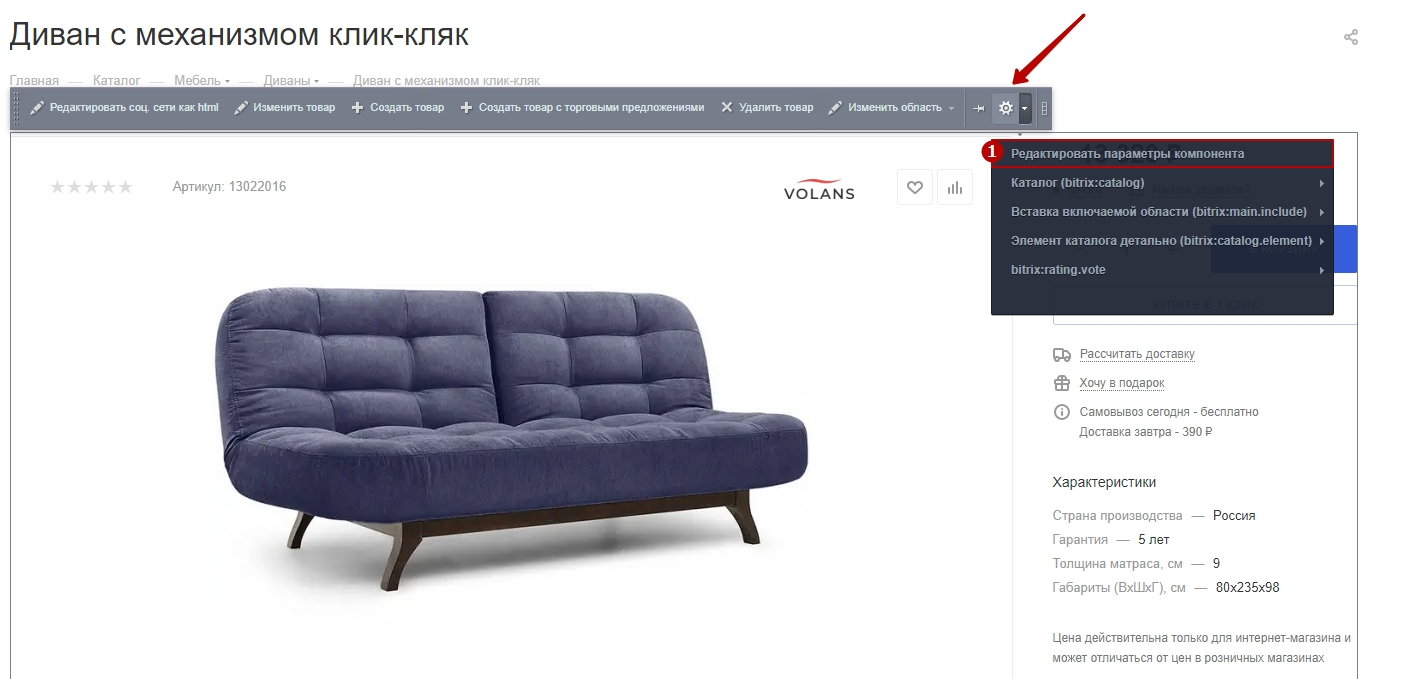
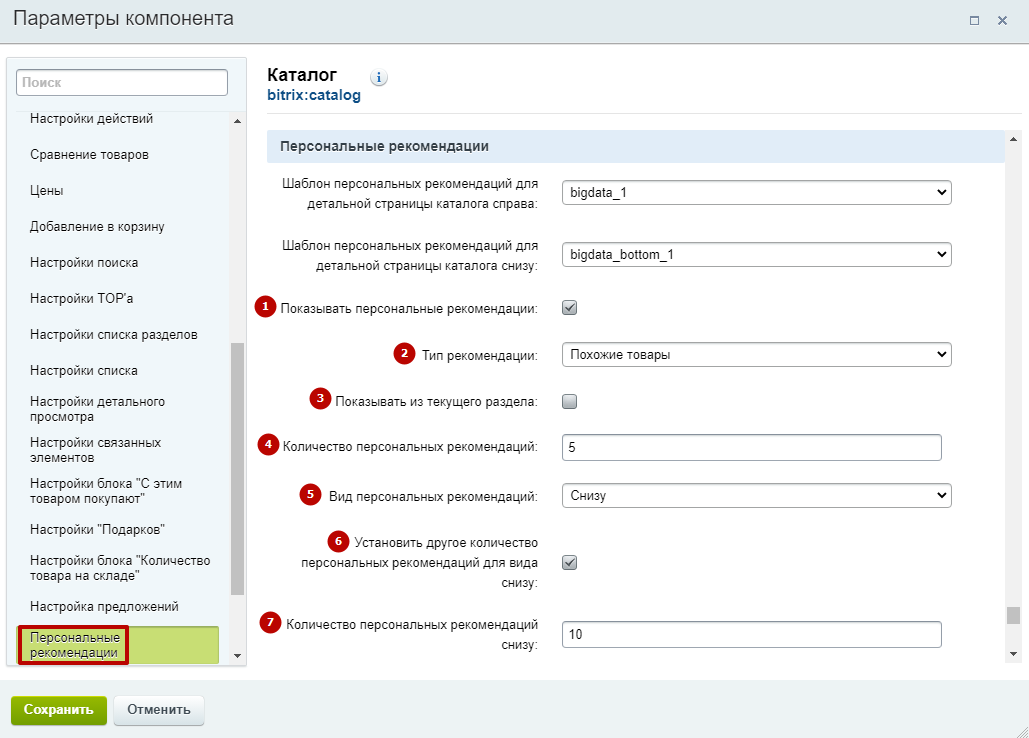
В параметрах компонента каталога перейдите в раздел «Персональные рекомендации». Рассмотрим все параметры по порядку:
-
Показывать персональные рекомендации — поставьте галку для активации функционала.
-
Тип рекомендации — алгоритм, по которому будут отбираться товары для демонстрации.
-
Показывать из текущего раздела — позволяет выводить товары из текущего раздела, где находится товар, в соответствии с заданным типом рекомендации. Например, в разделе мужской одежды — только мужскую одежду.
-
Количество персональных рекомендаций — задайте число рекомендаций для вывода в карточке товара. Настройка влияет только на вид справа.
Параметры ниже доступны только с версии решения 2.1.0:
Вид персональных рекомендаций — вы можете настроить расположение блока справа, снизу или задать настройки из центра управления.
Установить другое количество персональных рекомендаций для вида снизу — параметр появляется при выборе типа отображения «Снизу».
Количество персональных рекомендаций для вида снизу — параметр появляется при выборе типа отображения «Снизу».
После внесения изменений сохраните настройки.
Отображение товаров только в наличии
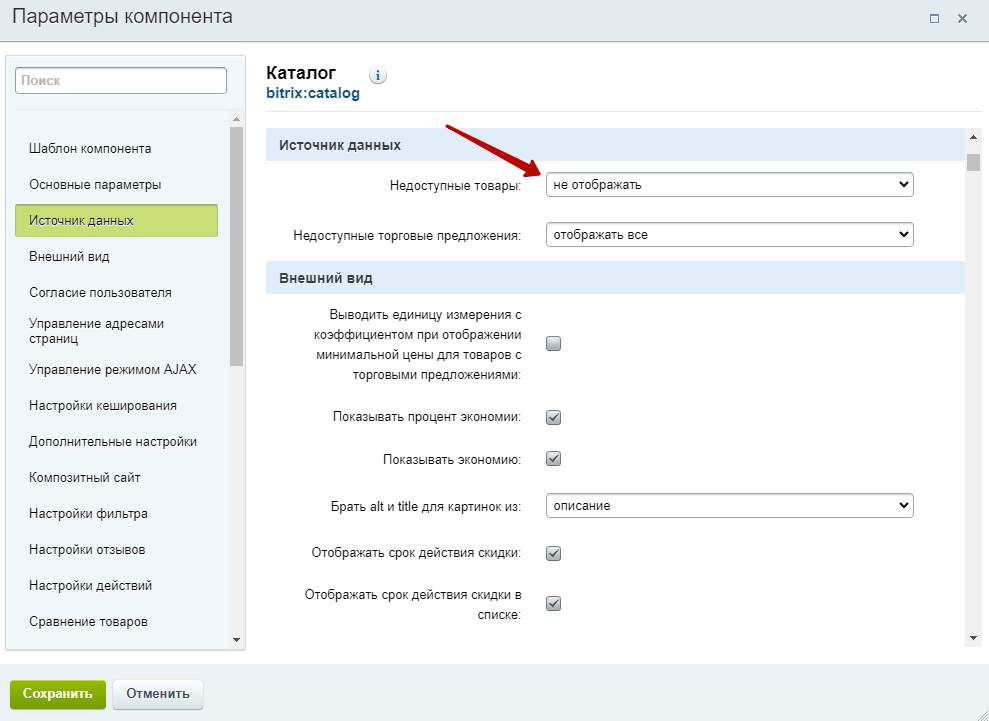
Чтобы в персональных рекомендациях отображались только товары в наличии, в параметрах компонента каталога перейдите на вкладку «Источник данных». В поле «Недоступные товары» выберите «Не отображать». Сохраните изменения.
Настройка отображения также сработает на все товары каталога.
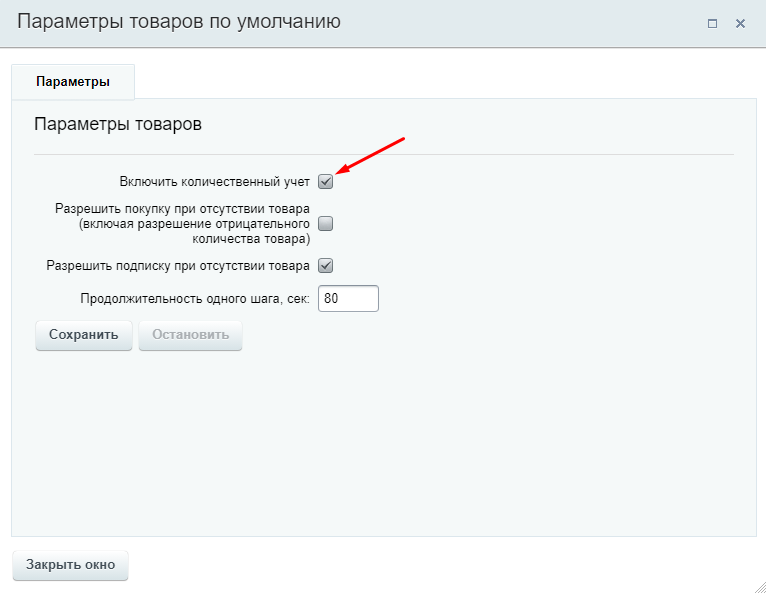
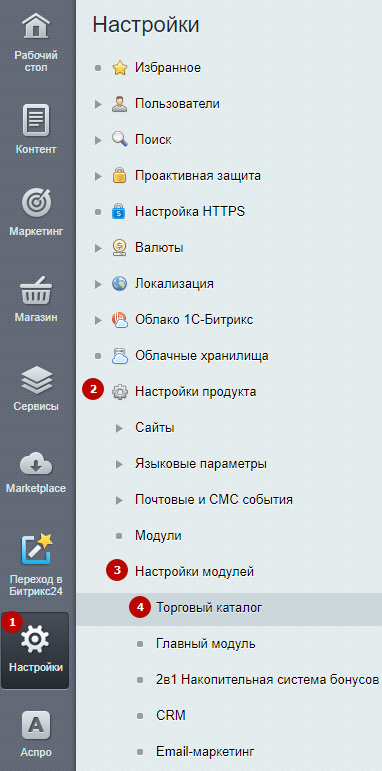
Затем необходимо включить количественный учет товаров. Для этого в административной части сайта перейдите в Настройки (1) → Настройки продукта (2) → Настройки модулей (3) → Торговый каталог (4).
В пункте «Значения параметров товаров по умолчанию» нажмите кнопку «Изменить».
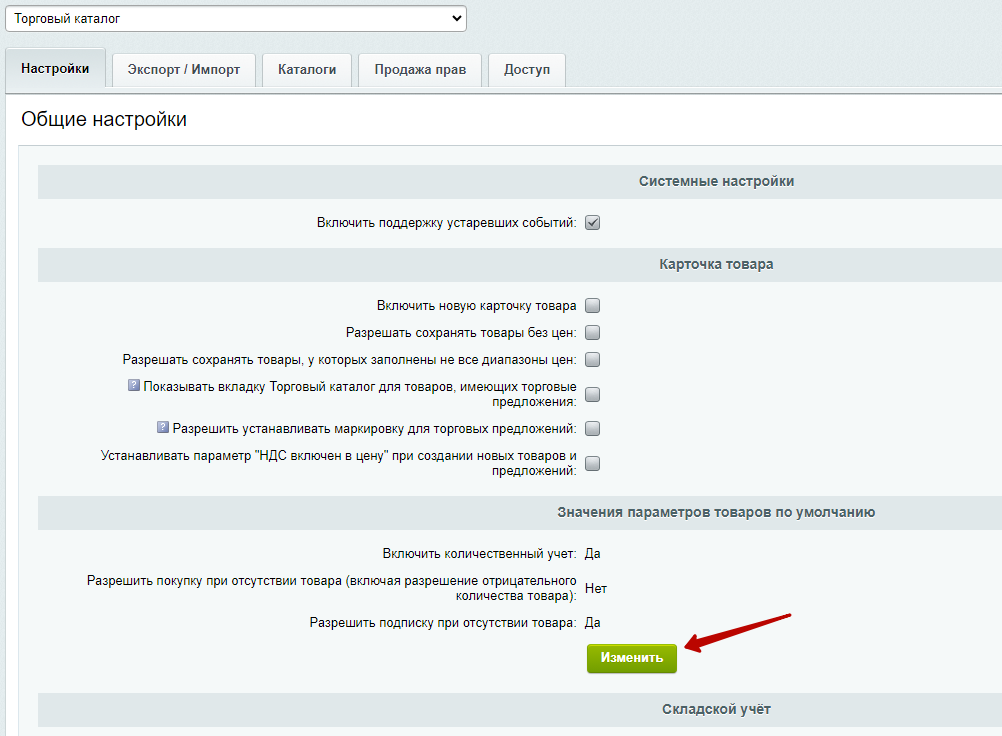
Поставьте галку в поле «Включить количественный учет» и сохраните изменения.