

Настройка отображения услуг в карточке товара
В карточке товара услуги отображаются справа от картинки под кнопками покупки.
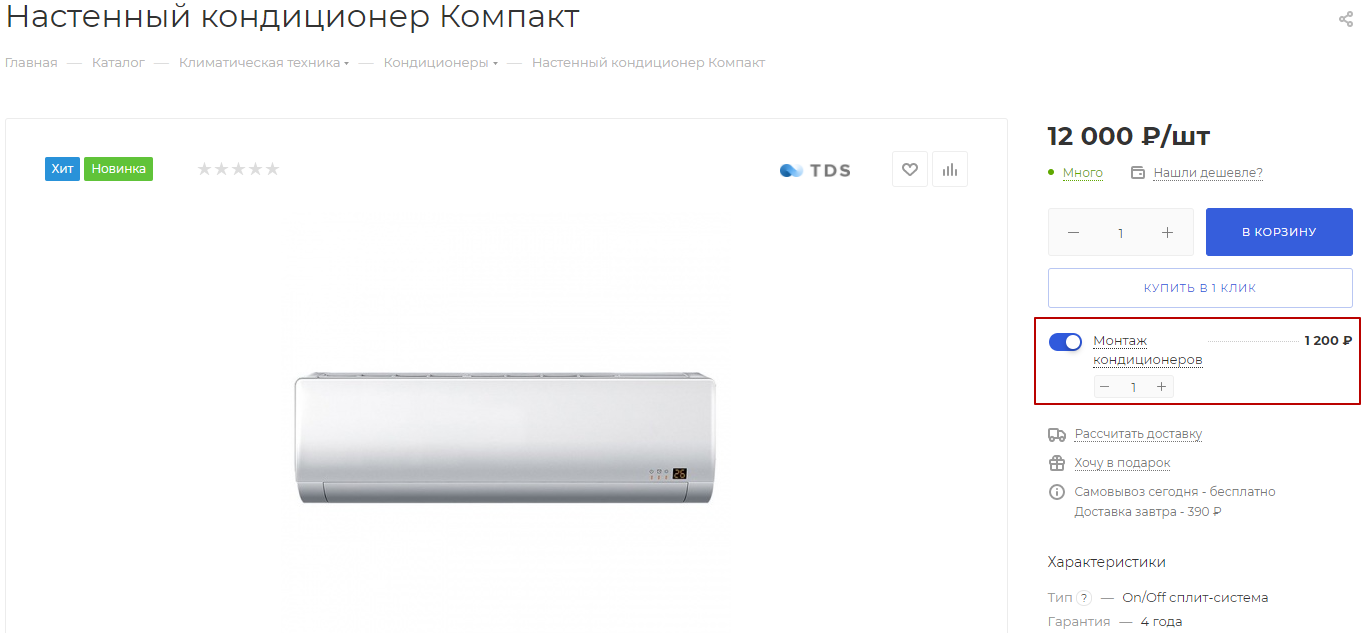
Если к товару привязано больше услуг, чем вы указали в параметрах компонента, то в области под кнопками покупки будет видно указанное количество, а остальные услуги будут показаны по клику «Показать все».
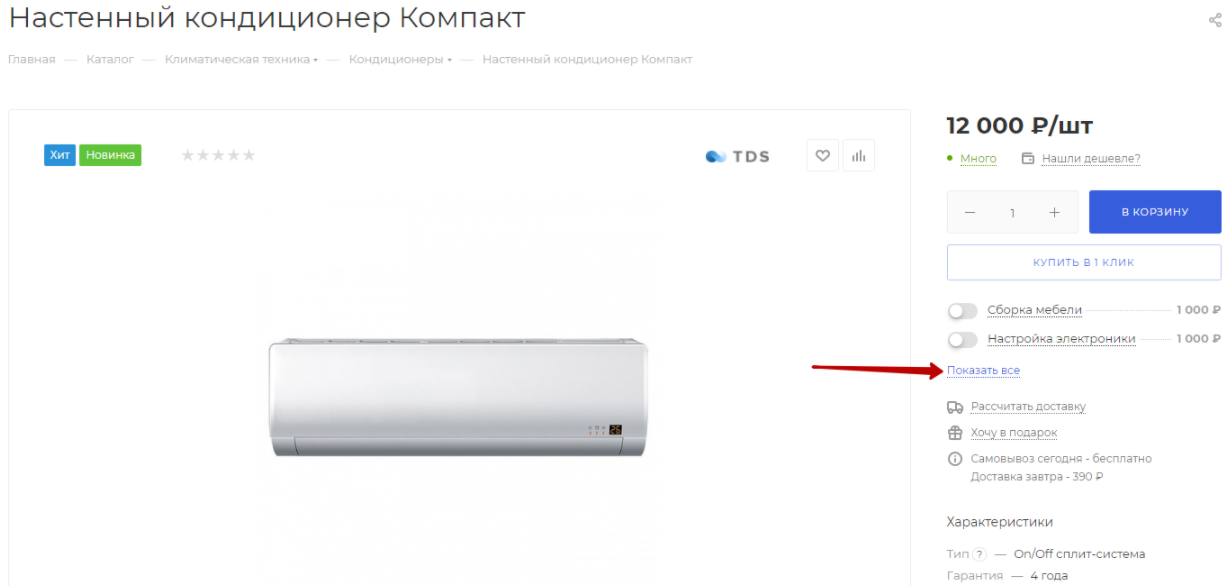
Вы можете выбрать, отображать остальные услуги по клику «Показать все» под табом / отдельным блоком или в области под кнопками покупки.
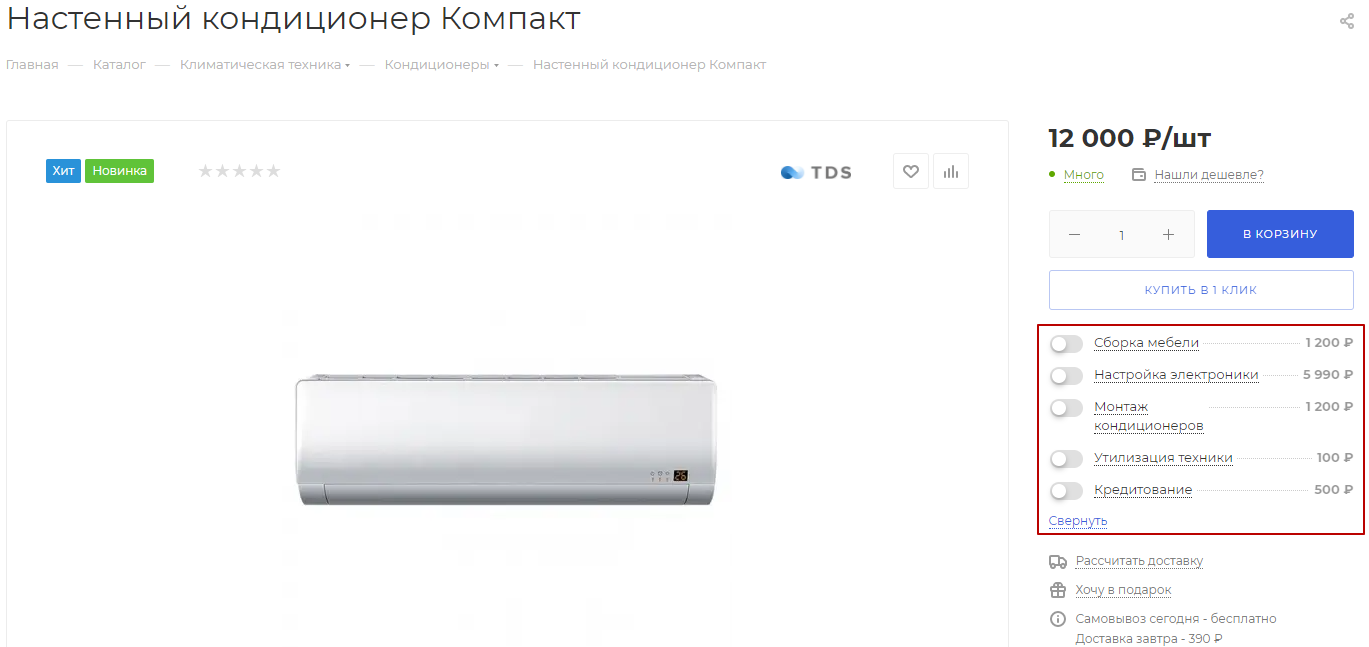
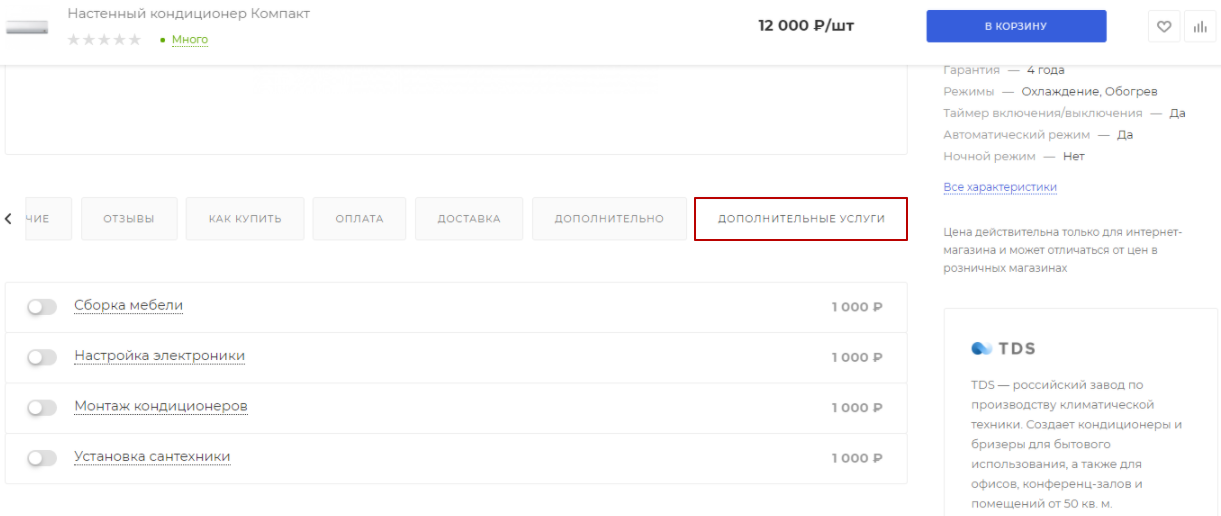
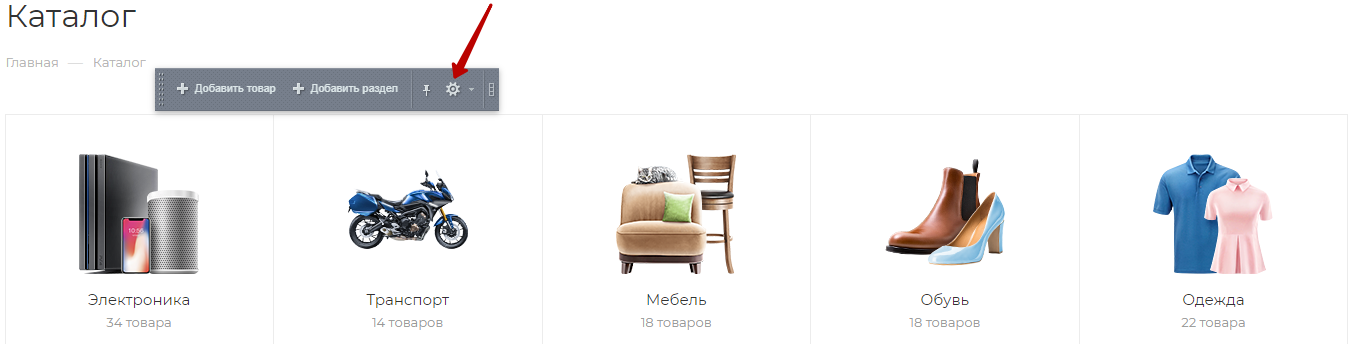
Для настройки перейдите в каталог, в режиме правки наведите на область каталога и нажмите на шестеренку.
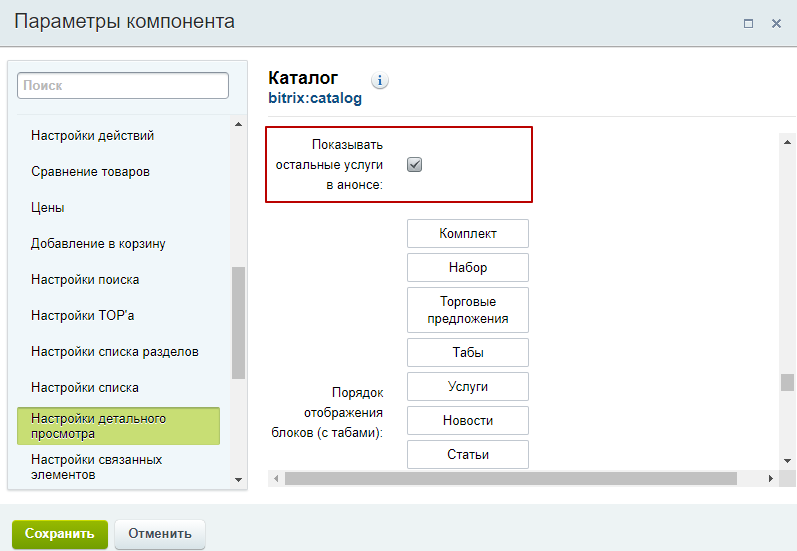
В параметрах компонента «Каталог» нажмите на блок «Настройки детального просмотра». Чтобы вывести услуги под кнопками покупки, активируйте поле «Показывать остальные услуги в анонсе».
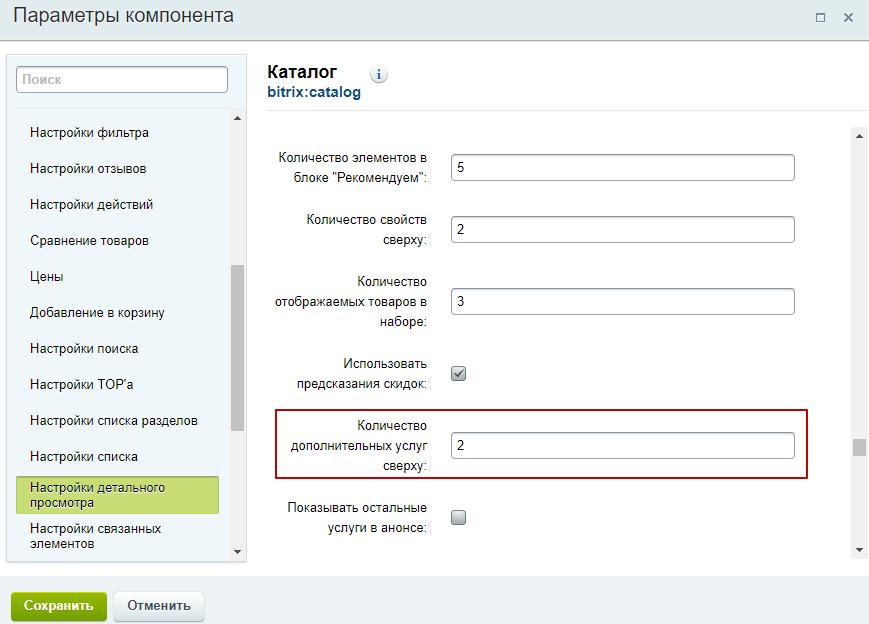
Чтобы указать, сколько услуг будет отображаться в области под кнопками покупки, напишите количество дополнительных услуг в соответствующем поле.
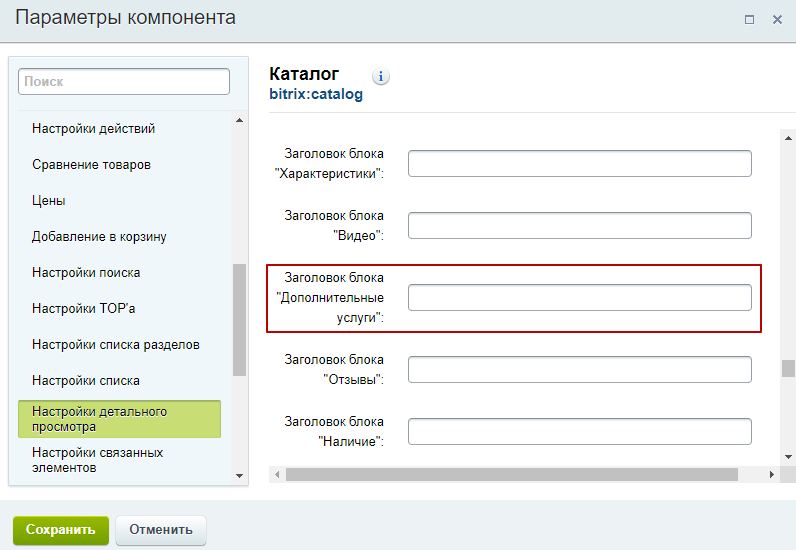
Здесь же можно переименовать таб с дополнительными услугами в поле «Заголовок блока “Дополнительные услуги”».
Сохраните настройки.
Если к товару привязано больше услуг, чем вы указали в параметрах компонента, то в области под кнопками покупки будет видно указанное количество, а остальные услуги будут показаны по клику «Показать все».
Вы можете выбрать, отображать остальные услуги по клику «Показать все» под табом / отдельным блоком или в области под кнопками покупки.
Услуги под кнопками покупки
Услуги отдельным блоком или в табе «Дополнительные услуги»
Будут услуги под табом или отдельным блоком зависит от того, какая у вас детальная страница — с табами или без них.Для настройки перейдите в каталог, в режиме правки наведите на область каталога и нажмите на шестеренку.
В параметрах компонента «Каталог» нажмите на блок «Настройки детального просмотра». Чтобы вывести услуги под кнопками покупки, активируйте поле «Показывать остальные услуги в анонсе».
Чтобы указать, сколько услуг будет отображаться в области под кнопками покупки, напишите количество дополнительных услуг в соответствующем поле.
Здесь же можно переименовать таб с дополнительными услугами в поле «Заголовок блока “Дополнительные услуги”».
Сохраните настройки.
