

Добавление связанных товаров к акции и услуге по фильтру для Аспро: Максимум
Повышайте средний чек и используйте кросс-продажи на уровнях «Услуга-товар» и «Акция-товар». Этот функционал показывает посетителю товары в соответствующих разделах и детальной карточке товара. Используйте фильтр в карточке услуги и акции для упрощенной привязки товаров. Выбирайте условия в несколько кликов, чтобы сэкономить время на привязке товаров.
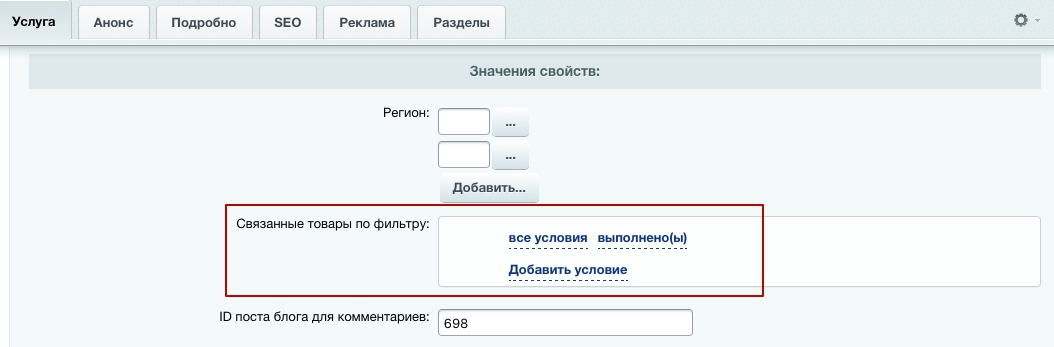
На вкладке «Услуга» найдите блок «Связанные товары по фильтру». Кликните на «Добавить условие» внутри блока.
В выпадающем списке выберите условие. Например, строку «Раздел».
После выбора характеристики товара выберите параметры. Для этого кликните на многоточие.
В появившемся окне выберите параметры в информационном блоке:
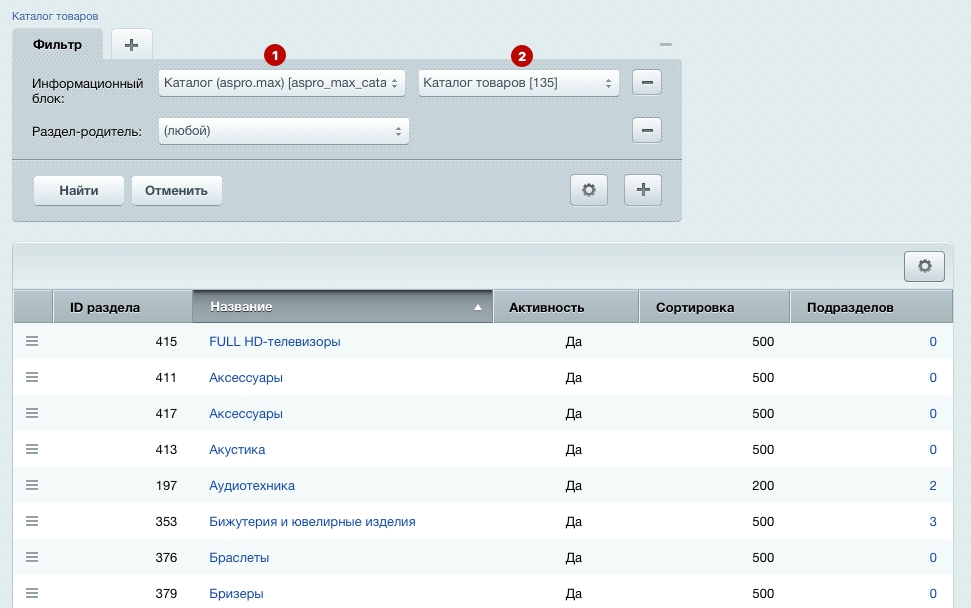
После ввода параметров в списке отобразятся результаты. Выберите раздел, кликнув на «Гамбургер», затем на «Выбрать».
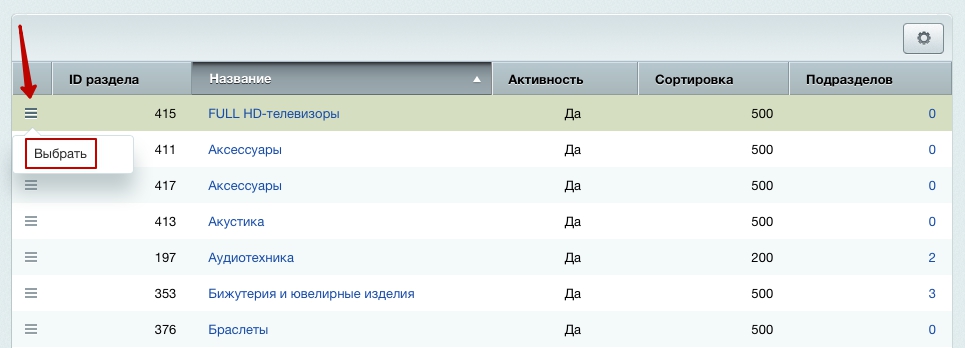
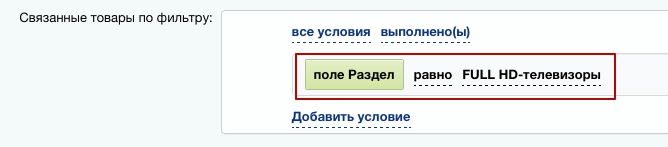
Сохраните изменения. В нашем примере мы задали условие «Выводить товары из раздела “FULL HD-телевизоры”».
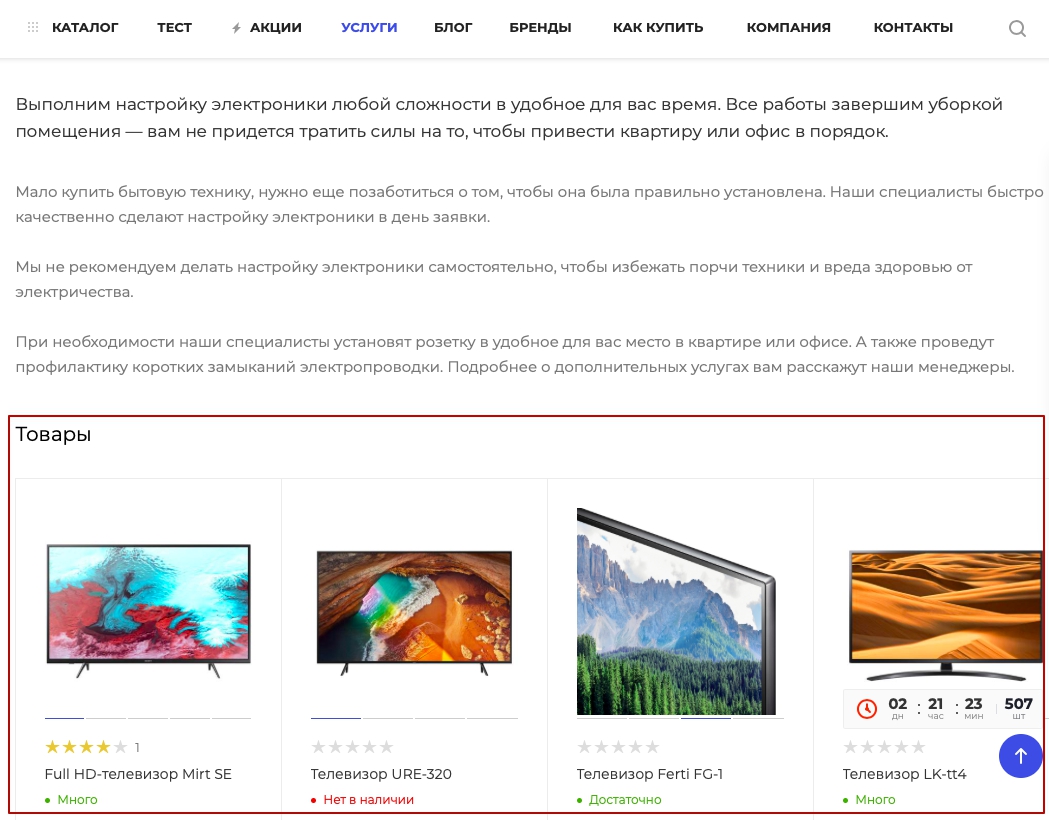
В результате на странице услуги «Настройка электроники» выводятся все активные товары этого раздела.
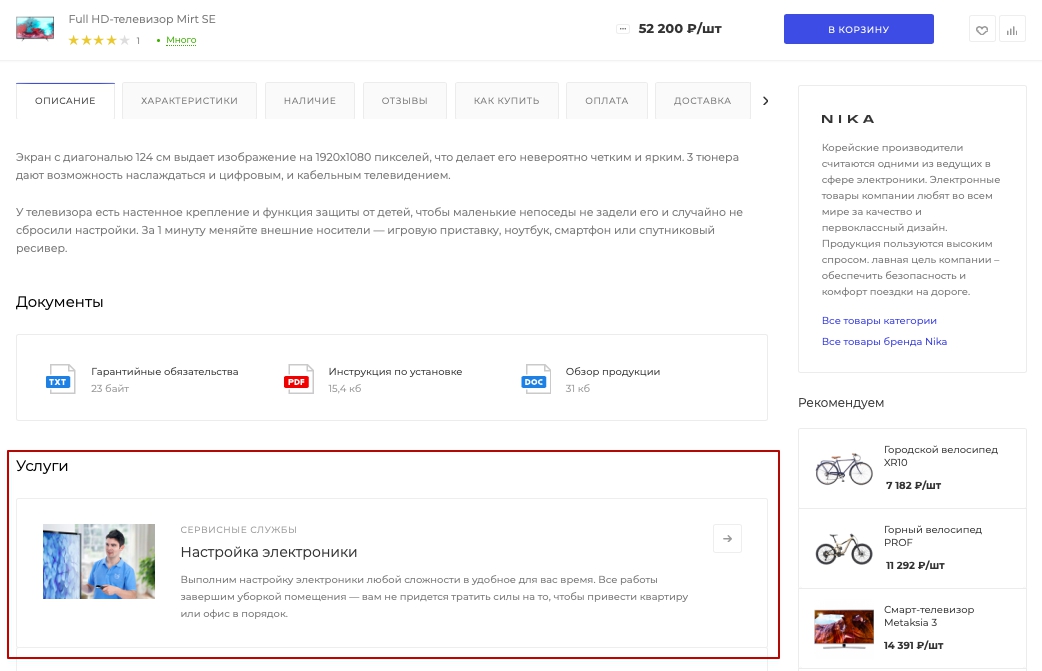
В детальной карточке товаров отображаются привязанные услуги.
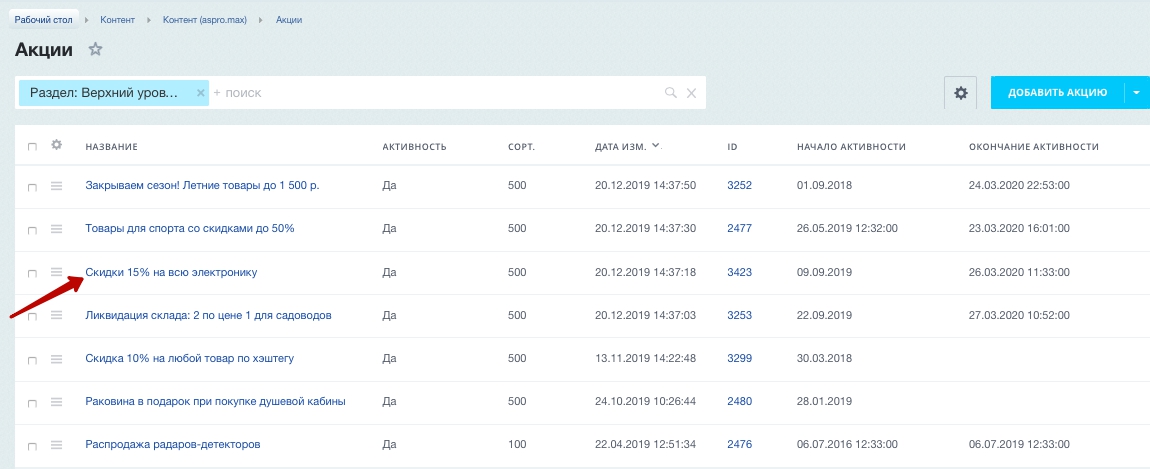
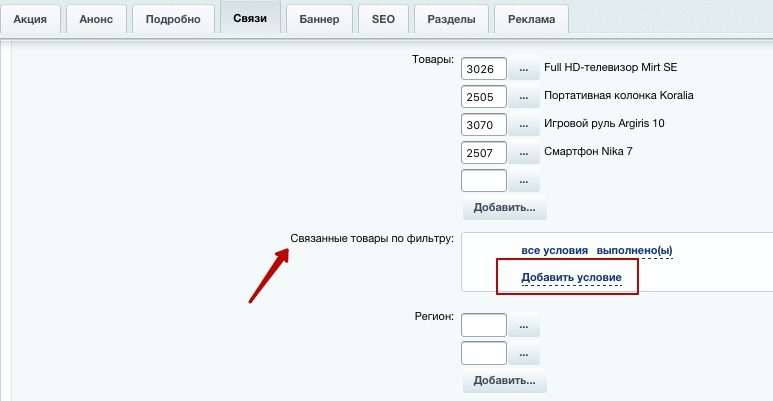
На вкладке «Связи» найдите блок «Связанные товары по фильтру». Кликните на «Добавить условие» внутри блока.
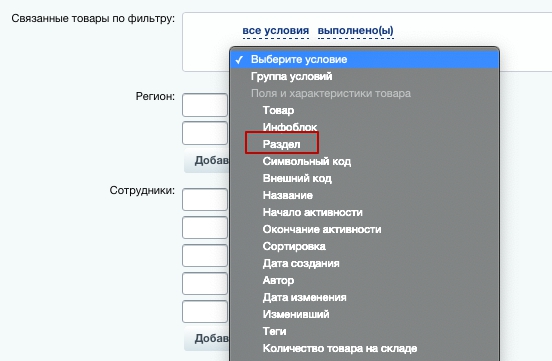
В выпадающем списке выберите условие. Например, строку «Раздел».
После выбора характеристики товара выберите параметры. Для этого кликните на многоточие.
В появившемся окне выберите параметры в информационном блоке:
После ввода параметров в списке отобразятся результаты. Выберите раздел, кликнув на «Гамбургер», затем на «Выбрать».
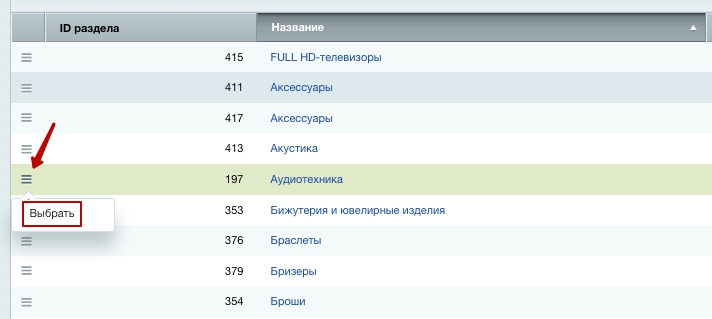
Сохраните изменения. В нашем примере мы задали условие «Выводить товары из раздела “Аудиотехника”».
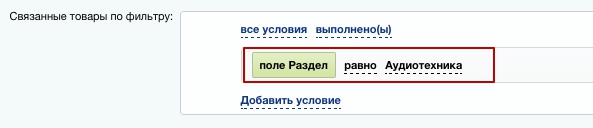
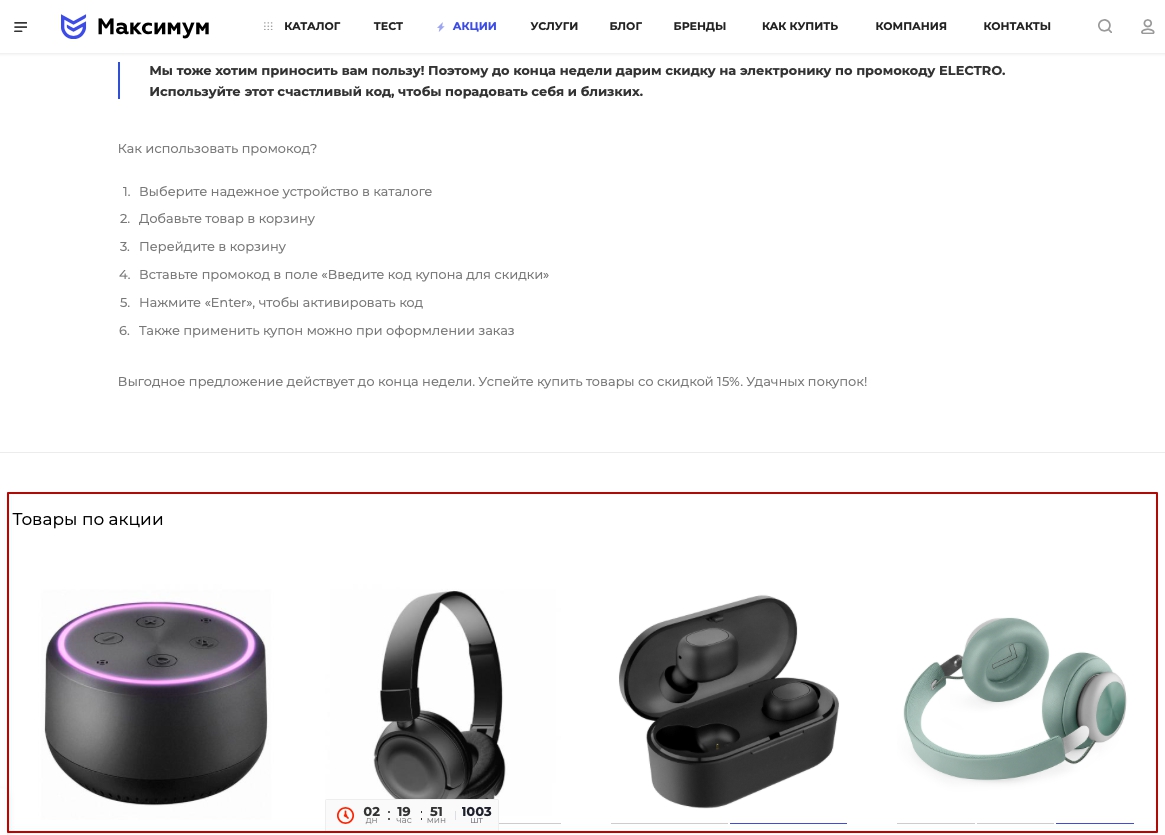
В результате на странице акции «Скидки 15% на всю электронику» выводятся все активные товары этого раздела.
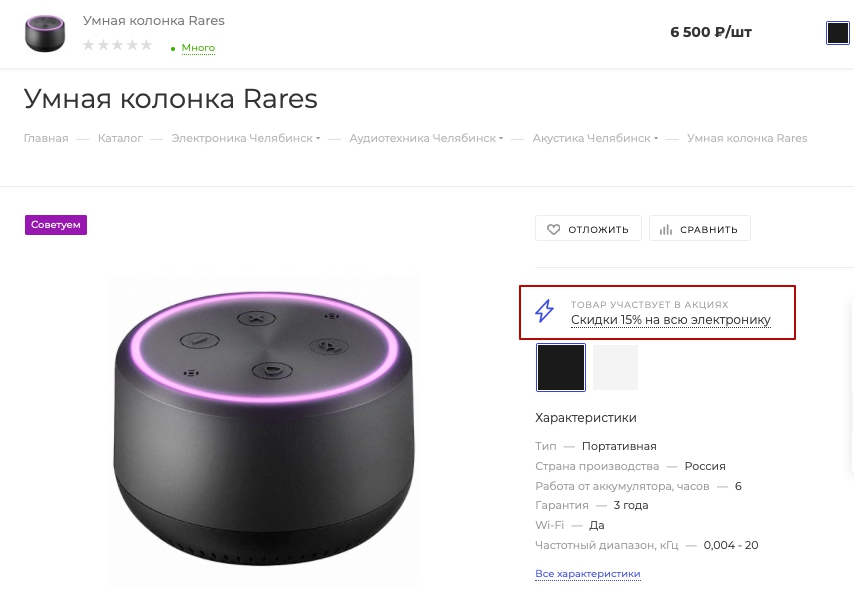
Блок про акцию на детальной странице товара.
Привязка товаров к услуге по фильтру
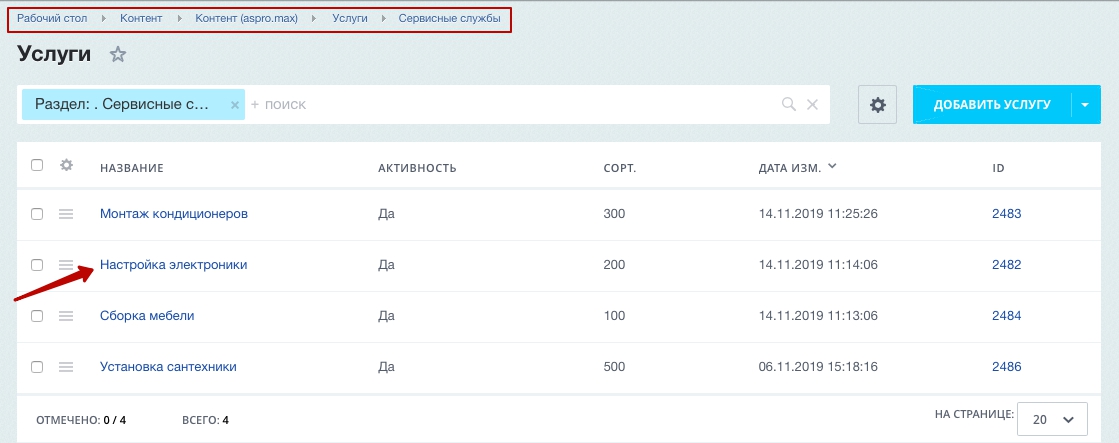
Чтобы привязать товары, перейдите в Контент → Контент (aspro.max) → Услуги → Подраздел. Зайдите в редактирование, кликнув на название страницы.На вкладке «Услуга» найдите блок «Связанные товары по фильтру». Кликните на «Добавить условие» внутри блока.
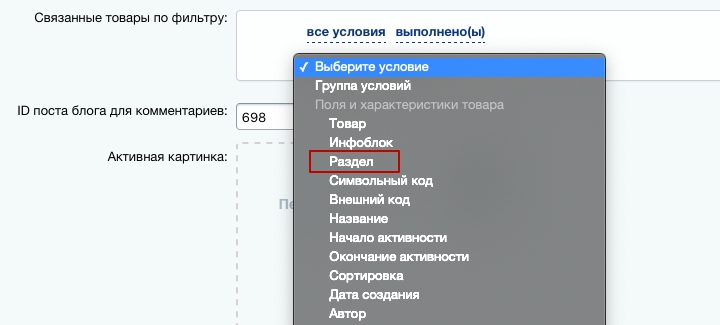
В выпадающем списке выберите условие. Например, строку «Раздел».
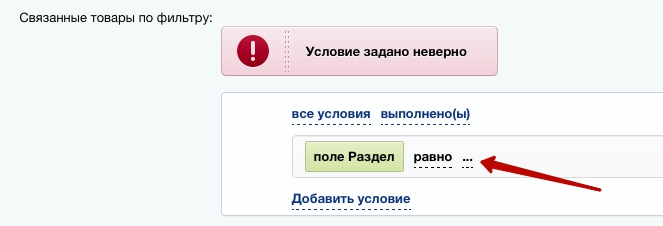
После выбора характеристики товара выберите параметры. Для этого кликните на многоточие.
В появившемся окне выберите параметры в информационном блоке:
- Тип = каталог (1).
- Инфоблок = каталог товаров (2).
После ввода параметров в списке отобразятся результаты. Выберите раздел, кликнув на «Гамбургер», затем на «Выбрать».
Сохраните изменения. В нашем примере мы задали условие «Выводить товары из раздела “FULL HD-телевизоры”».
В результате на странице услуги «Настройка электроники» выводятся все активные товары этого раздела.
В детальной карточке товаров отображаются привязанные услуги.
Привязка товаров к акции по фильтру
Задайте условия, по которым будут выводятся товары в акции. Чтобы привязать товары к акции, переключитесь в административную часть сайта и перейдите в Контент → Контент (aspro.max) → Акции. Выберите нужную акцию и щелкните по названию для редактирования.На вкладке «Связи» найдите блок «Связанные товары по фильтру». Кликните на «Добавить условие» внутри блока.
В выпадающем списке выберите условие. Например, строку «Раздел».
После выбора характеристики товара выберите параметры. Для этого кликните на многоточие.
В появившемся окне выберите параметры в информационном блоке:
- Тип = каталог (1).
- Инфоблок = каталог товаров (2).
После ввода параметров в списке отобразятся результаты. Выберите раздел, кликнув на «Гамбургер», затем на «Выбрать».
Сохраните изменения. В нашем примере мы задали условие «Выводить товары из раздела “Аудиотехника”».
В результате на странице акции «Скидки 15% на всю электронику» выводятся все активные товары этого раздела.
Блок про акцию на детальной странице товара.
