

Показ свойства в зависимости от службы доставки/оплаты
В этой главе мы рассмотрим пример настройки заказа для способа «Самовывоз» и «Доставка».
Настройка свойств заказа для способа доставки «Самовывоз»
Рядом со способом доставки отображается дополнительная информация: условия доставки, услуги грузчиков, VIP обслуживание вне очереди и подарочная упаковка. В зависимости от заполнения этих полей формируются условия самовывоза: бесплатно или за определенную сумму с дополнительными услугами компании.
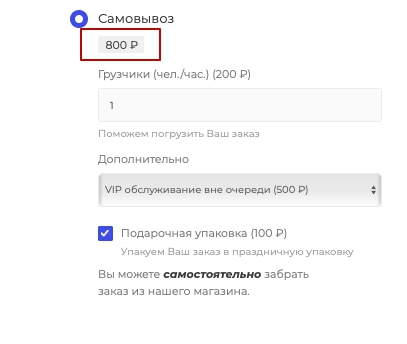
При выборе способа доставки «Самовывоз» оформление заказа выглядит так:
-
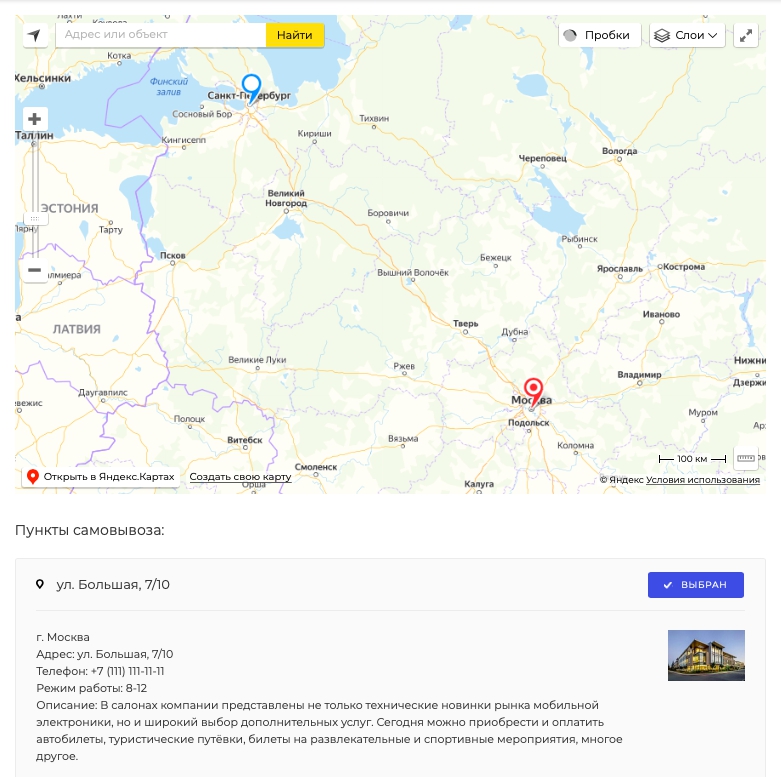
Покупатель сразу видит карту точек самовывоза, откуда можно забрать заказ, а также контактные данные, режим работы и описание.
-
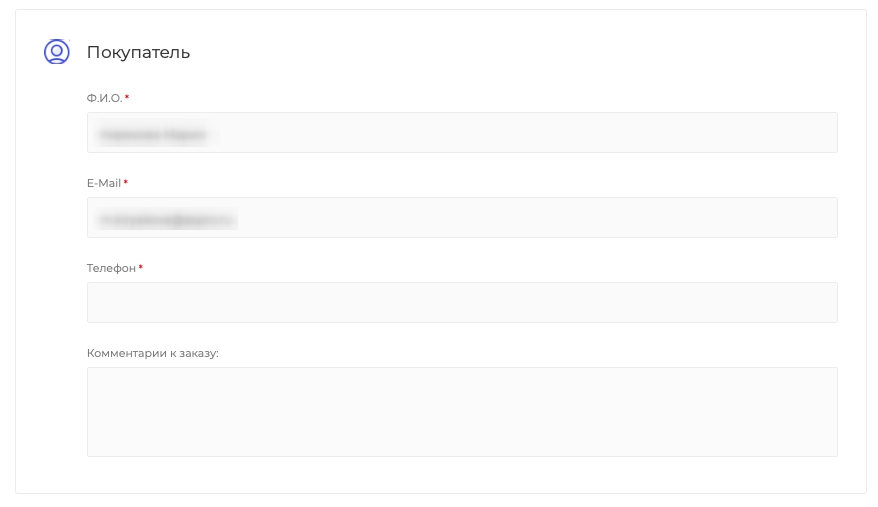
В блоке «Покупатель» поле «Адрес доставки» не отображается (в отличие от других способов доставки).
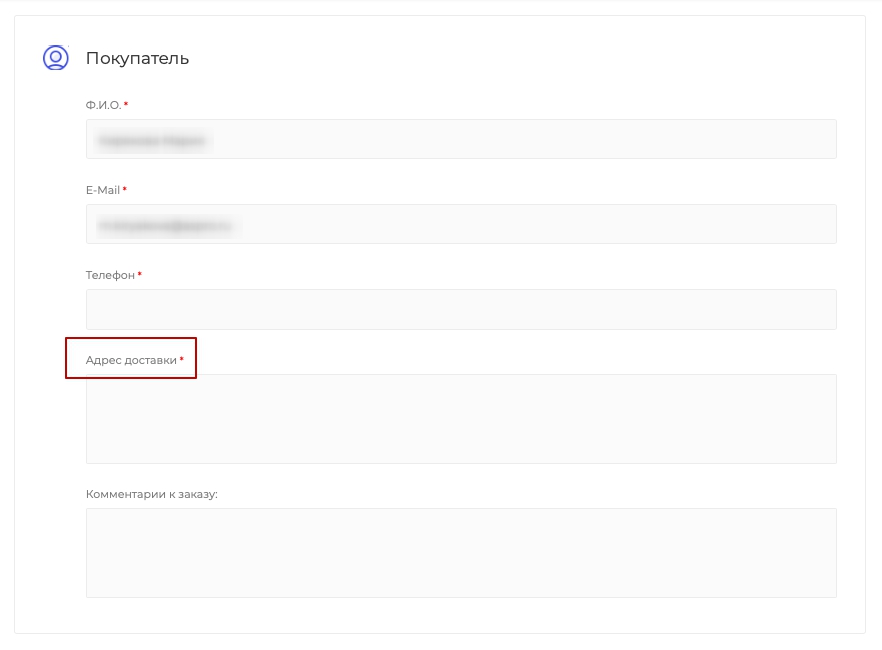
Однако при некорректной настройке свойств заказа и служб доставки поле для ввода адреса доставки может выводиться (причем в качестве поля, обязательного для заполнения):
Ниже рассмотрим, как настроить склады, службы доставки и свойства заказа так, чтобы при выборе способа доставки «Самовывоз» поле для ввода адреса не отображалось.
Настройка свойств заказа, службы доставки и складов
Перейдите в настройки складов. Для этого проделайте путь в административной части сайта: Магазин → Складской учет → Склады.
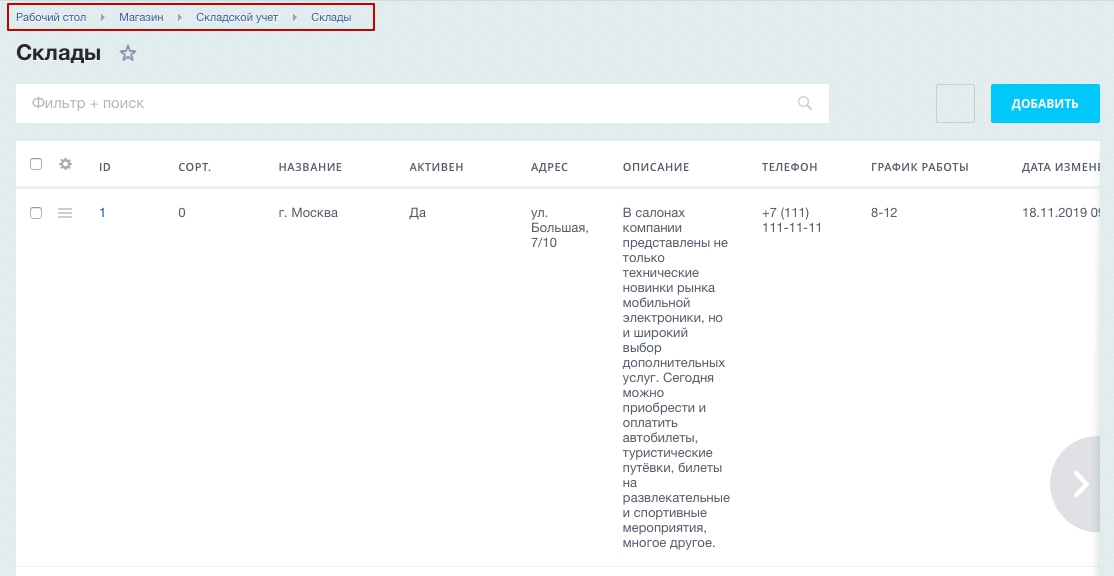
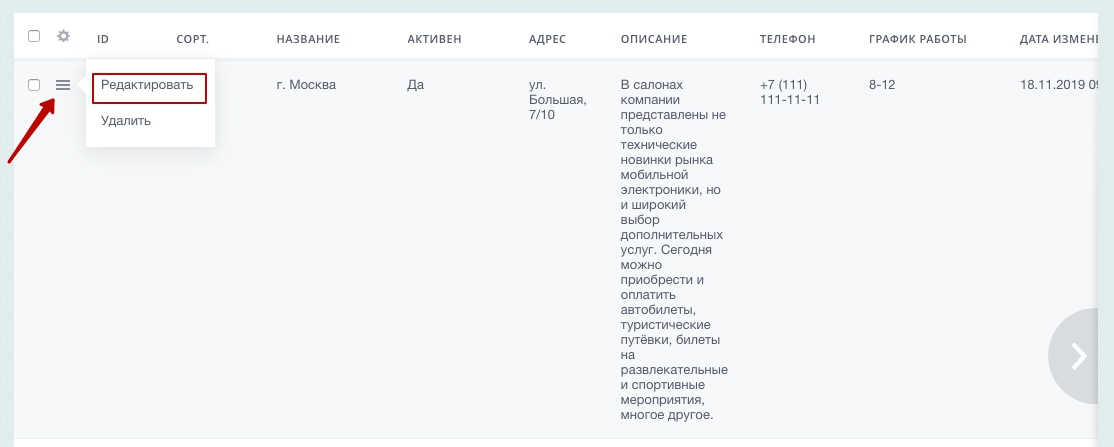
Найдите нужный склад, который хотите задействовать в качестве пункта самовывоза, и перейдите в его настройки. Кликните на ID или в меню «Гамбургер» выберите редактирование элемента.
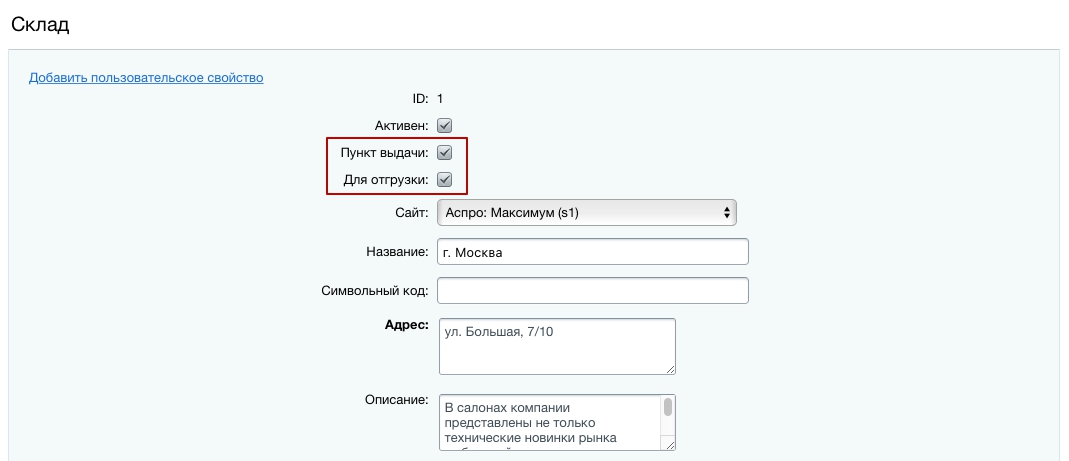
Активируйте параметры «Пункт выдачи» и «Пункт отгрузки»:
Перейдите в настройки служб доставки: Магазин → Настройки → Службы доставки.
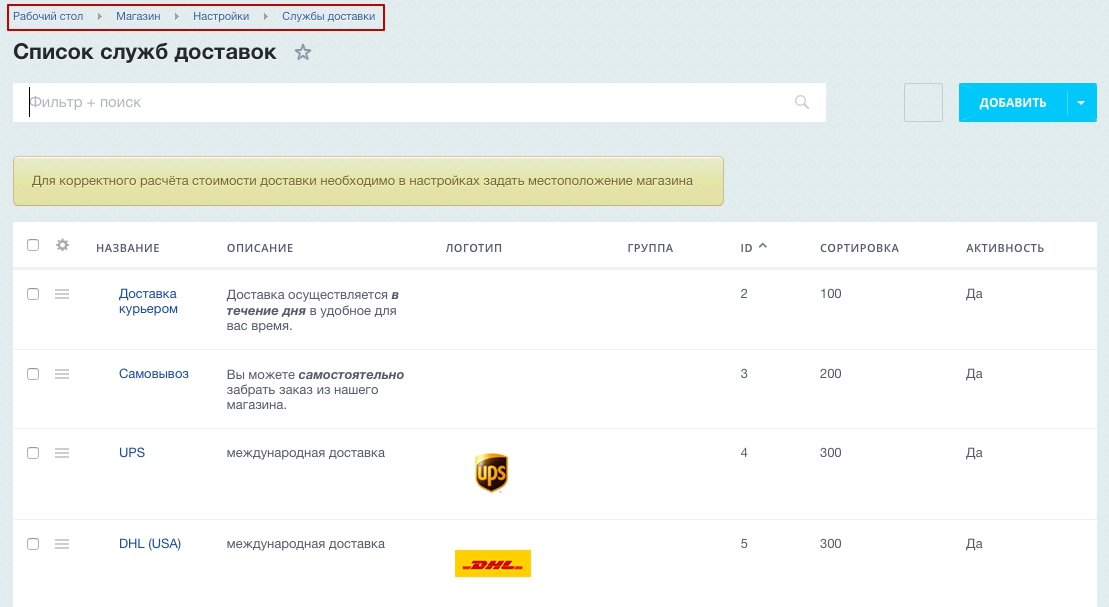
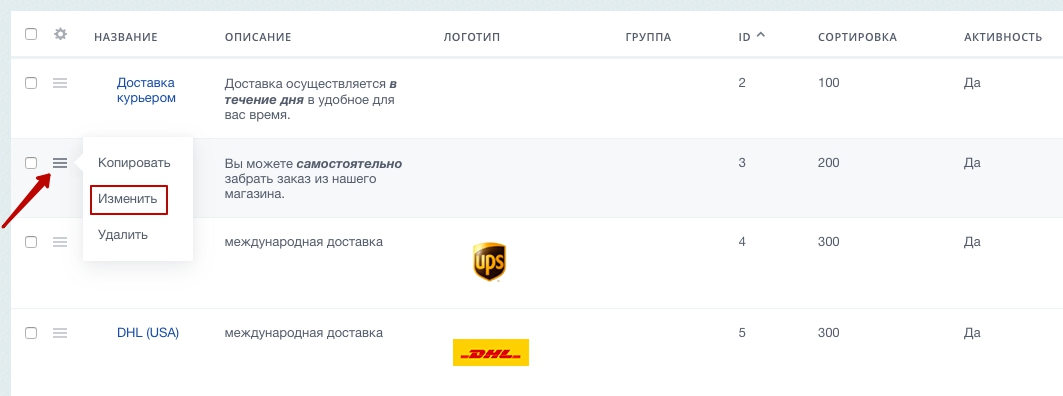
Найдите в списке служб доставки «Самовывоз» и нажмите «Изменить».
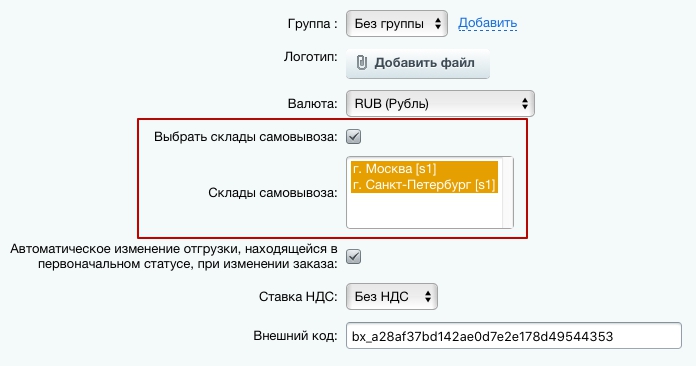
На вкладке «Общие настройки» найдите блок «Склады самовывоза». Выберите города, склады в которых будут пунктами самовывоза товаров, и активируйте параметр «Выбрать склады самовывоза».
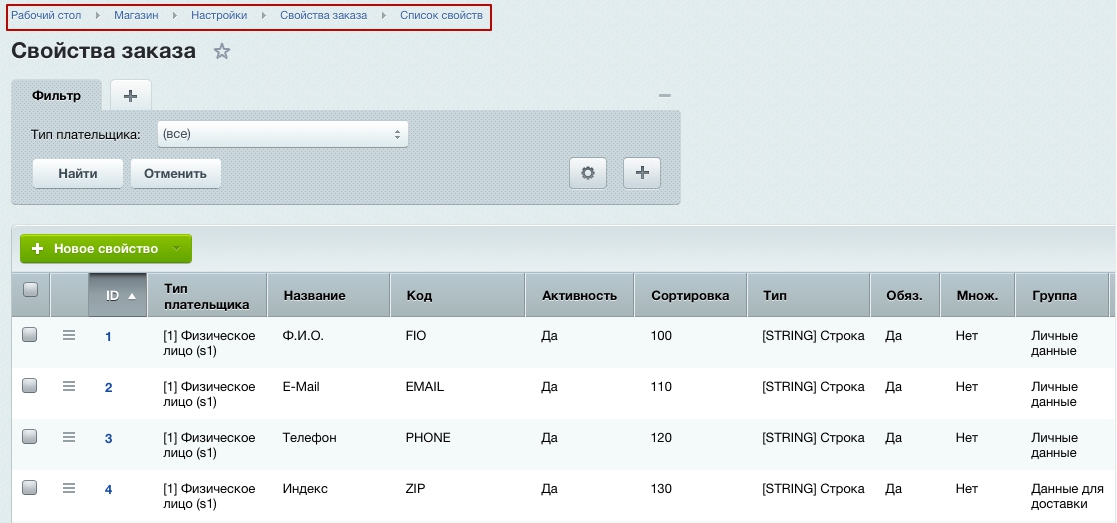
Перейдите в свойства заказа: Магазин → Настройки → Свойства заказа → Список свойств.
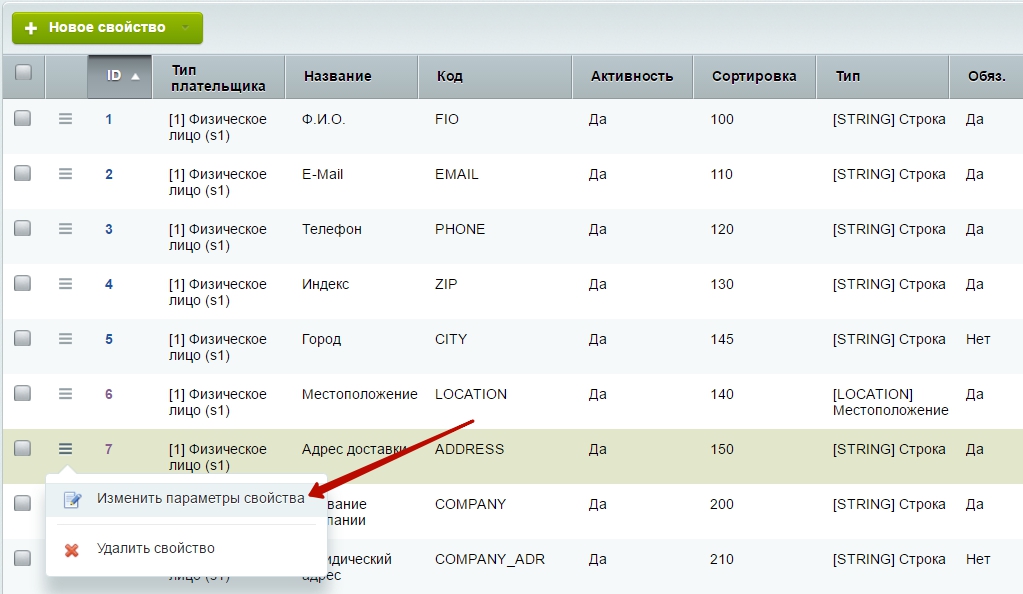
Найдите свойство, которое необходимо отредактировать. В нашем случае это свойство №7 — адрес доставки для типа плательщика «Физическое лицо (s1)». Перейдите в настройки параметров свойства.
Перейдите на вкладку «Привязка свойства». В блоке «Службы доставки» отключите пункт «Самовывоз». Если пункт отключен, поле для заполнения адреса в блоке с информацией о покупателе будет отсутствовать.
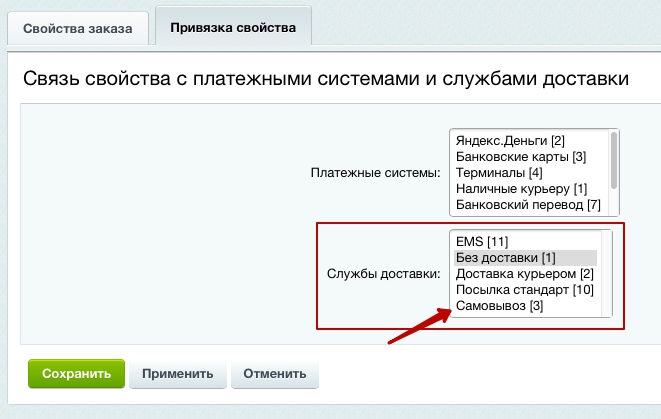
Сохраните изменения и проверьте результат на сайте: в блоке «Покупатель» отсутствует поле для ввода адреса доставки.
