

Создание услуги
Рассказывайте на детальной странице услуг, какие задачи клиентов вы поможете решить. Выделите сильные стороны и ценность предложения.
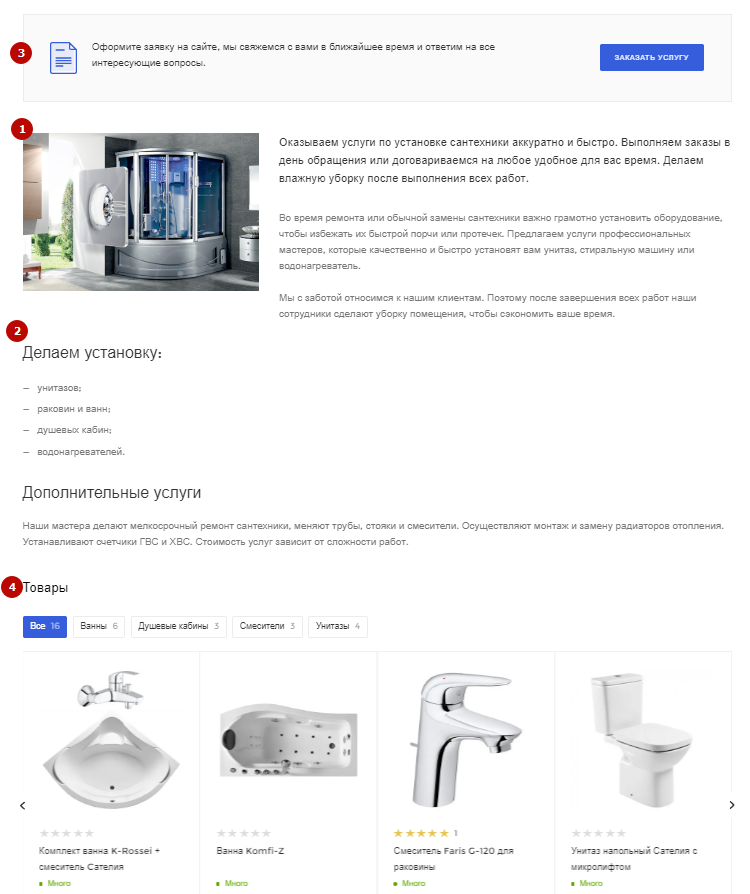
Состав страницы услуги:
- большой баннер или изображение сбоку (1);
- описание услуги (2);
- стоимость и форма сбора заявок (3);
- привязанные элементы: товары, акции, проекты, файлы разных форматов (4).
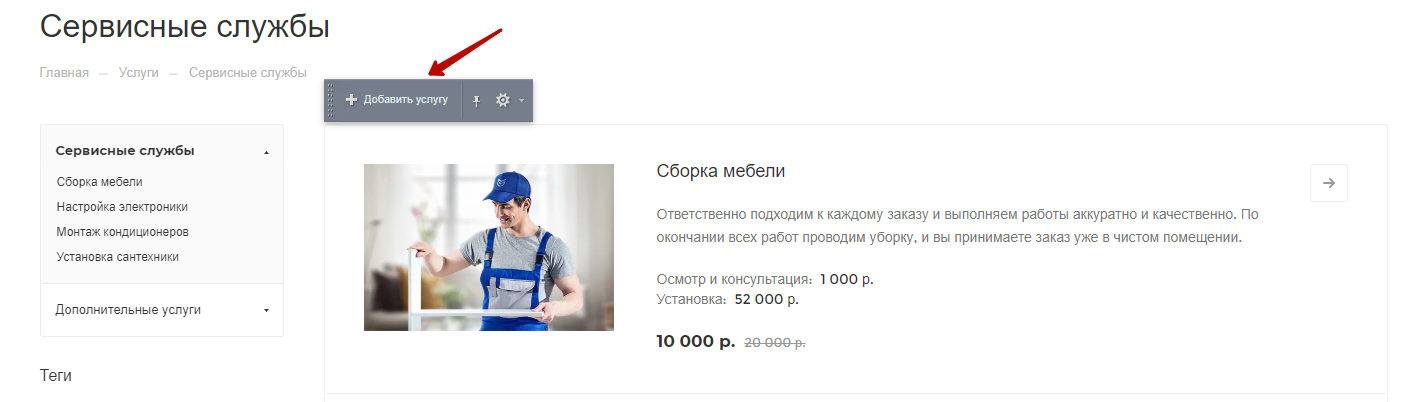
Чтобы создать услугу в публичной части, наведите указатель в режиме правки на область раздела и нажмите на «Добавить услугу».
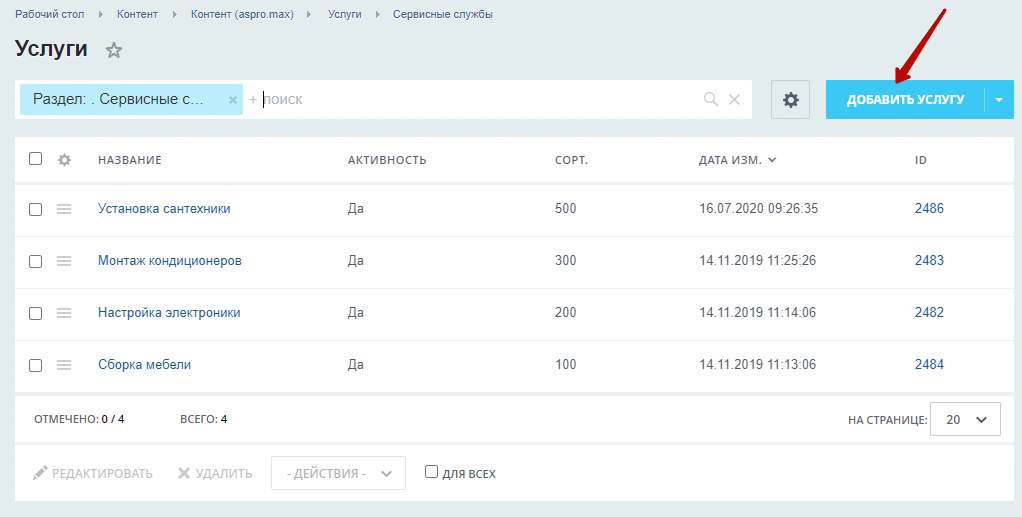
Чтобы создать услугу в административной части сайта, перейдите в Контент → Контент (aspro.max) → Услуги. Для добавления элемента нажмите на «Добавить услугу». Перейдите в редактирование или создайте услугу.
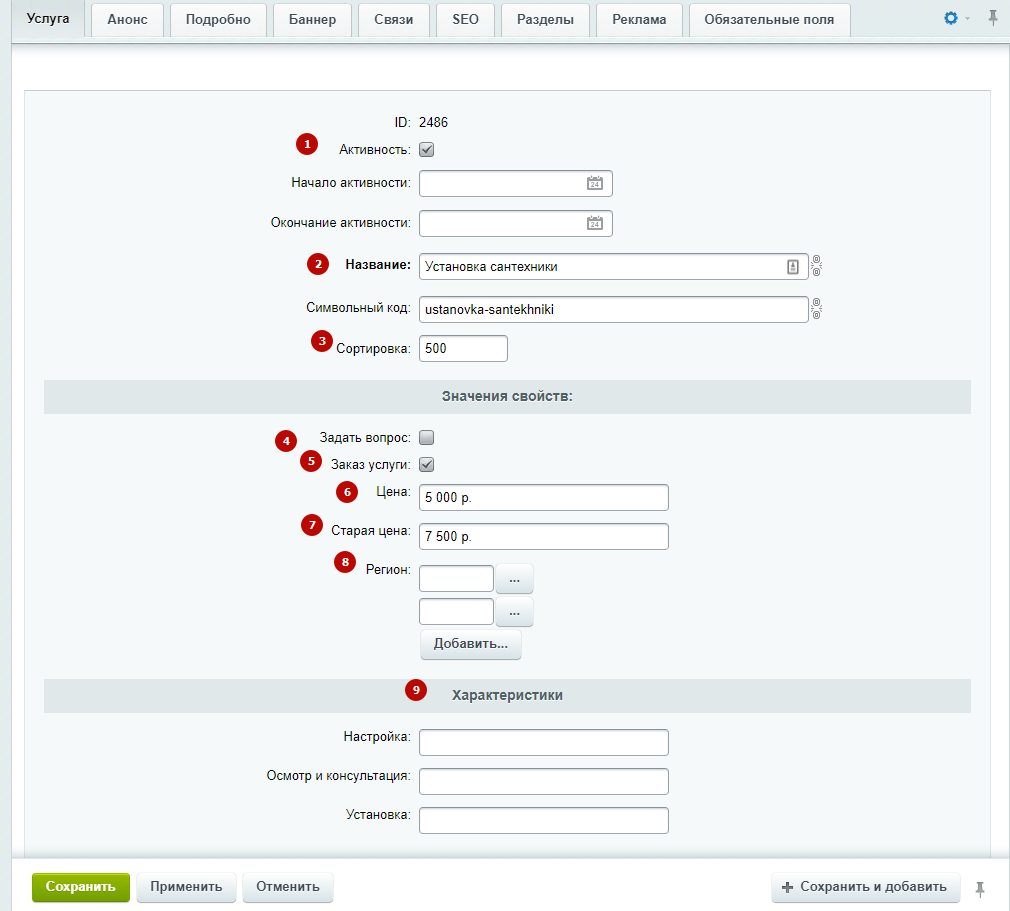
На вкладке «Услуга» настройте:
- Поле «Активность», включающее отображение услуги. Ниже вы можете задать период активности.
- Обязательное поле, задающее название услуги.
- Поле, определяющее последовательность отображения услуг в блоке и разделе.
- Поле, отвечающее за форму «Задать вопрос».
- Поле, отвечающее за форму «Заказ услуги».
- Цену услуги.
- Старую цену услуги, если вы предлагаете скидку.
- Регион, если услуги в регионах отличаются.
- Характеристики, если у услуги есть дополнительные особенности.
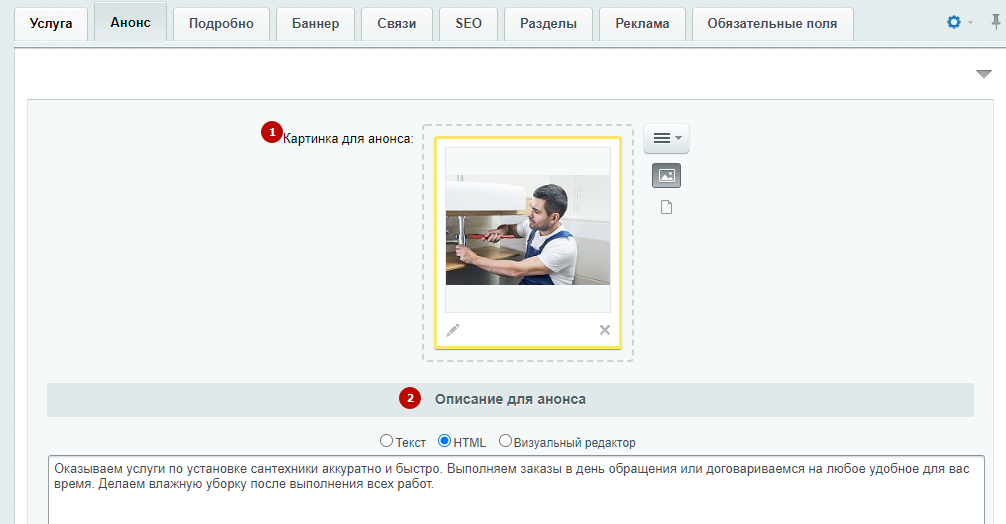
Вкладка «Анонс» содержит изображение для превью (1) и его краткое описание (2).
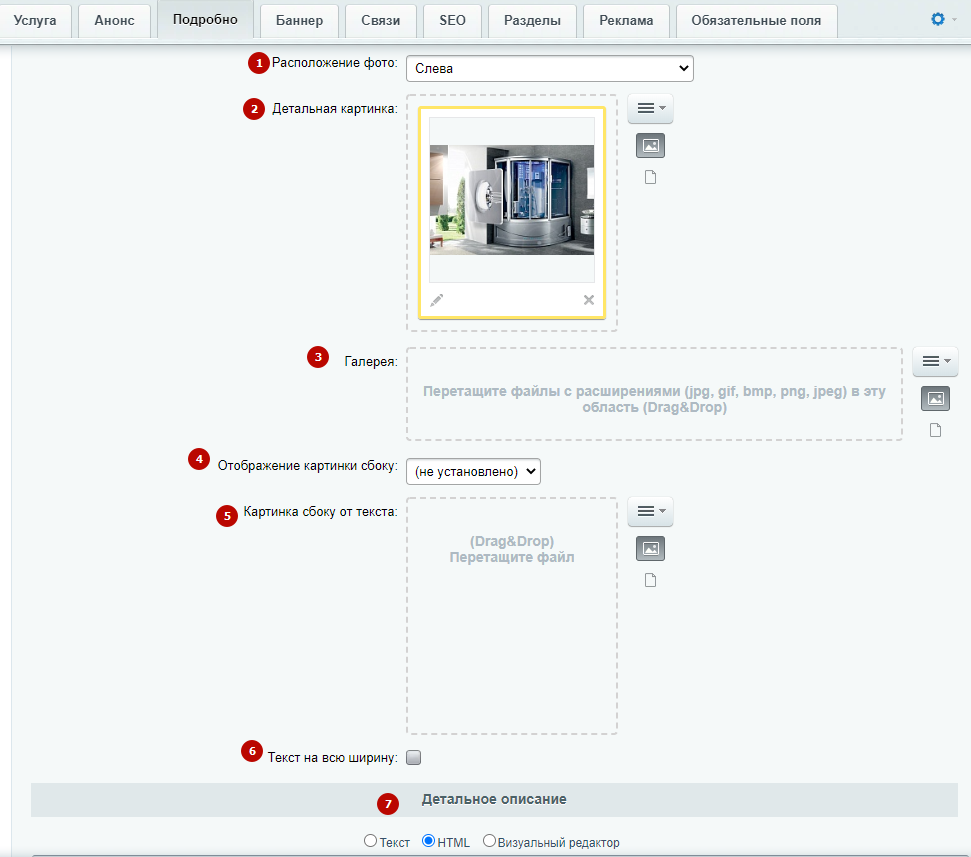
На вкладке «Подробно» настройте:
- Расположение фото, которое управляет положением детальной картинки, оформляющей услугу. Фото можно расположить слева, чтобы картинка обтекала текстом с правой стороны, или, наоборот, фото отобразить справа, а текст — слева. Вариант «По ширине» размещает фото над текстом по ширине контента. При варианте «Наверху» изображение отображается строго над всеми элементами детальной страницы.
- Детальная картинка, оформляющая текст.
- Изображения в галерее, которые отображаются в конце услуги. Картинки добавляются стандартными действиями: перемещением файлов в область галереи или при помощи меню кнопки «Гамбургер».
- Отображение картинки сбоку, изображение не обтекается текстом. Оно визуально отделяется от текста. Вы можете акцентировать на нем внимание.
- Картинка сбоку от текста.
- Полное описание услуги. Используя возможности визуального редактора, вы можете отформатировать текст, вставить таблицы, гиперссылки, изображения и видео для удобства восприятия.
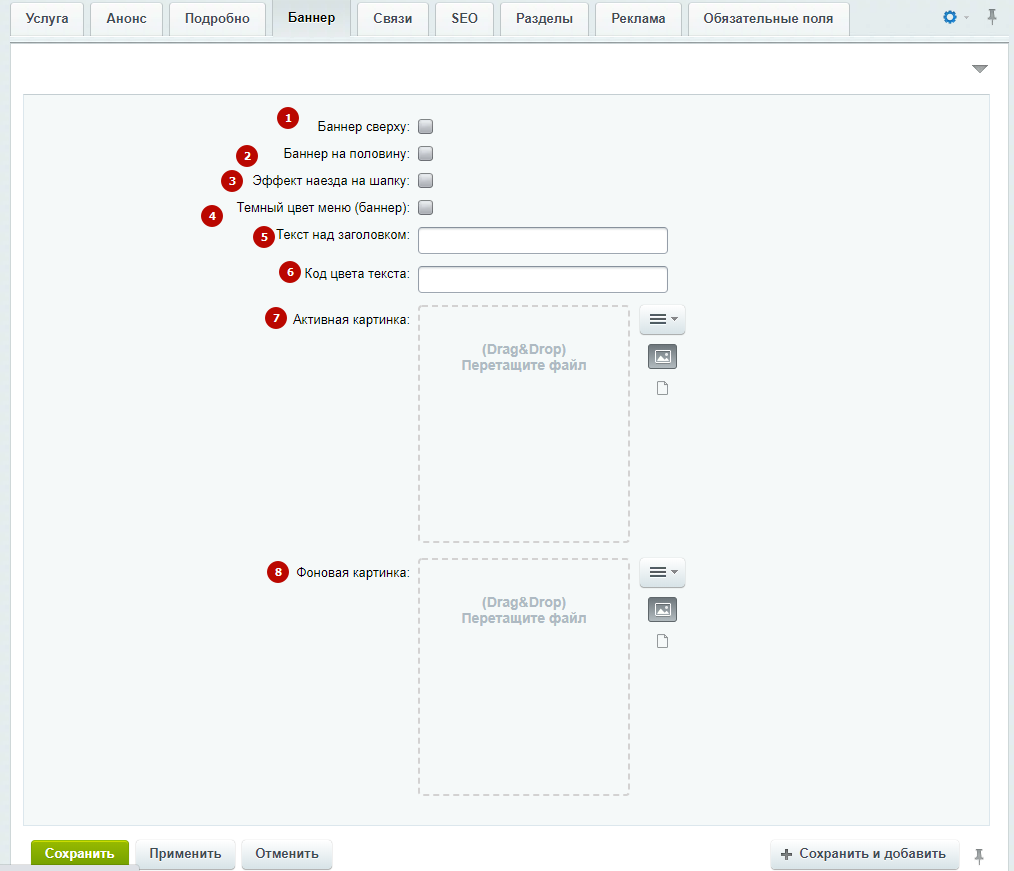
Вместо детальной картинки для оформления вы можете использовать баннер, заполняющий всю ширину контентной области или на половину (2). Для этого откройте вкладку «Баннер» и загрузите изображение для простого баннера в поле «Фоновая картинка» (8). Если хотите использовать составной баннер, дополнительно загрузите активную картинку в соответствующее поле (7). Для загрузки используйте меню кнопки «Гамбургер».
Чтобы активировать отображение баннера, включите параметр «Баннер сверху» (1). На баннер будет выводится название статьи и описание анонса. Пропишите текст над заголовком (5) и, если вам нужно задать определенный цвет тексту, укажите его hex-код в соответствующем поле (6). Также можно активировать эффект наезда на шапку (3) и задать темный цвет меню (4).
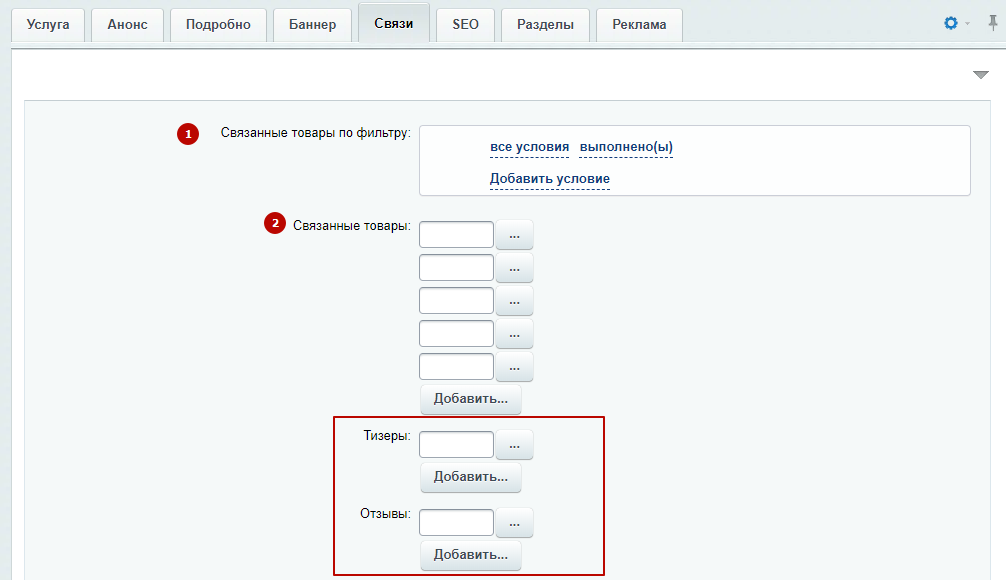
На вкладке «Связи» можно привязать к статье необходимые товары: с помощью условий по фильтру (1) или вручную (2). Например, чтобы в статье отображались белые кроссовки, нужно привязать товары по фильтру, добавив условия: цвет — белый, раздел — мужские кроссовки.
Также можно привязать к услуге тизеры, акции, отзывы и элементы из контентных разделов. Отображайте отзывы, чтобы формировать доверие. Крепите акции, чтобы рассказать о выгодных предложениях и др.
Если у вас не отображается одно из полей, щелкните шестеренку в правом верхнем углу и перейдите в настройки.
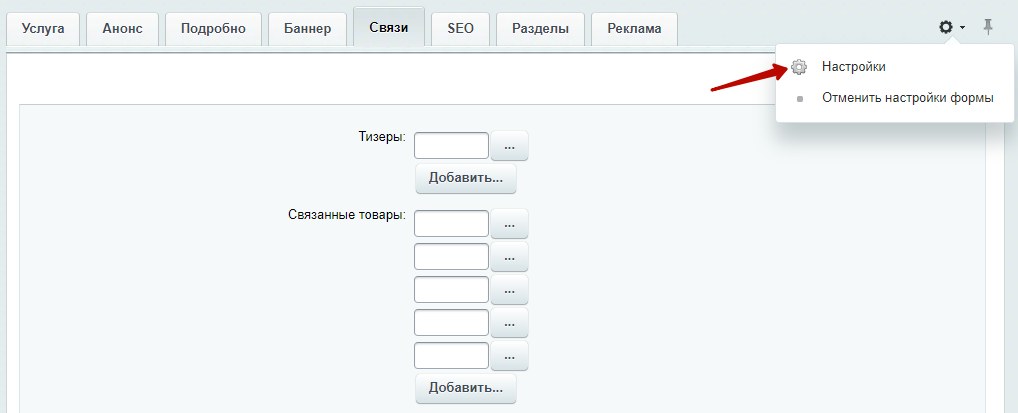
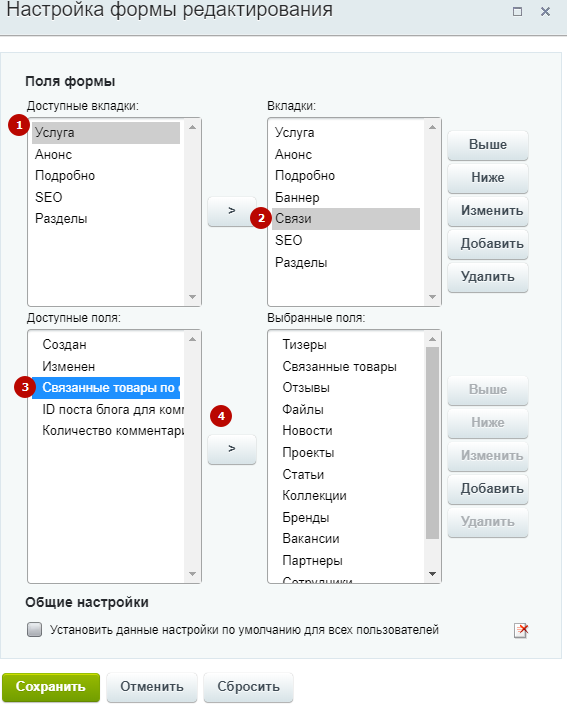
В настройках формы редактирования выберите поле «Услуга» в блоке «Доступные вкладки» (1). В блоке «Вкладки» отметьте ту вкладку, в которой хотите вывести поле (2). В блоке «Доступные поля» выберите нужное свойство (3). Добавьте его с помощью стрелки (4) и сохраните изменения.
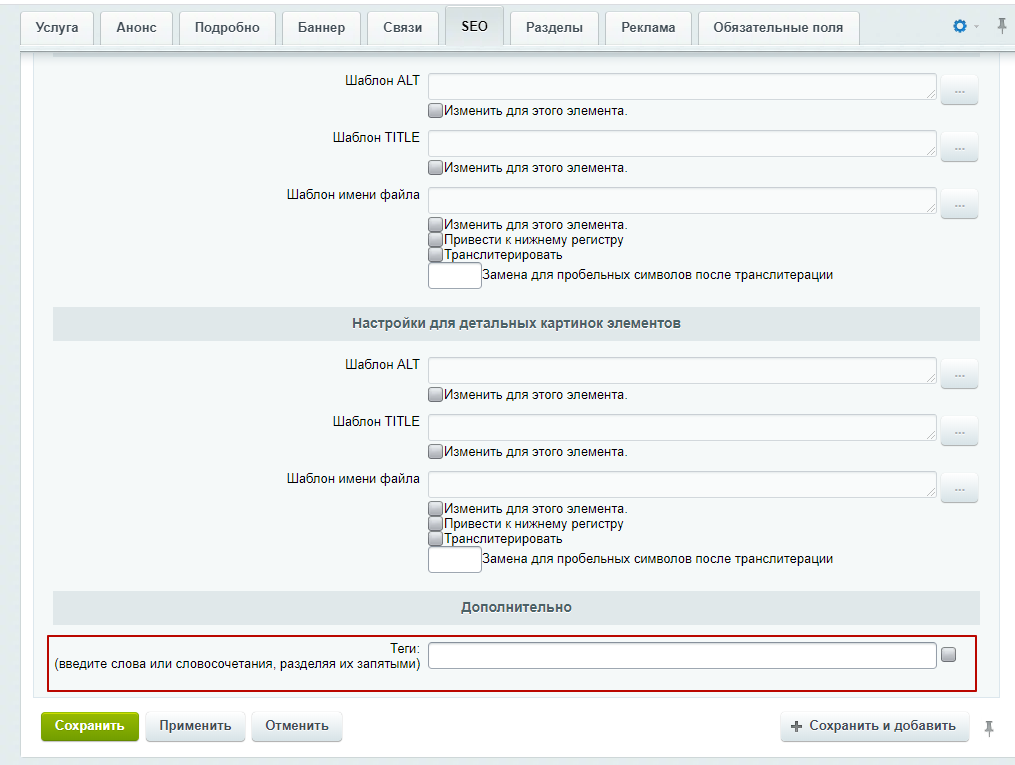
В услугах под категориями отображаются теги для удобства навигации. Теги формируются из записей на вкладке «SEO». Чтобы привязать к услуге метки, пролистайте вкладку до самого конца. В одноименном поле перечислите ключевые слова или словосочетания через запятую.
Закрепить статью за определенным подразделом или разделом можно на вкладке «Разделы».
После внесения изменений не забудьте сохранить настройки.
