

Покупка услуги через корзину
Начиная с версии решения 1.5.0, посетители вашего сайта могут оформить покупку услуги через корзину. Это улучшение не только повышает удобство пользования сайтом, но и стимулирует дополнительные продажи.
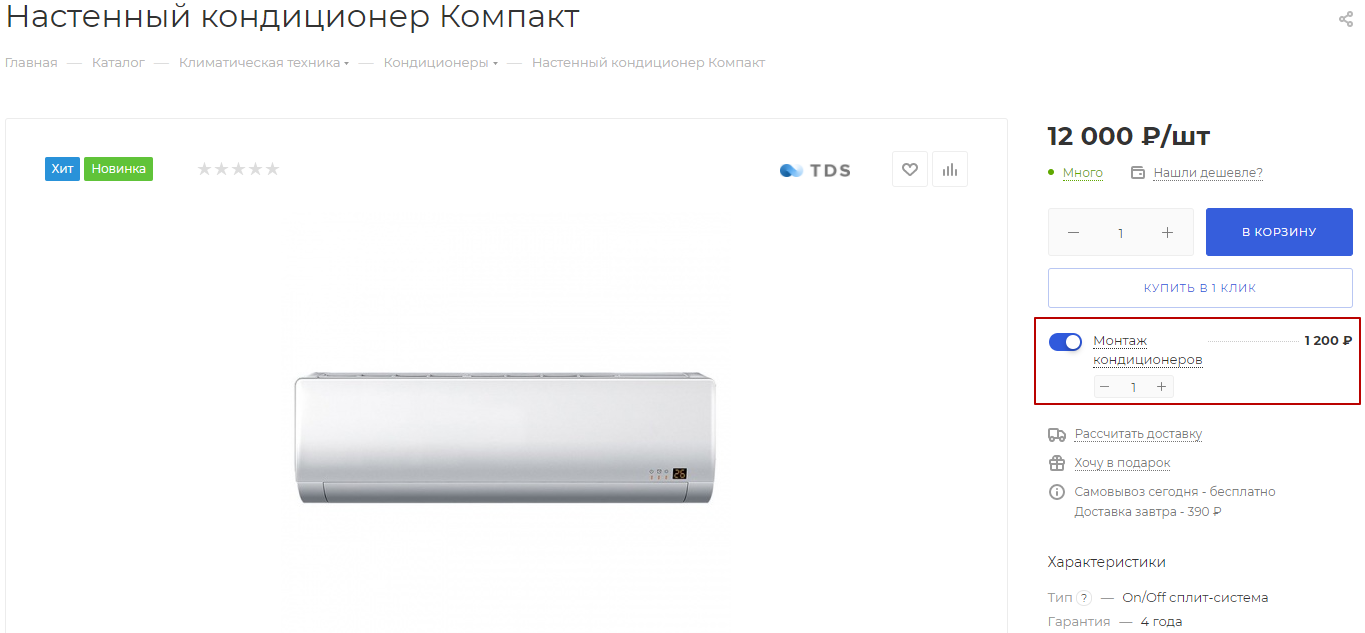
Функционал позволяет выбрать услугу в связке с товаром и добавить их в корзину. Например, если вы продаете кондиционеры, то отобразите покупку услуги «Монтаж кондиционеров» прямо в карточке товара. Вашему клиенту не придется возвращаться в раздел «Услуги», чтобы оставить заявку на монтаж. Он сможет оперативно оформить услугу в корзине вместе с товаром. Мы расположили связанные услуги возле кнопок покупки, чтобы покупатель точно их увидел.
Привязать услугу таким способом можно только для товаров и товаров с торговыми предложениями. В карточках самих торговых предложений SKU услугу нельзя привязать.
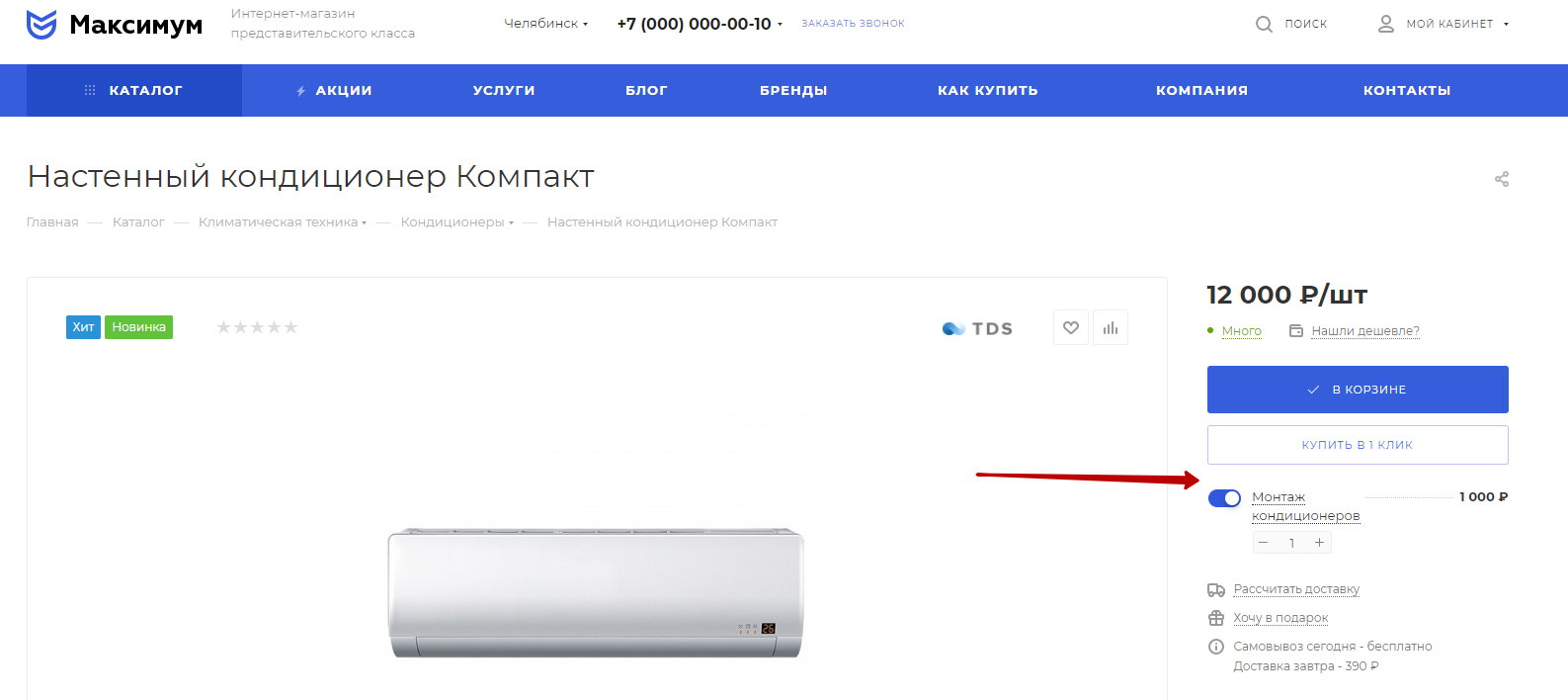
Также посетитель сайта может добавить услугу в корзину на детальной карточке услуги и в списке услуг. Например, если вы продаете туристическое снаряжение, то предложите покупку услуги туристического гида в разделе «Услуги».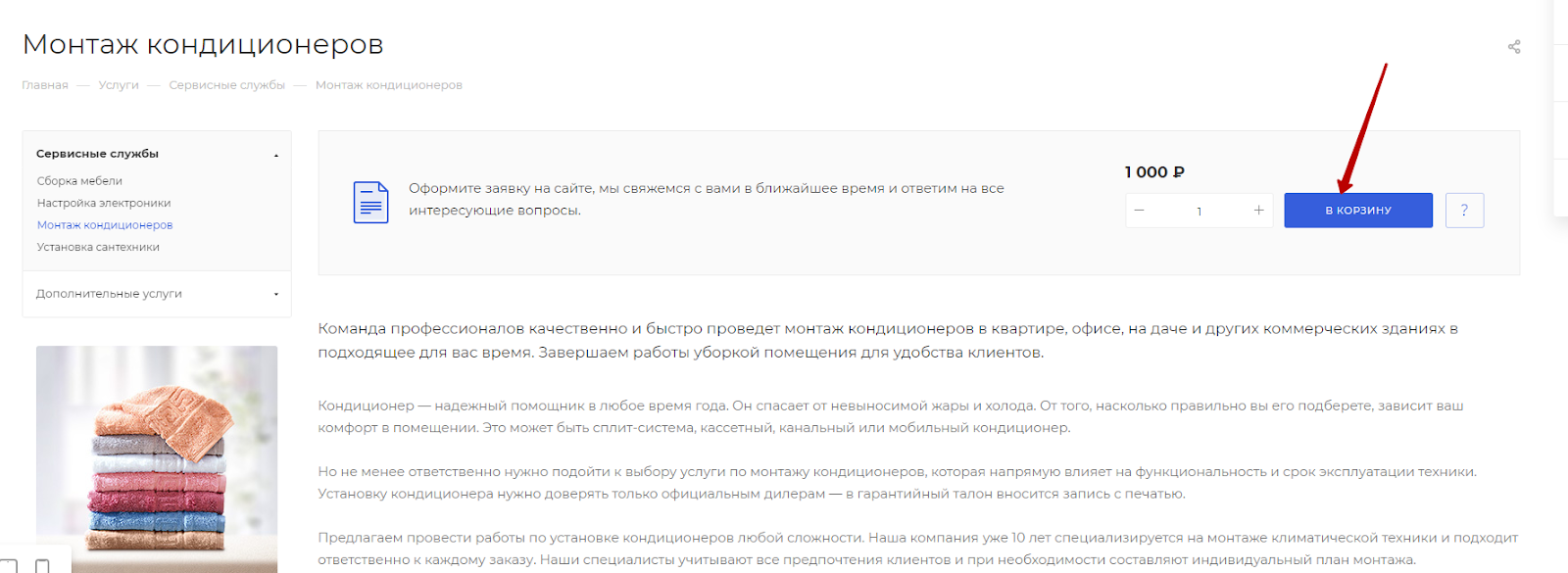
После добавления услуги в корзину, ее можно будет оплатить, как товар.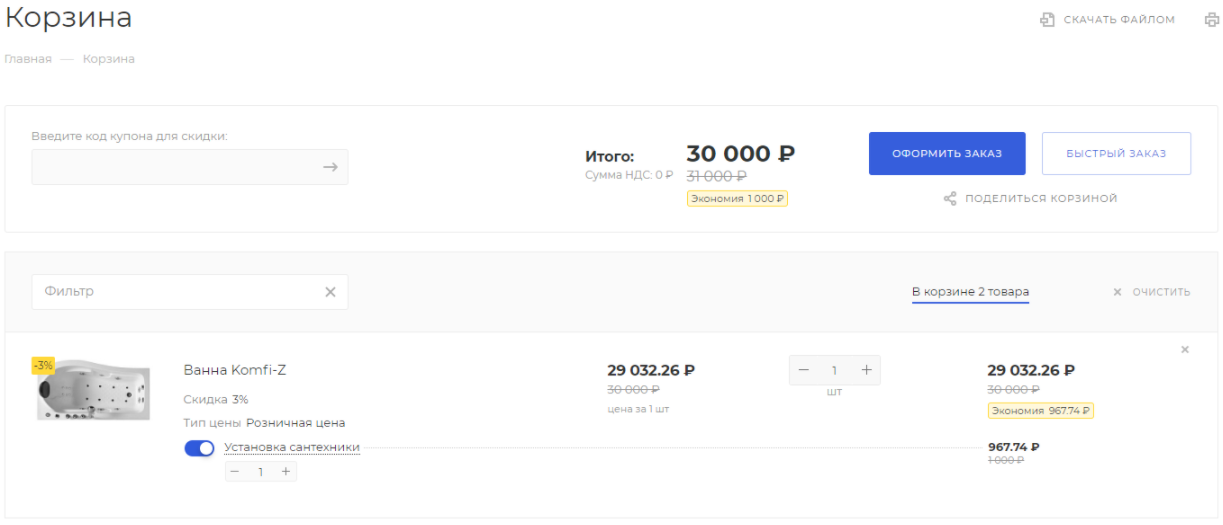
Настраивайте новый функционал и увеличивайте прибыль вашего онлайн-бизнеса!
Сначала необходимо перевести инфоблок услуг на торговый каталог. Для этого в административной части сайта зайдите в Контент (1) → Инфоблоки (2) → Типы инфоблоков (3) → Контент (aspro.max) (4).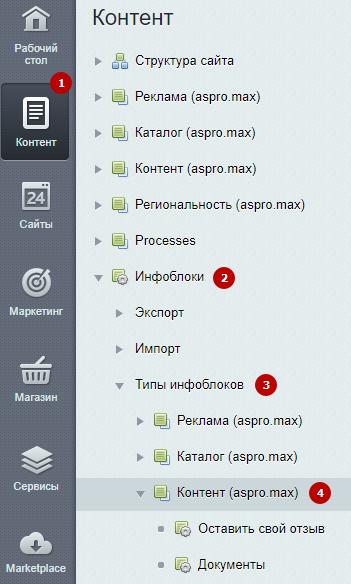
Нажмите на «Гамбургер» рядом с разделом «Услуги» и выберите «Изменить».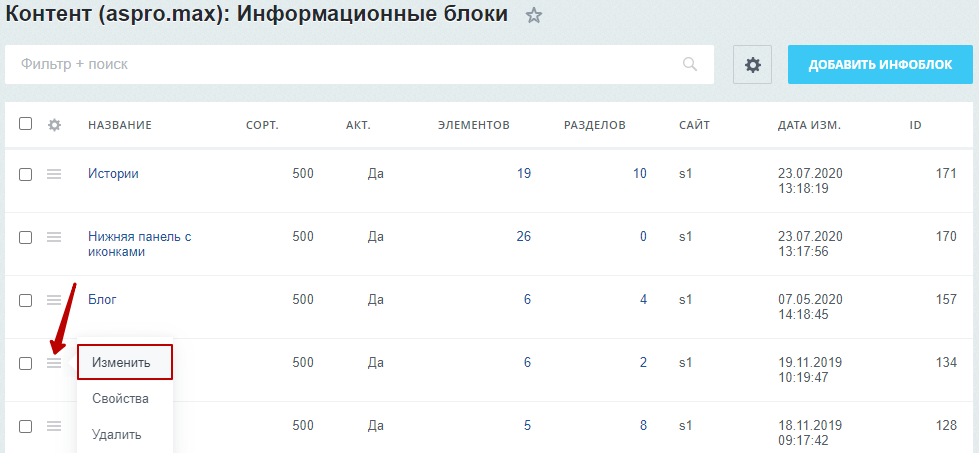
Во вкладке «Торговый каталог» активируйте поле «Является торговым каталогом».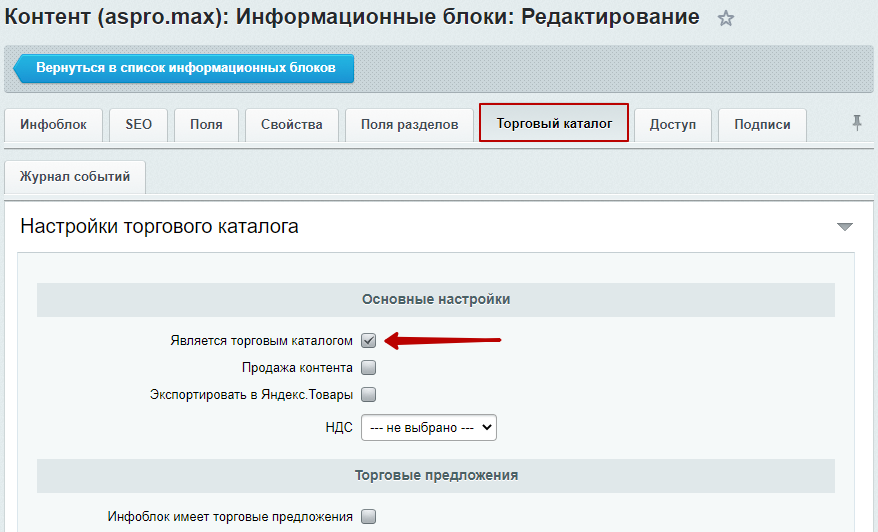
Теперь нужно сделать услугу доступной к покупке. Для этого перейдите в Контент (1) → Контент (aspro.max) (2) → Услуги (3) и выберите подраздел услуг с услугой, которую вы хотите продавать (4).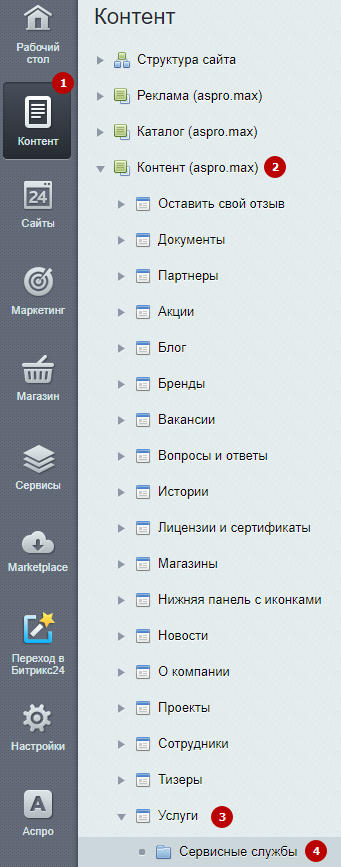
Нажмите на «Гамбургер» около нужной услуги и кликните на «Изменить».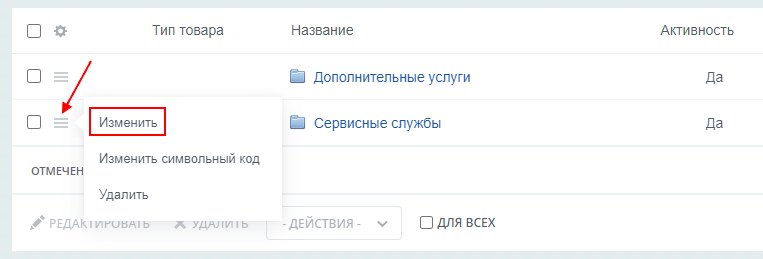
Во вкладке «Услуги» активируйте поле «Доступна для покупки».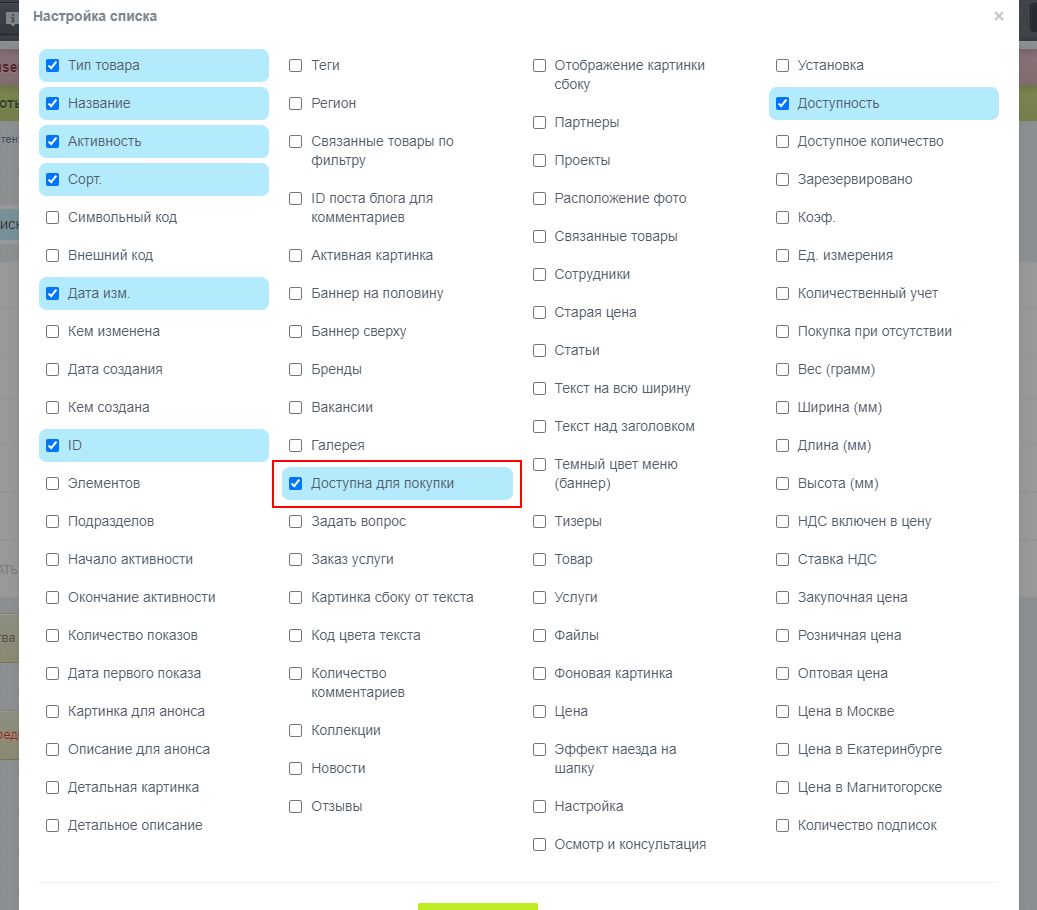
Затем необходимо заполнить цены и остатки услуги. Перейдите на вкладку «Торговый каталог» (1), выберите внутреннюю вкладку «Цены» (2) и укажите цену.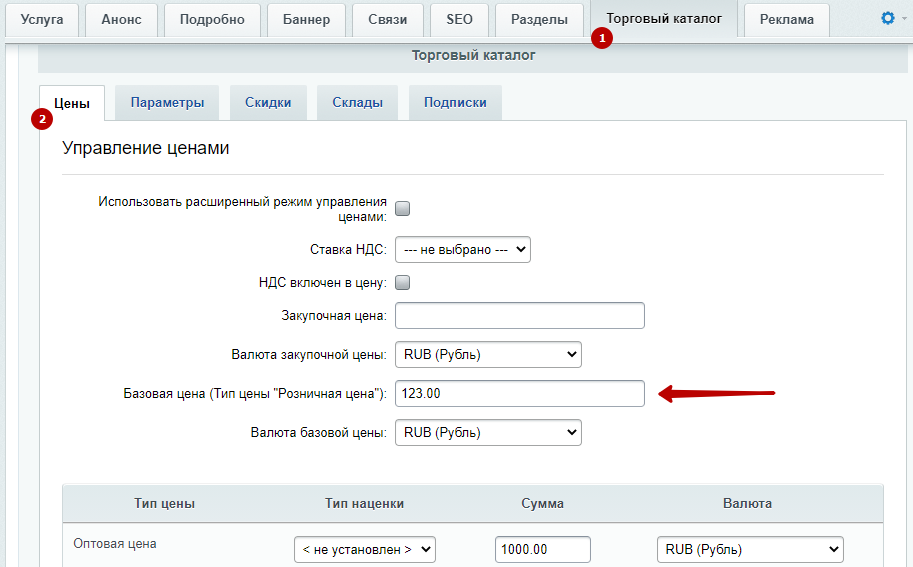
Зайдите на внутреннюю вкладку «Параметры» и напишите доступное количество услуг.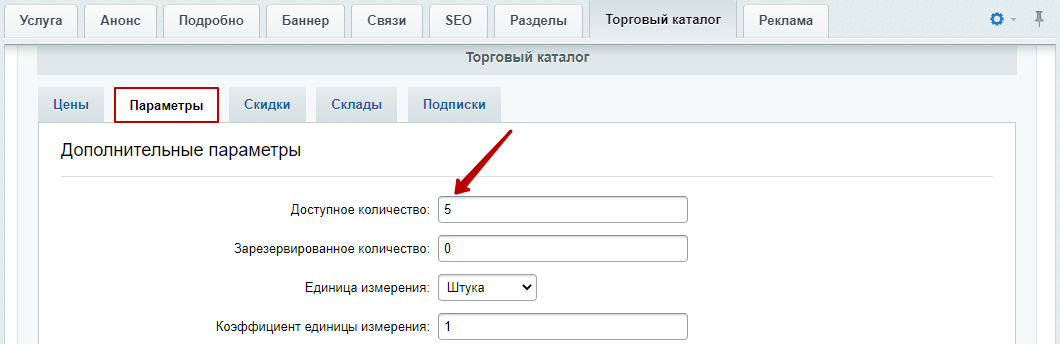
Вы можете выбрать тип отображаемых цен для раздела услуг. Для этого зайдите в раздел «Услуги» и в режиме правки кликните на шестеренку.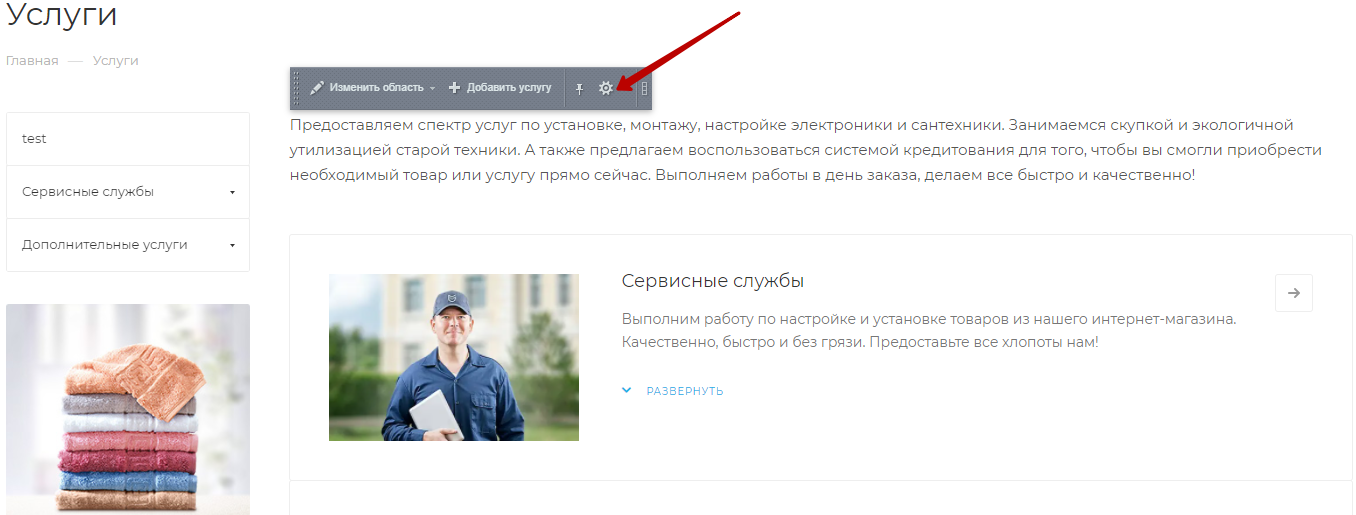
В параметрах компонента «Новости» в настройках детального просмотра выберите тип цены в одноименном поле.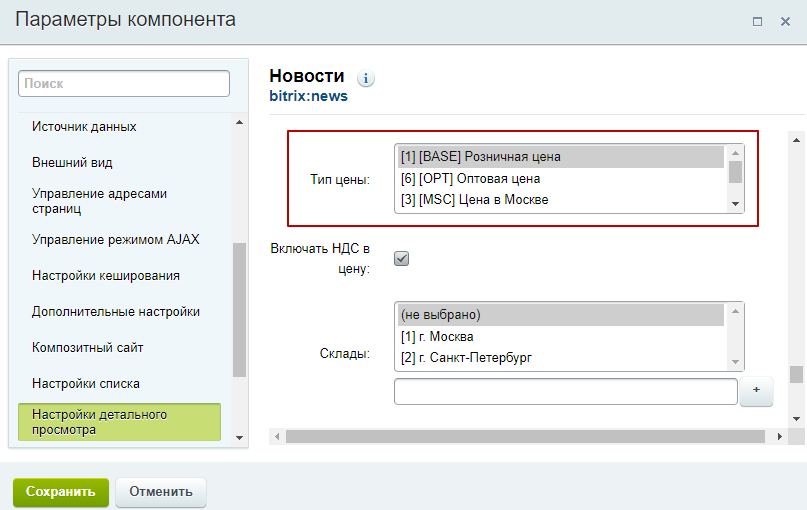
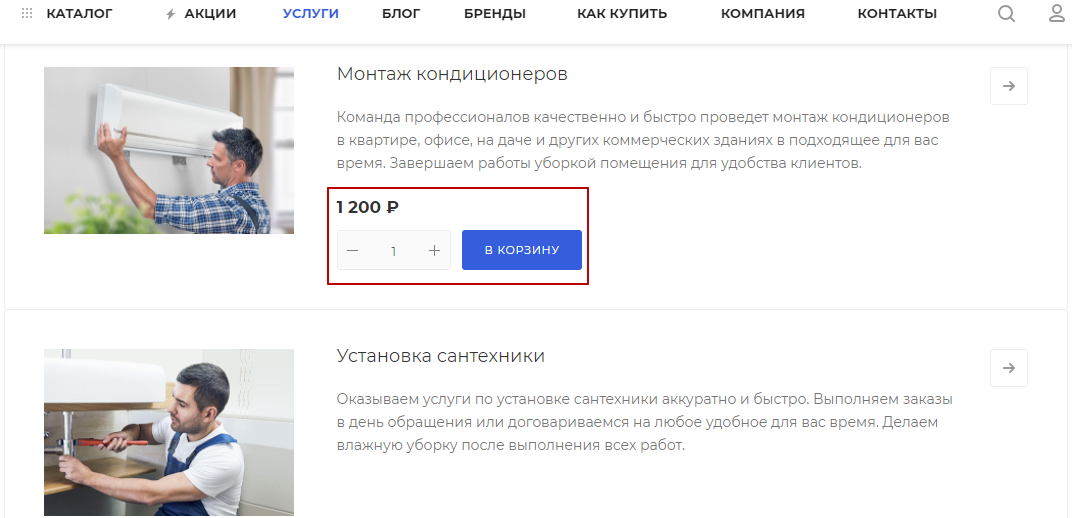
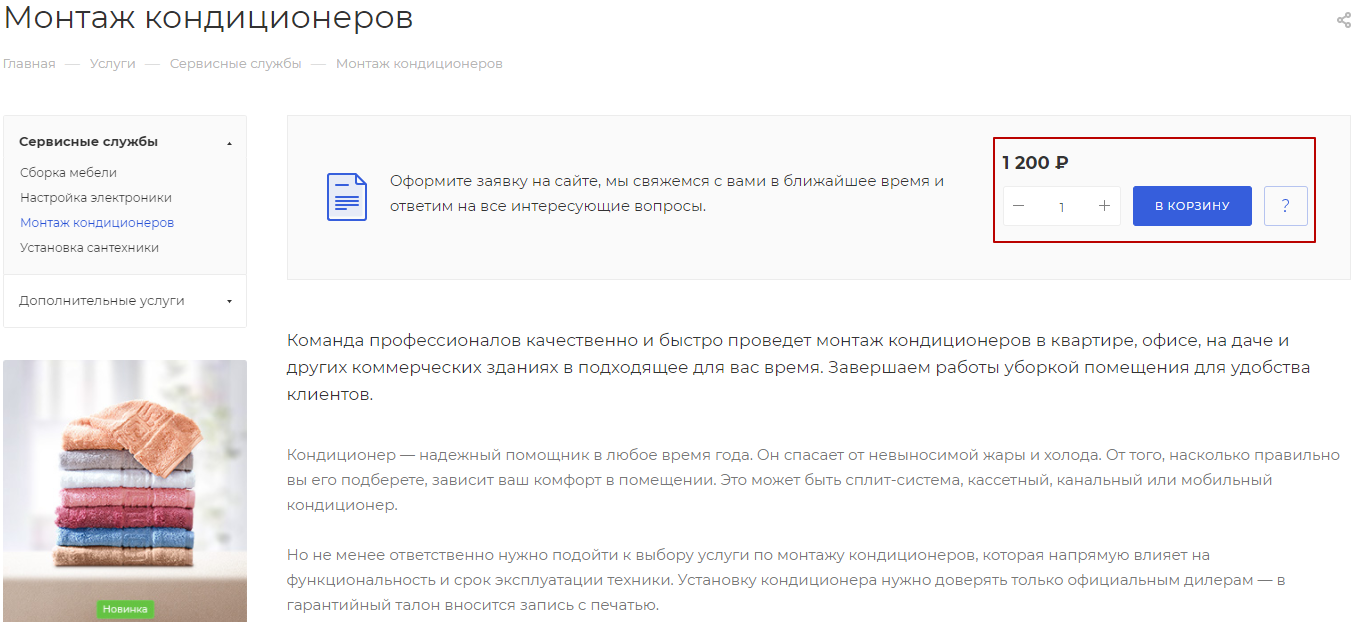
После этих настроек пользователь сможет купить услугу:
- Из списка услуг в разделе «Услуги»
- Из детальной страницы услуг
- В составе товара, если услуга привязана к товару
Сохраните настройки. Следующий этап — настройка услуг в корзине и отображения услуг в карточке товара.
