

Детальная страница раздела «Бренды» для Аспро: Максимум
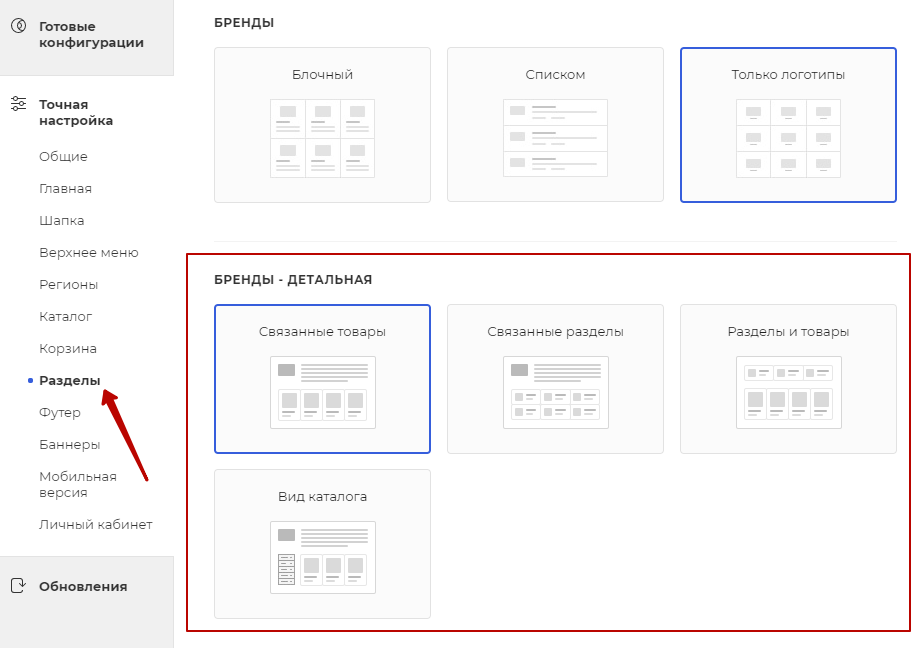
В решении доступно 4 варианта отображения детальной страницы брендов. Вы можете отобразить связанные с брендом товары, разделы или и то, и другое. Также можно выбрать отображение связанных товаров в виде каталога.
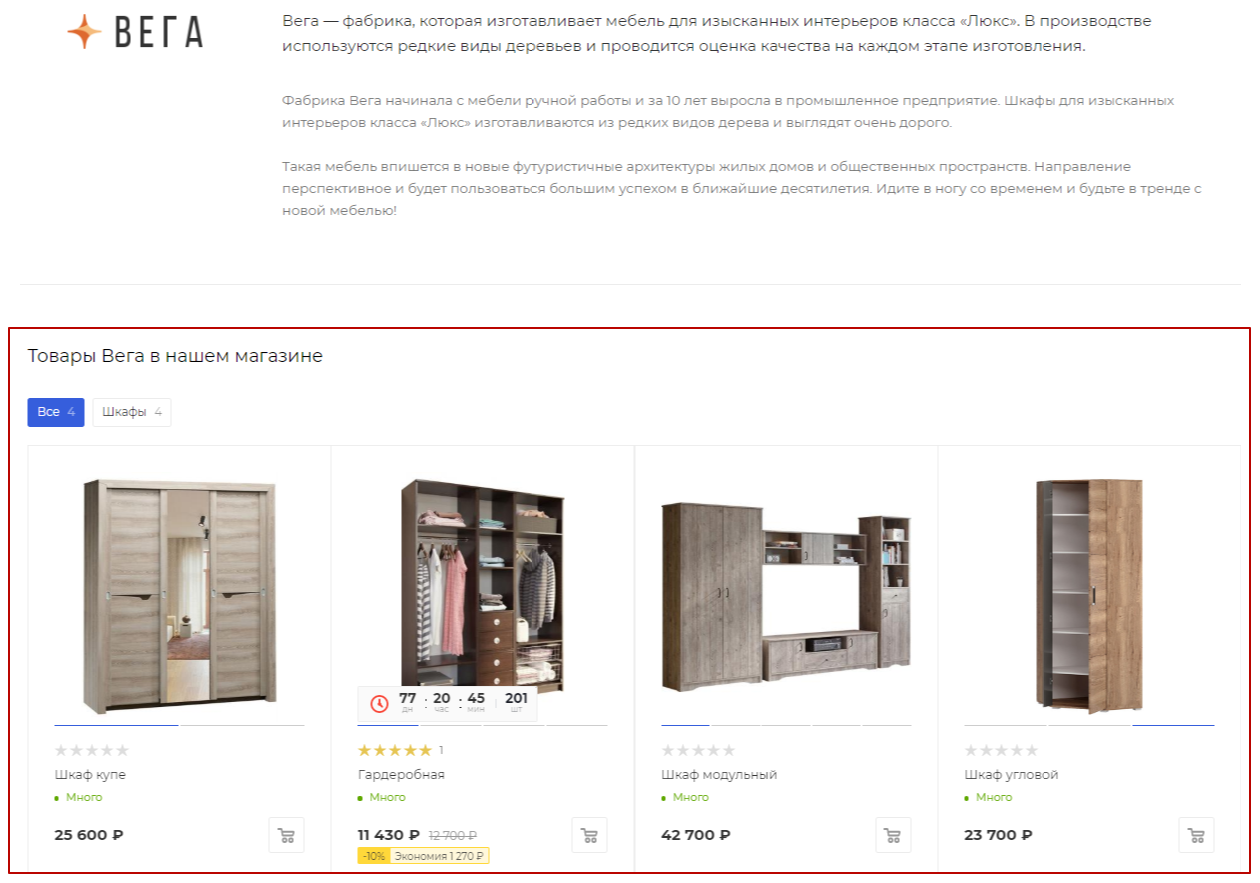
Вид отображения «Связанные товары». На странице выводятся все товары бренда.
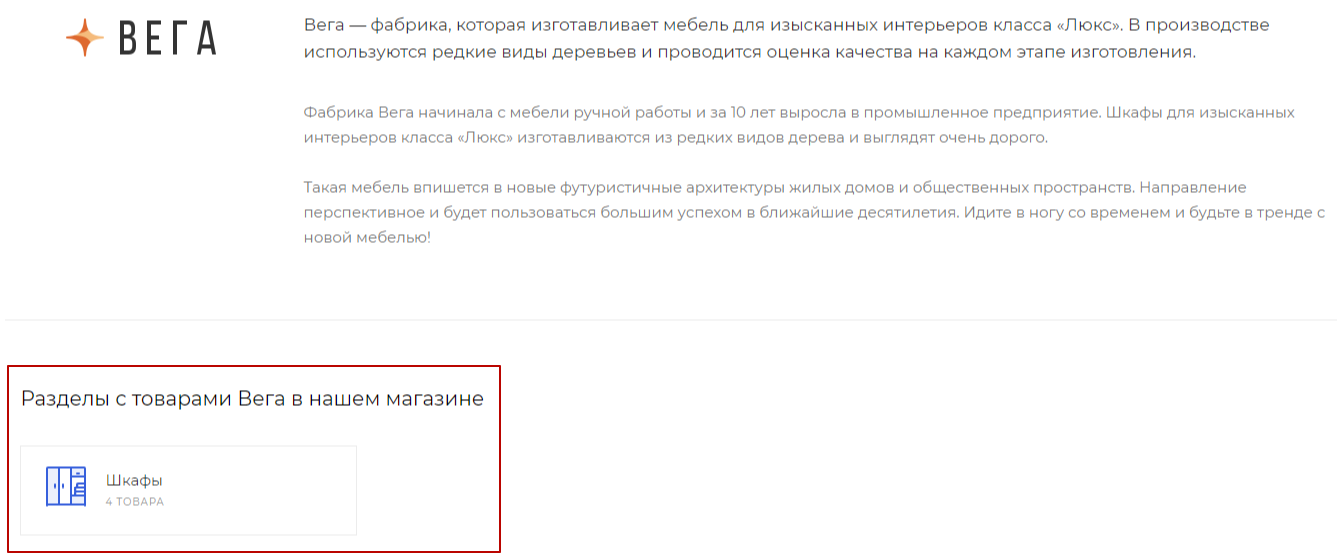
Вид отображения «Связанные разделы». На странице отображаются разделы, в которых есть товары бренда. При клике на раздел пользователь перейдет в каталог с отфильтрованными товарами по бренду.
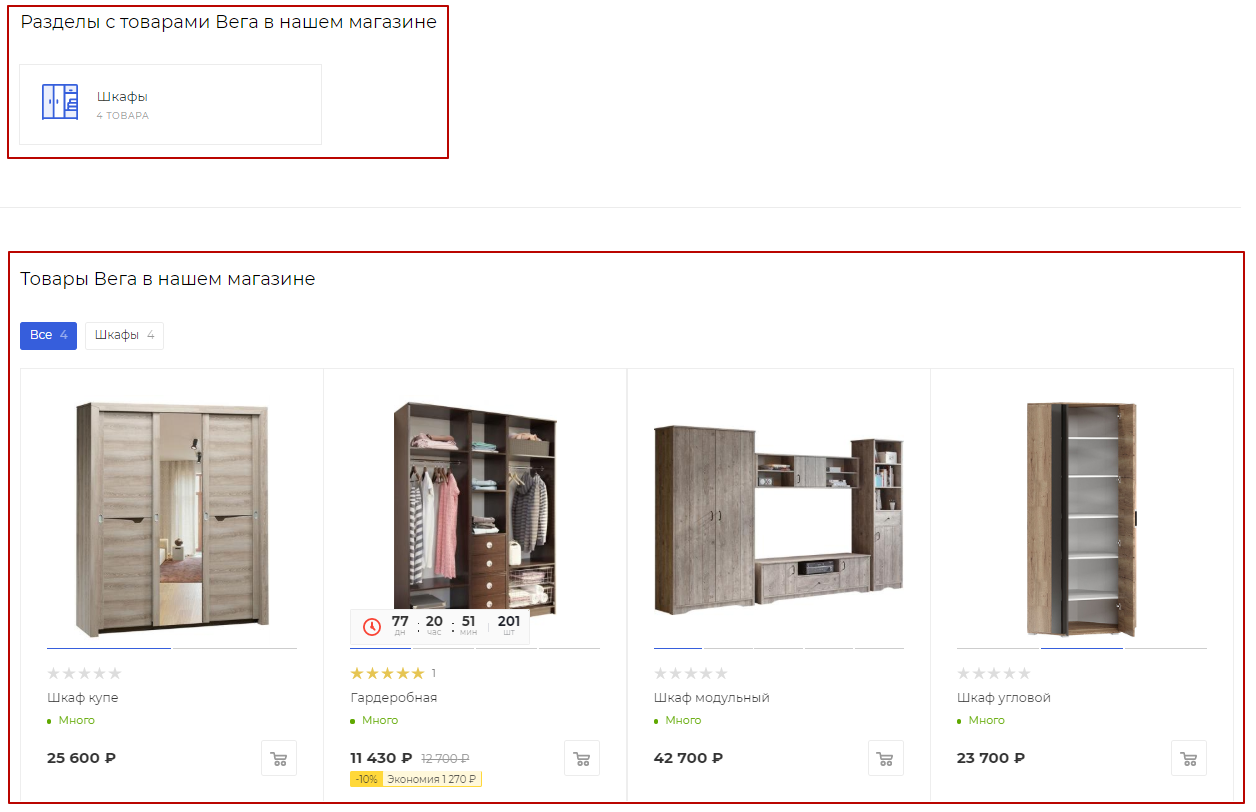
Вид отображения «Разделы и товары». При этом типе будут выведены разделы, в которых есть товары бренда и все товары под ними.
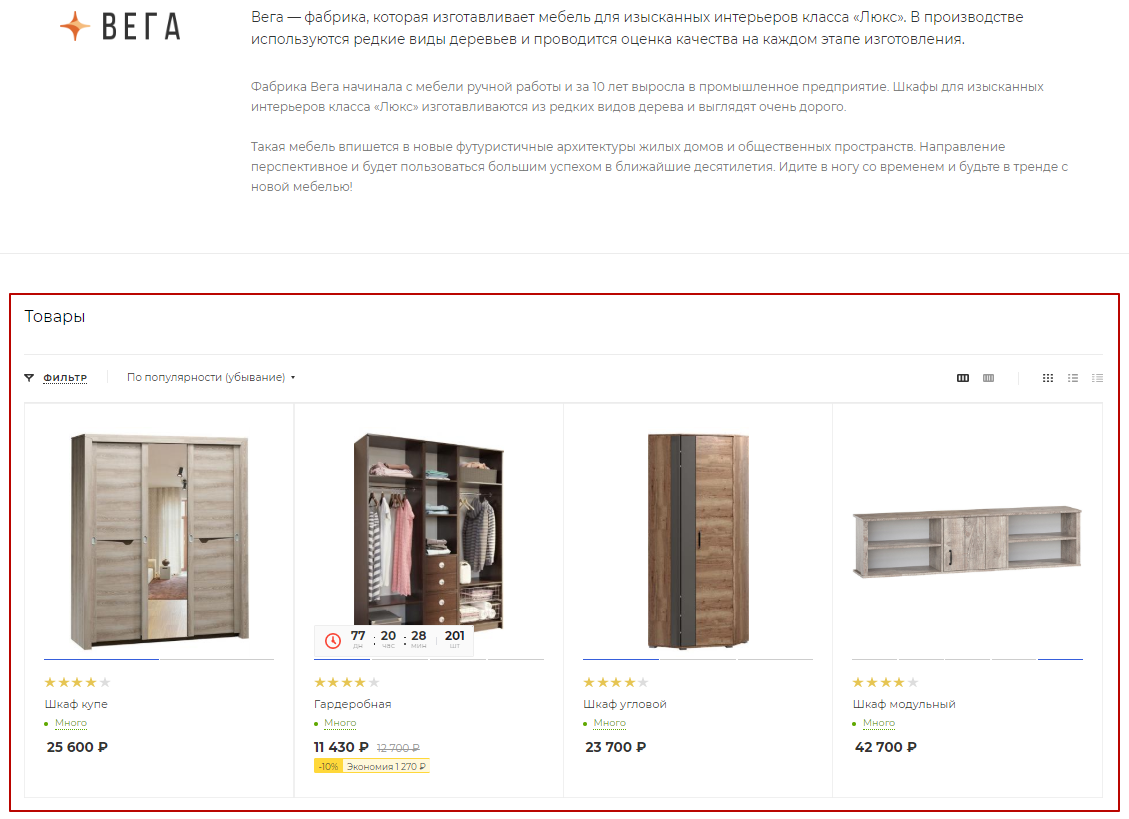
Отображение страницы «Вид каталога». Здесь выводятся товары бренда и умный фильтр. В фильтре можно отсортировать товары по свойствам.
Выбрать вид отображения детальной страницы брендов можно через административную и публичную части сайта. Чтобы настроить через публичку, зайдите в виджет настроек в категории «Разделы». Выберите понравившийся вариант в блоке «Бренды — Детальная».
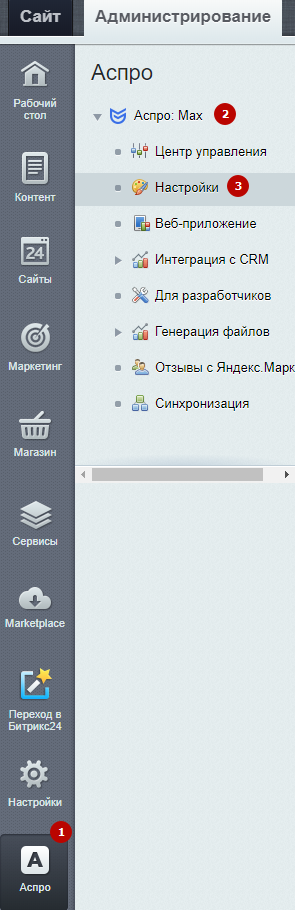
Чтобы выбрать вариант отображения через административную часть сайта, перейдите в настройки решения: Аспро (1) → Аспро: Max (2) → Настройки (3).
Пролистайте до блока «Разделы» и выберите вариант отображения в поле «Бренды — детальная».
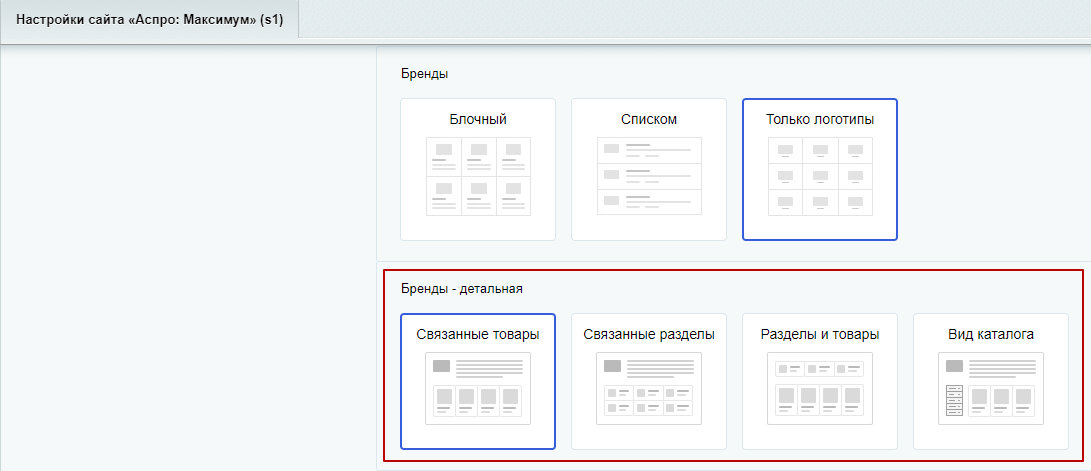
Сохраните изменения.
Тестируйте 4 вида отображения детальной страницы бренда и оставляйте тот, который подходит вашему проекту.
