

Создание детальной страницы бренда
Состав страницы бренда:
- Изображение бренда.
- Описание.
- Разделы с товарами представленного бренда. Отображение разделов зависит от выбранного типа детальной страницы.*
- Товары представленного бренда. Отображение товаров зависит от выбранного типа детальной страницы.*
- Комментарии.
*В решении доступно 4 варианта отображения детальной страницы брендов. Вы можете отобразить связанные с брендом товары, разделы или и то, и другое. Также можно выбрать отображение товаров в виде каталога. Как выбрать тип отображения брендов, читайте в документации.
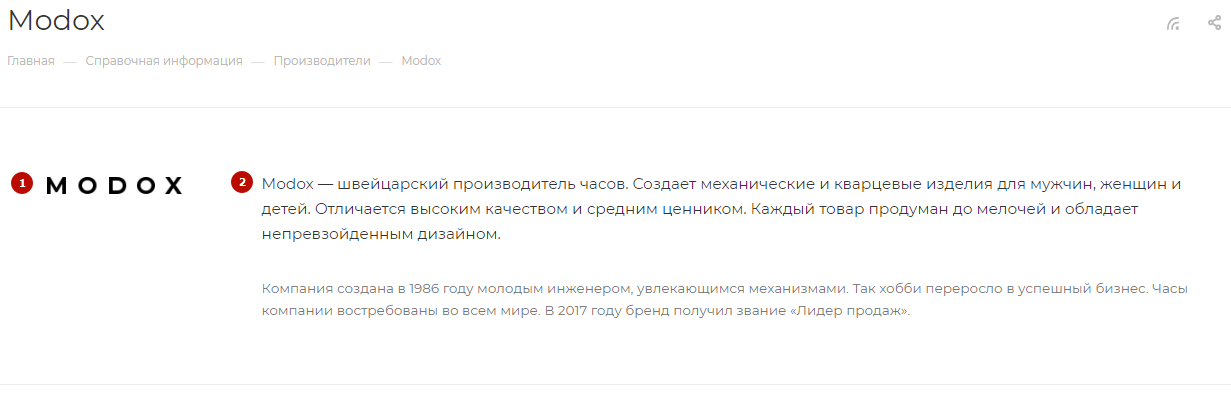

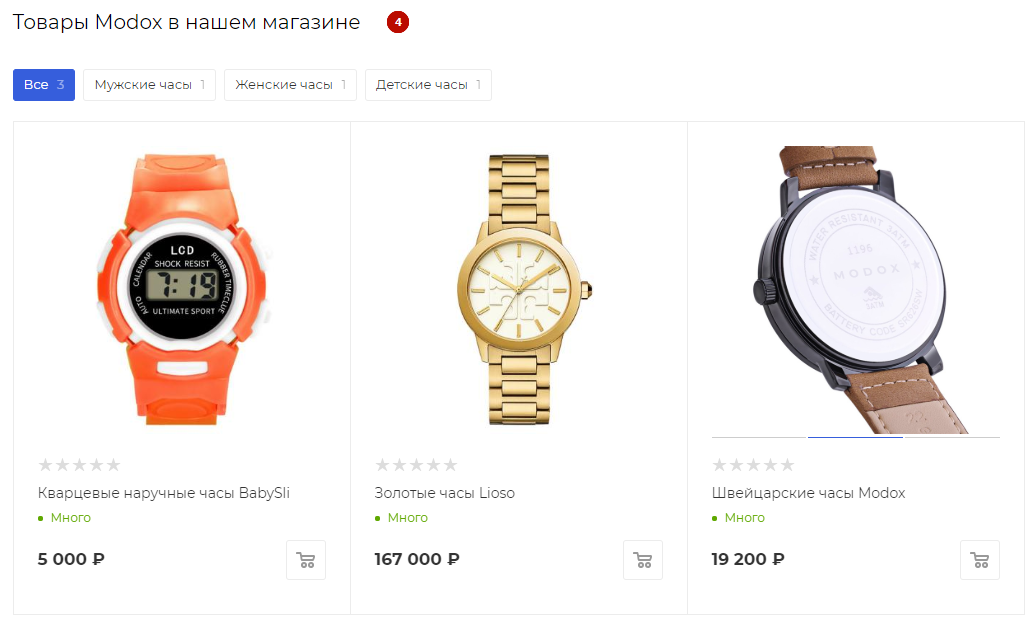

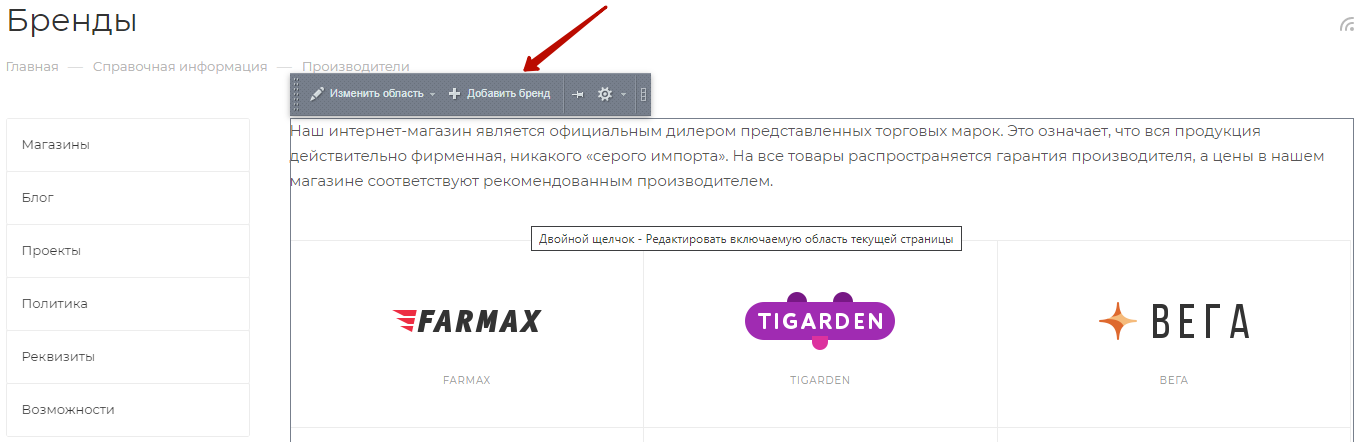
Чтобы создать бренд в публичной части сайта, в режиме правки наведите на область раздела и нажмите на кнопку «Добавить бренд».
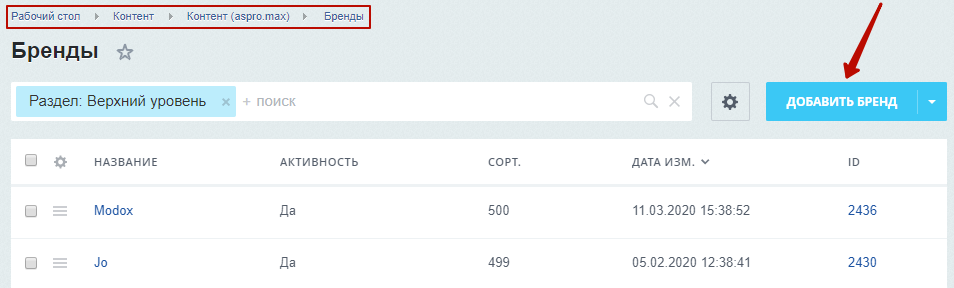
Чтобы создать бренд в административной части сайта, перейдите в Контент → Контент (aspro.max) → Бренды. Для добавления элемента нажмите на «Добавить бренд».
Также вы можете удалить и отредактировать информацию о брендах через публичную часть сайта или административную панель.
Вкладка «Бренд»
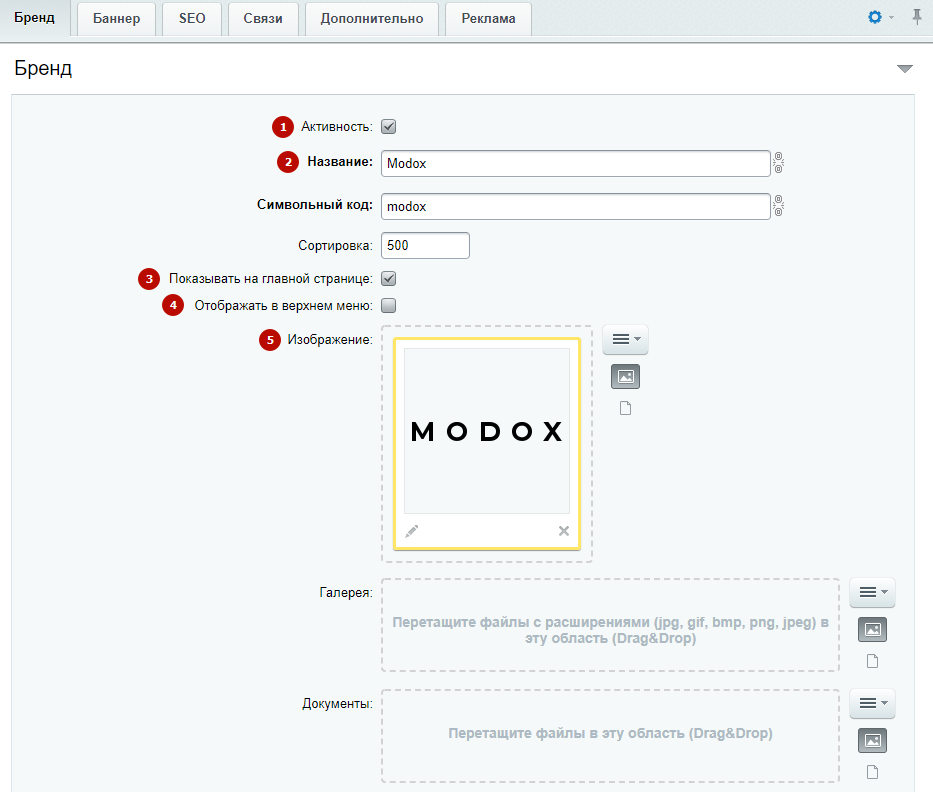
На вкладке «Бренд» вы можете задать ключевую информацию:
- Активность, чтобы бренд был доступен.
- Название бренда.
- Если хотите отображать бренд на главной странице, активируйте соответствующее поле.
- Если хотите отображать бренд в верхнем меню, активируйте соответствующее поле.
- Изображение бренда.
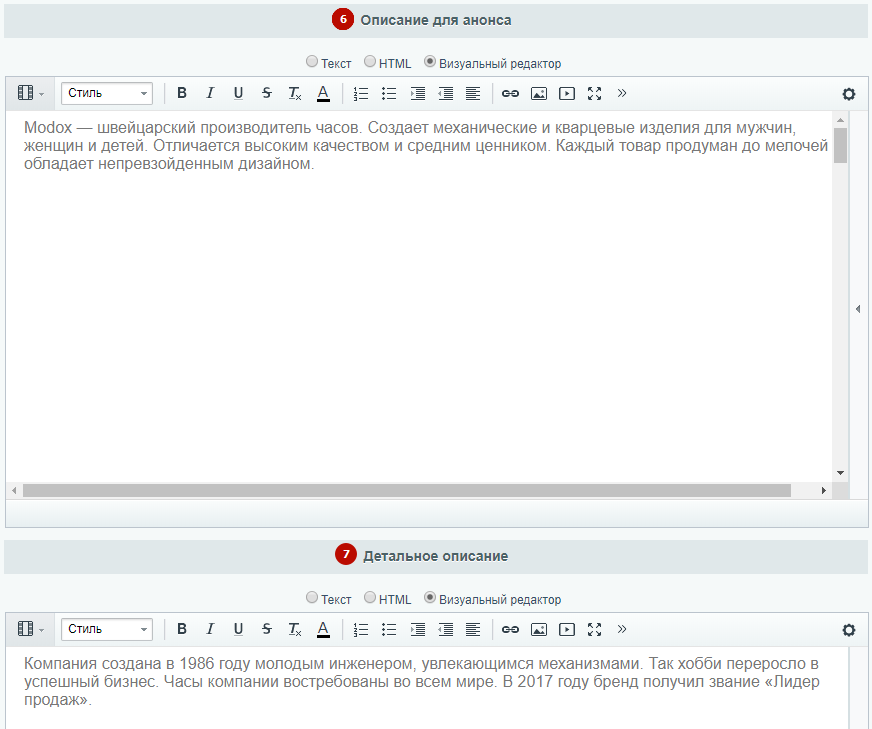
- Описание для анонса. Эта информация отобразится в списке элементов раздела.
- Полное описание акции.
Вкладка «Баннер»
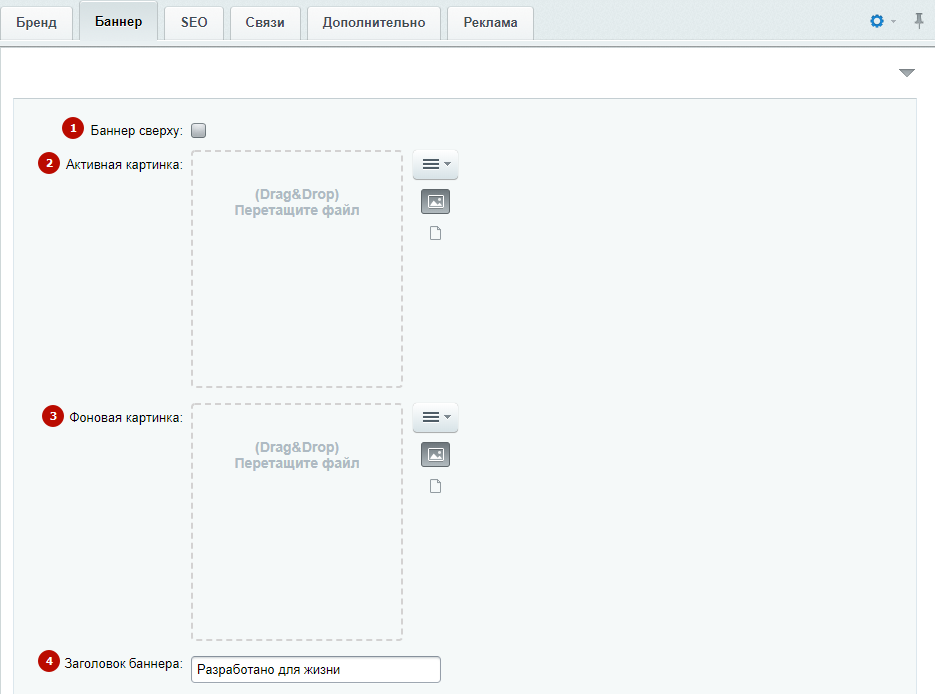
На вкладке «Баннер» вы можете управлять настройками главного изображения:
- Отображать баннер сверху или нет.
- Загрузить активную картинку для составного баннера.
- Загрузить фоновую картинку для составного баннера.
- Указать заголовок баннера.
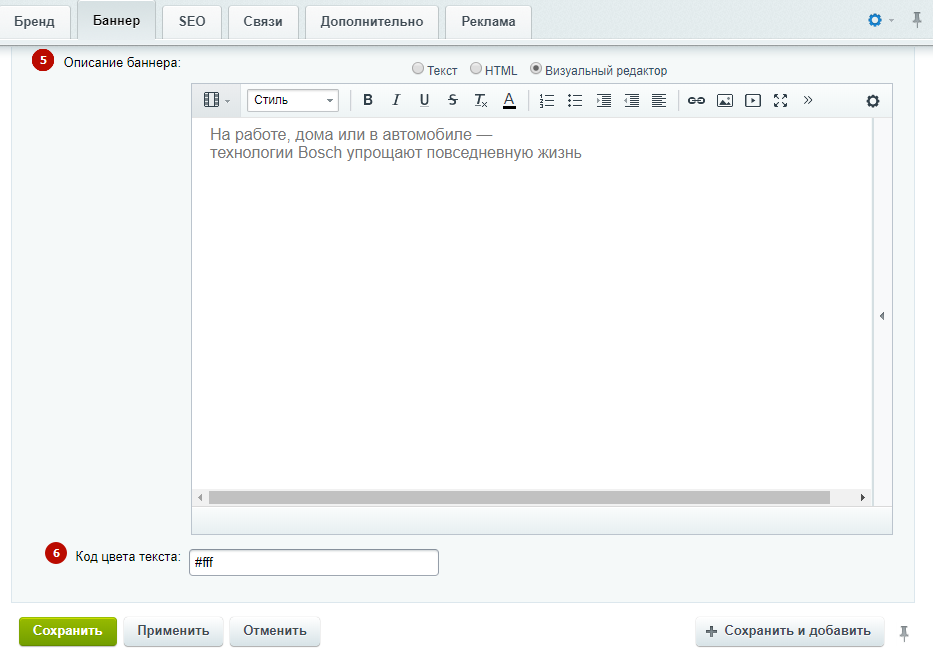
- Прописать описание баннера.
- Указать код цвета текста.
Вкладка «Связи»
На вкладке «Связи» вы можете прикреплять элементы контентных разделов: сотрудники, проекты, новости, отзывы, услуги, тизеры, бренды, коллекции, вакансии, партнеры, статьи, файлы.
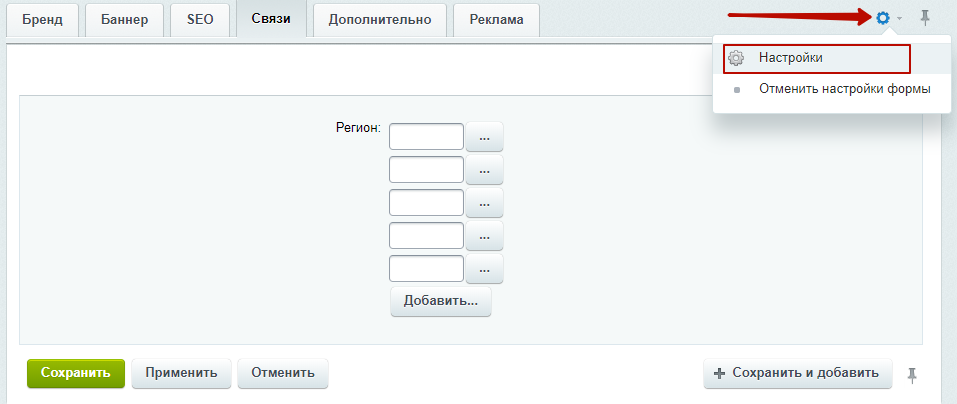
Если на вкладке не выведены необходимые вам поля, то кликните на колесико в правом верхнем углу и нажмите на кнопку «Настройки».
Нажмите на «Бренд» (1), затем на «Связи» (2), выберите нужные доступные поля (3), зажав клавишу Ctrl и перенесите их в область выбранных полей (4). Сохраните настройки.
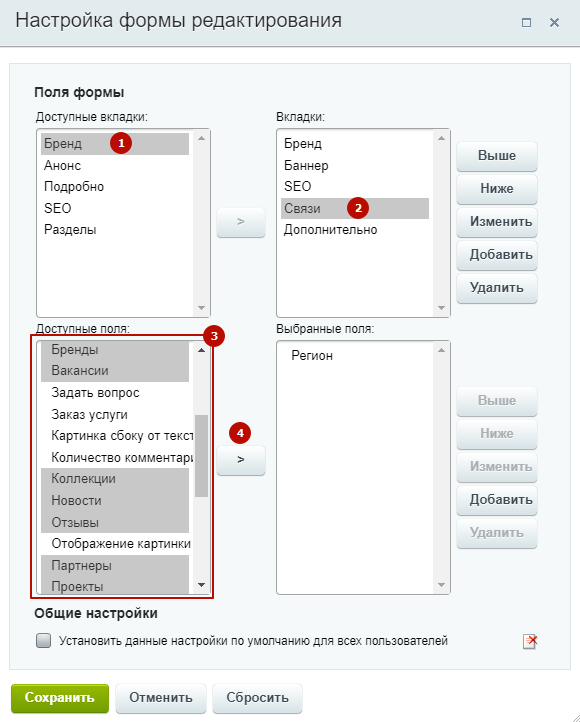
После внесения изменений сохраните настройки.
