Раздел «Настройка детального просмотра»
У детальной страницы спецпредложений есть контентные возможности. В этой главе разберемся, какие они бывают и где их настроить.
Чтобы использовать контентный максимум, перейдите в публичную часть сайта и включите «Режим правки». Наведите на рабочую область и кликните на шестеренку.
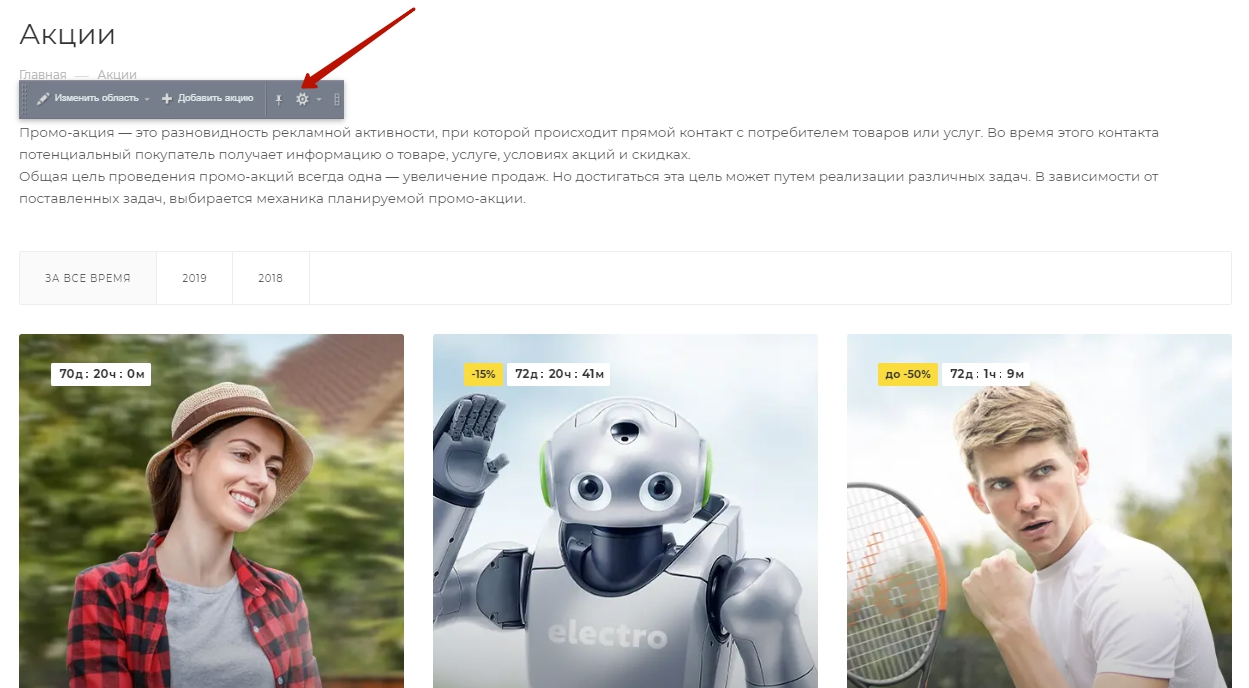
Вы в параметрах компонента «Новости». Здесь помимо всего раздела «Акции» настраиваются контентные возможности детальной страницы спецпредложений. Перейдем в раздел «Настройка детального просмотра» и разберем контентные возможности.
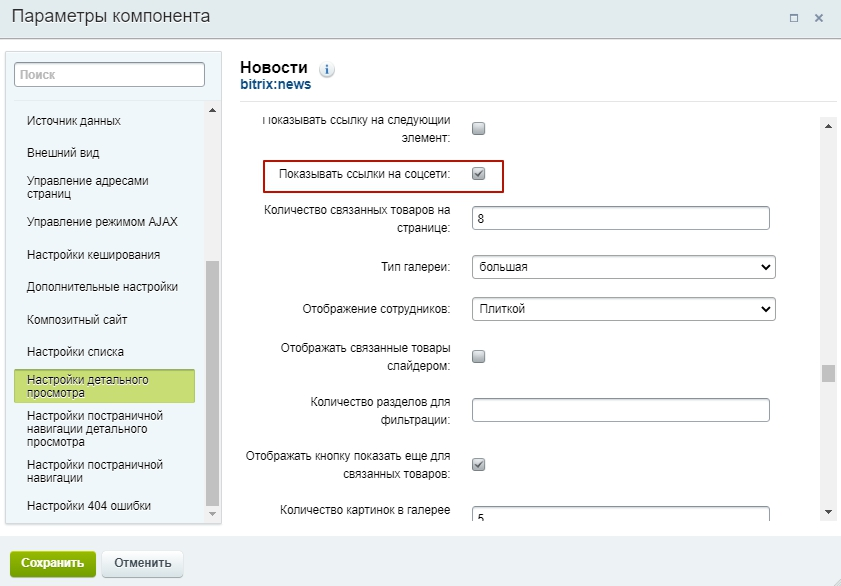
Возможность показывать ссылки на соцсети
В детальной странице есть возможность поделиться акцией в социальных сетях.
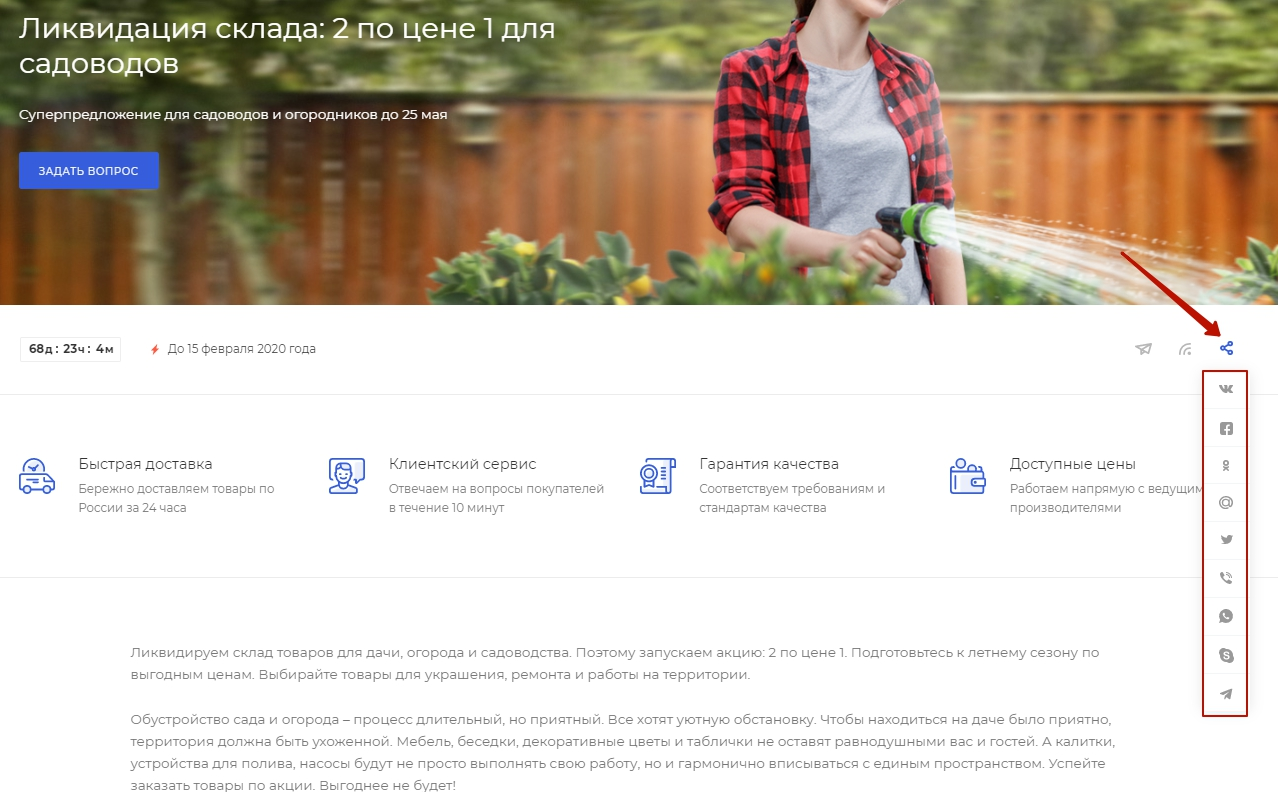
Чтобы ее активировать, необходимо поставить галку в поле «Показывать ссылки на соцсети» и сохранить изменения.
Выбор типа отображения галереи
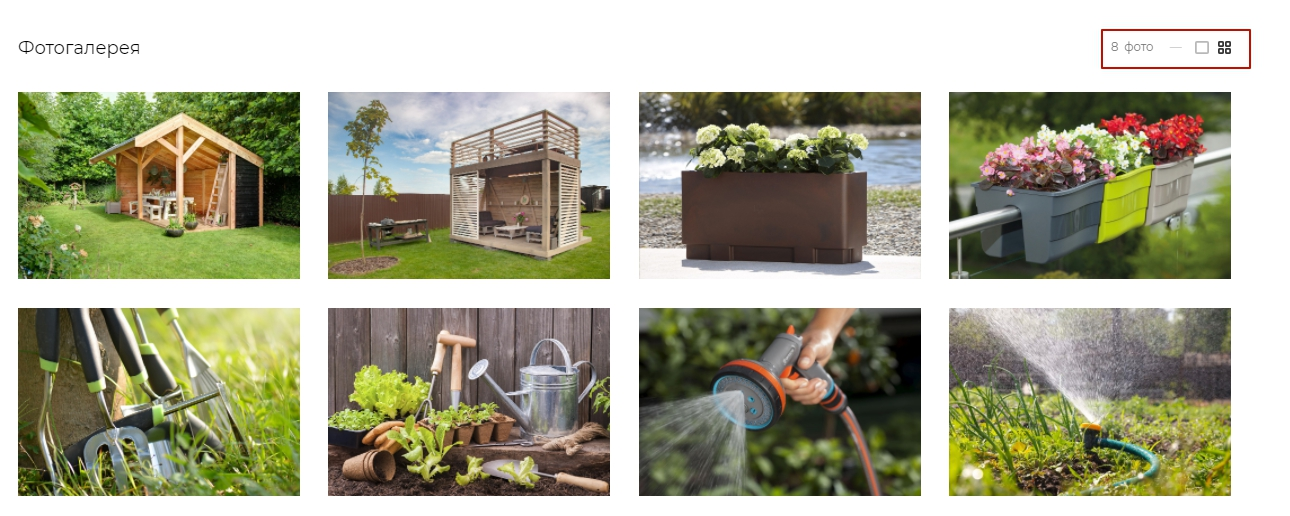
В детальной странице галерея может выводиться двумя типами:
1. Большой тип галереи. Фотографии можно смотреть с помощью слайдера.
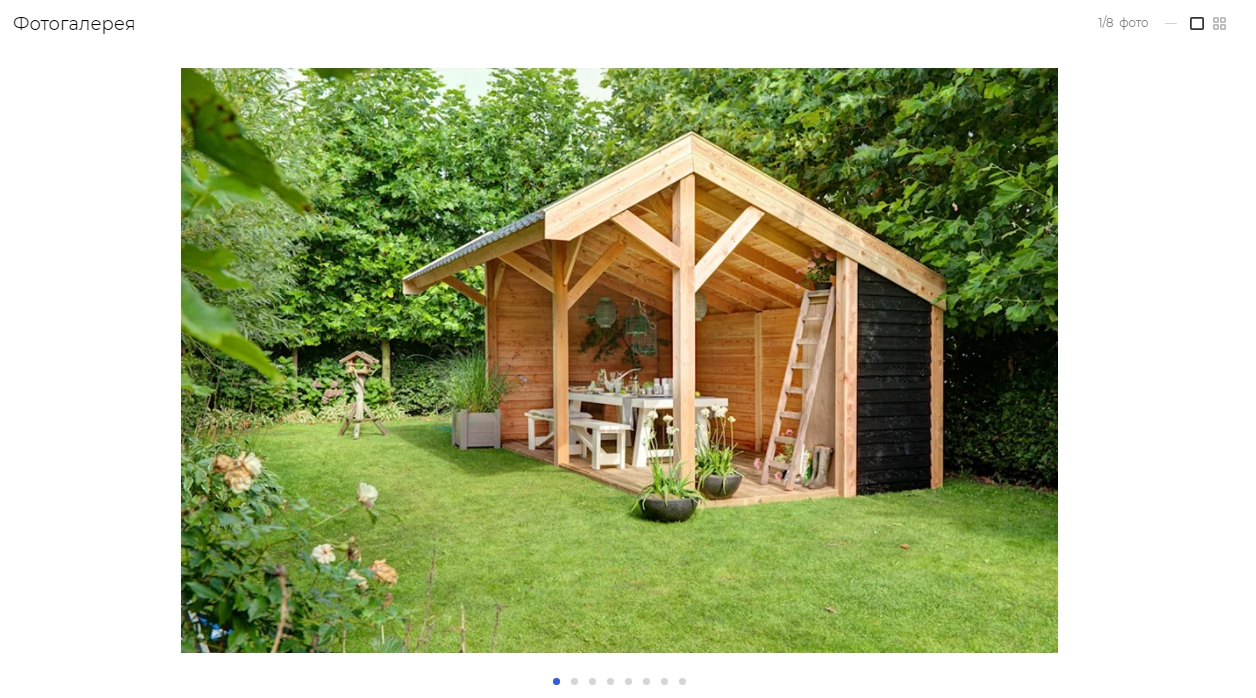
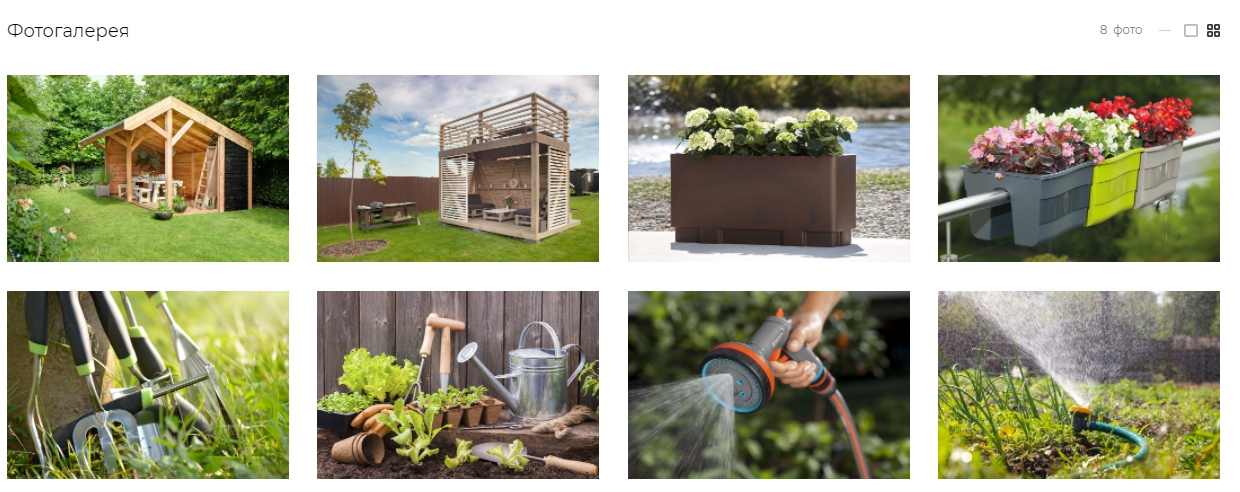
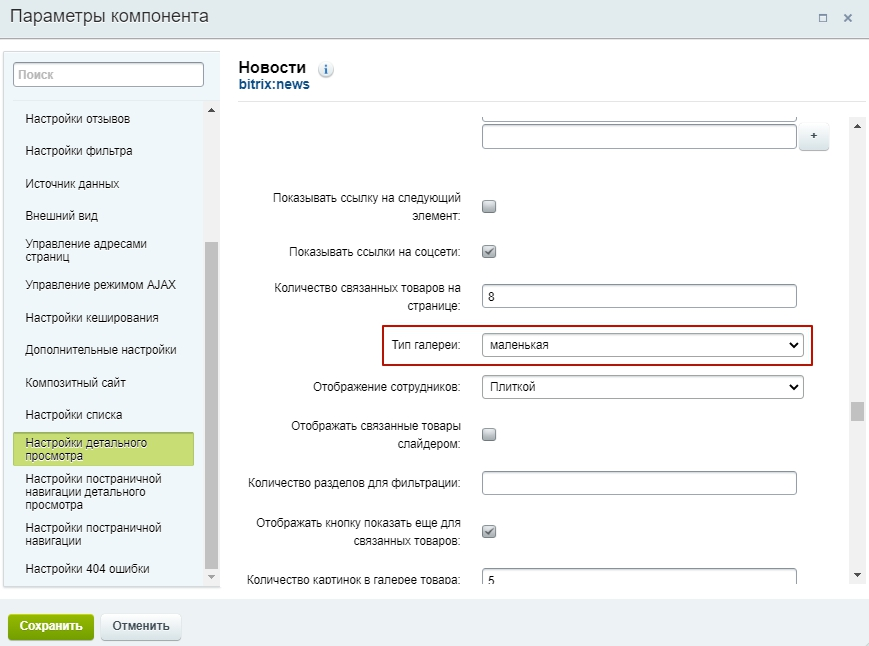
Чтобы настроить тип галереи, выберите в выпадающем списке «Тип галереи» интересующий тип. Сохраните изменения.
Также пользователи могут сами переключать типы в публичной части сайта с помощью виджета.
Возможность определить порядок вывода блоков
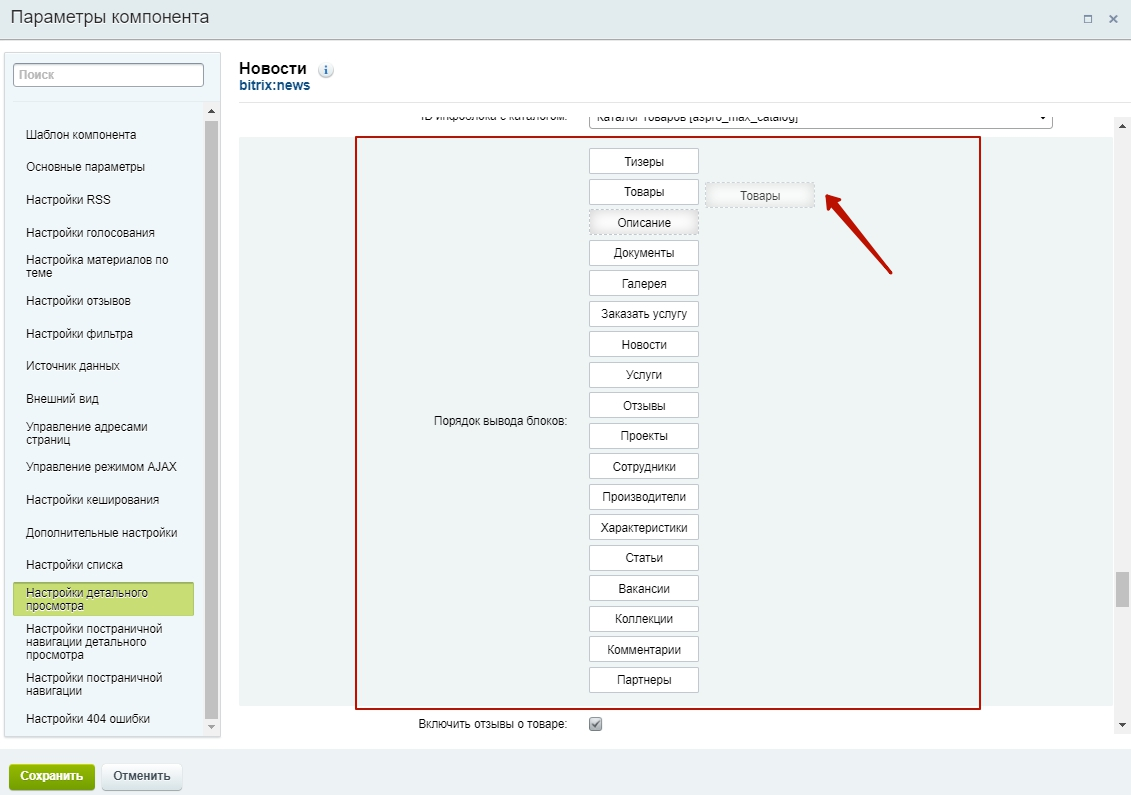
Вы можете сами определять, в каком порядке выводить блоки с контентом на странице акции. Это можно сделать в поле «Порядок вывода блоков». Удерживайте курсор мыши на интересующем блоке и перетащите его на нужное место. Не забудьте сохранить изменения.
Вывод отзывов и комментариев. Типы комментариев
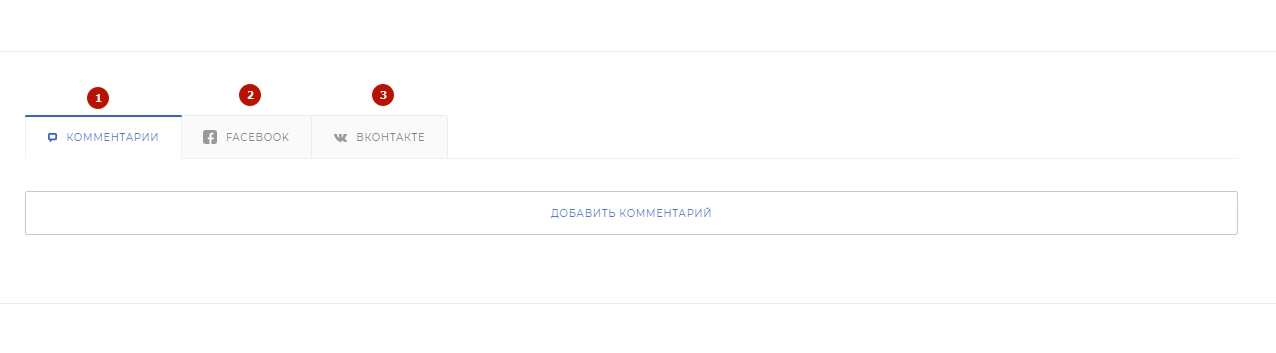
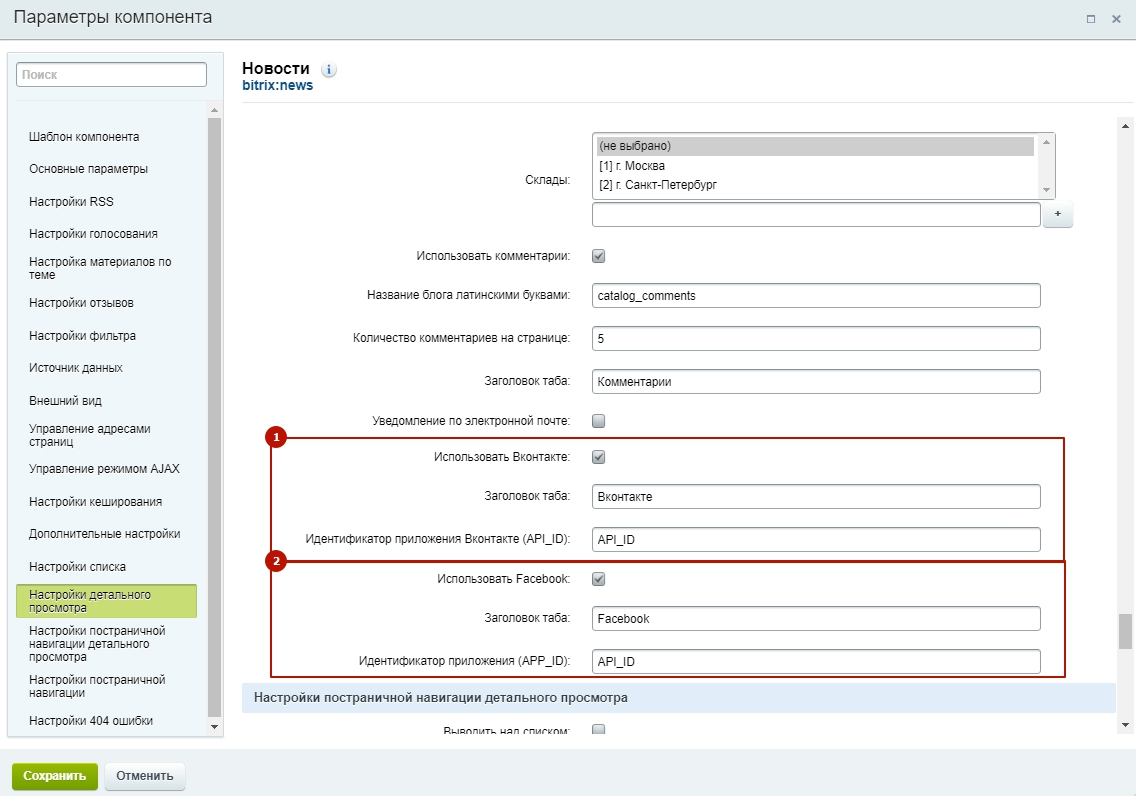
На детальной странице акций есть возможность оставлять три типа комментариев: на сайте (1), из соцсетей ВКонтакте (3) или Facebook (2).
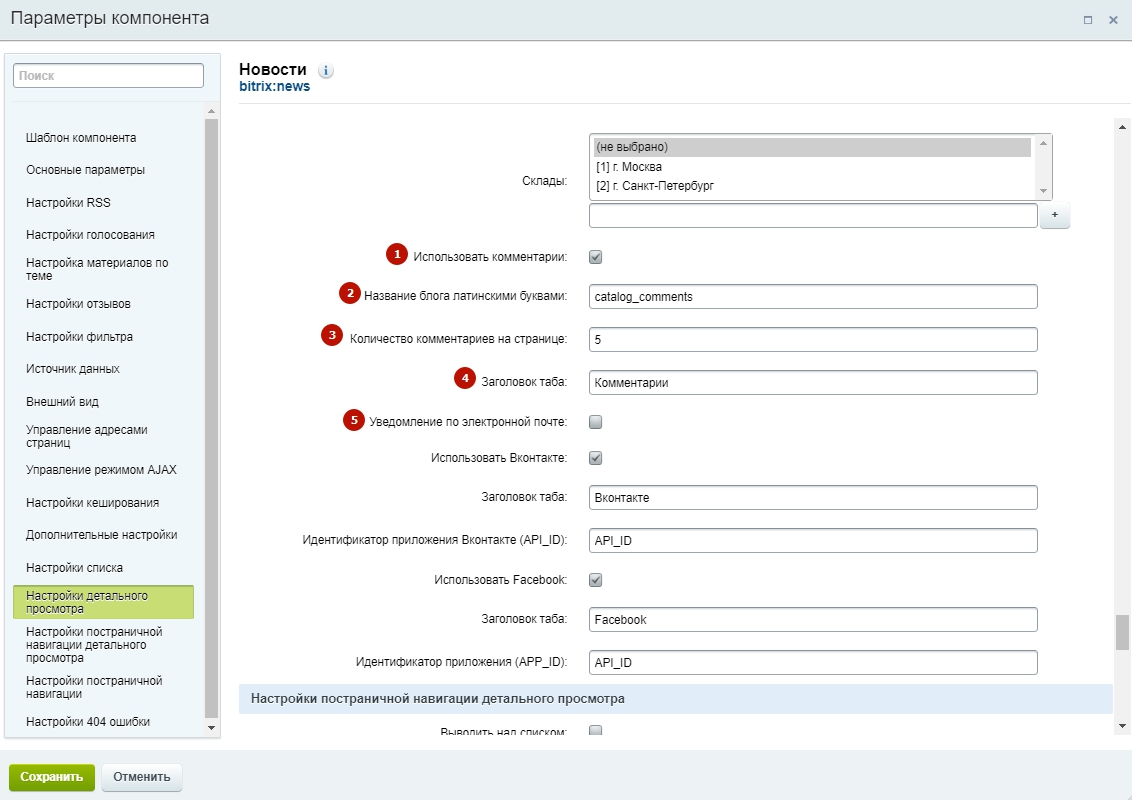
Сейчас рассмотрим способ, как активировать вывод комментариев первого типа.
- Поставьте галку в поле «Использовать комментарии».
- Укажите название блока латинскими буквами.
- Укажите количество комментариев на странице.
- Пропишите заголовок таба. Например, «Комментарии».
- Активируйте уведомление по электронной почте. Поставьте галку в поле «Уведомление по электронной почте».
Рассмотрим способ вывода комментариев из ВКонтакте и Facebook.
Чтобы активировать вывод из ВКонтакте (1): поставьте галку в поле «Использовать ВКонтакте» → пропиши заголовок таба → пропишите идентификатор приложения ВКонтакте (API_ID).
Чтобы активировать вывод из Facebook (2): поставьте галку в поле «Использовать Facebook» → пропиши заголовок таба → пропишите идентификатор приложения Facebook (API_ID).
Настройка панели для акционных товаров
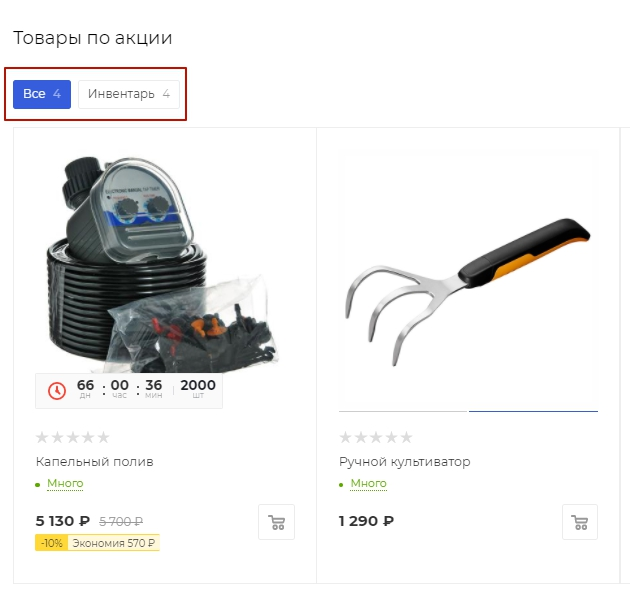
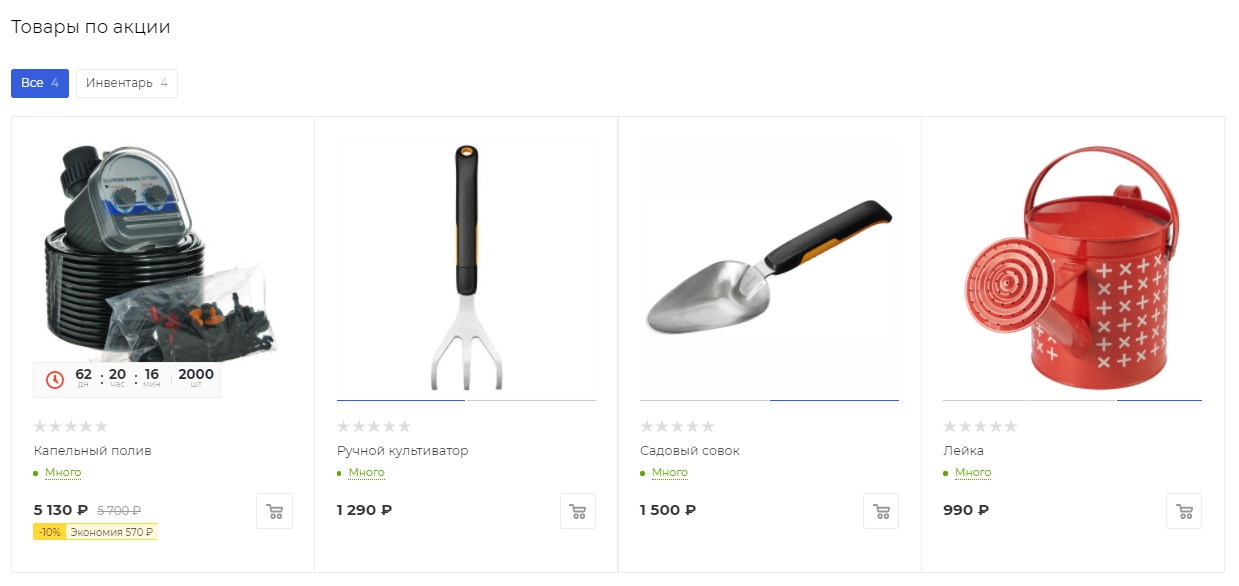
В детальной странице акций отображаются товары по акции. В этом блоке можно вывести фильтр-панель. Она помогает пользователям прозрачнее увидеть группы акционных товаров. На фильтр-панели есть цифра, которая показывает число товаров есть по акции.
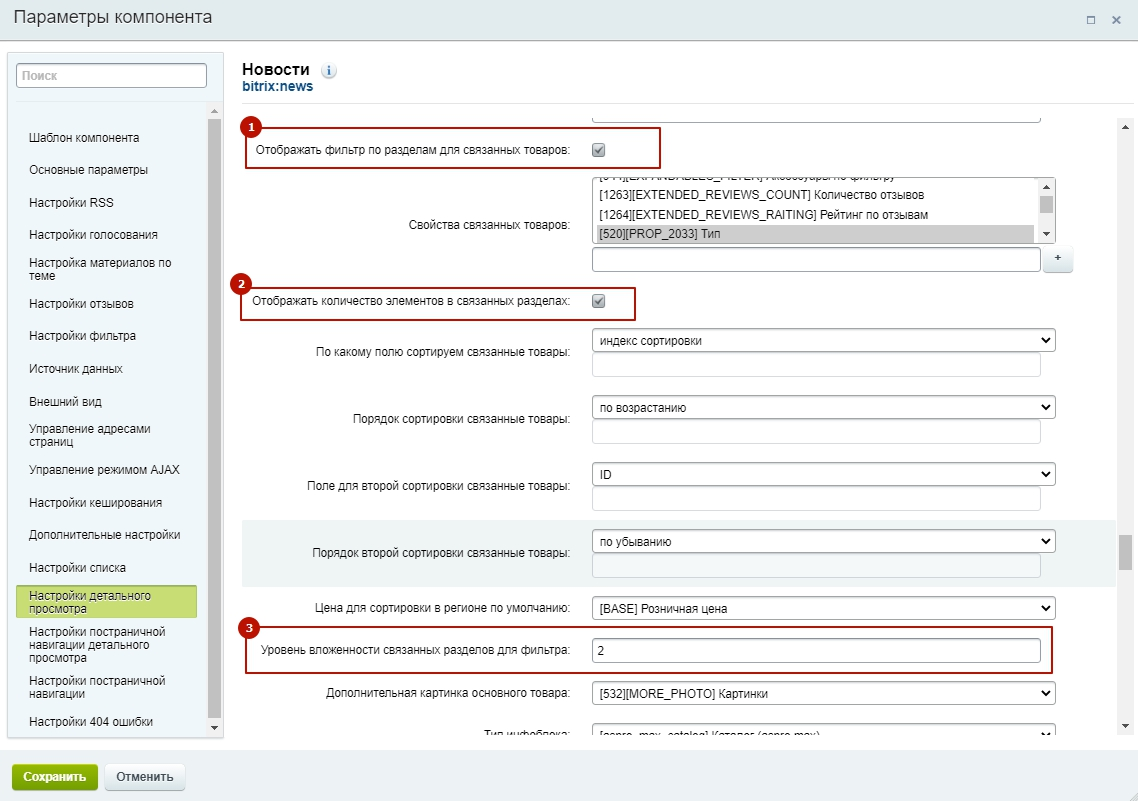
Рассмотрим настройки, которые позволяют активировать фильтр-панель.
- Поставьте галку в поле «Отображать фильтр по разделам для связанных товаров». Эта активная галка выведет фильтр-панель в публичной части сайта.
- Поставьте галку в поле «Отображать количество элементов в связанных разделах». Активная настройка выводит цифру в слайд-панели. Цифра показывает количество товаров, которые относятся к этой категории. Вашим клиентам будет удобно видеть количество товаров, которые есть по акции.
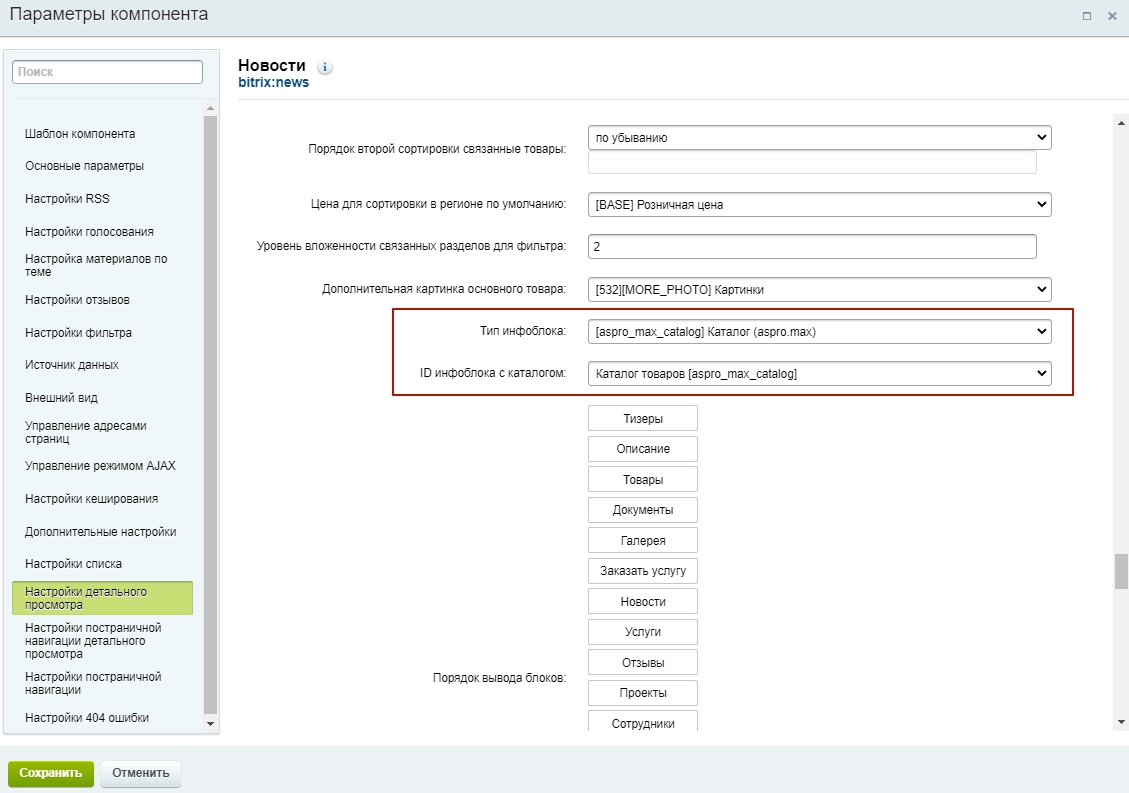
- Укажите уровень вложенности связанных разделов для фильтра. Активная настройка определяет, для какого уровня вложенности разделов каталога будут соответственные табы. Рекомендуем ставить максимальный уровень вложенности, который вы используете, чтобы все табы были.
Не забудьте сохранить изменения.
Настройка галереи для акционного товара
Покупателю проще сделать выбор, когда у товара несколько фотографий с разных ракурсов. Чтобы выводить несколько фото, подключайте галерею изображений. При наведении на левую и правую области фото, изображение будет меняться.
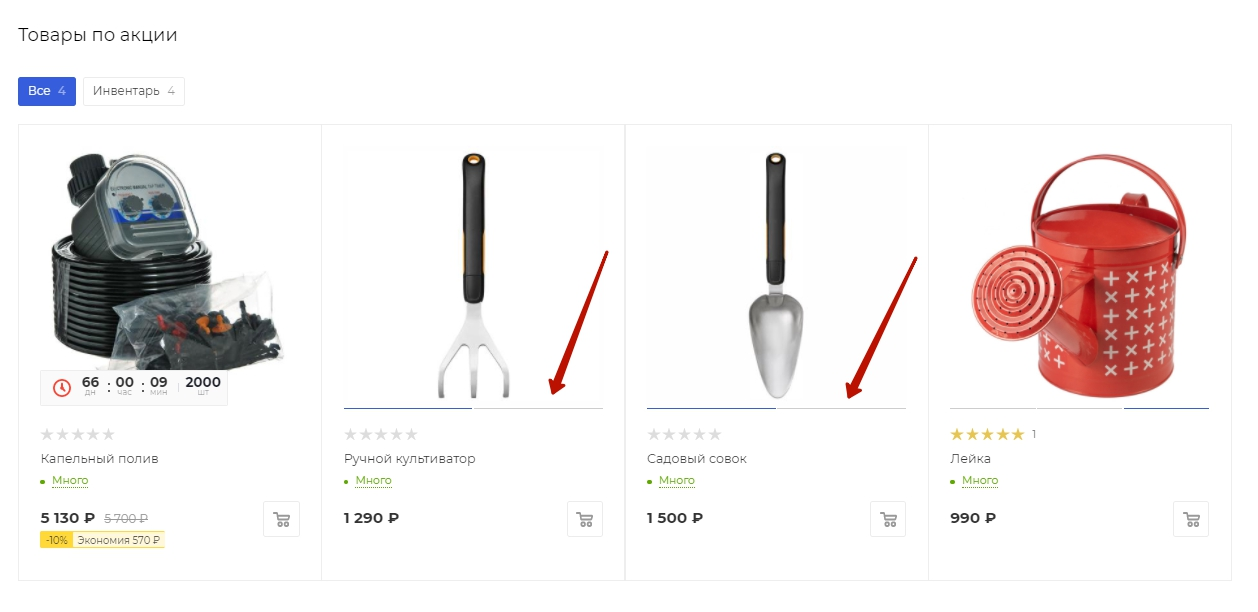
Рассмотрим, как активировать эту настройку.
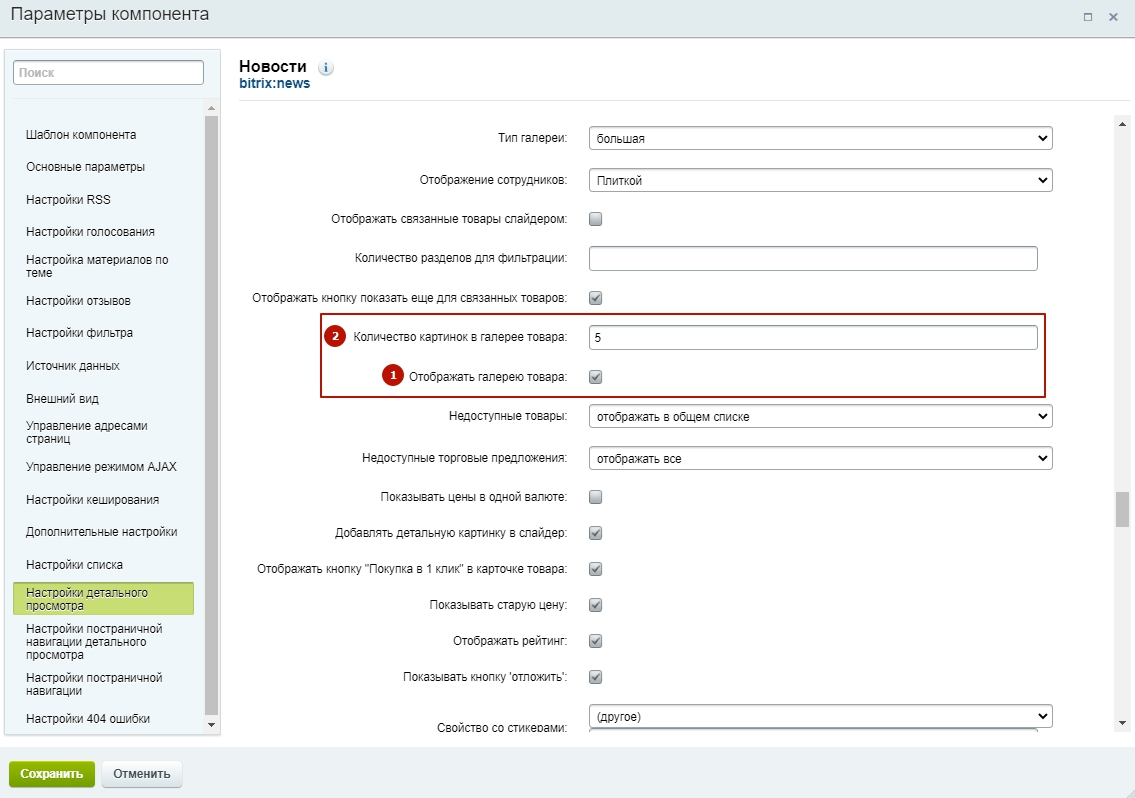
- Поставьте галку в поле «Отображать галерею товаров».
- Укажите количество картинок в галерее товаров.
Показ недоступных товаров
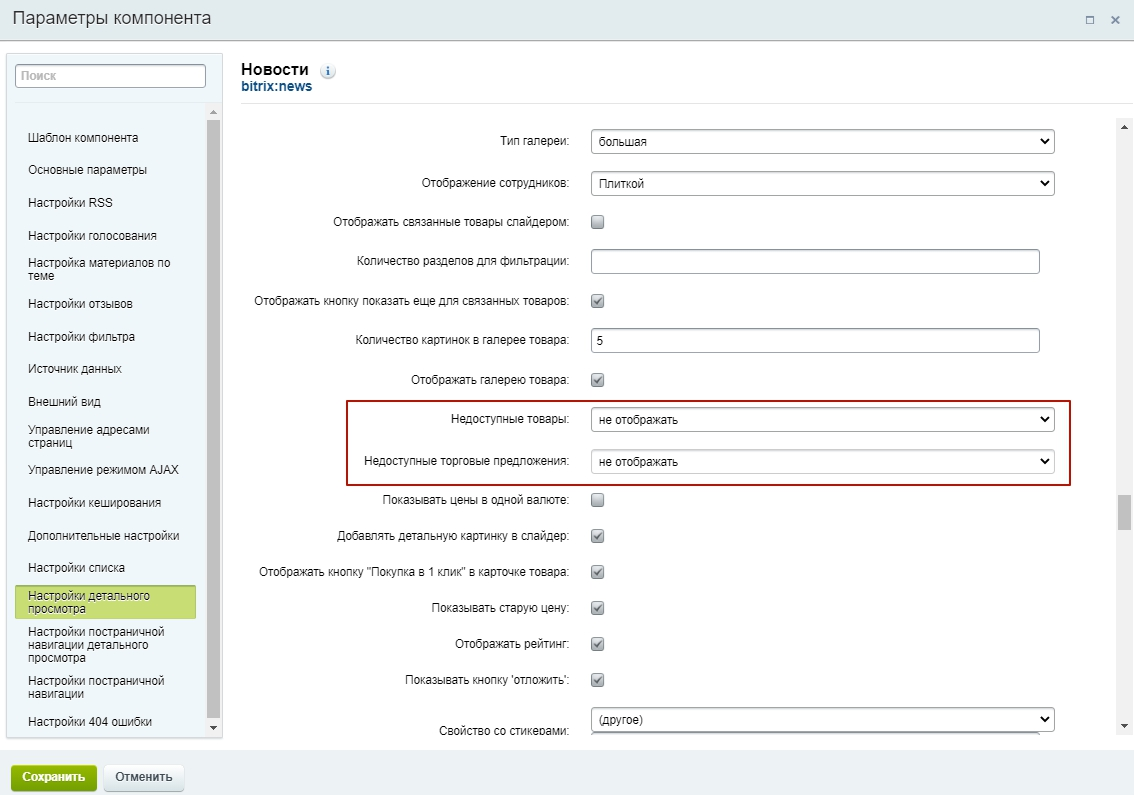
Бывает так, что товар заканчивается, но в список акционных его уже добавили. Тогда вы можете скрыть недоступную позицию в списке акционных товаров. Для этого в полях «Недоступные товары» и «Недоступные торговые предложения» выберите команду «Не отображать». Не забудьте сохранить изменения.
Сортировка товаров
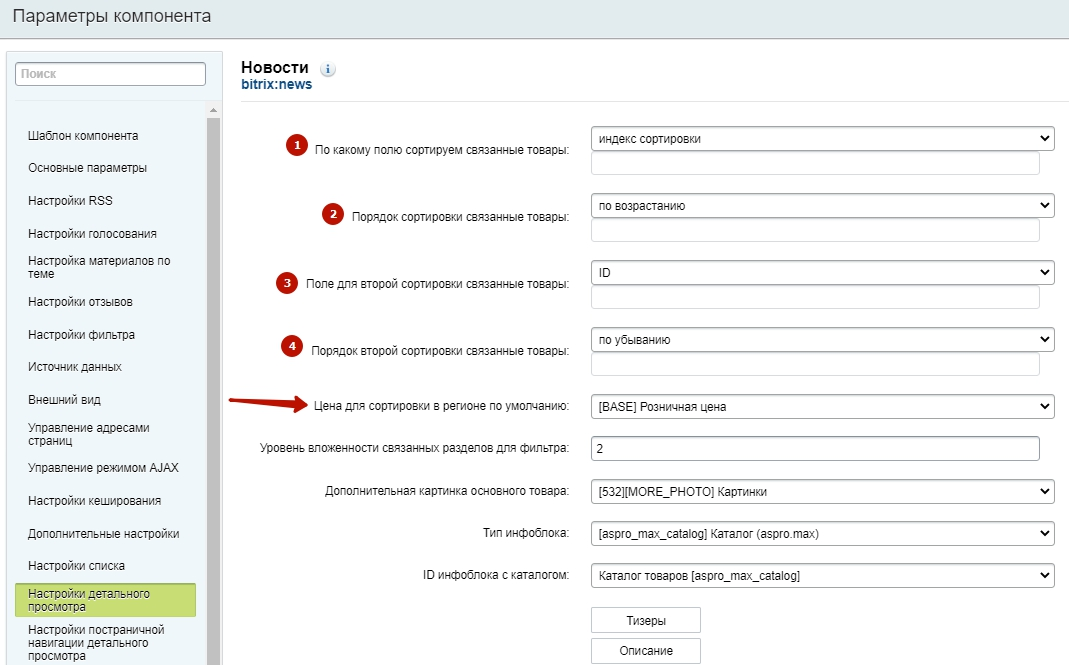
Задайте сортировку для вывода элементов, чтобы приоритетные товары отображались в начале.
Задайте поле для первой сортировки (1) → Укажите порядок первой сортировки (2).
Иногда значения элементов совпадают по первому полю. Тогда какой элемент отобразить раньше, будет решено по второму полю. Задайте поле для второй сортировки (3) → Укажите порядок второй сортировки (4).
Вы также можете задать цену в регионе для сортировку по умолчанию.