

Создание новости
В разделе «Новости» вы можете размещать публикации о компании, представить новую коллекцию товаров или пригласить на мероприятие. Есть возможность привязки элементов, с помощью которой формируется уникальная новостная лента с контентом разного типа.
Состав страницы новости:
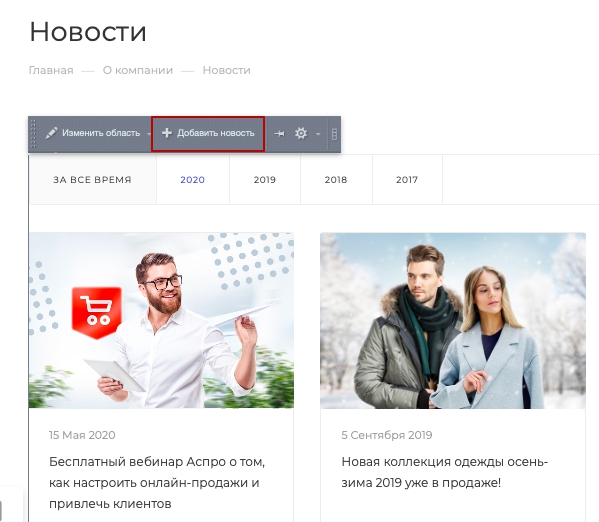
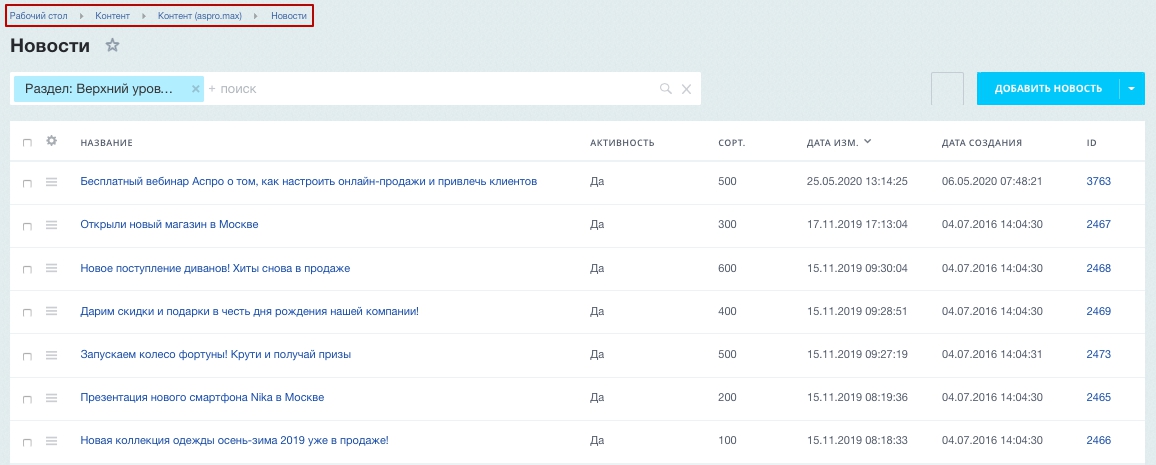
Чтобы создать новость в административной части сайта, перейдите в Контент → Контент (aspro.max) → Новости. Для добавления элемента нажмите на «Добавить новость». Перейдите в редактирование или создайте новость.
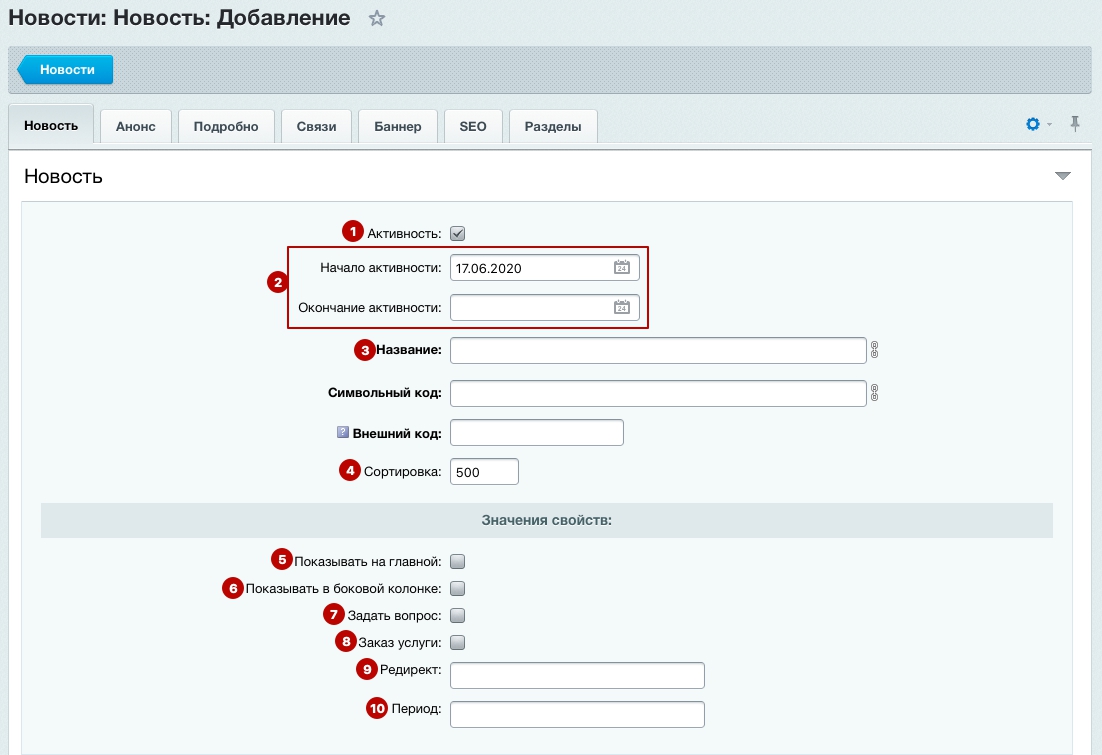
На вкладке «Новость» настройте:
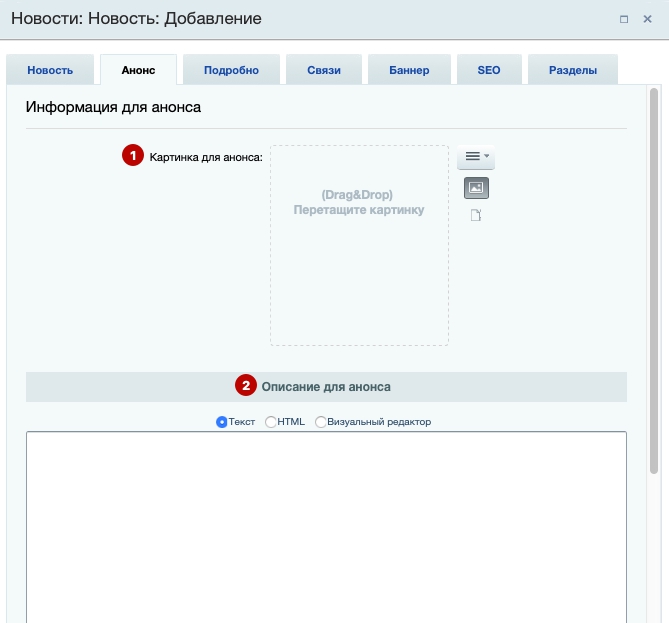
Вкладка «Анонс» содержит изображение для превью (1) и его краткое описание (2).
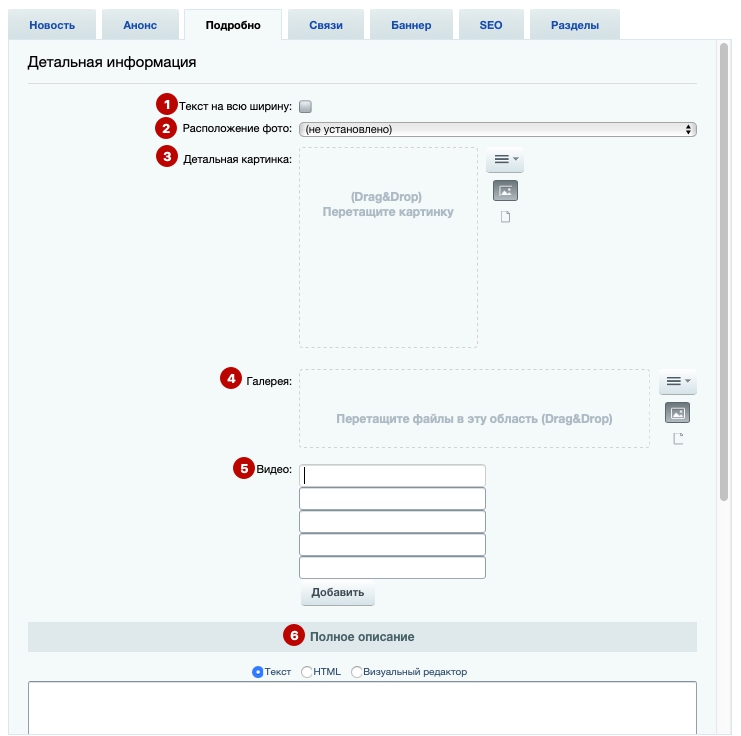
На вкладке «Подробно» настройте:
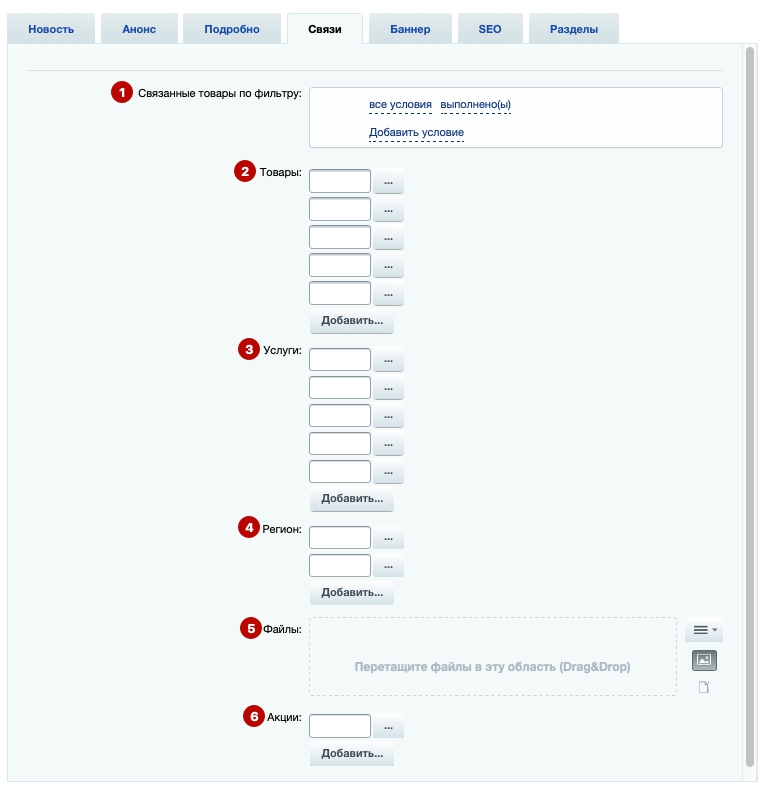
На вкладке «Связи» можно привязать к статье необходимые товары: с помощью условий по фильтру (1) или вручную (2). Например, чтобы в статье отображались белые кроссовки, нужно привязать товары по фильтру, добавив условия: цвет — белый, раздел — мужские кроссовки.
Также можно привязать услуги (3) и регионы (4), для которых актуальна эта статья. Для уникальности новостной ленты прикрепляйте файлы (5) и связывайте статьи с актуальными акциями (6).
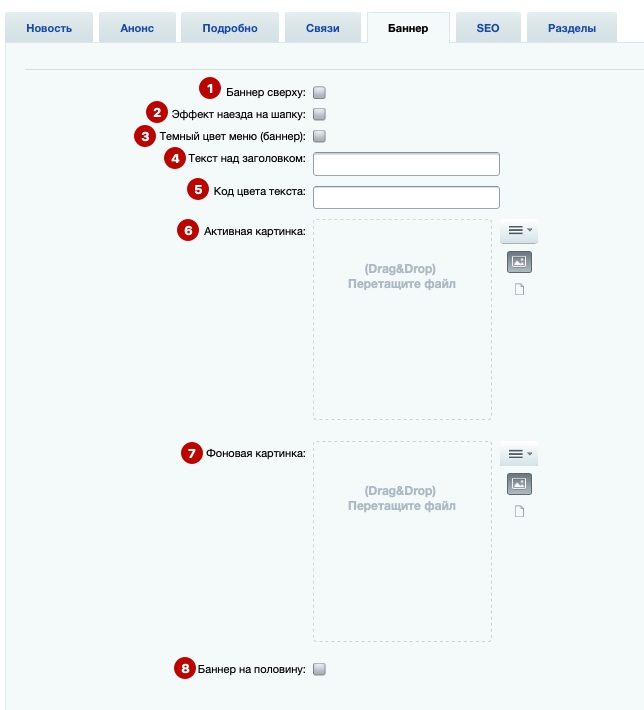
Вместо детальной картинки для оформления вы можете использовать баннер, заполняющий всю ширину контентной области или на половину (8). Для этого откройте вкладку «Баннер» и загрузите изображение для простого баннера в поле «Фоновая картинка» (7). Если хотите использовать составной баннер, дополнительно загрузите активную картинку в соответствующее поле (6). Для загрузки используйте меню кнопки «Гамбургер».
Чтобы активировать отображение баннера, включите параметр «Баннер сверху» (1). На баннер будет выводится название статьи и описание анонса. Пропишите текст над заголовком (4) и, если вам нужно задать определенный цвет тексту, укажите его hex-код в соответствующем поле (5). Также можно активировать эффект наезда на шапку (2) и задать темный цвет меню (3).
В новости под категориями статей отображаются теги для удобства навигации. Теги формируются из записей на вкладке «SEO». Чтобы привязать к статье метки, пролистайте вкладку до самого конца. В одноименном поле перечислите ключевые слова или словосочетания через запятую.
Закрепить статью за определенным подразделом или разделом можно на вкладке «Разделы».
После внесения изменений не забудьте сохранить настройки.
Состав страницы новости:
- Большой баннер или изображение сбоку.
- Описание новости.
- Привязанные элементы: товары, услуги, регион, акции, файлы разных форматов.
Чтобы создать новость в административной части сайта, перейдите в Контент → Контент (aspro.max) → Новости. Для добавления элемента нажмите на «Добавить новость». Перейдите в редактирование или создайте новость.
На вкладке «Новость» настройте:
- Поле «Активность» (1), включающее отображение новости.
- Поля, отвечающие за период активности (2).
- Обязательное поле, задающее название статьи (3).
- Поле, определяющее последовательность отображения статей в блоке и разделе (4).
- Показывать статью на главной странице или нет (5).
- Показывать статью в боковой колонке или нет (6).
- Поле, отвечающее за форму «Задать вопрос» (7).
- Поле, отвечающее за форму «Заказ услуги» (8).
- Редирект, если он нужен. Например, когда мероприятие прошло, но на него идет трафик из поиска, вы можете настроить редирект на новое событие (9).
- В периоде вы можете указывать не только даты, но и другую информацию. Например, укажите, что каждый месяц вы проводите офлайн-мероприятия для клиентов (10).
Вкладка «Анонс» содержит изображение для превью (1) и его краткое описание (2).
На вкладке «Подробно» настройте:
- Текст на всю ширину или нет (1).
- Расположение фото (2), которое управляет положением детальной картинки, оформляющей статью. Фото можно расположить слева, чтобы картинка обтекала текстом с правой стороны, или, наоборот, фото отобразить справа, а текст — слева. Вариант «По ширине» размещает фото над текстом по ширине контента. При варианте «Наверху» изображение отображается строго над всеми элементами детальной страницы.
- Детальная картинка (3), оформляющее статью сверху.
- Изображения в галерее (4), которая отображается в конце статьи. Картинки добавляются стандартными действиями: перемещением файлов в область галереи или при помощи меню кнопки «Гамбургер».
- Добавьте видео, указав ссылку в формате iframe на его размещение (5). Пример:
Полное описание статьи (6). Используя возможности визуального редактора, вы можете отформатировать текст, вставить таблицы, гиперссылки, изображения и видео для удобства восприятия.<iframe width="560" height="315" src="https://www.youtube.com/embed/KB3h1wjghl0?si=brzfzMy2vBEaQmii" title="YouTube video player" frameborder="0" allow="accelerometer; autoplay; clipboard-write; encrypted-media; gyroscope; picture-in-picture; web-share" allowfullscreen></iframe>.
На вкладке «Связи» можно привязать к статье необходимые товары: с помощью условий по фильтру (1) или вручную (2). Например, чтобы в статье отображались белые кроссовки, нужно привязать товары по фильтру, добавив условия: цвет — белый, раздел — мужские кроссовки.
Также можно привязать услуги (3) и регионы (4), для которых актуальна эта статья. Для уникальности новостной ленты прикрепляйте файлы (5) и связывайте статьи с актуальными акциями (6).
Вместо детальной картинки для оформления вы можете использовать баннер, заполняющий всю ширину контентной области или на половину (8). Для этого откройте вкладку «Баннер» и загрузите изображение для простого баннера в поле «Фоновая картинка» (7). Если хотите использовать составной баннер, дополнительно загрузите активную картинку в соответствующее поле (6). Для загрузки используйте меню кнопки «Гамбургер».
Чтобы активировать отображение баннера, включите параметр «Баннер сверху» (1). На баннер будет выводится название статьи и описание анонса. Пропишите текст над заголовком (4) и, если вам нужно задать определенный цвет тексту, укажите его hex-код в соответствующем поле (5). Также можно активировать эффект наезда на шапку (2) и задать темный цвет меню (3).
В новости под категориями статей отображаются теги для удобства навигации. Теги формируются из записей на вкладке «SEO». Чтобы привязать к статье метки, пролистайте вкладку до самого конца. В одноименном поле перечислите ключевые слова или словосочетания через запятую.
Закрепить статью за определенным подразделом или разделом можно на вкладке «Разделы».
После внесения изменений не забудьте сохранить настройки.
