

Типы отображения разделов
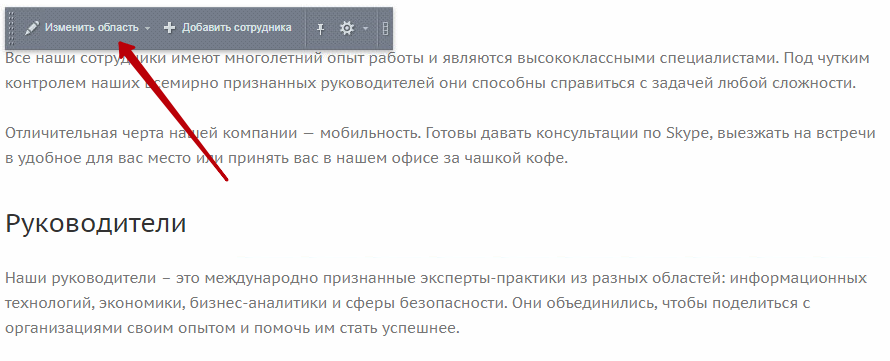
Чтобы изменить описание страницы «Сотрудники», при включенном режиме правки наведите указатель на содержимое раздела. В появившейся панели меню нажмите на кнопку «Изменить область».
С помощью визуального редактора отредактируйте текст описания страницы.
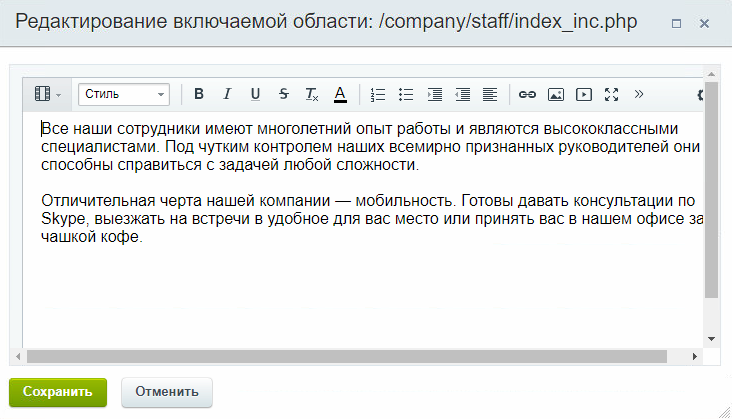
Сохраните изменения.
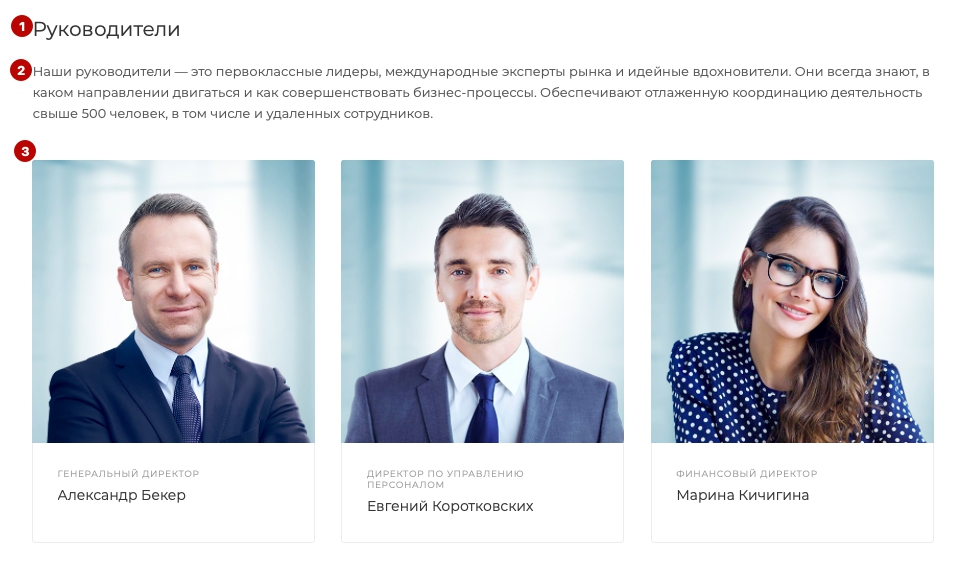
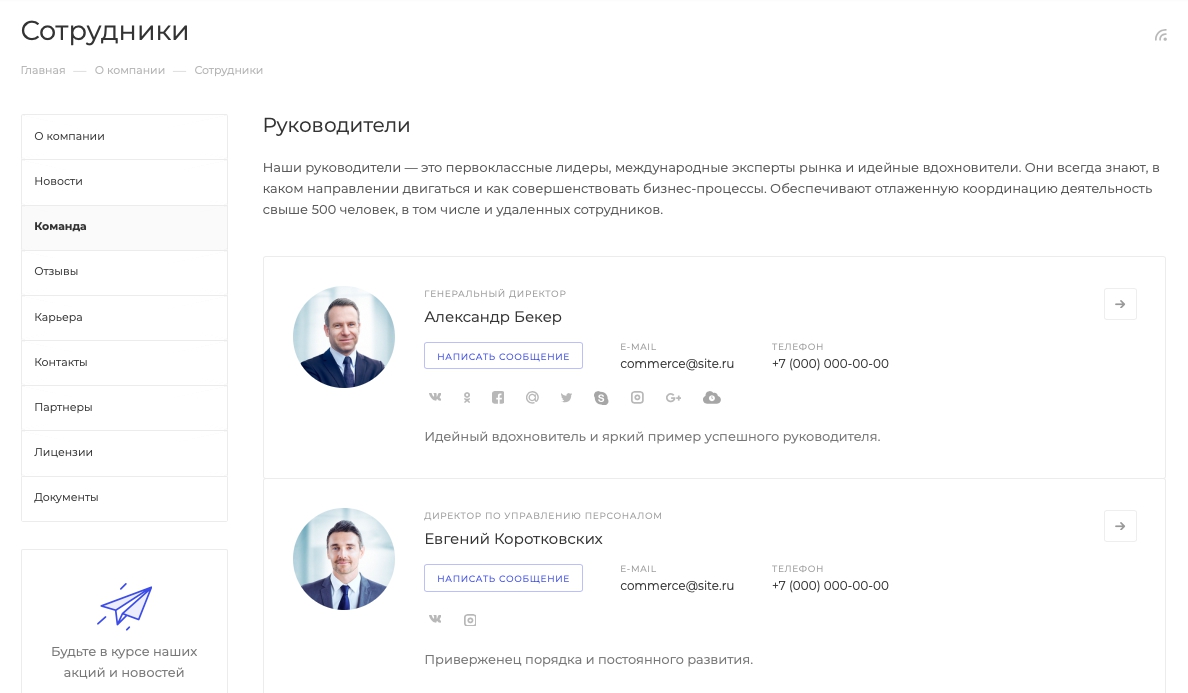
Карточки сотрудников сгруппированы по отделам (разделам). У каждого отдела есть свое наименование (1), описание (2) и карточки сотрудников (3). Также в начале страницы можно разместить дополнительный текст.
При наведении на карточку сотрудника отображаются его характеристики — должность, адрес электронной почты, номер телефона и иконки социальных сетей. А также есть кнопка для связи с сотрудником.

Располагать элементы (карточки сотрудников) можно блочным типом или списком.
Блочный тип.
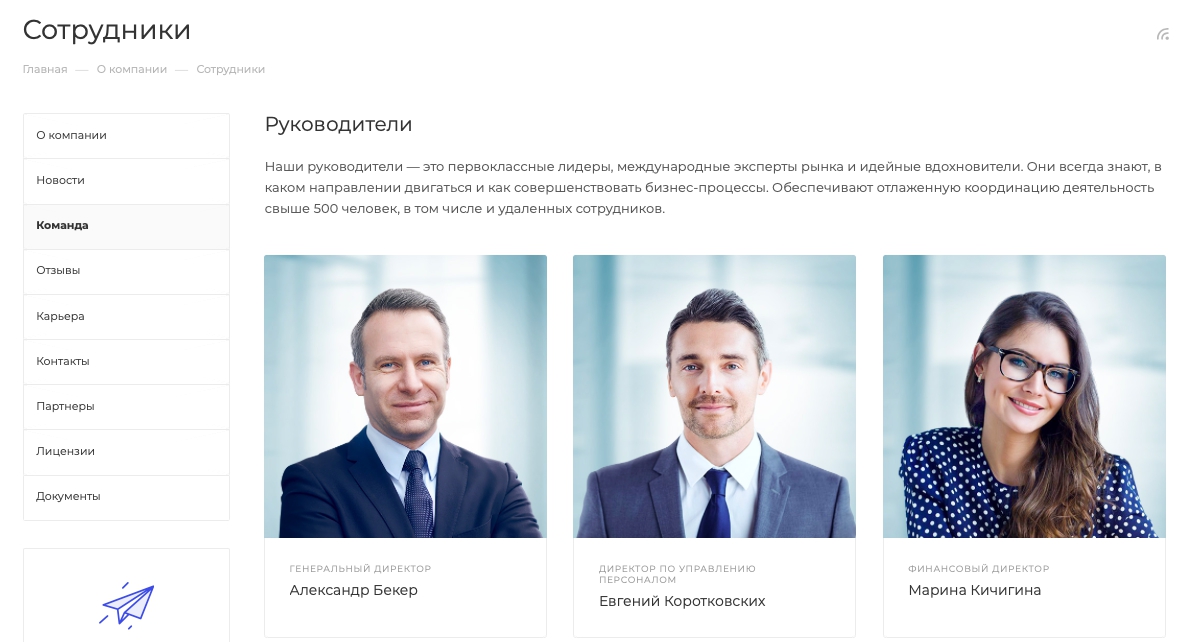
Списком.
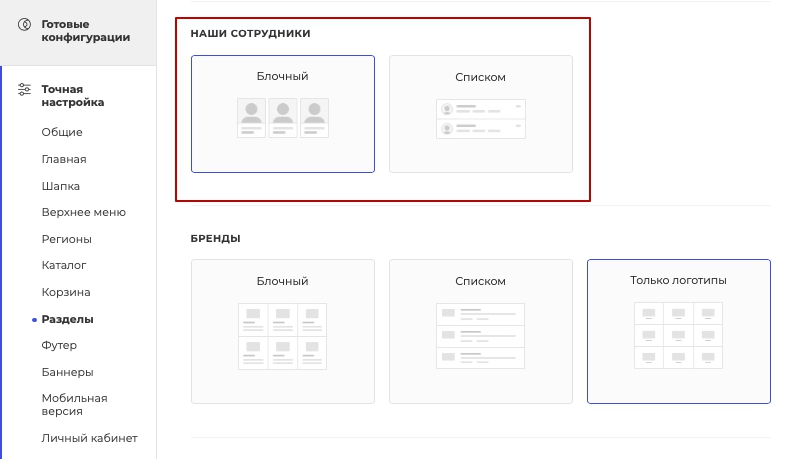
Стилизуйте раздел «Команда» и сделайте уникальное оформление своего онлайн-проекта. Чтобы выбрать тип, перейдите в виджет настроек в блок «Разделы» и найдите поле «Команда». Выберите нужный тип отображения и сохраните изменения.
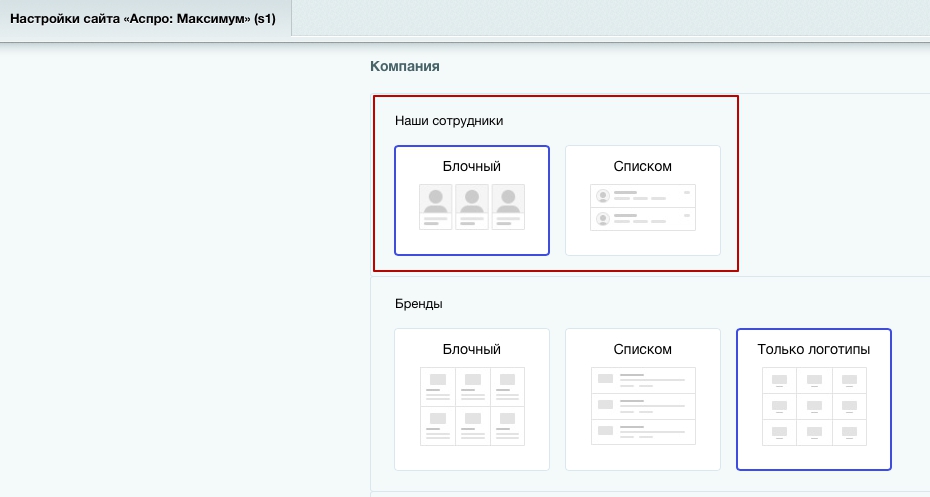
Чтобы настроить отображение через административную часть сайта, проделайте путь: Аспро → Аспро: Max → Настройки. В блоке «Разделы» найдите поле «Наши сотрудники». Выберите нужный тип отображения и сохраните изменения.
С помощью визуального редактора отредактируйте текст описания страницы.
Сохраните изменения.
Карточки сотрудников сгруппированы по отделам (разделам). У каждого отдела есть свое наименование (1), описание (2) и карточки сотрудников (3). Также в начале страницы можно разместить дополнительный текст.
При наведении на карточку сотрудника отображаются его характеристики — должность, адрес электронной почты, номер телефона и иконки социальных сетей. А также есть кнопка для связи с сотрудником.
Располагать элементы (карточки сотрудников) можно блочным типом или списком.
Блочный тип.
Списком.
Стилизуйте раздел «Команда» и сделайте уникальное оформление своего онлайн-проекта. Чтобы выбрать тип, перейдите в виджет настроек в блок «Разделы» и найдите поле «Команда». Выберите нужный тип отображения и сохраните изменения.
Чтобы настроить отображение через административную часть сайта, проделайте путь: Аспро → Аспро: Max → Настройки. В блоке «Разделы» найдите поле «Наши сотрудники». Выберите нужный тип отображения и сохраните изменения.
