

Создание элементов
Вы можете добавить нового сотрудника или изменить карточку существующего в публичной или административной части сайта. Не обязательно ограничиваться только текстовым описанием заслуг сотрудника и его участия в жизни компании. Прикрепите наглядную демонстрацию связанных с ним: новостей и акций, отзывов клиентов, проектов и услуг.
В режиме правки через блок с сотрудниками можно изменить, удалить их карточки, а также добавить новые.
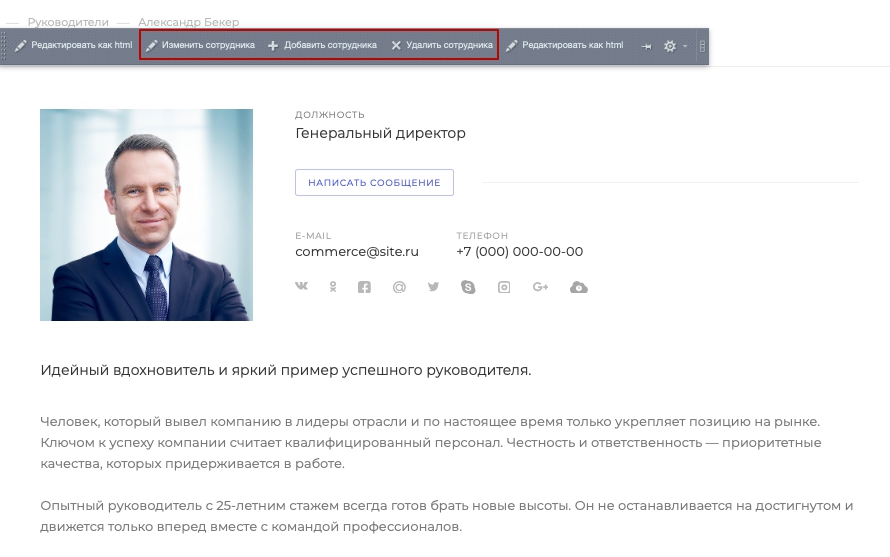
То же самое вы можете проделать в админке. Для этого перейдите в: Контент → Контент (aspro.max) → Сотрудники. Если вы используете распределение карточек сотрудников по разделам (например, отделам), откройте раздел, в состав которого требуется внести изменения. Для примера откроем раздел «Руководители».
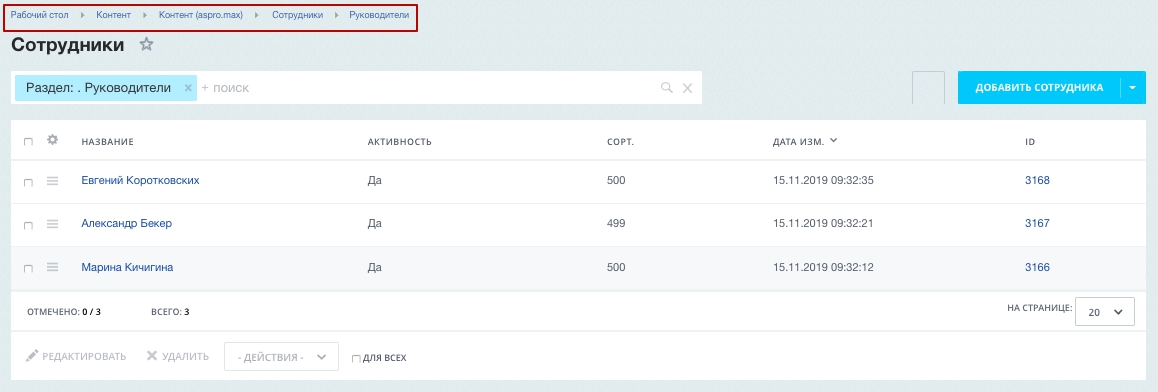
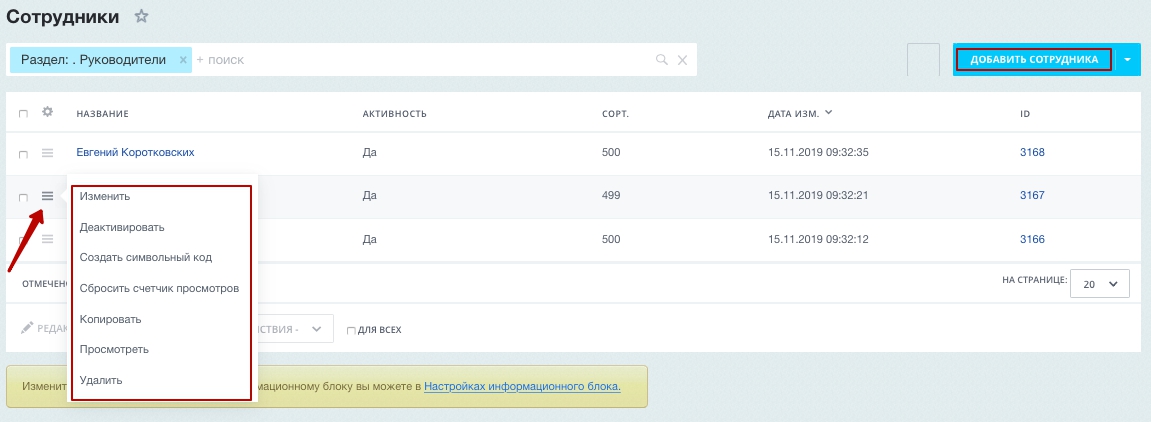
Чтобы добавить нового члена команды, используйте кнопку в правом верхнем углу с аналогичным названием. Для изменения, удаления или отключения отображения существующей карточки сотрудника используйте меню кнопки «Гамбургер».
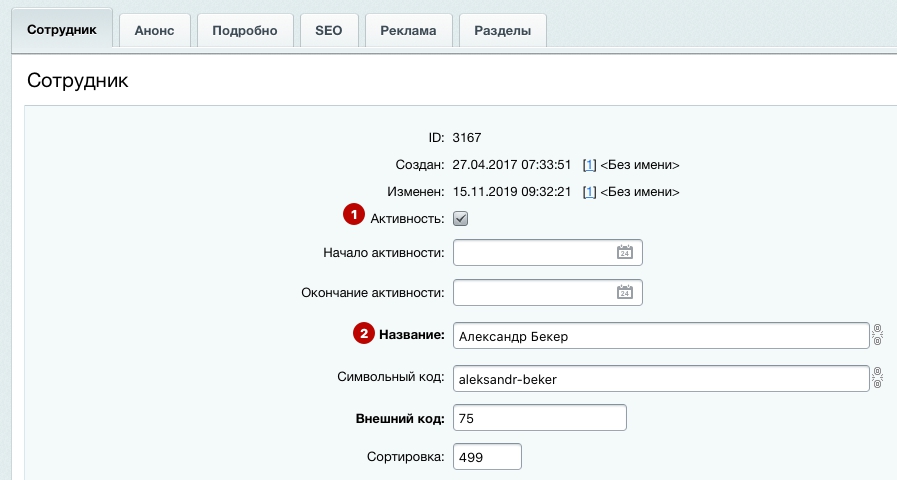
Рассмотрим содержимое карточки сотрудника. На вкладке «Сотрудник» вы можете:
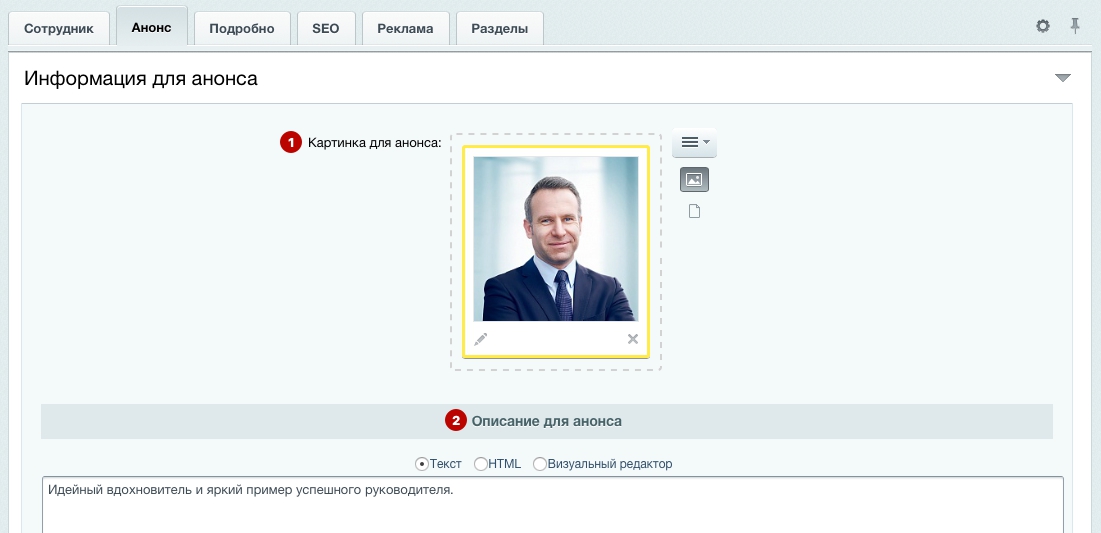
На вкладке «Анонс» можно загрузить фото сотрудника (1) и добавить описание для анонса (2). Это же фото и описание добавляются на детальную страницу.
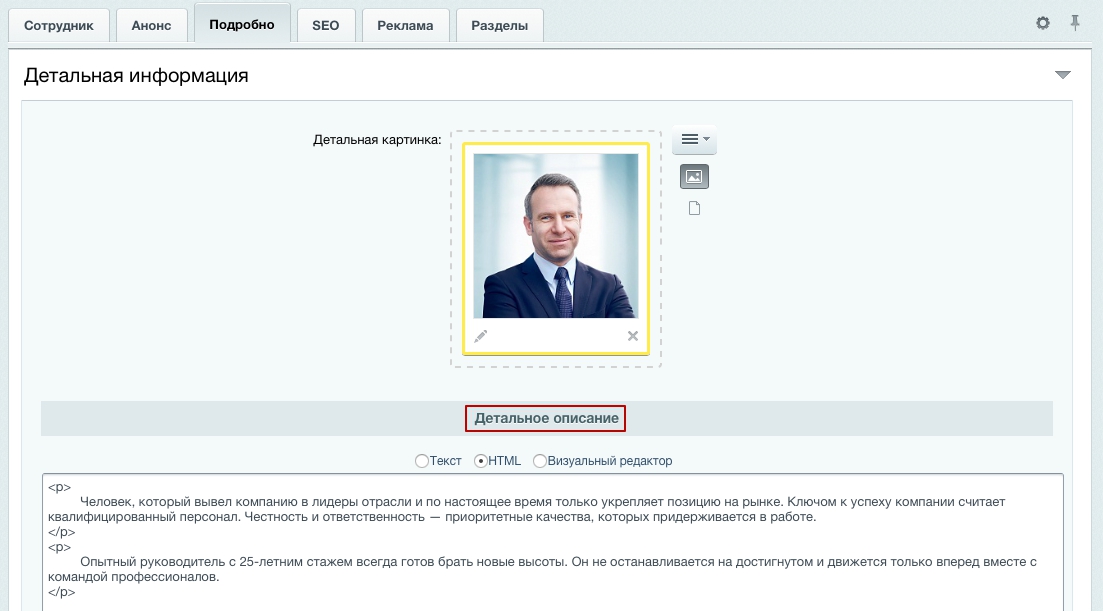
Дополнительный текст для детальной страницы сотрудника добавляется на вкладке «Подробно».
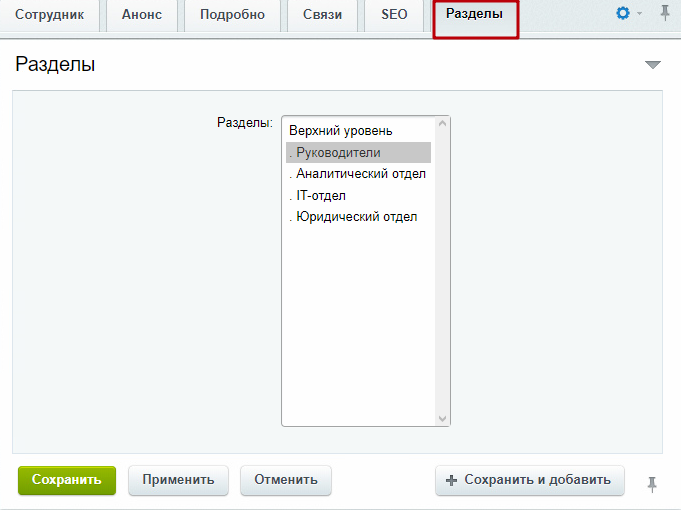
На вкладке «Разделы» вы можете соотнести карточку сотрудника с другим отделом.
Сохраните изменения.
В режиме правки через блок с сотрудниками можно изменить, удалить их карточки, а также добавить новые.
То же самое вы можете проделать в админке. Для этого перейдите в: Контент → Контент (aspro.max) → Сотрудники. Если вы используете распределение карточек сотрудников по разделам (например, отделам), откройте раздел, в состав которого требуется внести изменения. Для примера откроем раздел «Руководители».
Чтобы добавить нового члена команды, используйте кнопку в правом верхнем углу с аналогичным названием. Для изменения, удаления или отключения отображения существующей карточки сотрудника используйте меню кнопки «Гамбургер».
Рассмотрим содержимое карточки сотрудника. На вкладке «Сотрудник» вы можете:
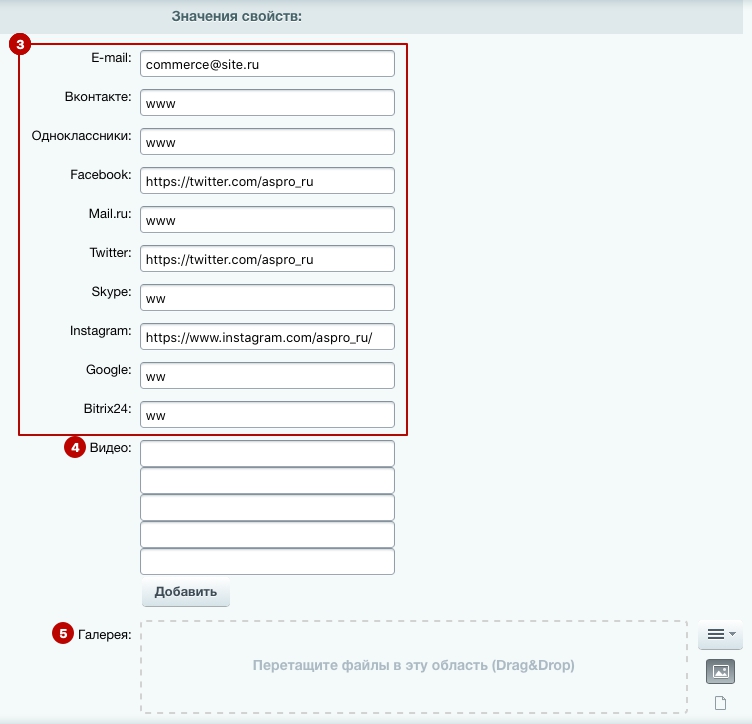
- включить или отключить отображение карточки сотрудника на сайте (1);
- указать ФИО сотрудника (2) — поле обязательно для заполнения;
- указать ссылки на соцсети и контакты сотрудника (3);
- указать видео с участием сотрудника (4);
- добавить фотографии в галерею (5);
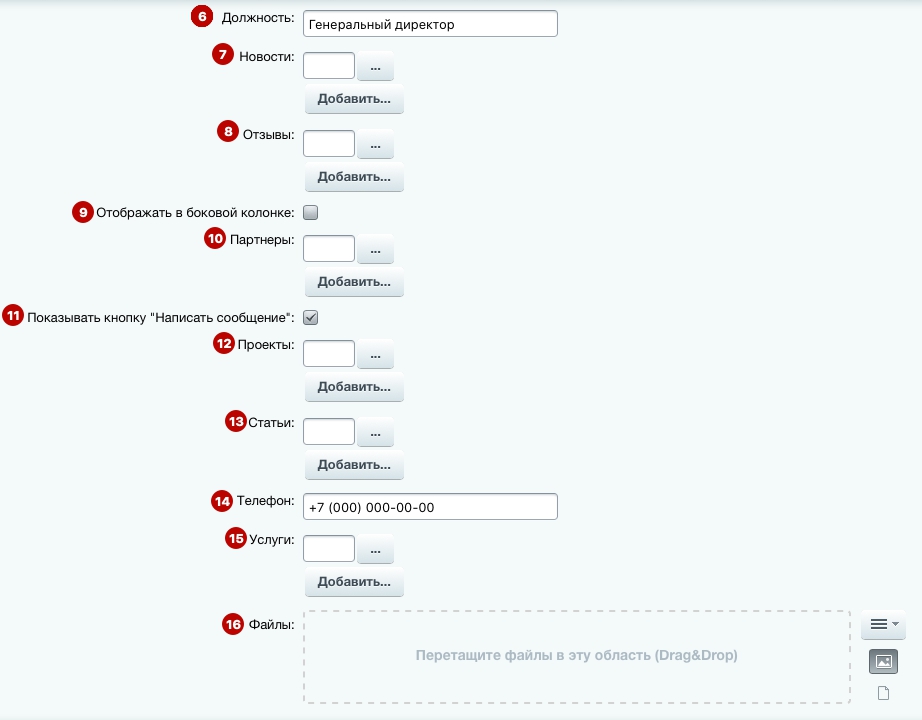
- указать должность (6);
- привязать новости (7) или отзывы о сотруднике (8);
- выбрать, отображать или нет сотрудника в боковой колонке (9);
- указать партнеров (10);
- показывать или нет кнопку «Написать сообщение» для связи с сотрудником (11). Она отобразится в анонсе и детальной карточке сотрудника;
- привязать проекты (12), статьи (13) или услуги (15);
- указать контактный телефон (14);
- прикрепить файлы (16).
На вкладке «Анонс» можно загрузить фото сотрудника (1) и добавить описание для анонса (2). Это же фото и описание добавляются на детальную страницу.
Дополнительный текст для детальной страницы сотрудника добавляется на вкладке «Подробно».
На вкладке «Разделы» вы можете соотнести карточку сотрудника с другим отделом.
Сохраните изменения.
