

Редактирование списка элементов (лицензий)
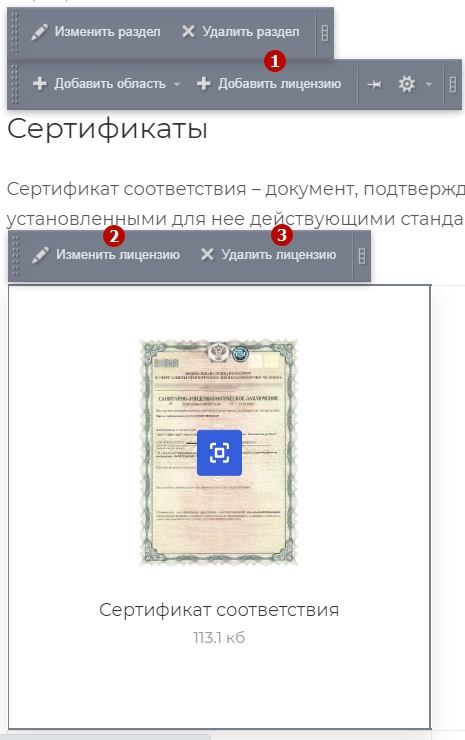
Включите «Режим правки», чтобы работать с элементами в публичной части сайта.
Наведите указатель на одну из лицензий. Появятся меню с кнопками для добавления (1), изменения (2) или удаления (3) элемента. Операции изменения и удаления применяются к выделенной лицензии.
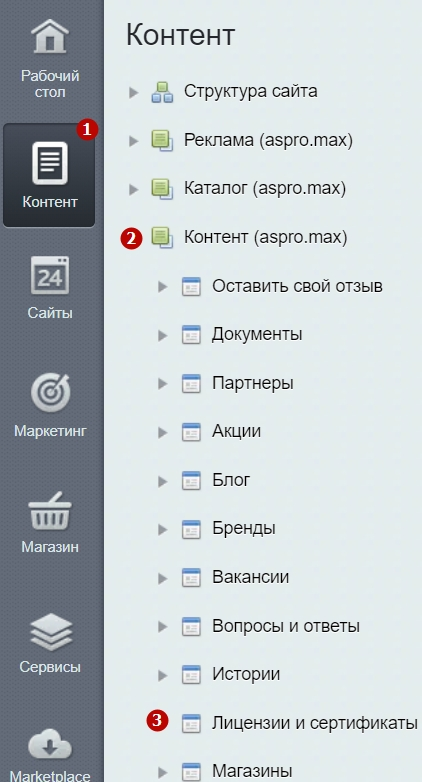
Чтобы управлять лицензиями в административной части сайта, перейдите в Контент (1) → Контент (aspro.max) (2) → Лицензии и сертификаты (3).
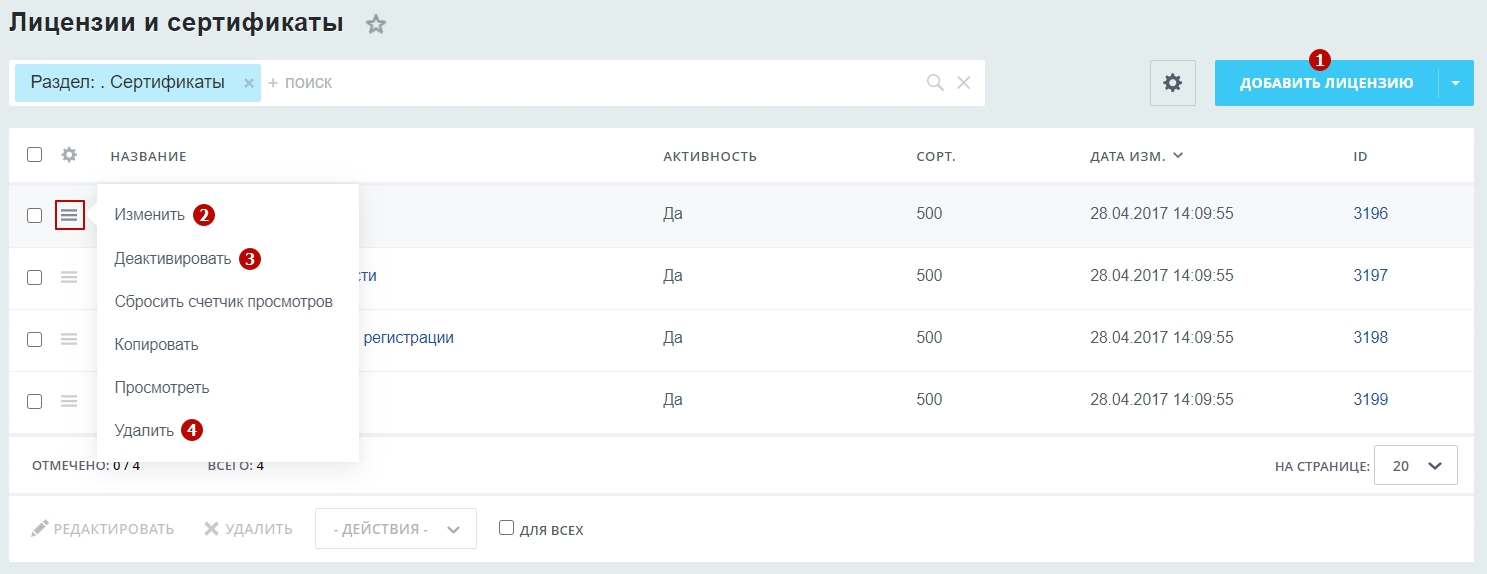
Если вы используете распределение лицензий по категориям, откройте нужный раздел. Рассмотрим на примере раздела «Сертификаты».
Управление элементами здесь стандартно – отдельная кнопка для добавления нового документа (1) и меню кнопки «Гамбургер» для изменения (2), удаления (4) или деактивации показа (3) существующего на сайте.
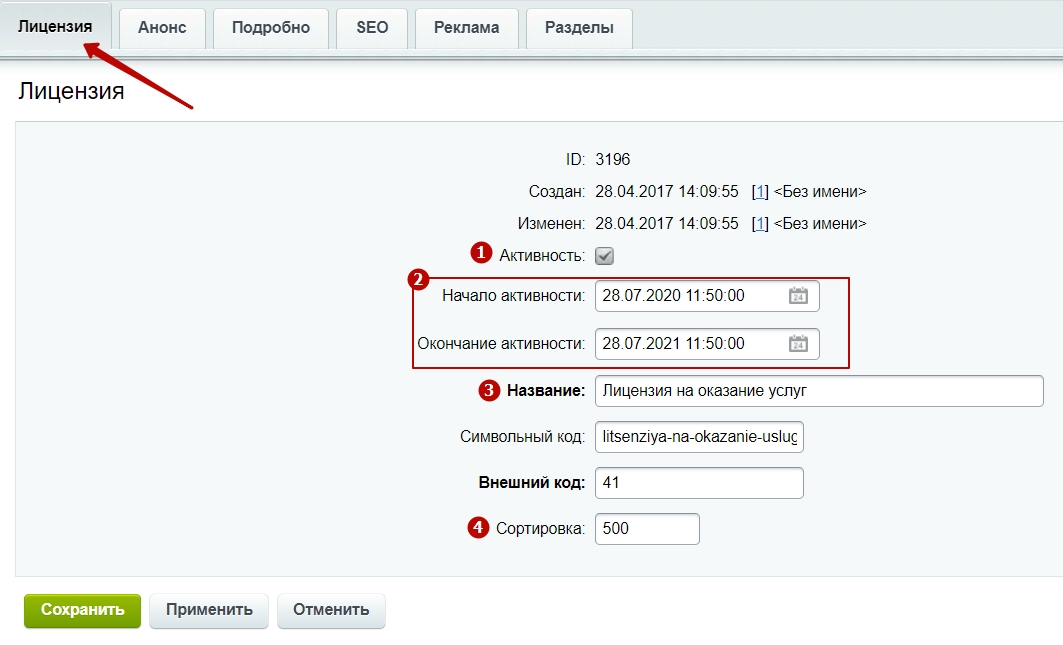
Добавляя новый документ или изменяя существующий, вы попадаете в редактор карточки. Во вкладке «Лицензия» вы можете:
- включить или отключить отображение документа на сайте (1);
- определить период, в течение которого документ будет отображаться (2);
- дать ему название (3) – поле обязательно для заполнения;
- указать значение сортировки (4).
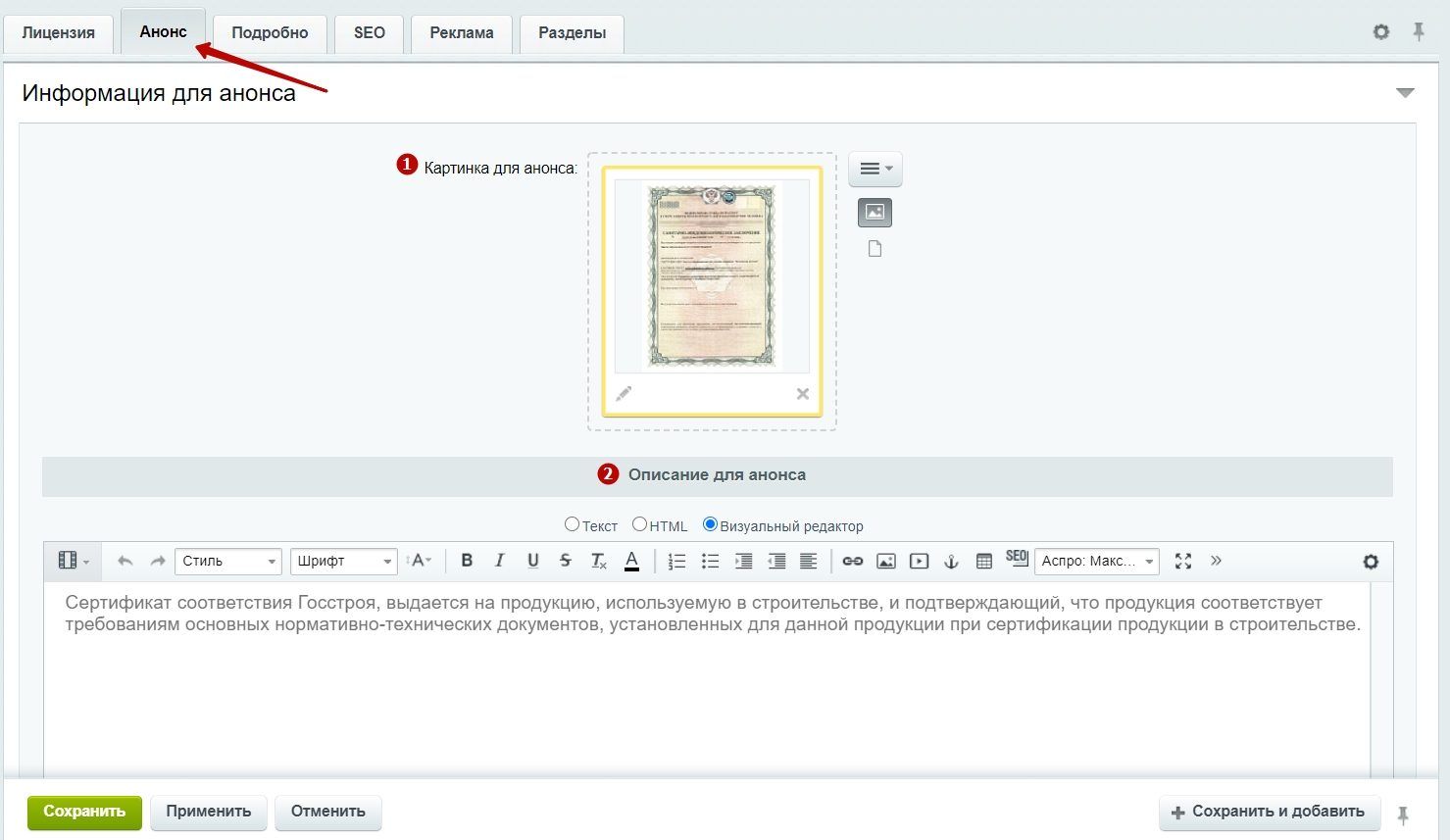
Во вкладке «Анонс» вы можете загрузить отсканированную копию лицензии (1) и добавить описание (2).
Не забудьте сохранить изменения.
