Отзывы в Аспро: Максимум
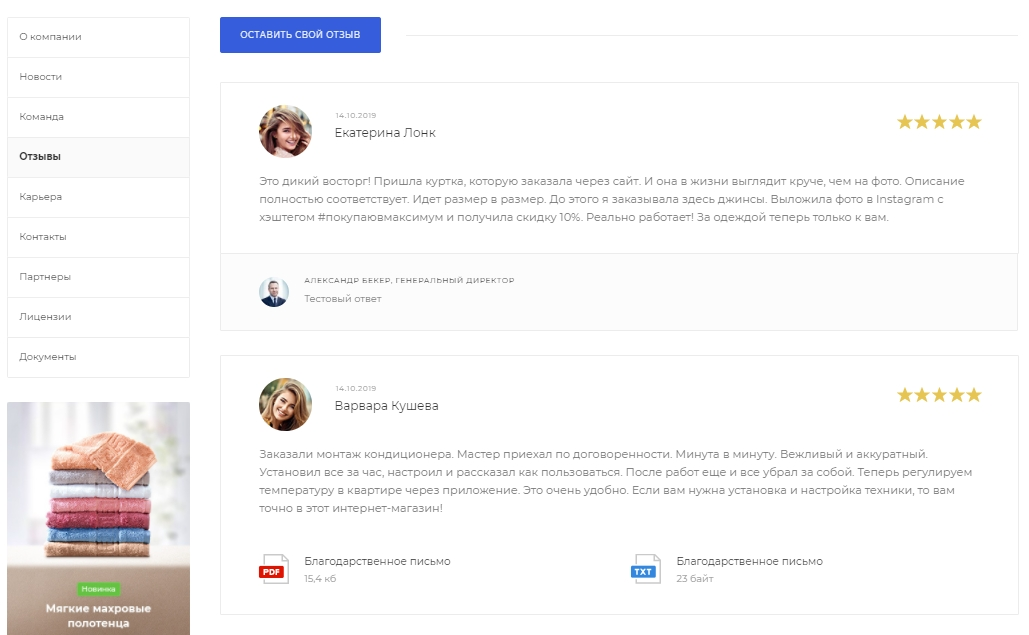
В разделе «Отзывы» вы можете разместить обратную связь от клиентов о вашей работе. Повышайте уровень доверия к вашей компании — прикрепляйте фото и документы. Это делает отзывы более достоверными и доказывает, что они написаны реальными клиентами.
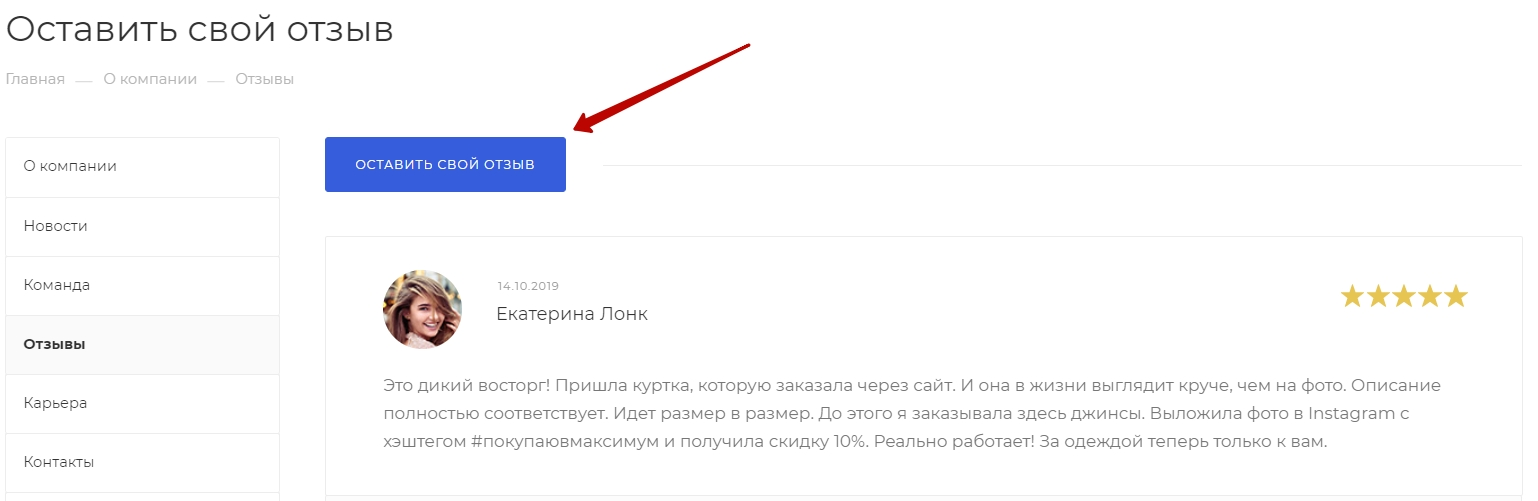
Клиенты могут сами оставлять отзывы через форму в разделе. Чтобы рассказать о сотрудничестве с компанией, посетителю сайта нужно кликнуть на «Оставить отзыв».
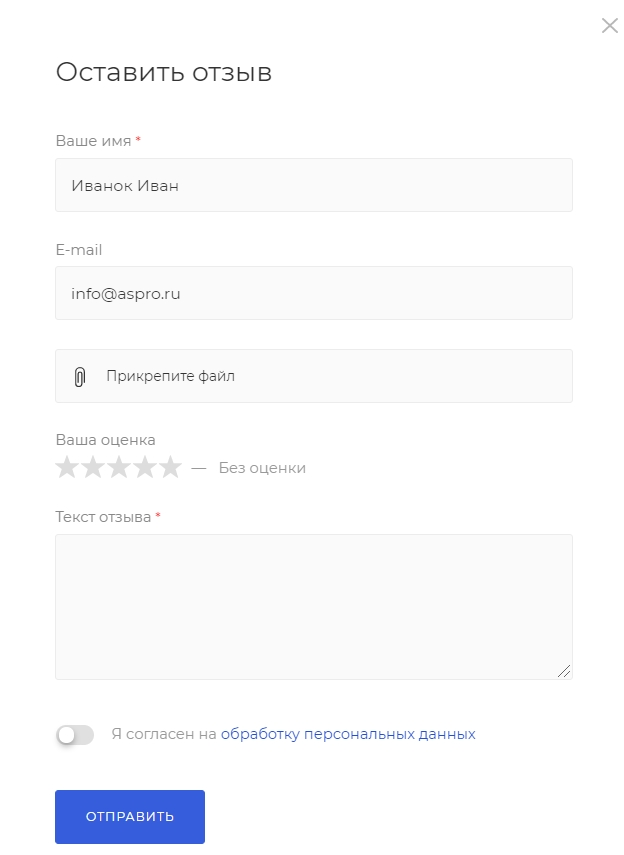
Появится форма, которую необходимо заполнить и нажать «Отправить». В форме есть возможность прикрепить файл аватарки и документы. Отзыв публикуется через модерацию — вам нужно будет проверить его и затем опубликовать.
Включение формы для клиентов
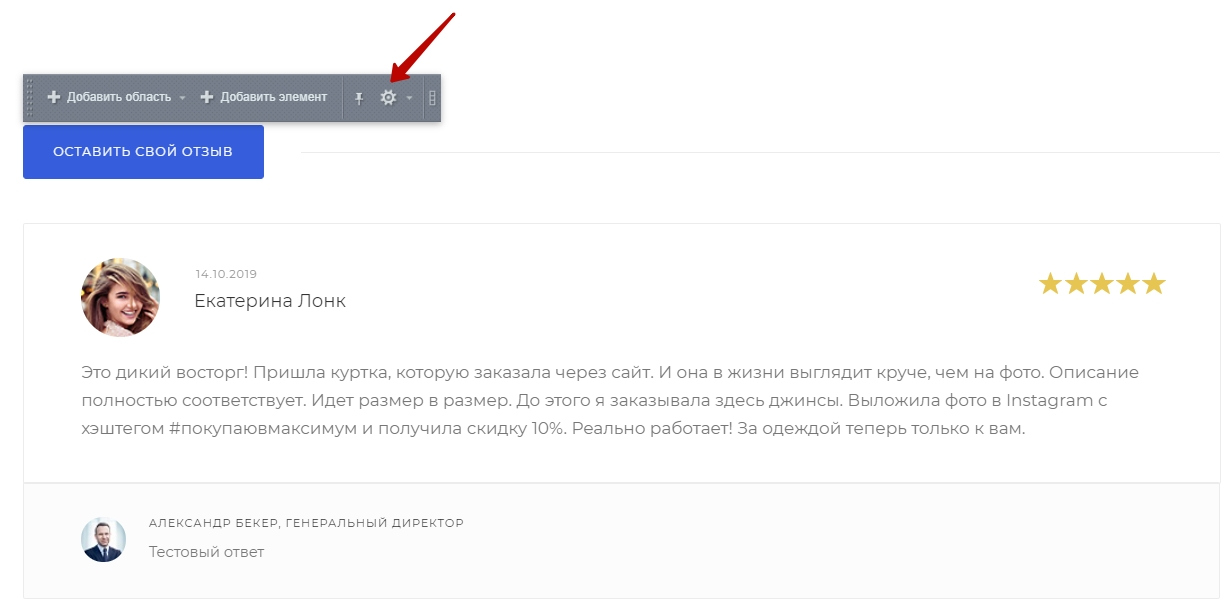
Чтобы активировать возможность оставлять отзывы через форму, в публичной части сайта активируйте режим правки. Наведите на область страницы и кликните на шестеренку.
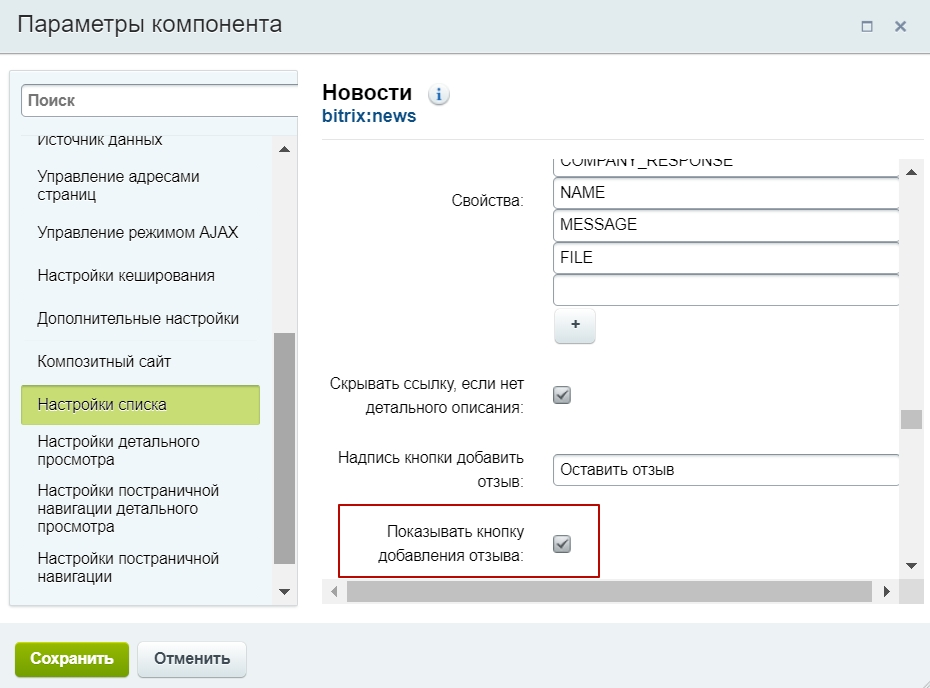
В параметрах компонента «Новости» в блоке «Настройки списка» активируйте поле «Показывать кнопку добавления отзыва». Сохраните изменения.
Модерация отзывов
Изменить, удалить или добавить отзыв можно через административную и публичную части сайта. Активировать отзыв можно только через административную часть.
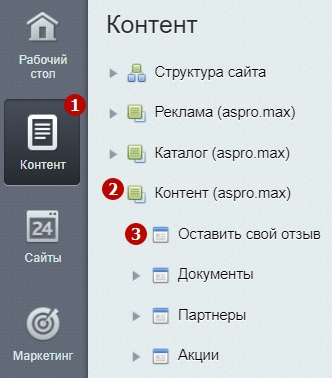
Чтобы управлять настройками отзыва, который отправил клиент, через административную часть сайта перейдите в Контент (1) → Контент (aspro.max) (2) → Оставить свой отзыв (3).
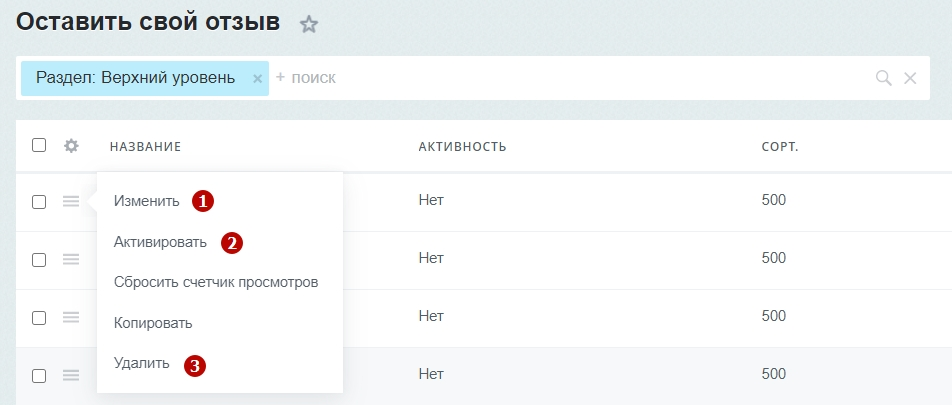
Нажмите на «Гамбургер» и измените (1), активируйте (2) или удалите (3) отзыв.
Здесь же вы можете добавить отзыв, нажав кнопку «Добавить элемент».
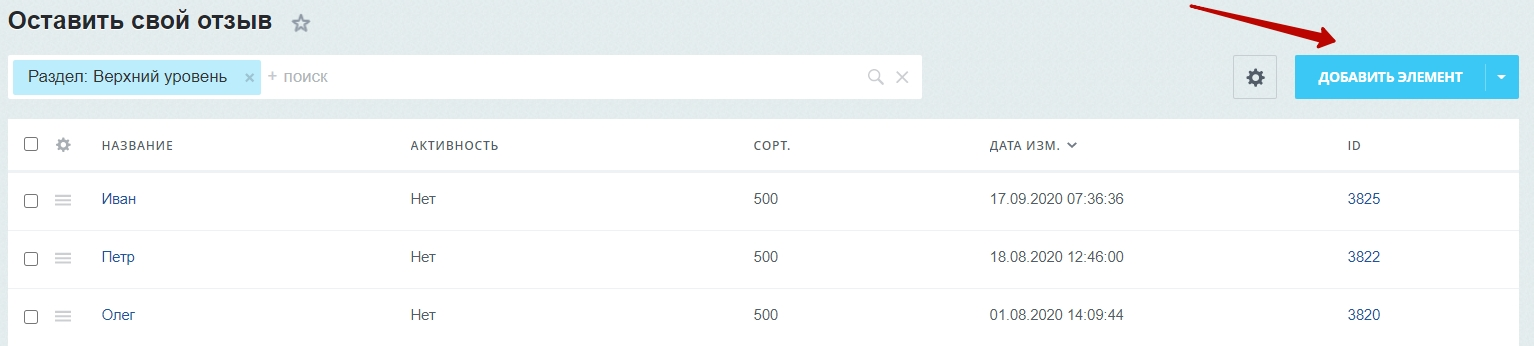
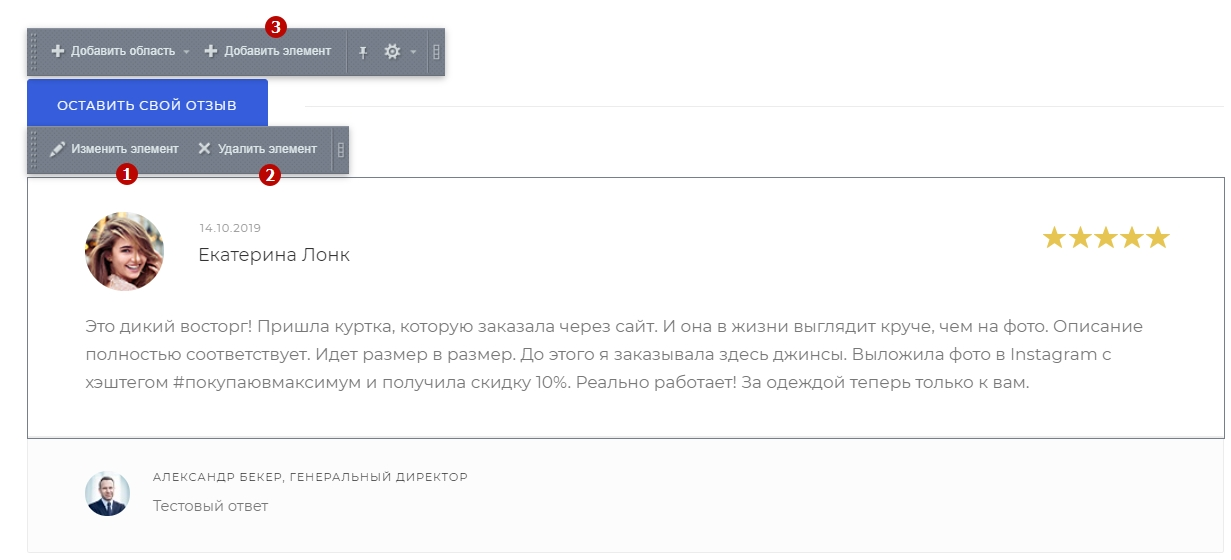
Чтобы изменить настройки отзыва через публичную часть сайта, активируйте режим правки и наведите на область отзывов. В появившемся меню измените (1), удалите (2) или добавьте (3) отзыв.
Добавление отзывов
Вкладка «Элемент»
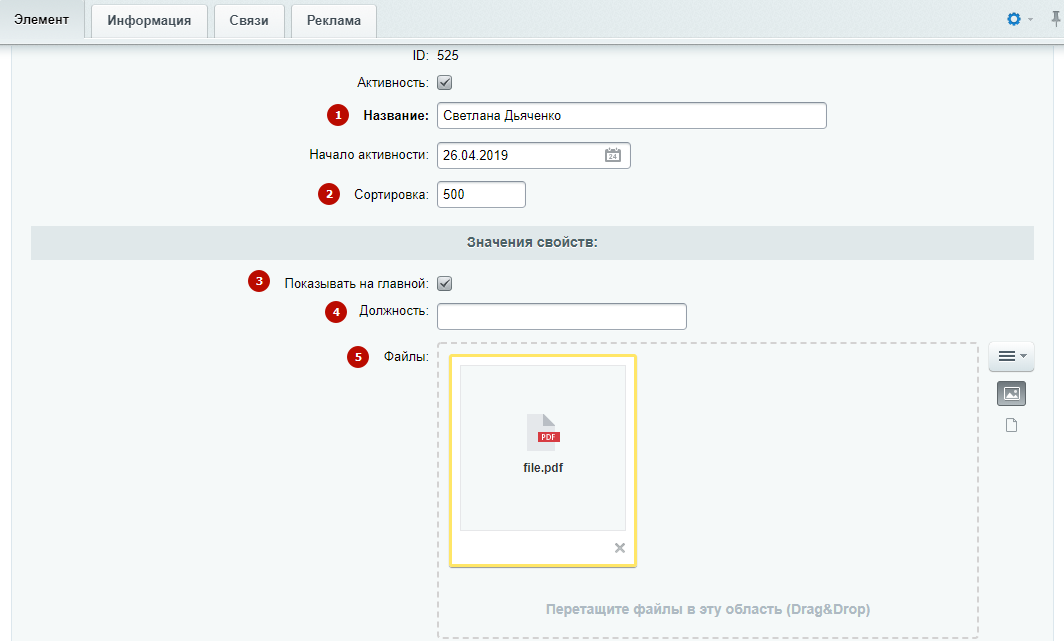
- Название — имя клиента. Обязательное для заполнения поле.
- Сортировка — поле определяет положение отзыва среди остальных. Чем ниже индекс сортировки, тем выше положение отзыва.
- Показывать на главной — поле, отвечающее за показ отзыва на главной странице. Активируйте, если хотите вывести отзыв на главную страницу сайта.
- Должность — должность клиента.
- Файлы — доступные для скачивания или просмотра документы, прикрепленные к отзыву.
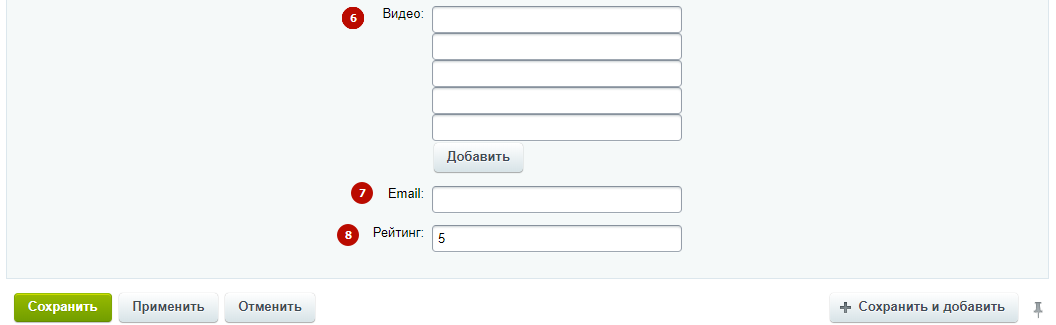
- Видео — доступные для просмотра видео, прикрепленные к отзыву.
- E-mail — адрес электронной почты клиента.
- Рейтинг — рейтинг от 1 до 5, который отобразиться в виде звезд.
Вкладка «Информация»
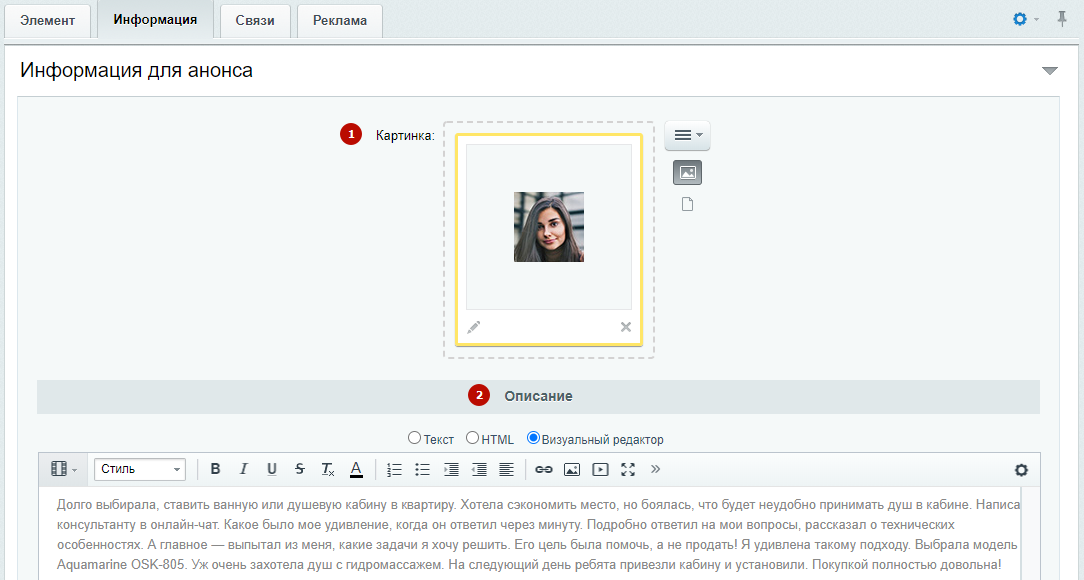
- Картинка — фотография пользователя.
- Описание — текст отзыва.
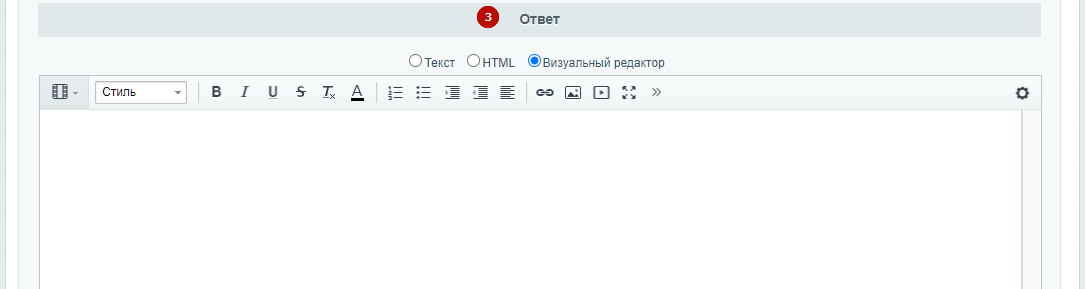
- Ответ — текст в ответ на отзыв.
Поля в форме отзыва
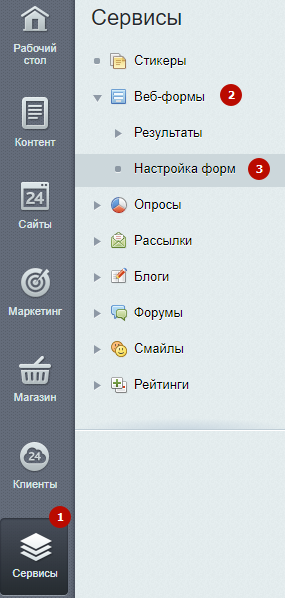
Если пользователь самостоятельно оставляет отзыв, по умолчанию он должен заполнить два обязательных поля: имя и текст отзыва. Чтобы добавить другие поля, необходимо изменить настройки в административной части сайта. Проделайте путь: Сервисы (1) → Веб-формы → (2) → Настройка форм (3).
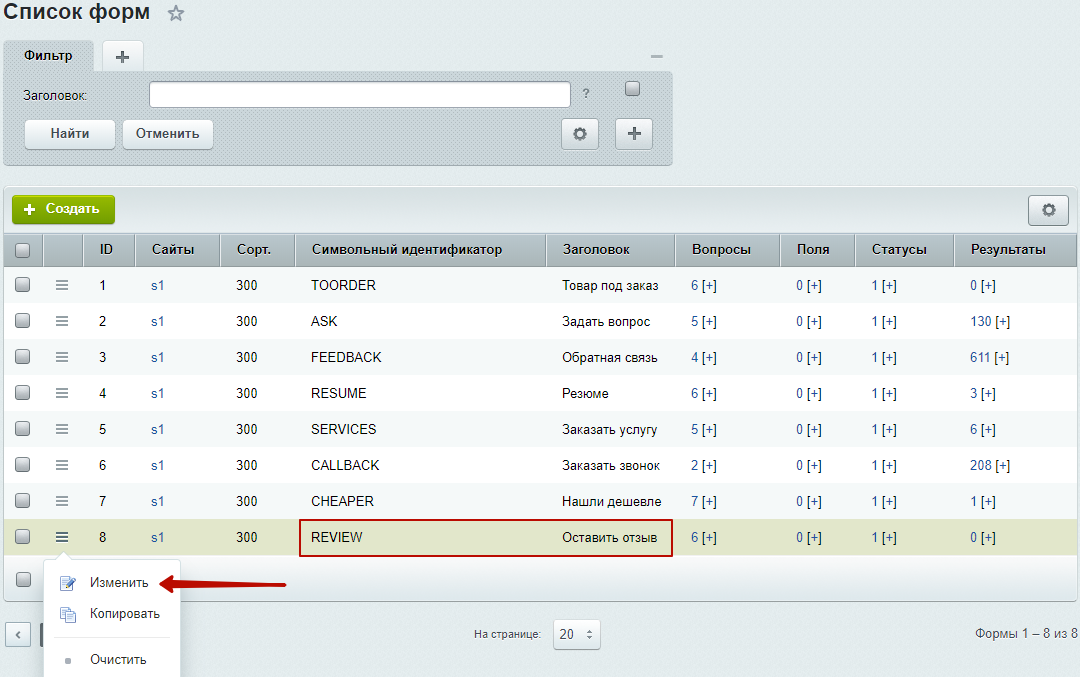
В поле «Оставить отзыв» нажмите на кнопку гамбургера. В появившемся меню выберите «Изменить».
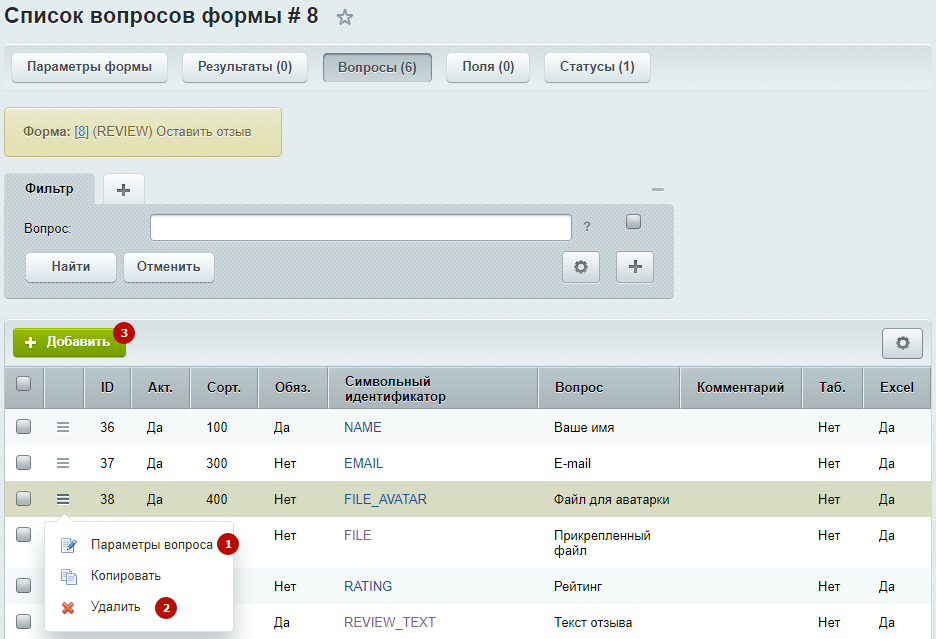
В списке вопросов формы перейдите во вкладку «Вопросы». Здесь вы можете изменить (1) или удалить (2) имеющиеся поля и добавить (3) новые. При добавлении обязательно пропишите название поля и символьный идентификатор. Сохраните настройки.