

Редактирование и создание магазинов
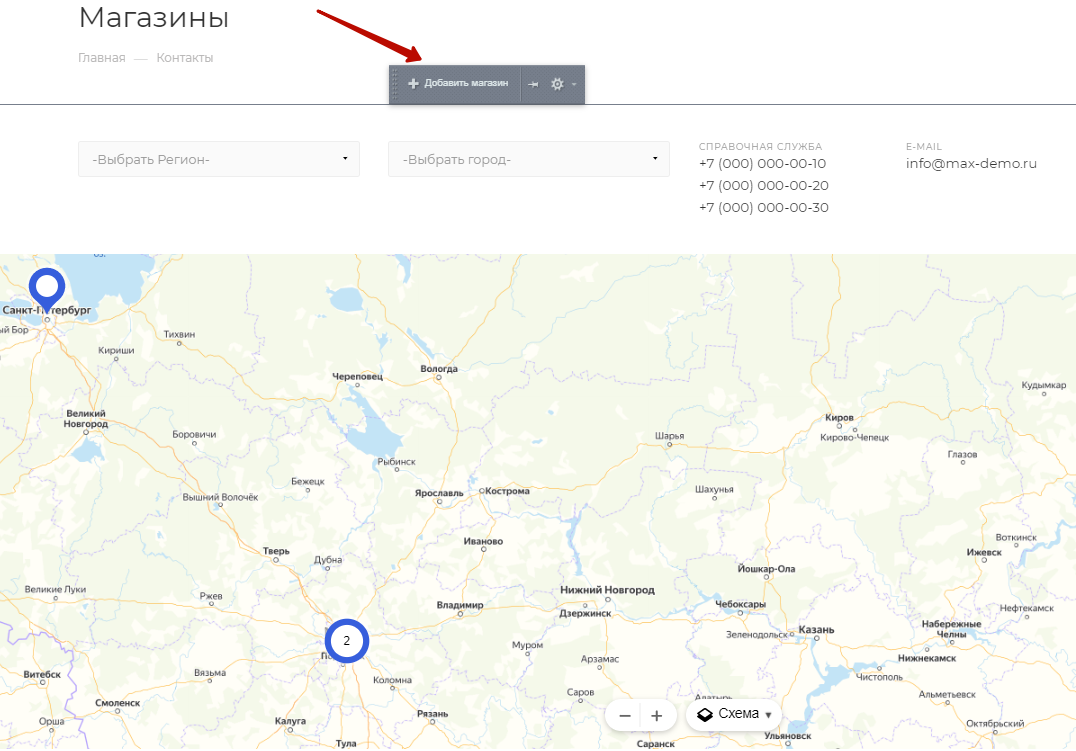
Для управления из публичной части переключитесь в режим правки. Наведите указатель на содержимое страницы «Контакты» и нажмите «Добавить магазин» на появившейся панели.
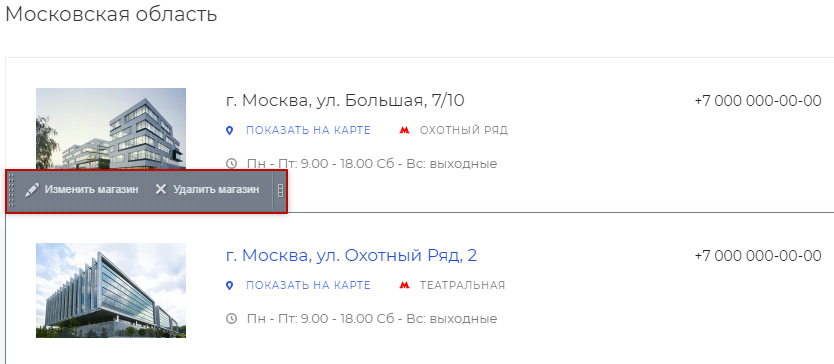
Чтобы изменить сведения о существующем магазине, наведите на него указатель также в режиме правки. В появившейся панели выберите «Изменить магазин» или «Удалить магазин».
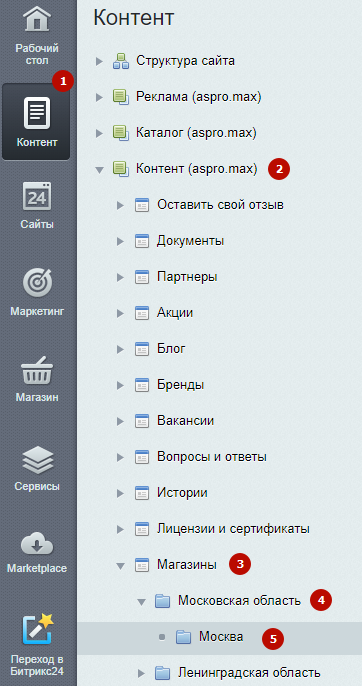
Независимо от используемого шаблона, редактирование и создание магазинов через административную часть сайта происходит в Контент (1) → Контент (aspro.max) (2) → Магазины (3). Если вы используете группировку магазинов по разделам, то откройте нужную группу, например, Московская область (4) → Москва (5).
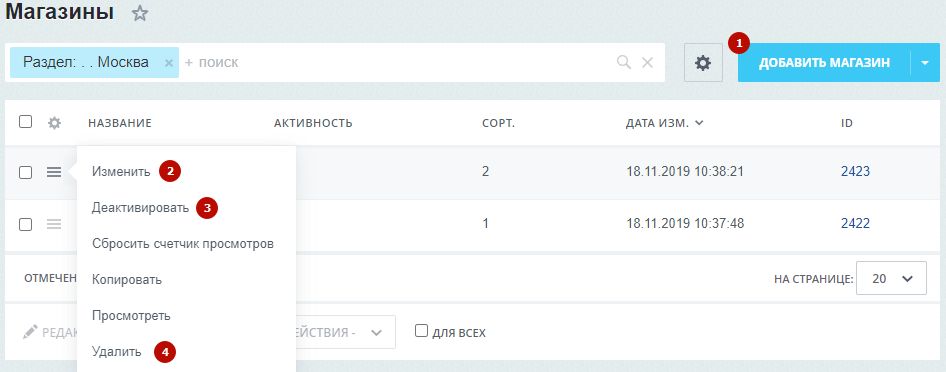
Нажмите «Добавить магазин» (1), чтобы создать карточку нового магазина. Чтобы изменить (2), деактивировать (3) или удалить (4) магазин, вызовите меню кнопки «Гамбургер» и выберите нужный пункт.
Рассмотрим параметры карточки магазина подробнее.
Вкладка «Элемент»
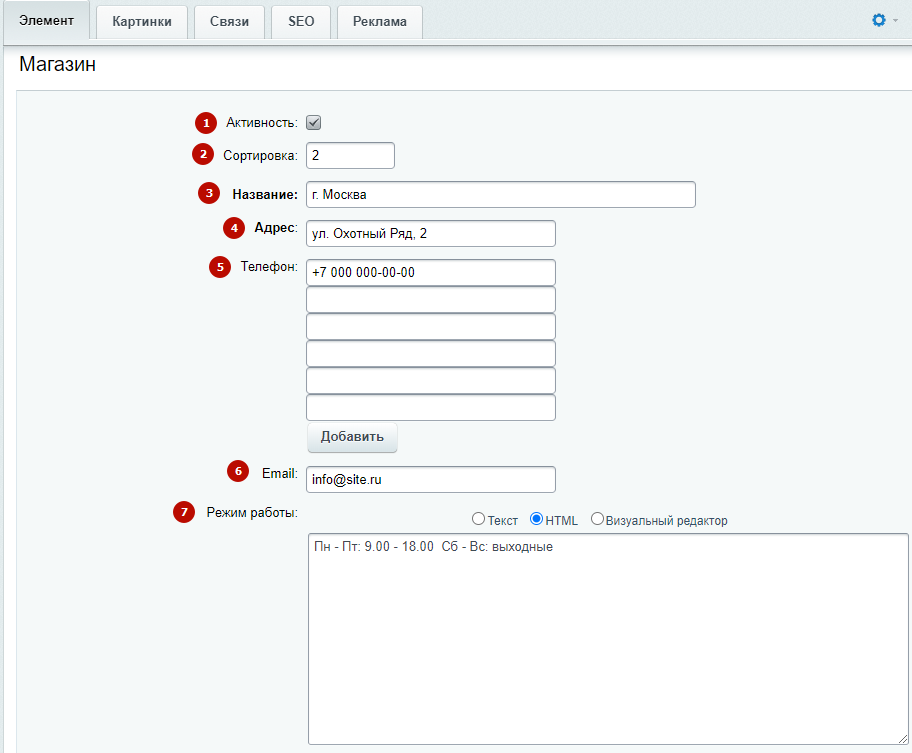
- «Активность» — активируется отображение сведений о магазине.
- «Сортировка» — определяется положение в группе магазинов — чем ниже индекс сортировки, тем выше положение магазина в списке.
- «Название» — указывается город магазина. Поле обязательно для заполнения.
- «Адрес» — указывается адрес магазина. Поле обязательно для заполнения.
- «Телефон» — прописываются контактные номера телефонов.
- «E-mail» — прописывается e-mail.
- «Режим работы» — указывается режим работы магазина.
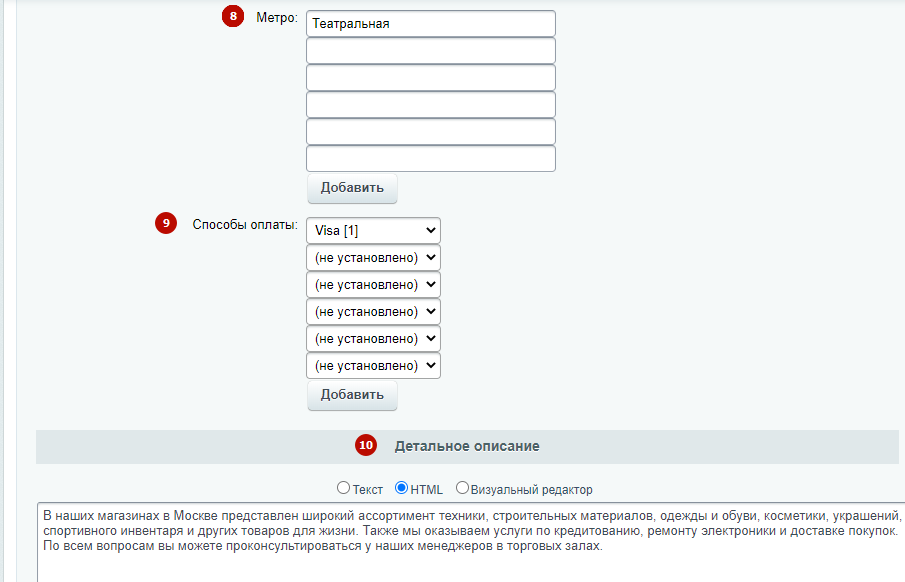
- «Метро» — указывается название ближайшей станции метро.
- «Способ оплаты» — выбирается способ оплаты.
- «Детальное описание» — прописывается общая информация.
- «Координаты на карте» — устанавливается маркер на карте. Для быстрой ориентации по карте вы можете использовать строку поиска. Чтобы сократить список результатов, вводите в поиске название города или улицы.
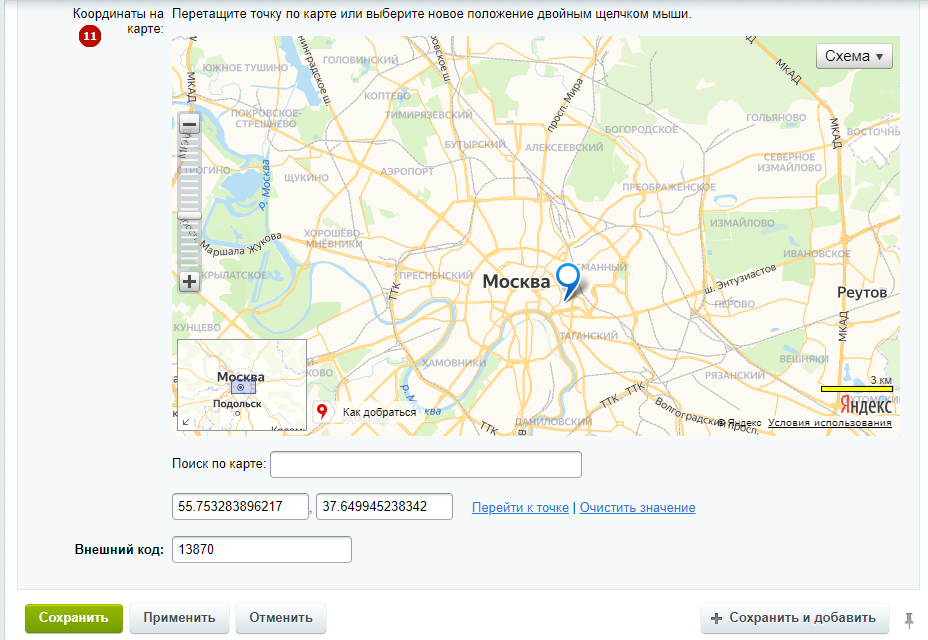
Чтобы изменить масштаб карты, используйте шкалу с кнопками «+» и «–» или колесико мыши.
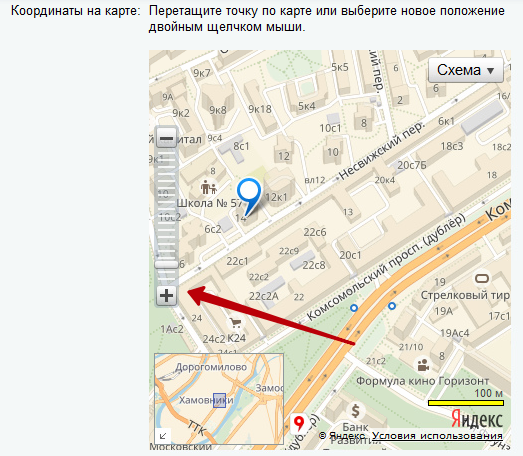
Для перемещения по карте зажмите левую кнопку мыши и сместите карту в нужную сторону. Кликните дважды левой кнопкой мыши, чтобы поставить маркер. Если вам требуется перенести установленный маркер на другое место, схватите его левой кнопкой мыши и перетащите.
Вкладка «Картинки»
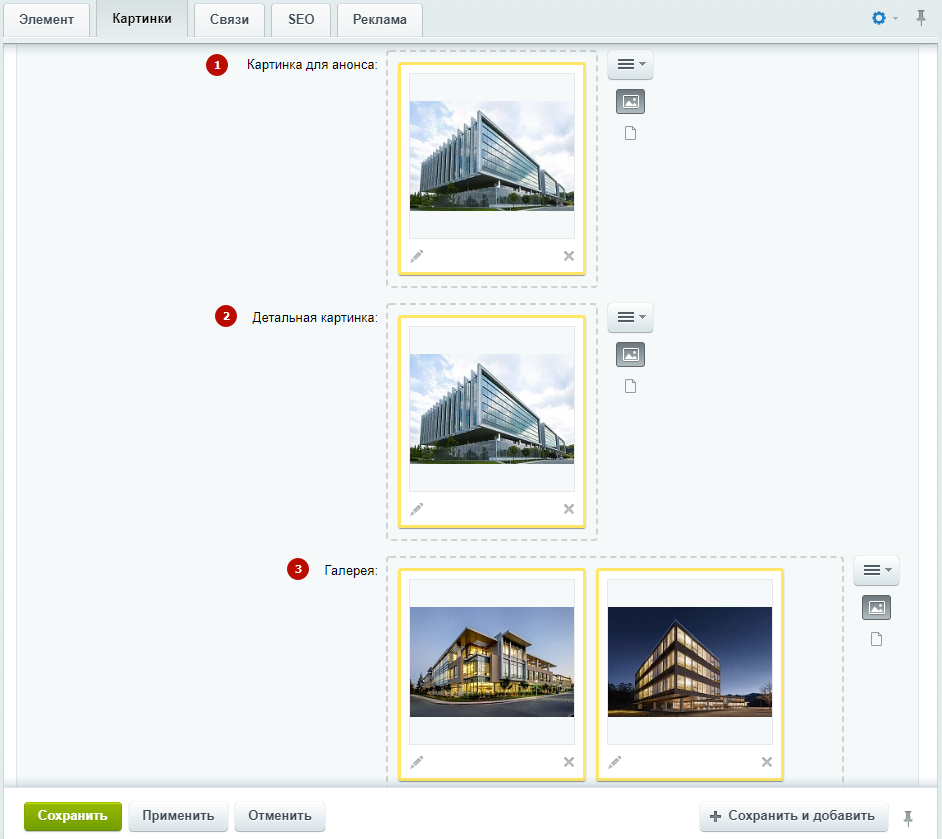
Чтобы оформить сведения о магазине изображениями, загрузите фотографии в области.
- Картинка для анонса — изображение для анонса магазина. Отображается в шаблоне «С выбором региона».
- Детальная картинка — изображение для карточки магазина. Отображается в шаблонах «Компактный» и «С выбором региона».
- Галерея — изображения для галереи со слайдером в карточке магазина. Отображается в шаблоне «С выбором региона».
Сохраните изменения.
