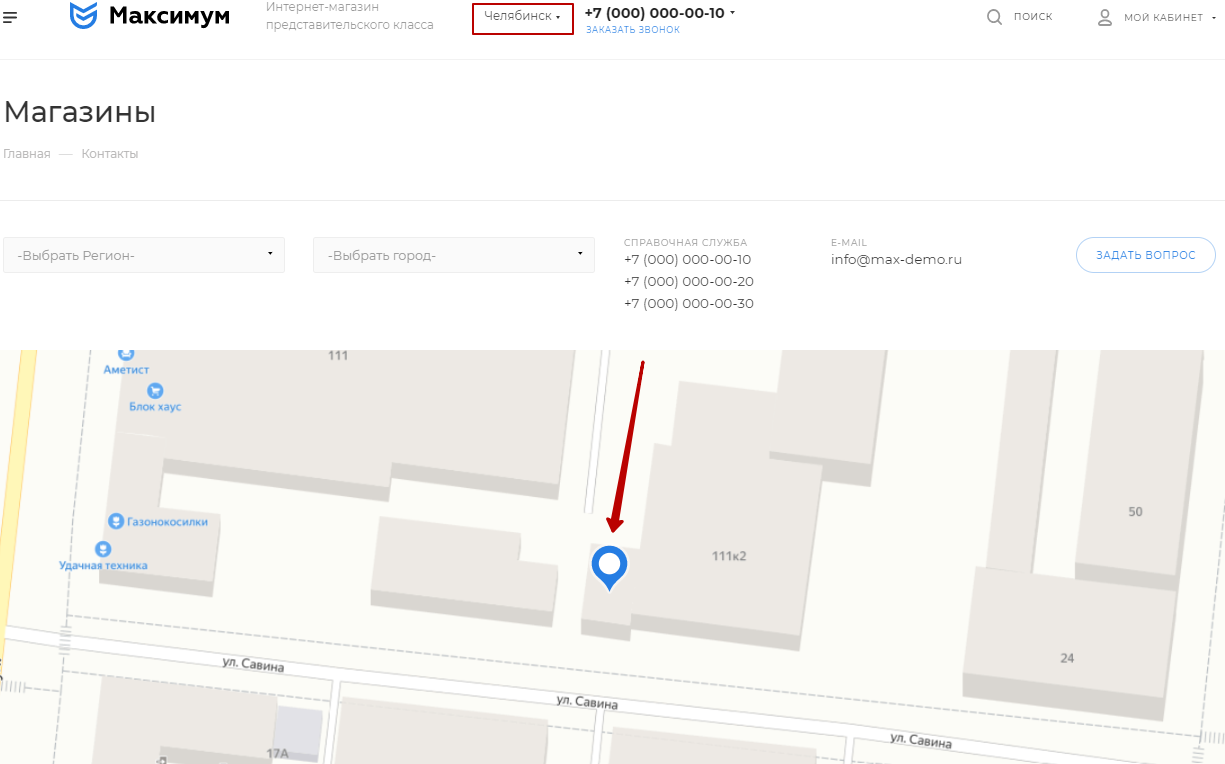
Настройка точек на карте в зависимости от региона для типа контактов «С выбором региона»
Выберите тип контактов «С выбором региона» и отредактируйте информацию о филиалах (магазинах).
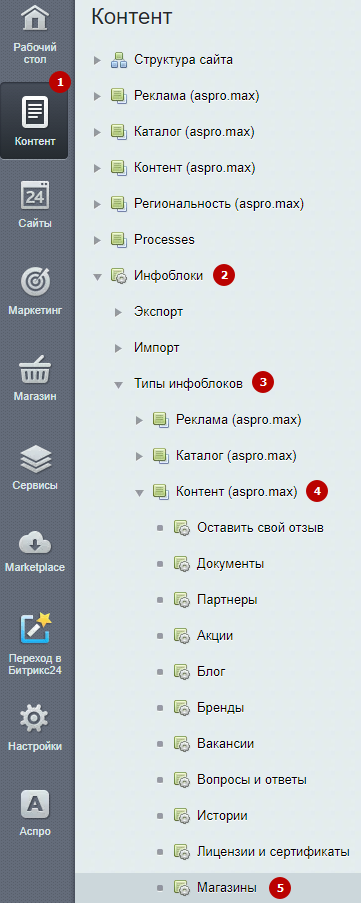
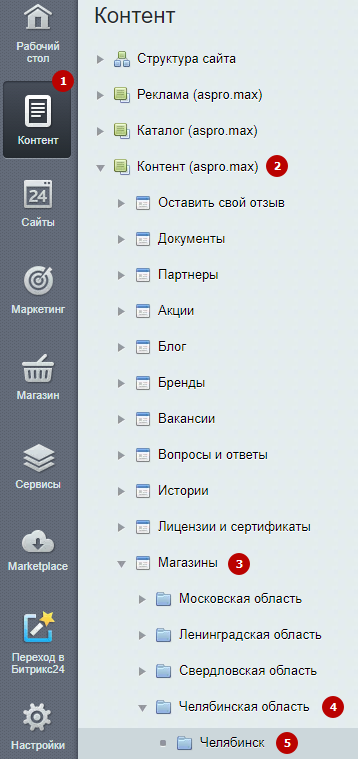
После этого необходимо создать свойство «Регион». Зайдите в Контент (1) → Инфоблоки (2) → Типы инфоблоков (3) → Контент (aspro.max) (4) → Магазины (5).
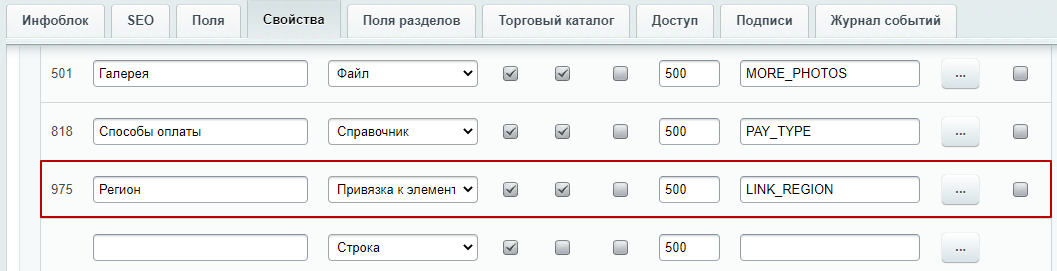
На вкладке «Свойства» создайте свойство «Регион». Напишите название — «Регион», выберите тип свойства «Привязка к элементам» и укажите код LINK_REGION.
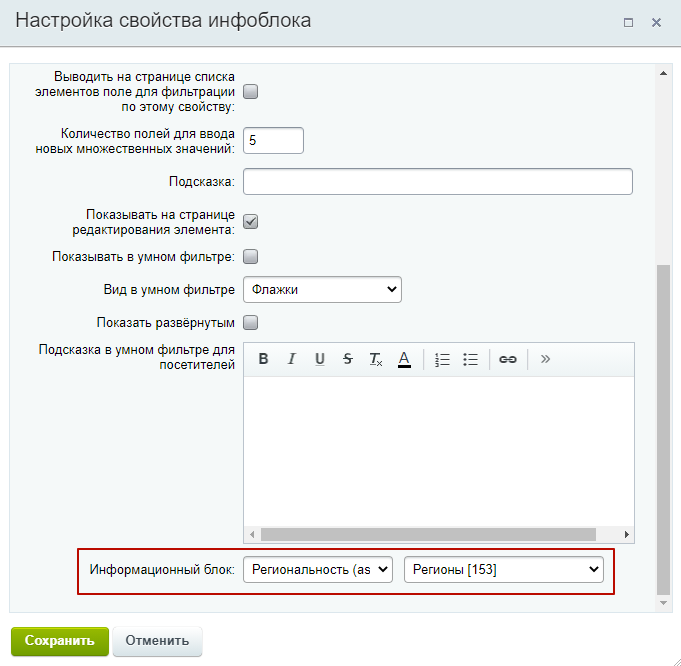
Затем зайдите в настройки свойства инфоблока, чтобы настроить город на инфоблок региональности.
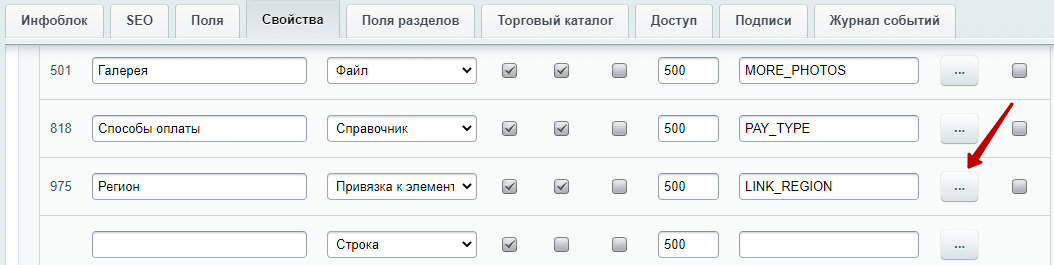
В поле «Информационный блок» выберите варианты «Региональность (aspro.max) [aspro_max_regionality]» и «Регионы». Сохраните изменения.
Перейдите в Контент (1) → Контент (aspro.max) (2) → Магазины (3), выберите раздел с необходимой областью (4) и подраздел с необходимым городом (5). Мы рассмотрим настройки на примере Челябинской области и города Челябинска.
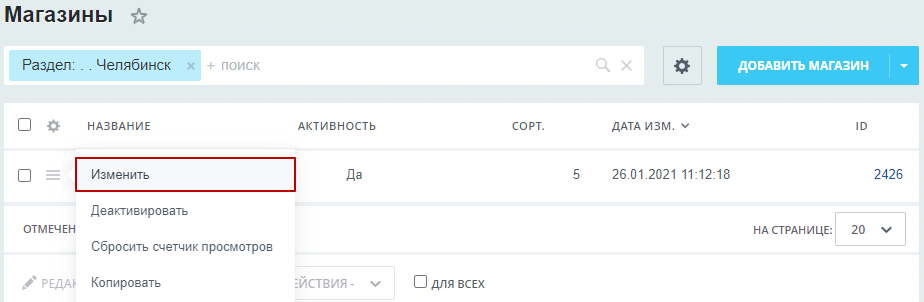
Нажмите на кнопку гамбургера у нужного города и кликните на «Изменить».
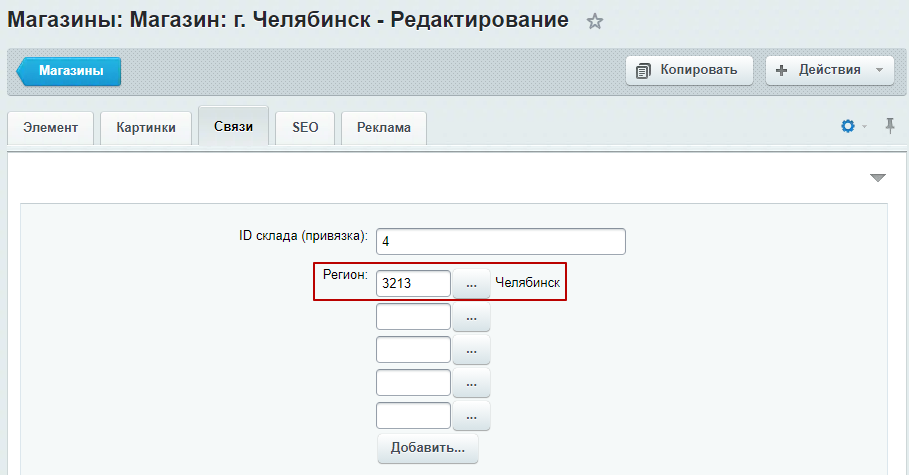
На вкладке «Связи» в поле «Регион» привяжите город и сохраните изменения.
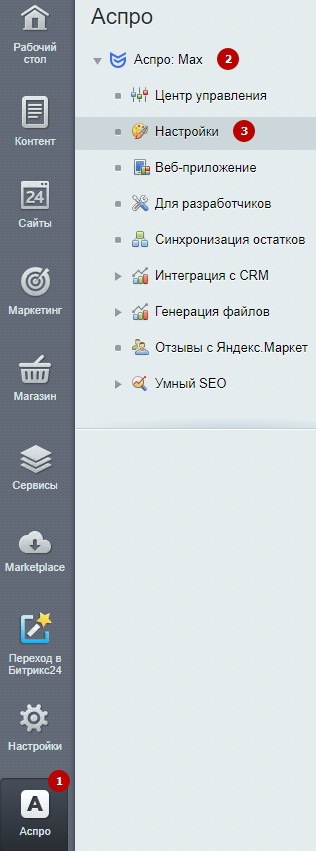
Зайдите в Аспро (1) → Аспро: Max (2) → Настройки (3).
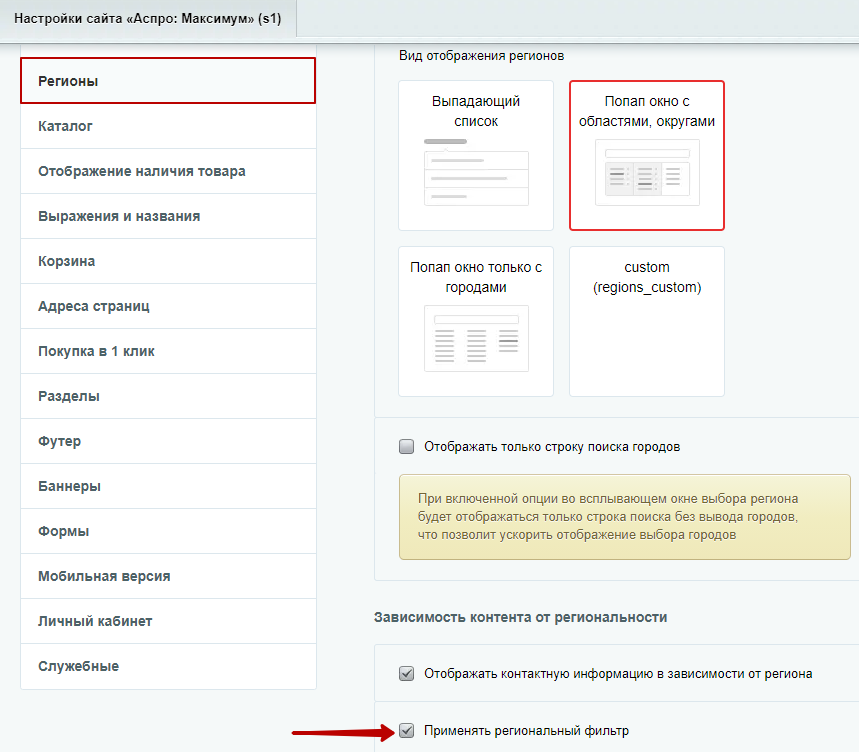
В настройках сайта в блоке «Регионы» активируйте поле «Применять региональный фильтр».
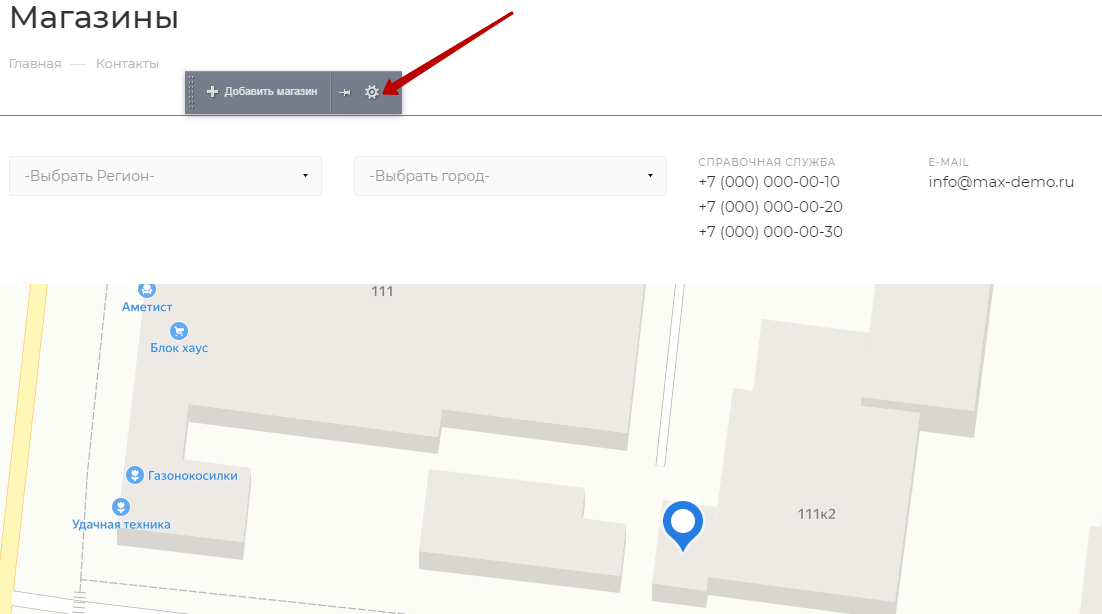
Далее перейдите в публичную часть сайта в раздел «Контакты» и активируйте режим правки. Наведите на область карты и нажмите на шестеренку.
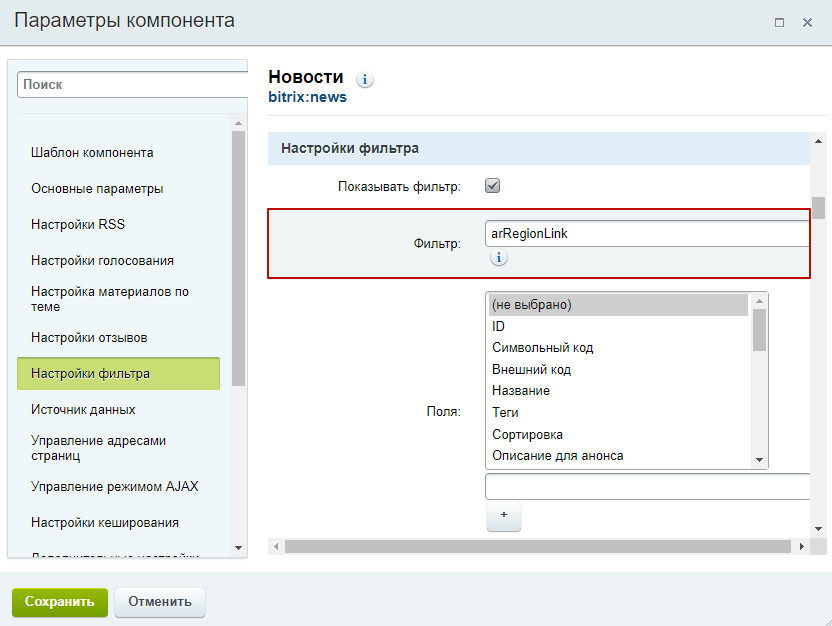
В параметрах компонента «Новости» в блоке «Настройки фильтра» в поле «Фильтр» напишите arRegionLink.
После этих настроек у вас будет отображаться одна или несколько точек на карте в зависимости от выбранного города.
До настройки
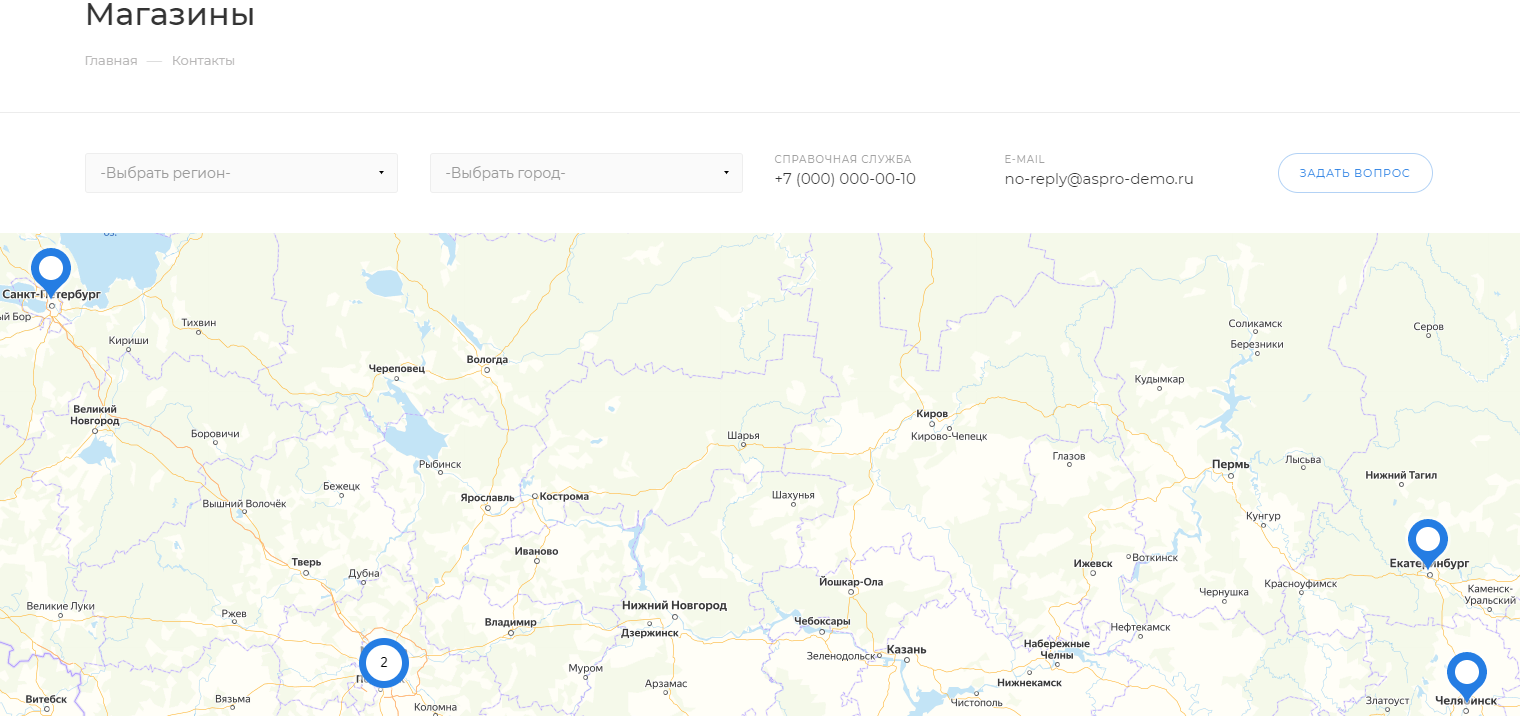
После настройки