

Посадочные страницы в обзорах для Аспро: Максимум
С помощью посадочных страниц в обзорах можно увеличить конверсию. Вы можете создавать или изменять лендинги в отдельном разделе «Обзоры» и внутри каталога товаров. Страницами из раздела можно управлять из административной и публичной части сайта.
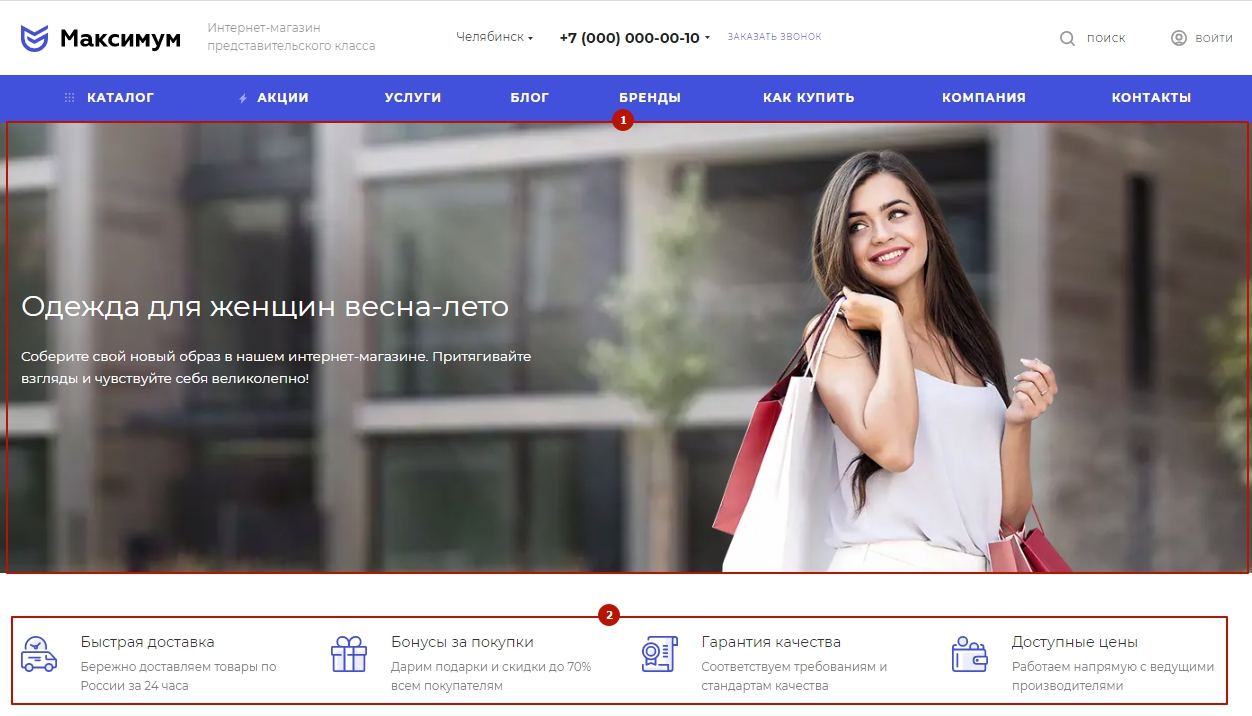
- Рекламный баннер (1) визуально подкрепляет содержание страницы. На нем расположены заголовок и описание подборки товаров, есть возможность добавить текст над заголовком и кнопку под описанием;
- Блок с тизерами (2) дополняет состав страницы полезной информацией о заказе через интернет-магазин или клиентском сервисе;
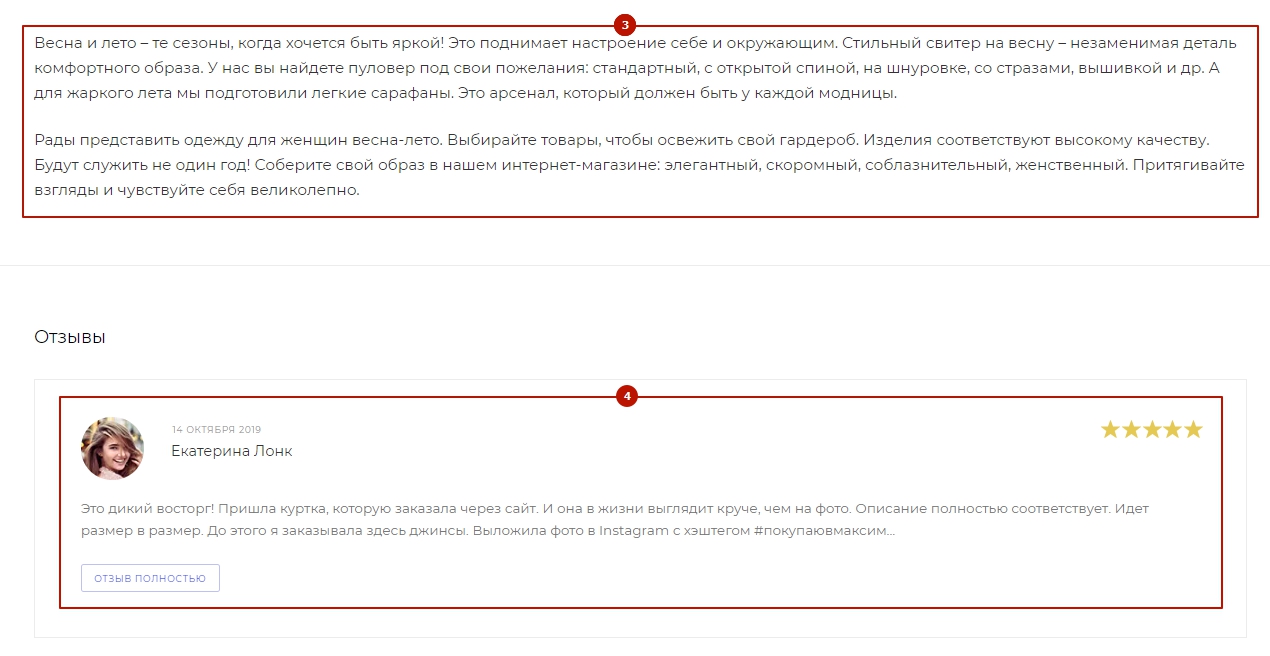
- Описание подборки товаров (3), которая содержит SEO-текст;
- Отзывы о товарах (4);
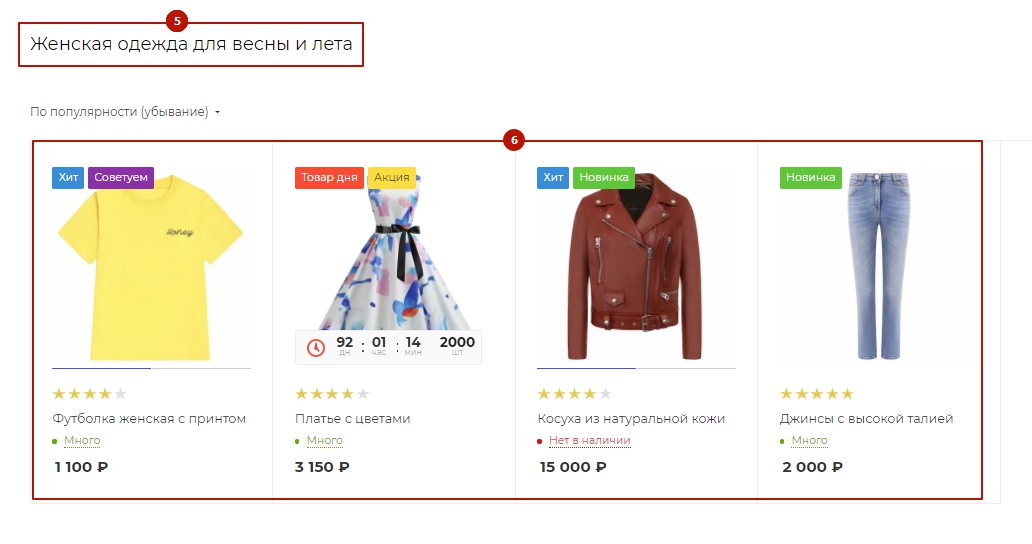
- Заголовок над списком товаров (5) используется для визуального оформления;
- Список товаров, который формируется при помощи умного фильтра (6);
- Дополнительное описание под блоком товаров (7);
- Блок обратной связи (8).
Вы также можете добавить блок «Задать вопрос» или привязать страницы к другим разделам.
Посадочные страницы в обзорах
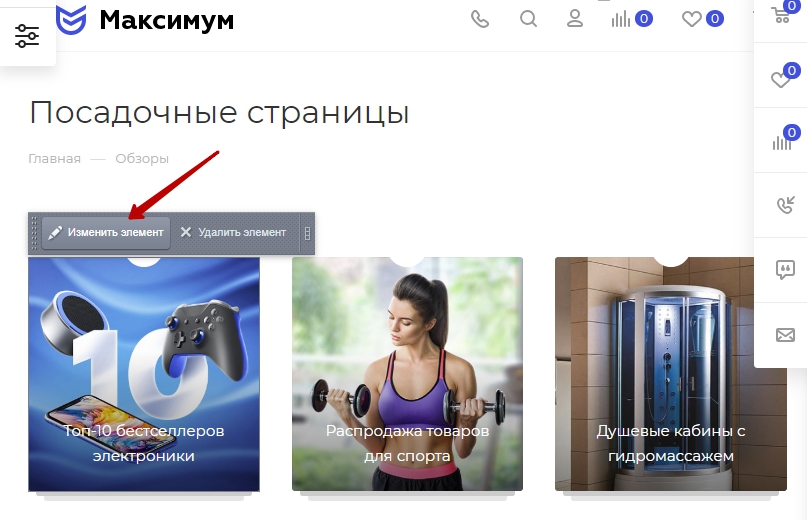
Рассмотрим инструменты управления страницами из раздела «Обзоры». В публичной части переходим в режим правки и наводим указатель на анонс одной из страниц. Нажимаем на «Изменить элемент» и переходим в настройки.
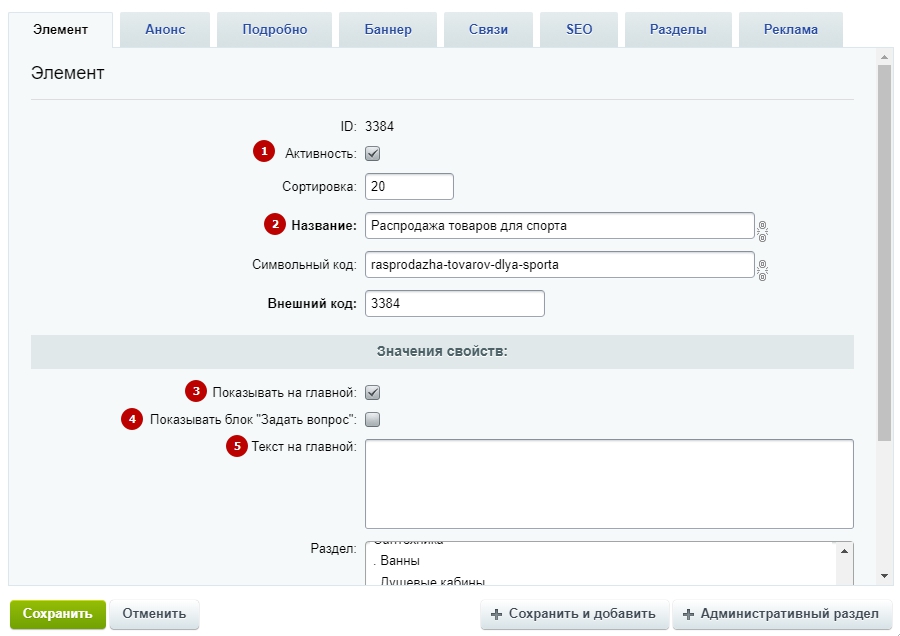
Во вкладке «Элемент» можно настроить следующее:
- Вы можете активировать или деактивировать отображение посадочной страницы (1);
- Задать название посадочной страницы (2) — поле обязательное для заполнения;
- Выбрать, отображать или нет посадочную страницу обзора на главной (3);
- Включить блок обратной связи «Задать вопрос» на странице (4);
- Указать текст элемента на главной (5);
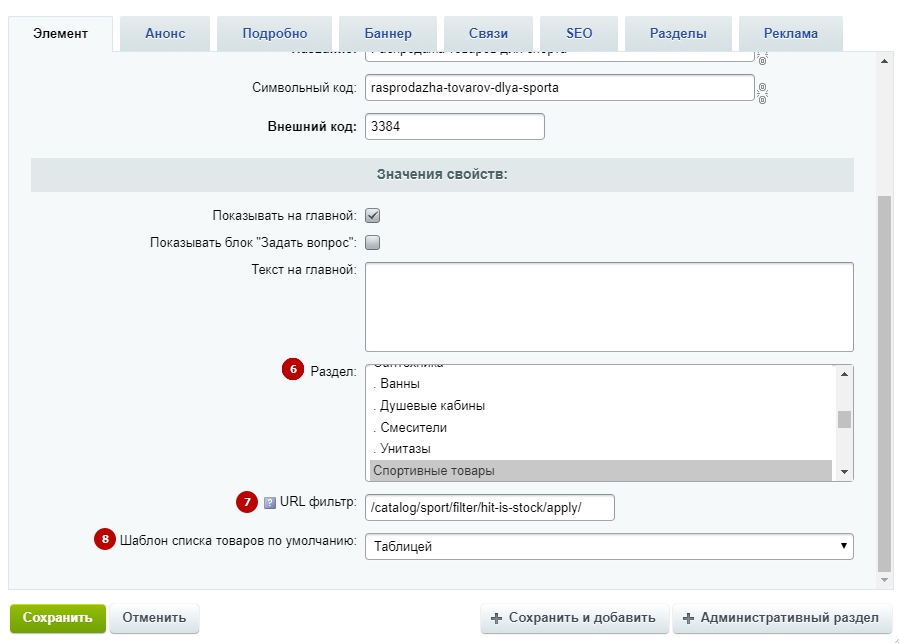
- Привязать товары при помощи полей «Раздел» (6) и «URL фильтр» (7). Эту возможность рассмотрим в отдельном уроке;
- Выбрать вариант отображения товаров на посадочной странице (8). Доступно 3 типа: плиткой, списком и таблицей.
-
Альтернативный вариант привязки товаров — через настраиваемый фильтр. Он поможет настраивать более гибкие условия, чем через поля (6) и (7).

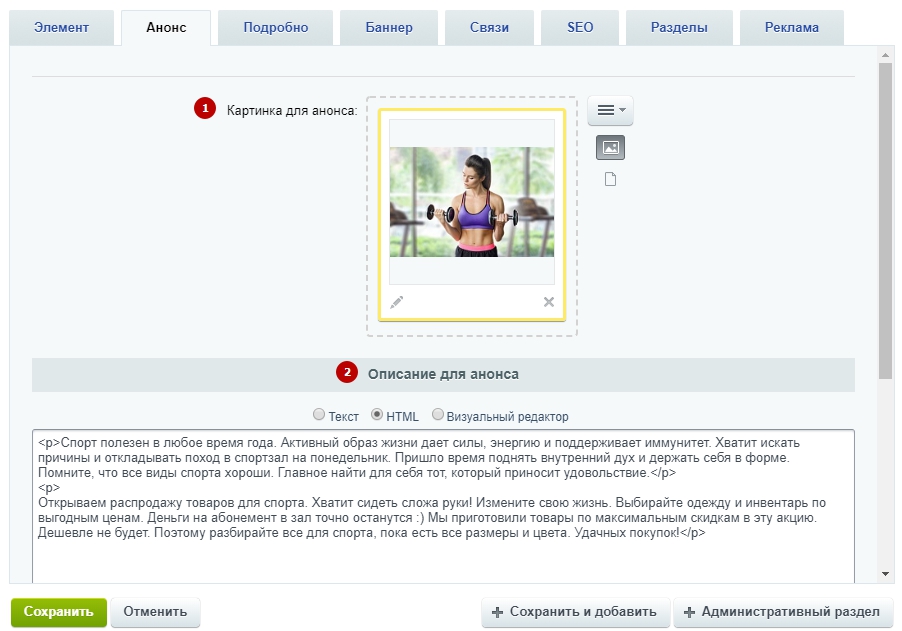
На вкладке «Анонс» доступны следующие настройки:
- Загрузка изображения для превью (1);
- Заполнение текстового поля, которое будет отображаться над списком товаров (2).
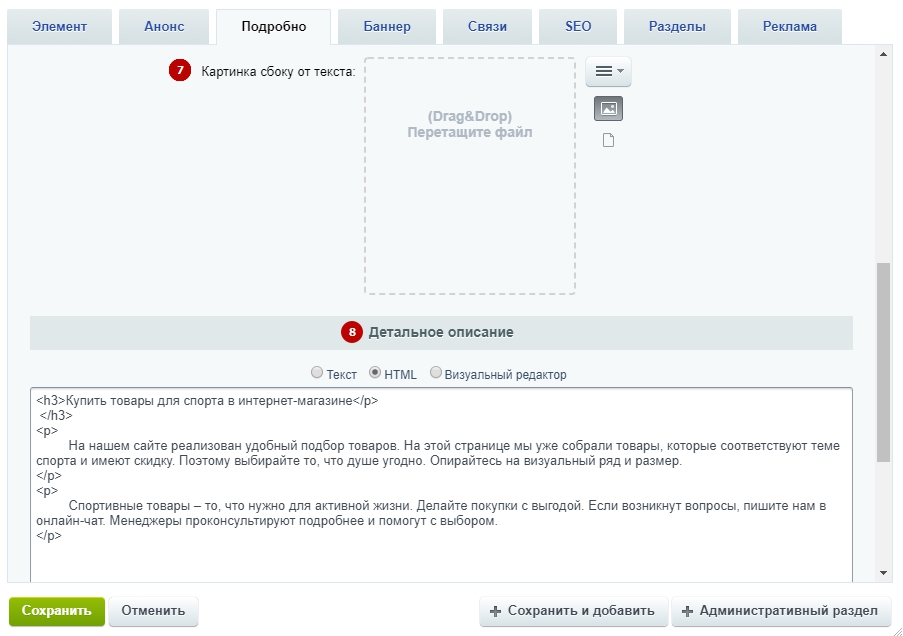
Во вкладке «Подробно»:
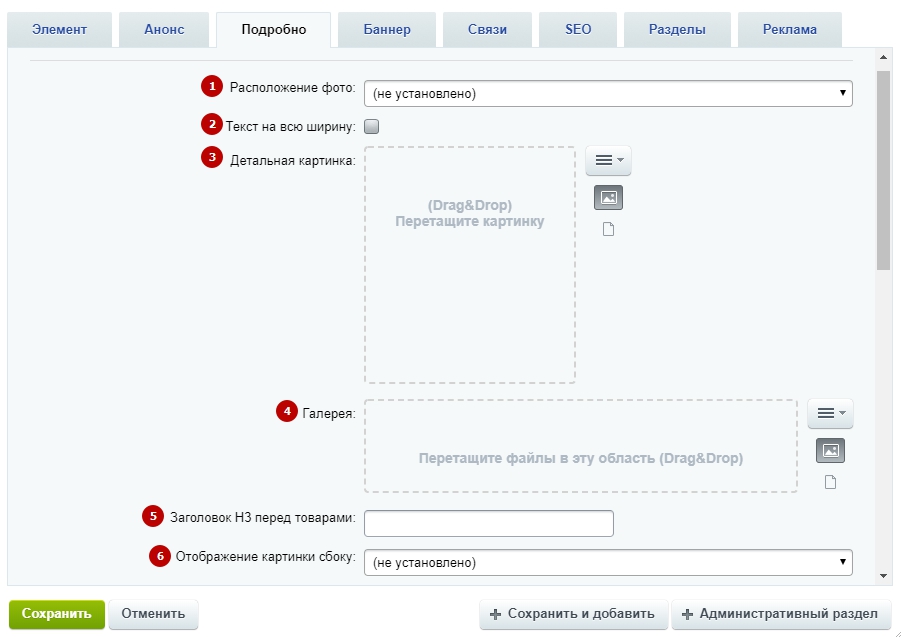
- Расположение фото (1): наверху, по ширине, по ширине сверху (отдельно от описания), слева или справа;
- Настройка отображения текста во всю ширину (2);
- Детальная картинка (3) показывается в карточке основной, а изображения, помещенные в поле загрузки ниже (4), будут доступны из встроенной галереи;
- Заголовок, оформляющий список товаров (5);
- Отображение картинки сбоку от текста (6) — не отображать, слева или справа;
- Картинка сбоку от детального описания (7);
- Детальное описание, отображаемое под списком привязанных товаров (8).
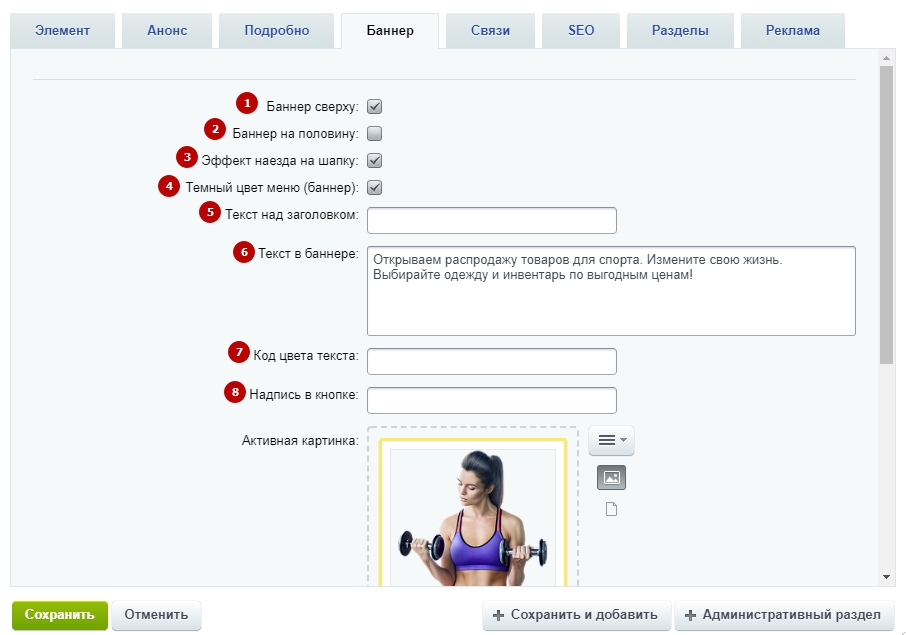
Во вкладке «Баннер»:
- Включение или выключение баннера сверху страницы (1);
- Отображение баннера наполовину страницы справа (2);
- Настройка эффекта наезда активной картинки на фоновую (3);
- Включение или выключение темного цвета меню на баннере (4);
- Запись рекламного текста над заголовком на баннере (5) и цепляющего текста в самом баннере (6);
- Настройка особого цвета текста (7);
- Фиксирование названия кнопки на баннере (8).
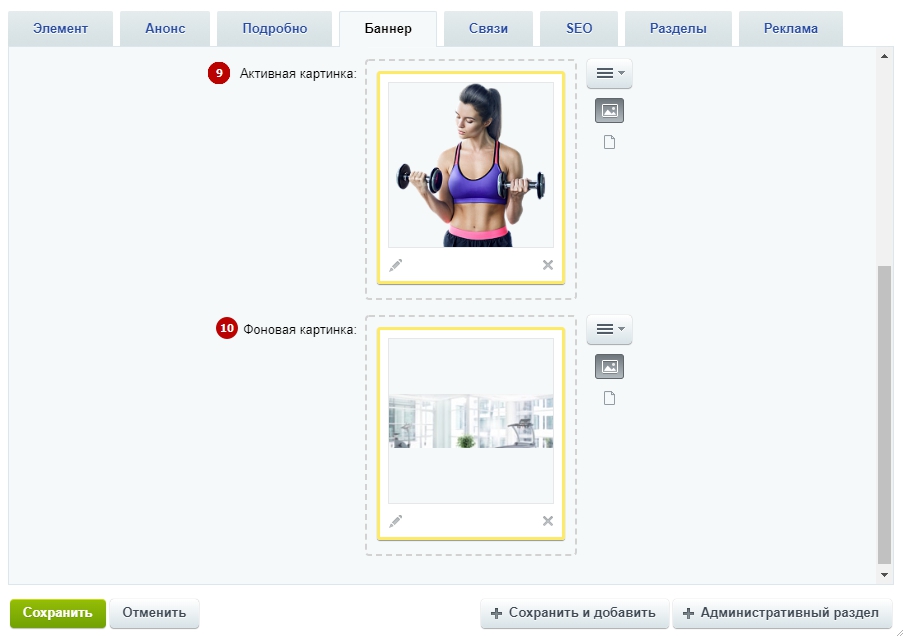
- Установка активной картинки (9) и фоновой (10) для составного баннера.
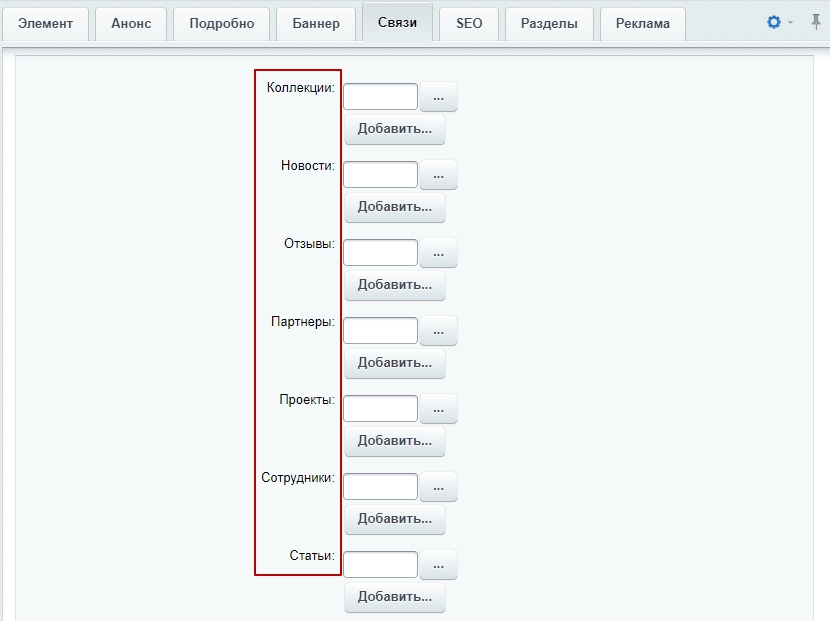
Во вкладке «Связи» вы можете связать посадочную страницу с элементами разделов «Коллекции», «Новости», «Отзывы», «Партнеры», «Проекты», «Сотрудники», «Статьи», «Услуги», «Бренды», «Вакансии», «Регион», «Тизеры».
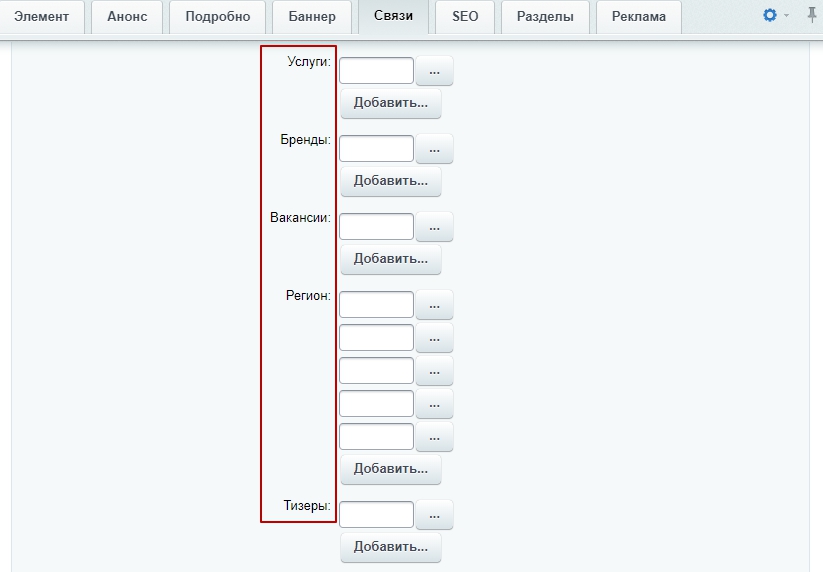
Во вкладке «SEO» — настройте SEO-информацию на странице. Вкладка «Разделы» размещает товар в нужный подраздел каталога. Во вкладке «Реклама» доступно размещение объявлений на рекламной площадке Яндекс.Директ.
Чтобы перейти в настройки посадочной страницы, нужно проделать следующий путь в административной части: Контент → Каталог (aspro.max) → Посадочные страницы.
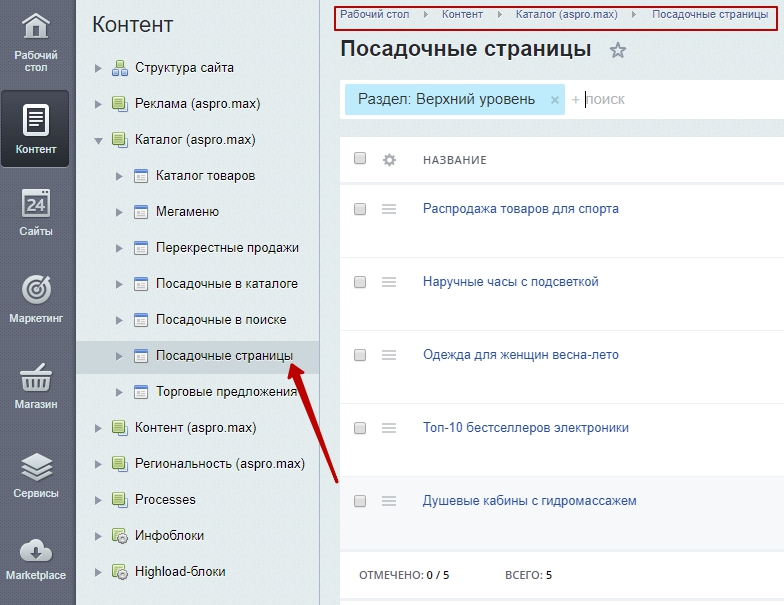
Чтобы создать новую страницу используйте кнопку «Добавить элемент». Изменить элемент можно нажатием кнопки «Гамбургер» и выбором одноименных пунктов меню из выпадающего списка.
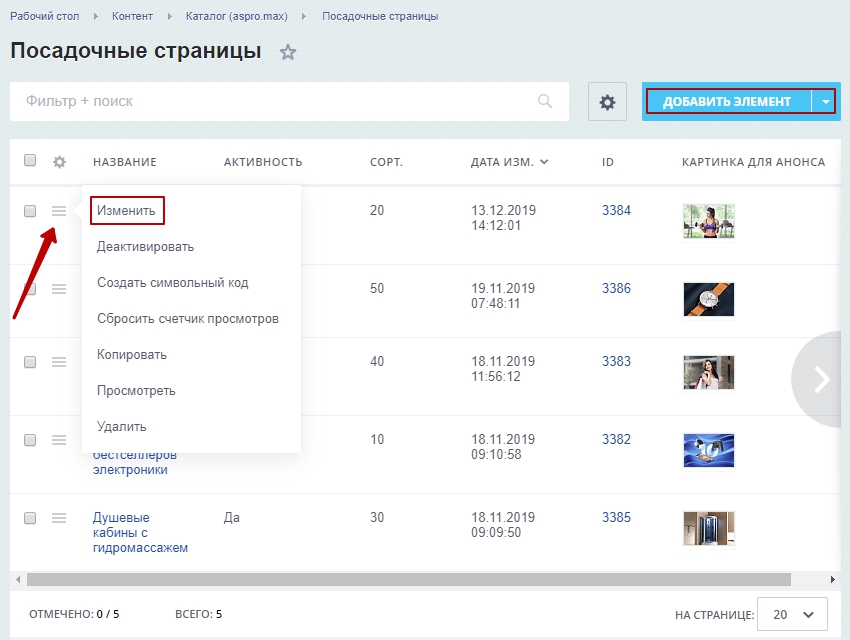
Все настраивается аналогично скринам, сделанным выше.
