Создание аккаунта в Google Analytics
С 1 июля 2025 года вступают в силу изменения в Закон 152-ФЗ, которые запрещают первоначальный сбор персональных данных граждан РФ напрямую на иностранных серверах. Это значит, что Роскомнадзор сможет штрафовать бизнес за использование сервисов, которые хранят данные пользователей за рубежом. Подробнее об изменениях.
Чтобы подключить Google Analytics или Google Tag Manager на сайте в решении Аспро, вам прежде всего понадобится аккаунт в Google. Если вы пользуетесь сервисами Google (почтой или браузером), то скорее всего у вас уже есть аккаунт. Если же нет, то регистрация займет всего пару минут.
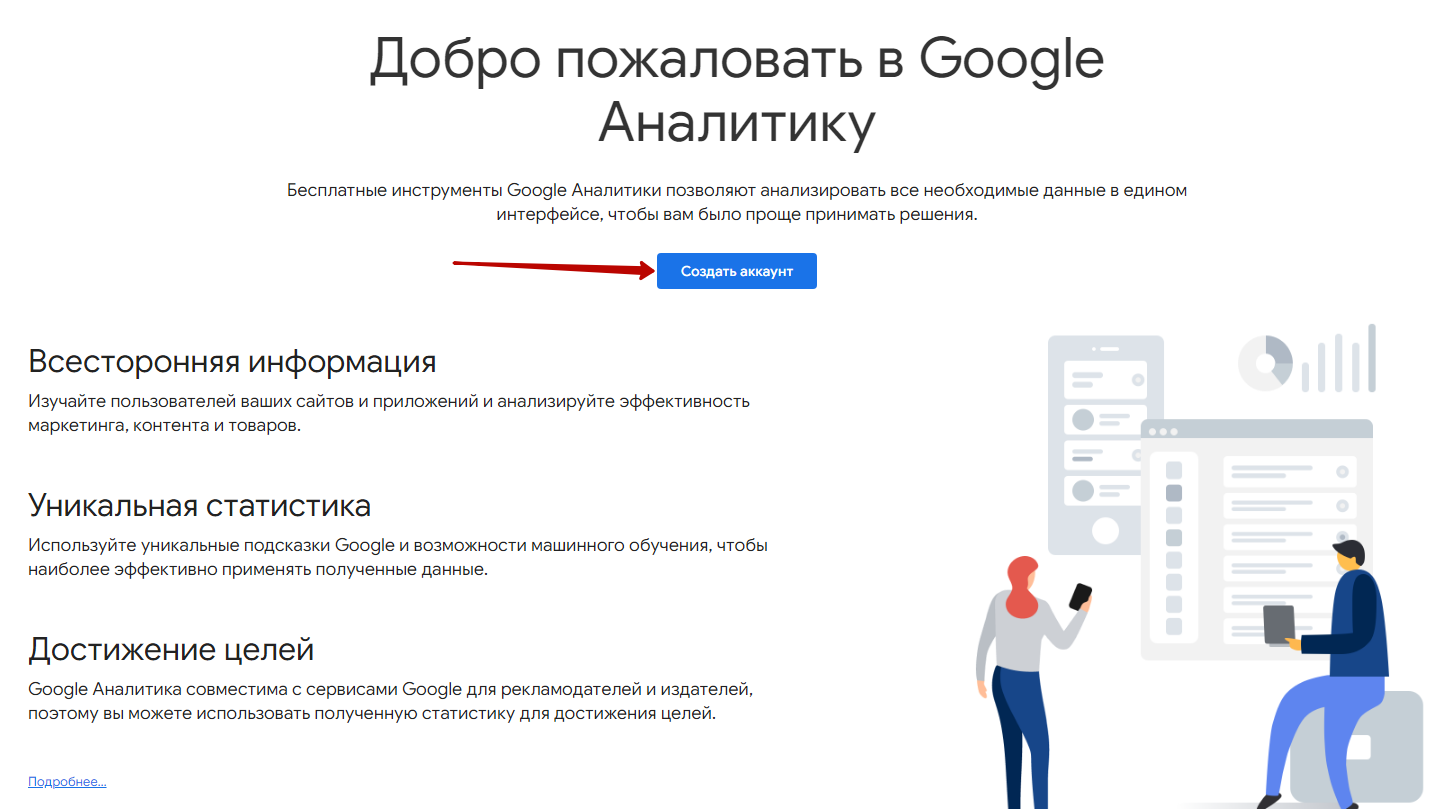
Авторизуйтесь под своим Google-аккаунтом. Перейдите в Google Analytics. Нажмите кнопку «Создать аккаунт».
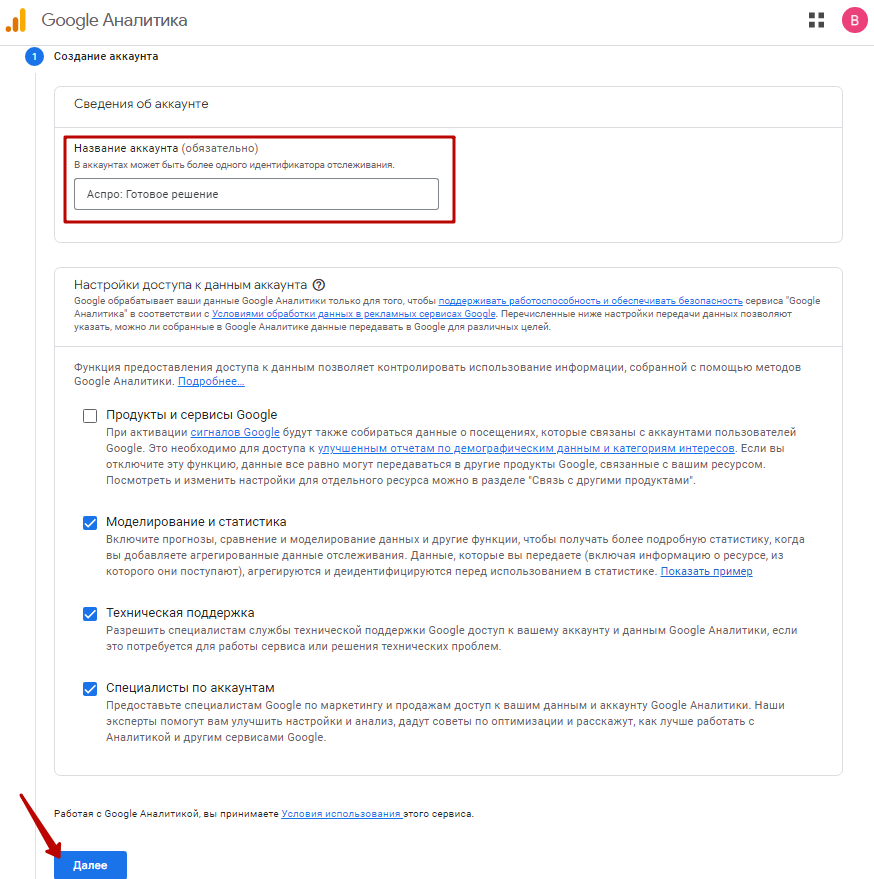
Заполните поле «Название аккаунта» и нажмите кнопку «Далее».
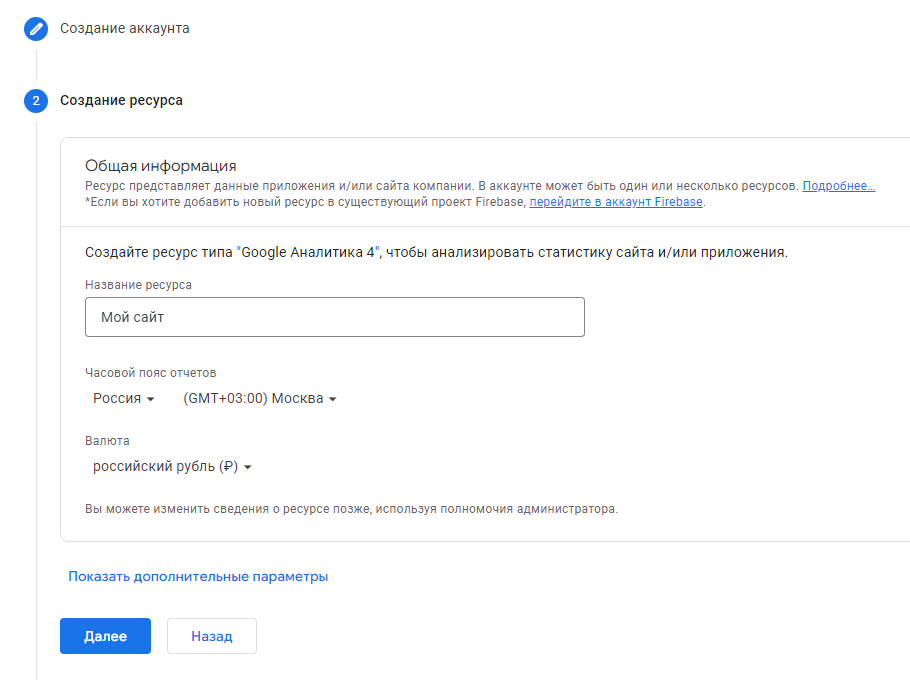
На следующем шаге заполните название сайта, часовой пояс и валюту. Затем нажмите «Далее».
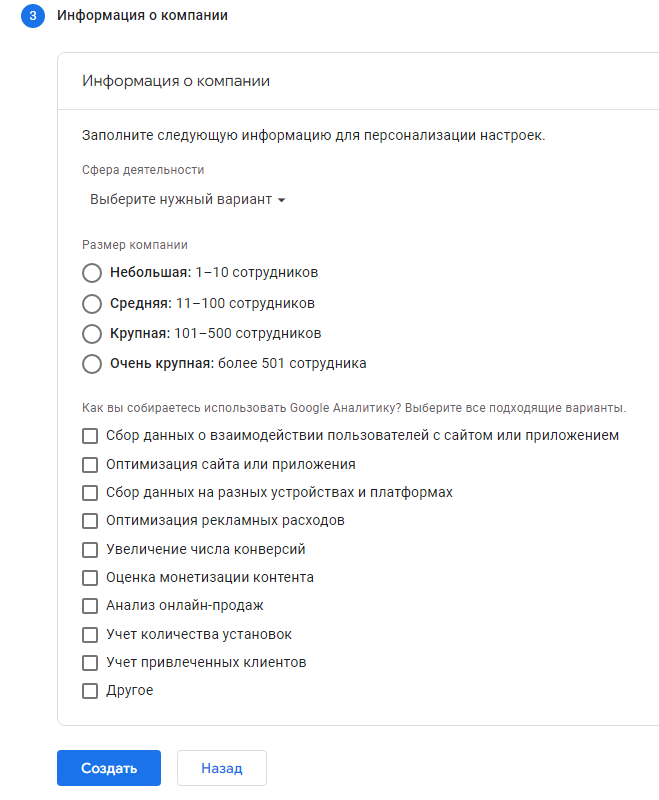
Выберите сферу деятельности компании, ее размер и укажите, как вы собираетесь использовать Google Аналитику. Нажмите «Создать».
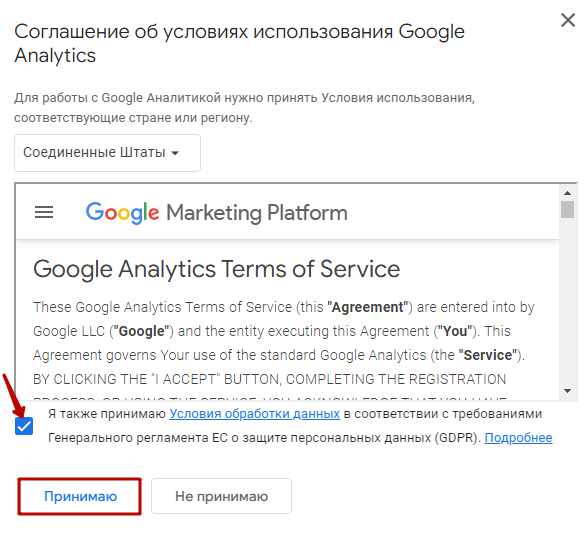
После этого появится соглашение об условиях использования Google Analytics. Ознакомьтесь с условиями, поставьте галку и нажмите «Принимаю».
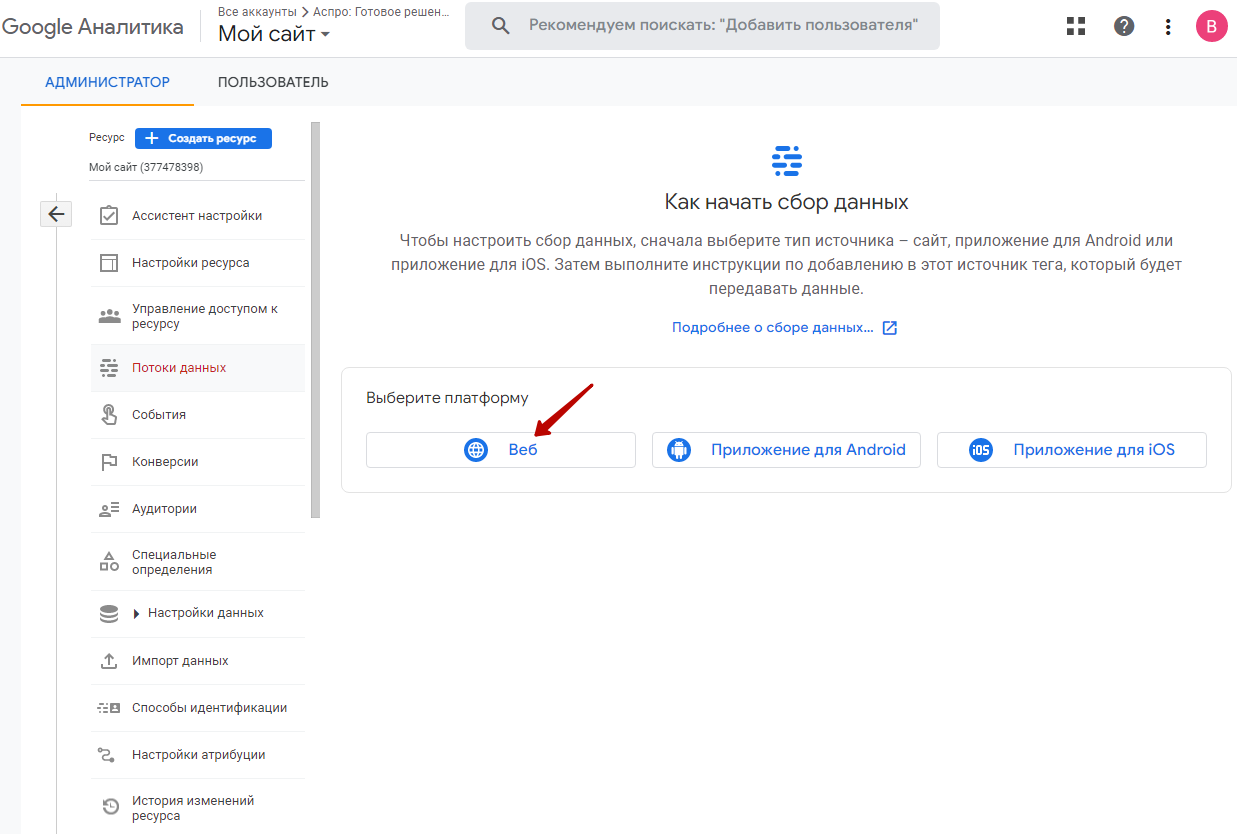
Создание потока
Нажмите кнопку «Веб».
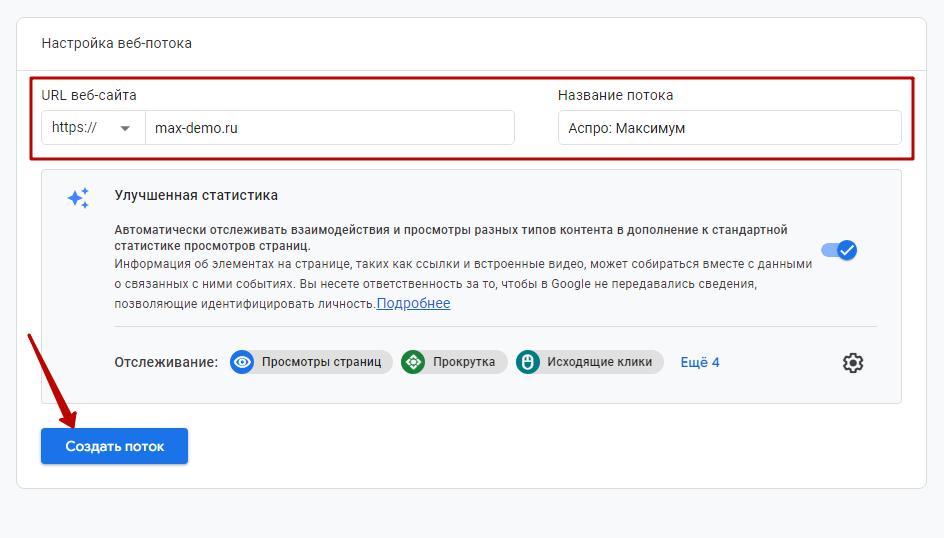
Заполните поля «URL веб-сайта» и «Название потока». Название может быть любым. После этого нажмите «Создать поток».