Создание и настройка проектов — описание для Аспро: Корпоративный сайт 3.0
В публичной и административной частях сайта можно добавлять и удалять проекты, а также настраивать их параметры отображения: название, позицию в списке, период показа.
Публичная часть сайта
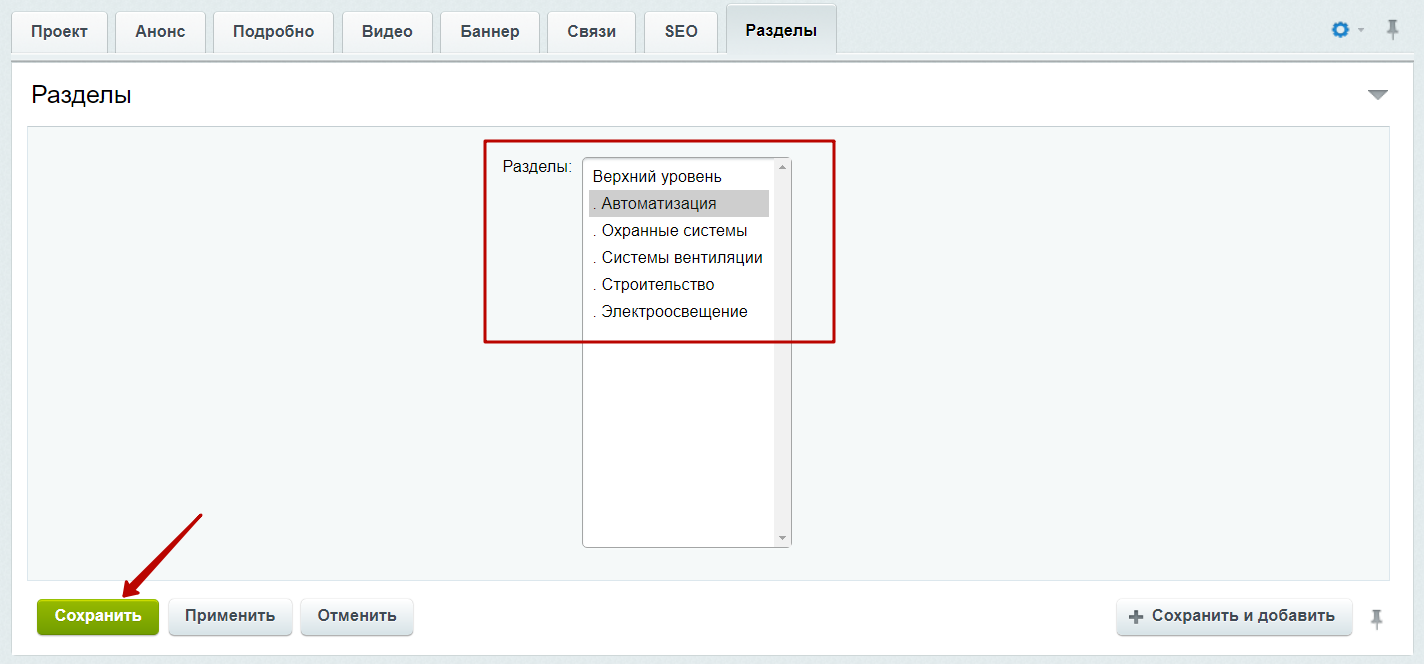
Включите «Режим правки» и наведите указатель на определенный проект. Вы можете добавить новый проект (1), а также изменить (2) и удалить (3) текущий.
Административная часть сайта
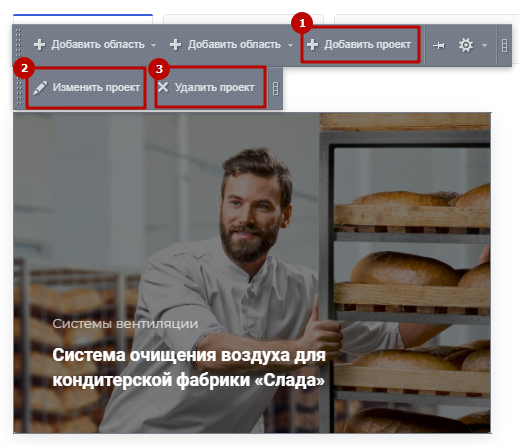
Для управления карточками проектов из админки перейдите в Контент (1) → Контент (aspro.allcorp3metal) (2) → Проекты (3) и откройте раздел, в котором находится необходимый проект.
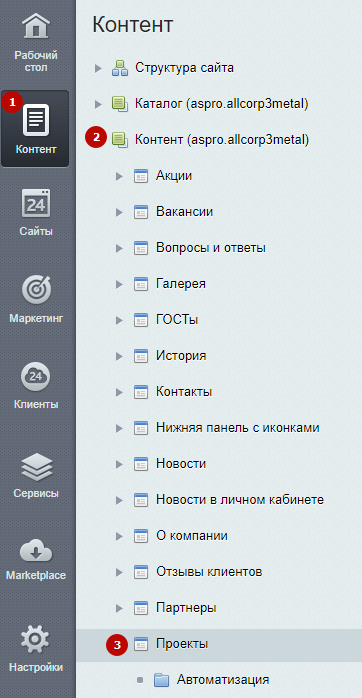
Здесь вы можете добавить новый проект (1). При нажатии на «Гамбургер» напротив существующего проекта, можно изменить (2), деактивировать (3) или удалить (4) его.
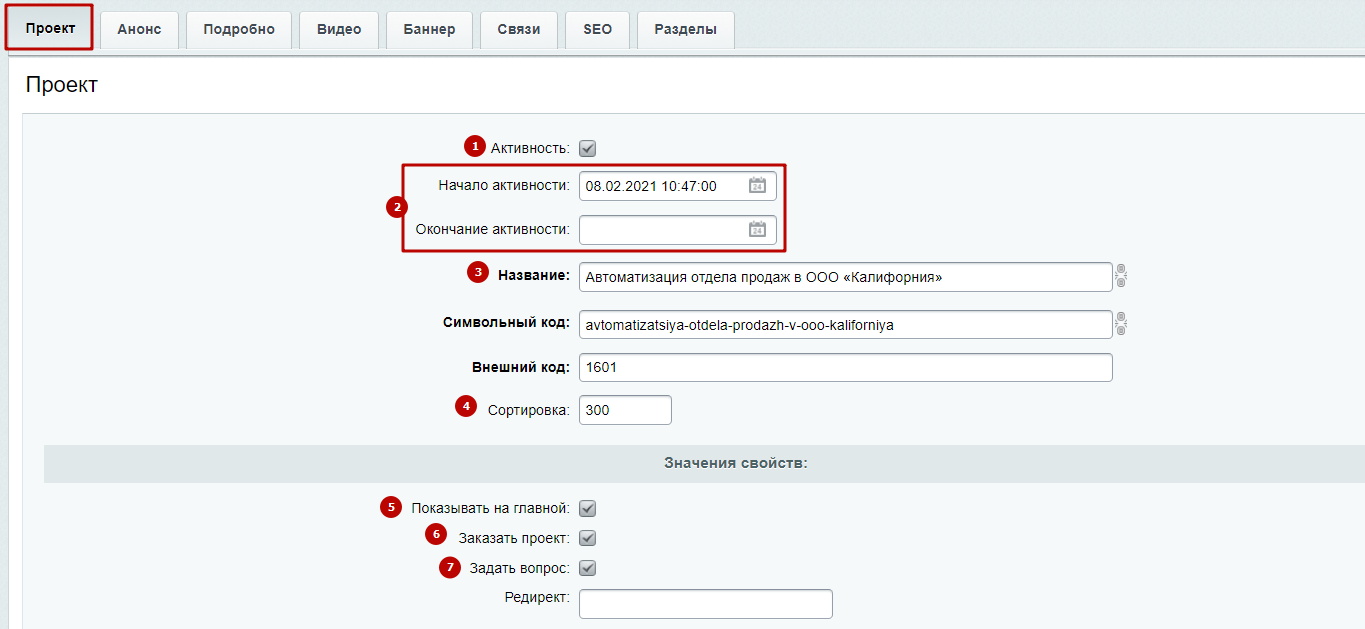
Рассмотрим окно редактирования проекта. На вкладке «Проект» доступны следующие настройки:
- Активность — включить отображение проекта.
- Период активности — задать период функционирования проекта.
- Название — назначить название проекту, которое будет отображаться в публичной части.
- Сортировка — задать индекс сортировки.
- Показывать на главной — разрешить показывать проект в блоке с другими проектами на главной странице.
- Заказать проект — отображать кнопку «Заказать проект».
- Задать вопрос — отображать кнопку «Задать вопрос».
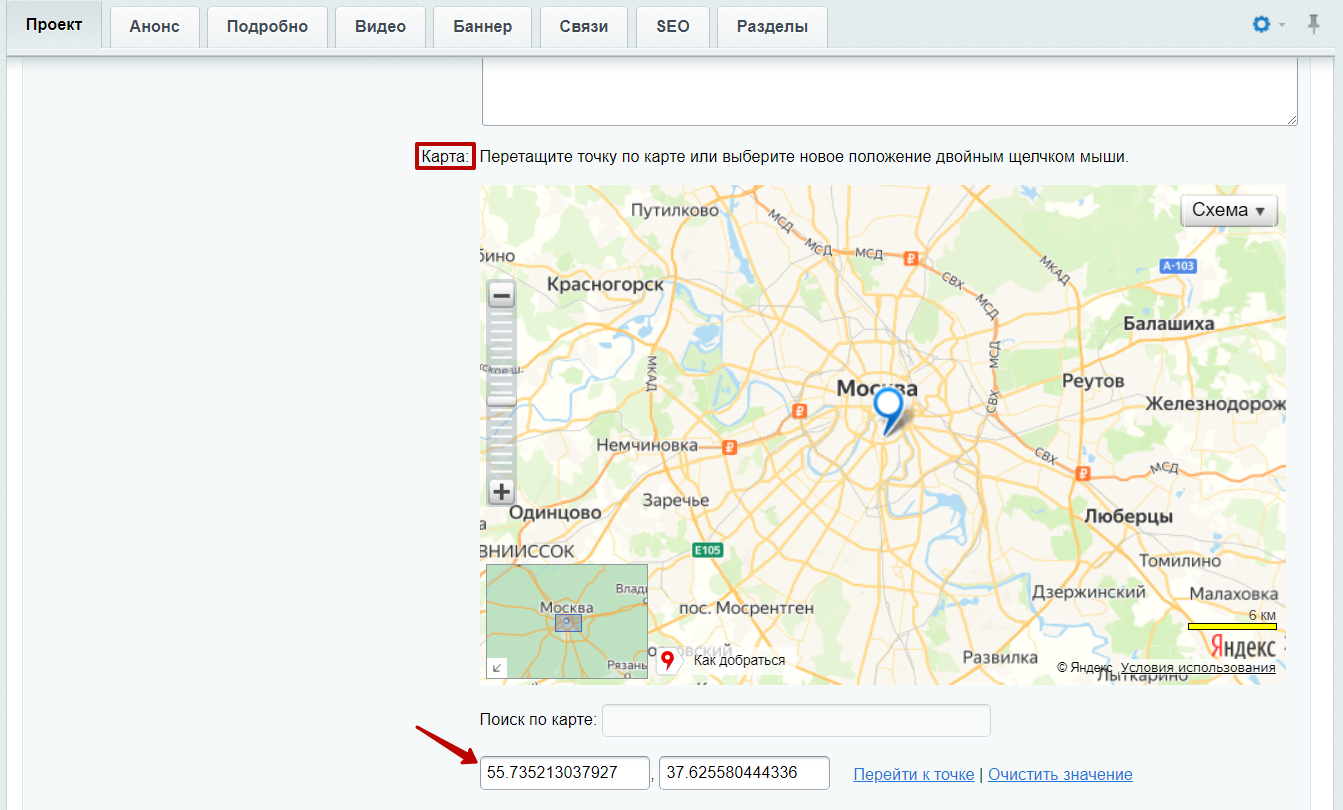
Ниже на карте можно указать координаты реализованного проекта.
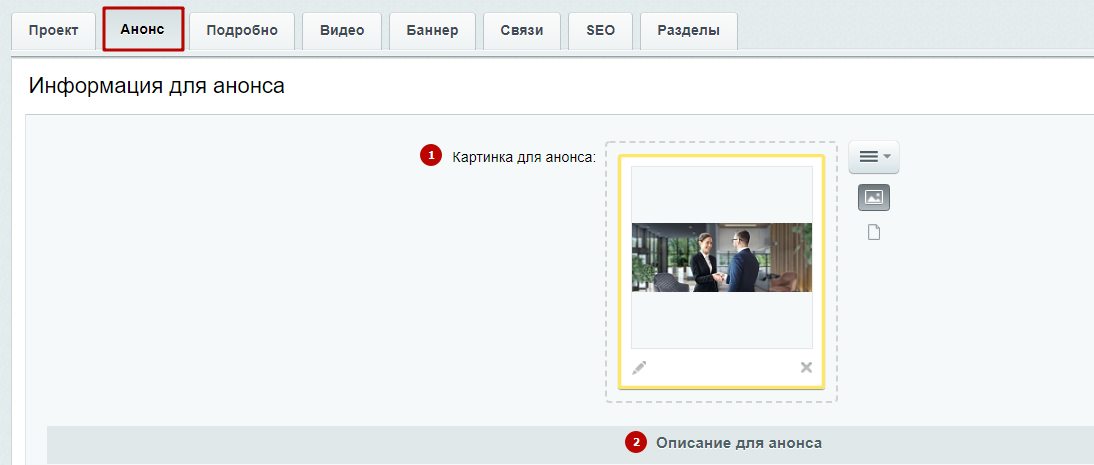
На вкладке «Анонс» можно загрузить картинку для анонса (1) и задать описание к нему (2).
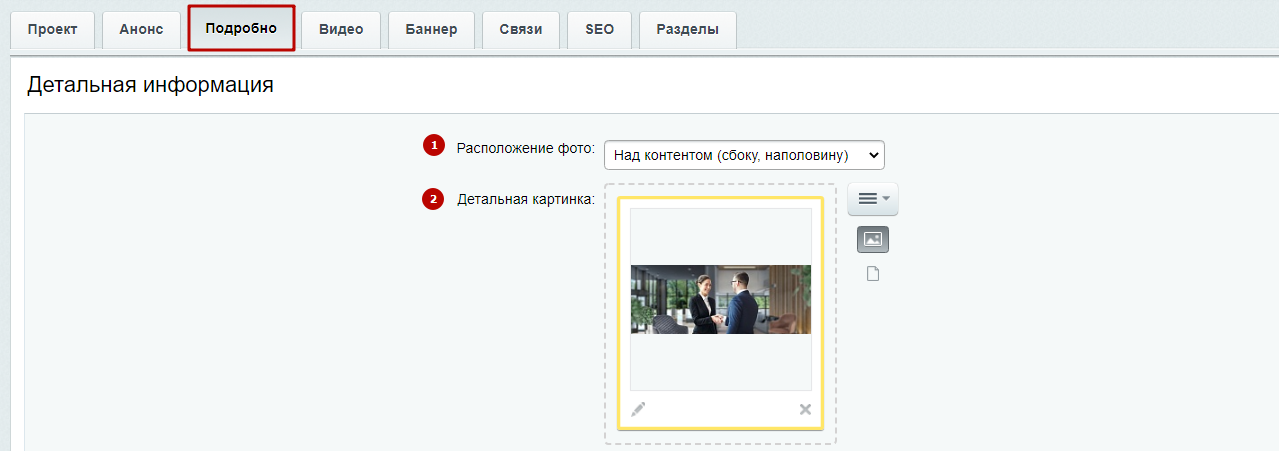
На вкладке «Подробно» задайте расположение фото (1) и загрузите детальную картинку (2).
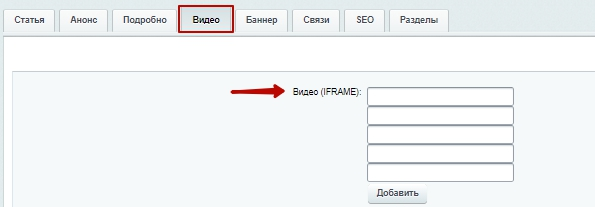
На вкладке «Видео» вы можете добавить видео из интернет-источника. Скопируйте код iframe и вставьте в одно из полей.
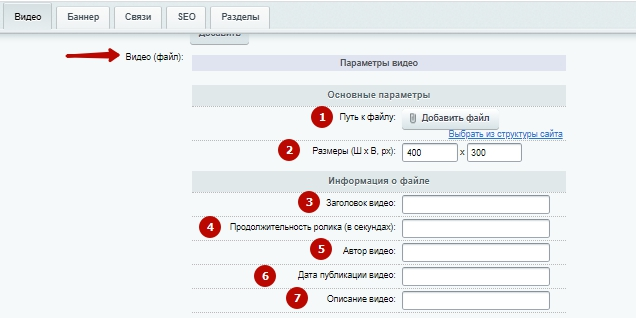
Загрузите видео сами из файла. Для видео из файла укажите:
- Путь, откуда вы будете загружать видео из файла.
- Размеры видео.
- Заголовок видео.
- Продолжительность видео из файла.
- Автора видео.
- Дату публикации видео из файла.
- Описание под видео из файла.
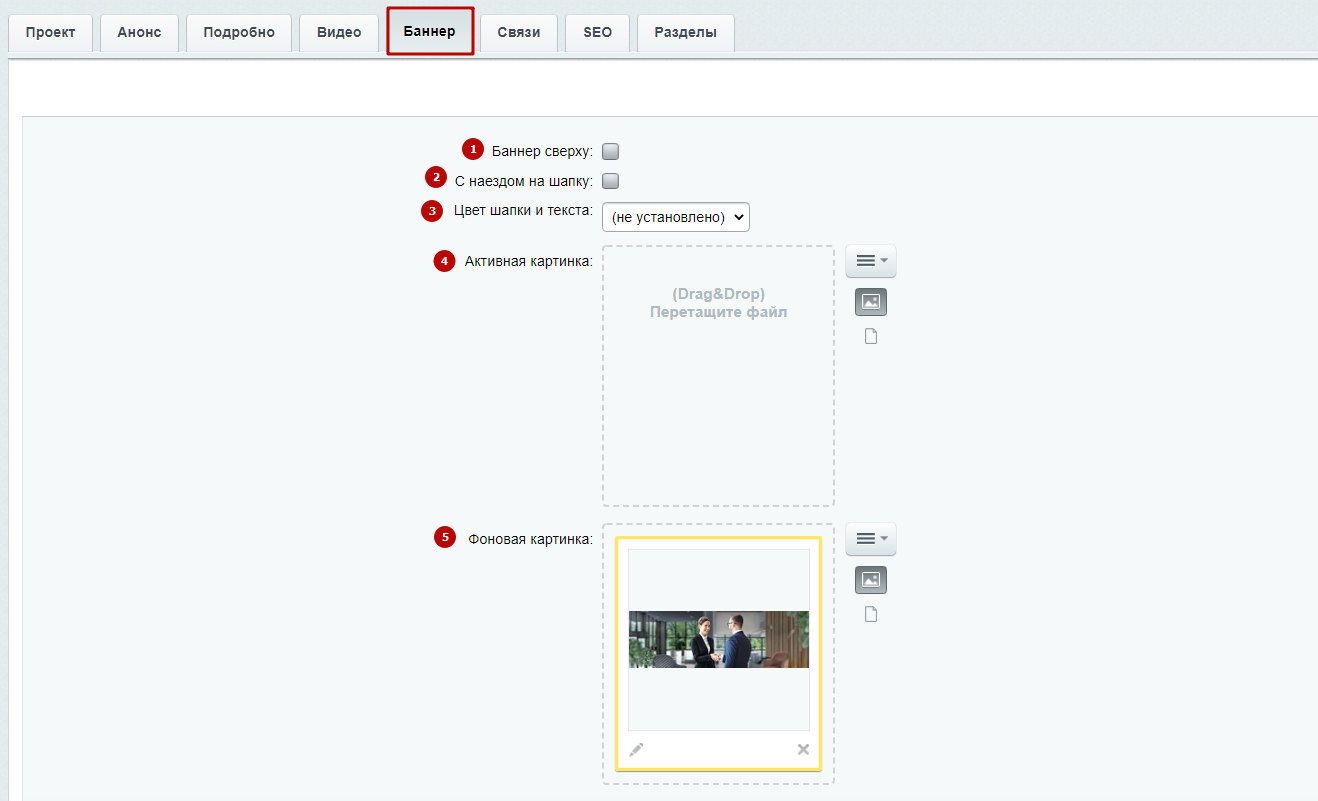
На вкладке «Баннер» вы можете:
- Включить параметр «Баннер сверху» (1). При включении баннера детальная картинка не отображается. На баннере выводятся название проекта и описание анонса.
- Активировать эффект наезда на шапку (2).
- Задать цвет шапки и текста — темный или светлый (3).
- Загрузить фоновую картинку баннера (4).
- Загрузить активную картинку баннера (5).
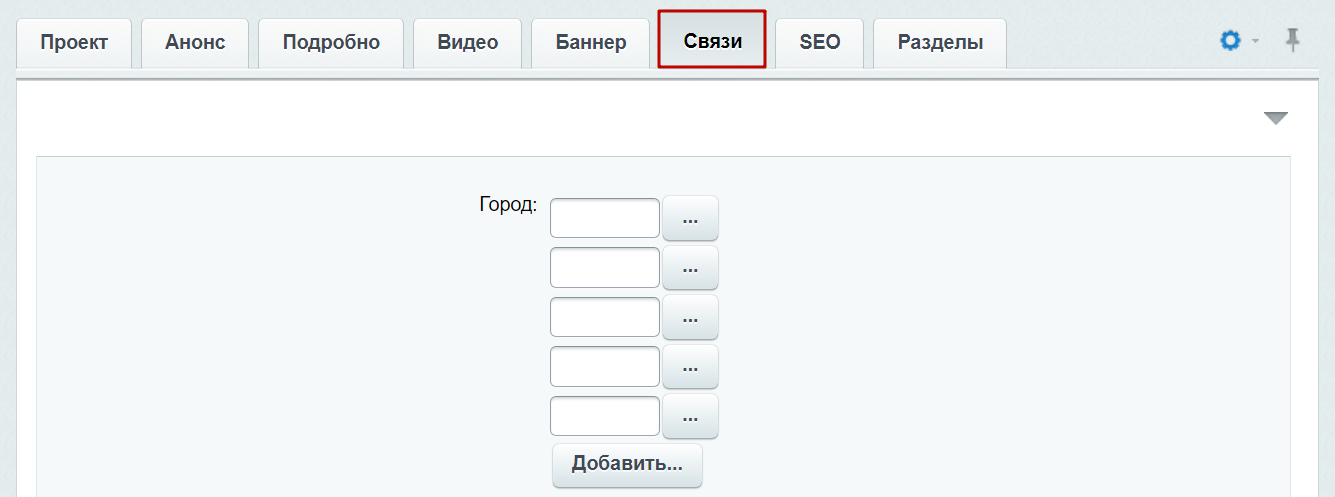
На вкладке «Связи» можно привязать к проекту город, товары, акции и др.
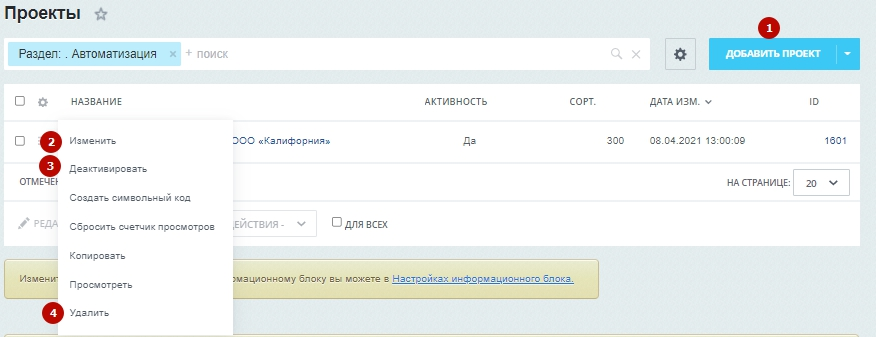
На вкладке «Разделы» отнесите проект к определенному разделу. Сохраните изменения.