Добавление и вывод свойств на детальной странице — оформление для Аспро: Корпоративный сайт 3.0
На детальной странице цен располагается список характеристик. Вы можете добавлять их и редактировать по своему усмотрению.
Рассмотрим подробнее, как это сделать. Например, детальная страница цены «Консультация специалиста по грудному вскармливанию».
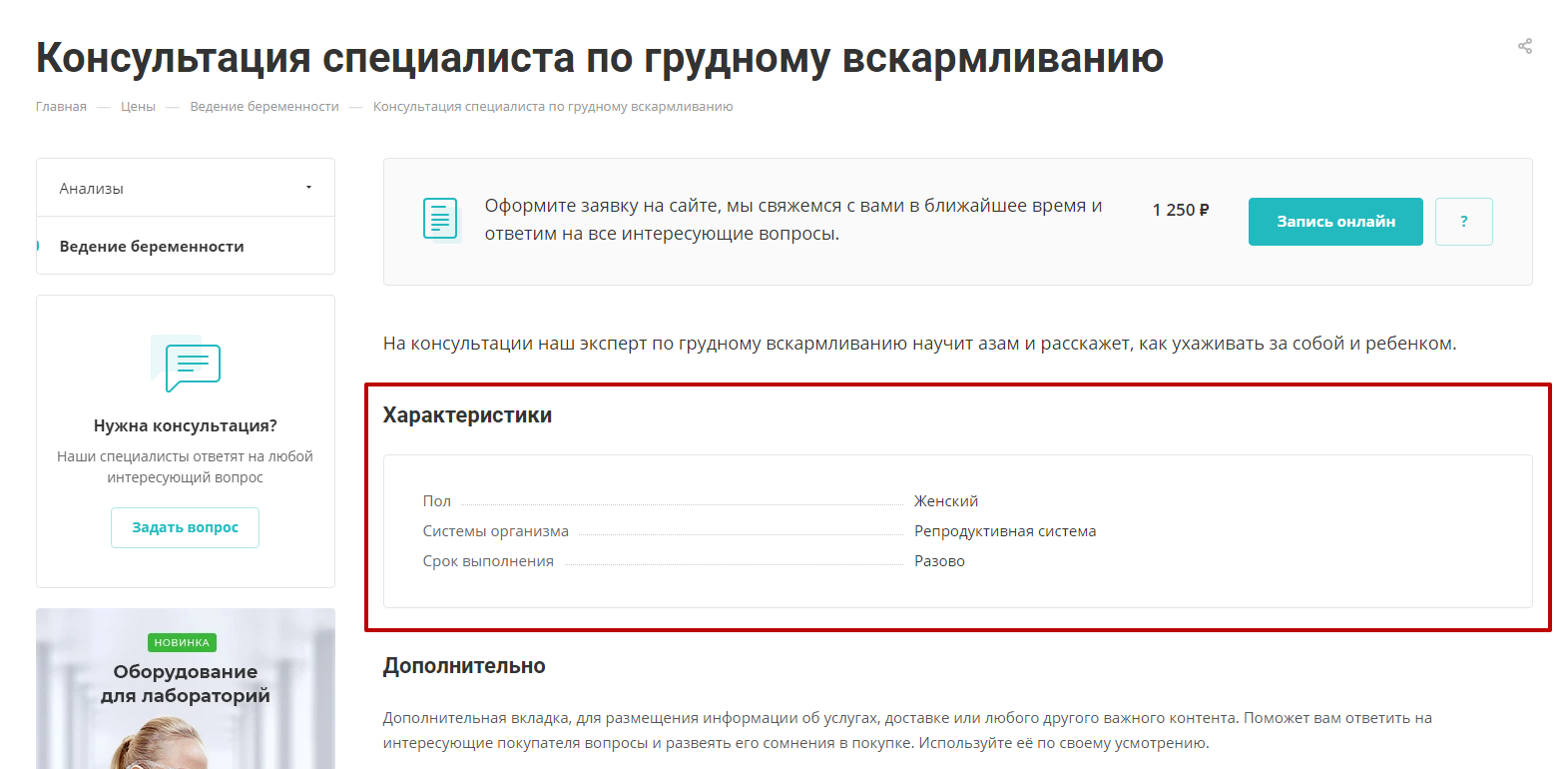
Допустим, вы хотите добавить новое свойство — льготы многодетным матерям. Этому свойству будут соответствовать скидки в рублях. Нам нужно сначала добавить новое свойство, а затем вывести его в каталог цен и умный фильтр.
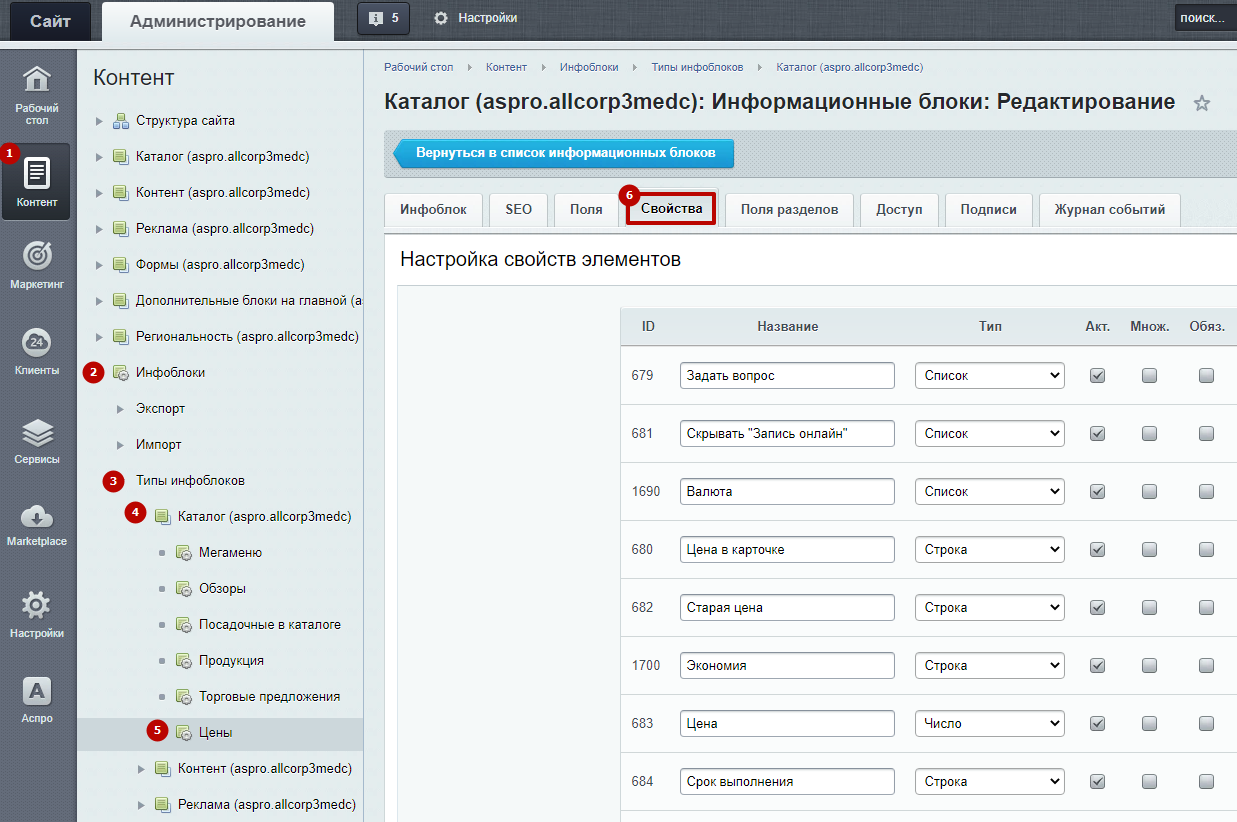
Чтобы добавить новое свойство, в административной части сайта перейдите в Контент (1) → Инфоблоки (2) → Типы инфоблоков (3) → Каталог (aspro.allcorp3medc) (4)→ Цены (5) и откройте вкладку «Свойства» (6).
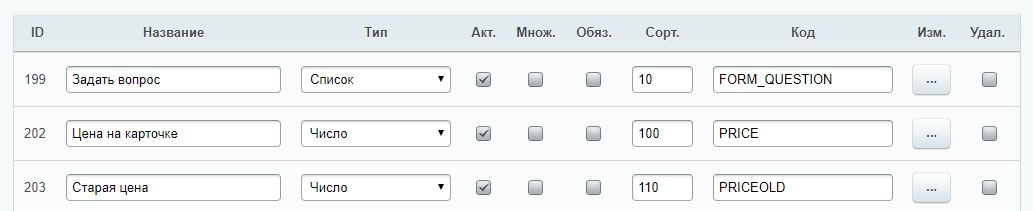
Чтобы добавить новое свойство, воспользуйтесь уже существующими пустыми полями (1) или нажмите кнопку «Еще» (2).
Теперь рассмотрим поля для заполнения:
- Название: напишите название свойства, которое будет отображаться в свойствах элемента на сайте;
- Тип: выберете тип свойства из предложенного списка. Есть две группы типов: базовые и пользовательские. В первой группе есть такие варианты: строка, число, список, привязка к элементам и привязка к разделам.
- Выберите тип «Строка», если хотите сделать свойство, значение которого будет написано текстом (пример: свойство «Системы организма» — значение «Репродуктивная система»).
- Выберите тип «Список», если к свойству могут относиться несколько вариантов значения (пример: свойство «Пол» — значение «Женский» или «Мужской»).
- Выберите тип «Число», если хотите сделать свойство, значением которого может быть число(пример: свойство «Цена» — значение «2 000»).
- Акт.: позволяет делать свойства активными (отображать на сайте) и неактивными (не отображать). Чтобы сделать активным, поставьте галочку в этом поле;
- Множ.: поле, необходимое при выборе типа «Список».
- Код.: напишите название-код для системы (нужно написать заглавными буквами, транслитом и без пробелов и тире).
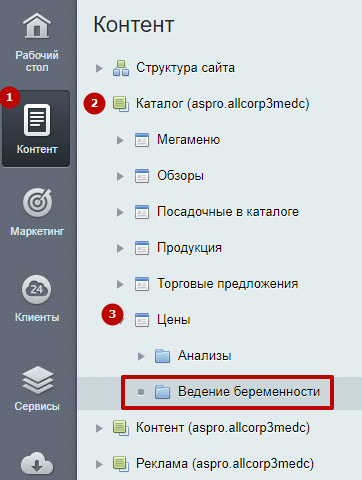
Теперь переходим в Контент (1) → Каталог (aspro.allcorp3medc) (2) → Цены (3) и выбираем нужный раздел. Показываем на примере ведения беременности.
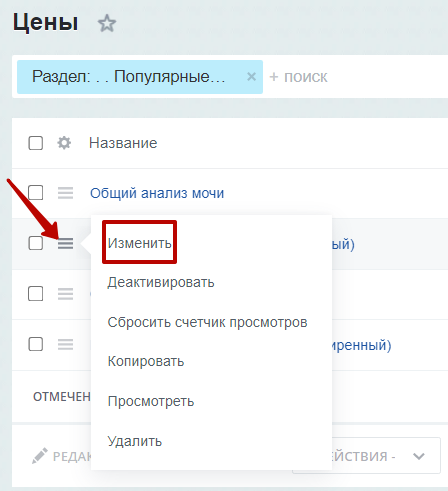
Выбираем нужный элемент и нажимаем на кнопку «Гамбургер», затем «Изменить».
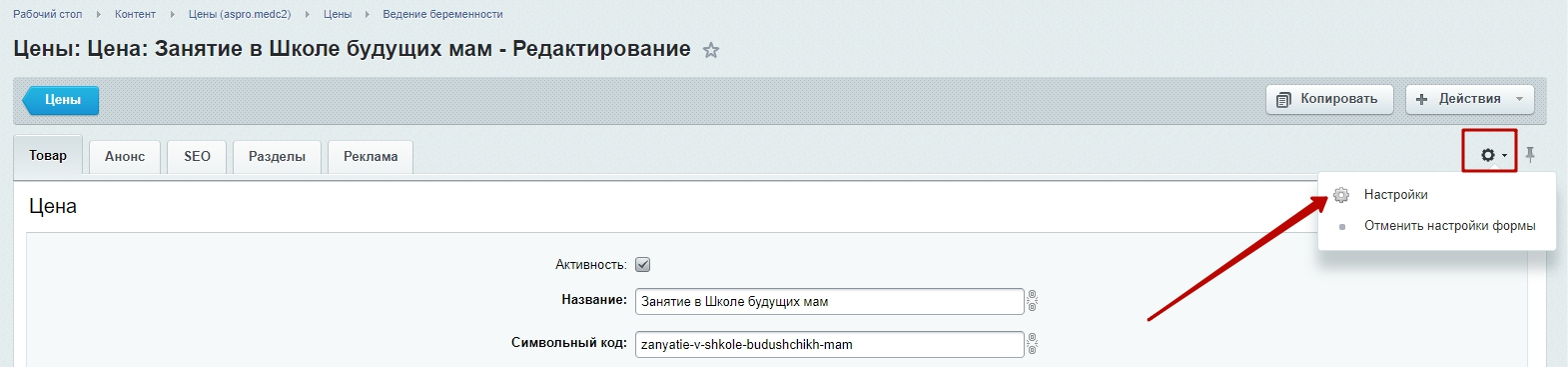
В правой части нажимаем на шестеренку → Настройки.
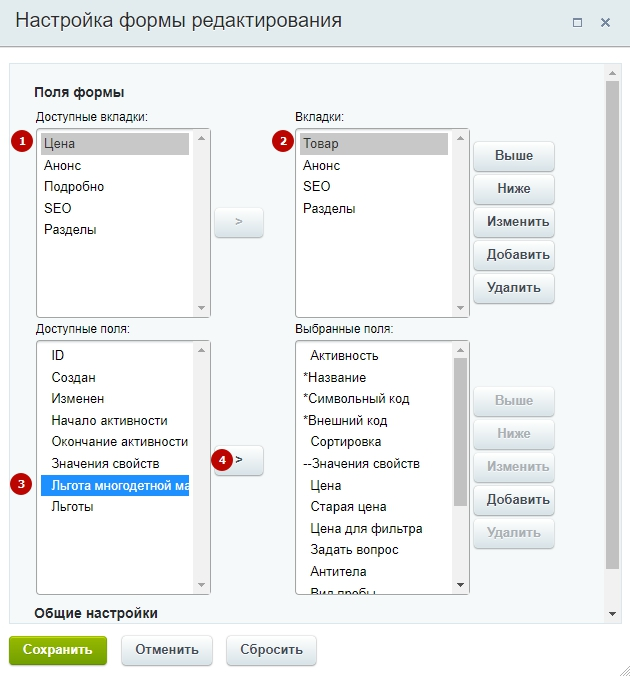
Выбираем «Цена» (1) и «Товар» (2). Теперь в нижней части в левом поле выбираем созданное свойство, в нашем случае это «Льгота многодетной матери» (3) и нажимаем на стрелочку, чтобы переместить в правую часть (4).
Сохраняем.
Теперь, чтобы активировать свойство на сайте, перейдем в публичную часть в режим правки. Наведите на нужный элемент и нажмите на шестеренку в меню.
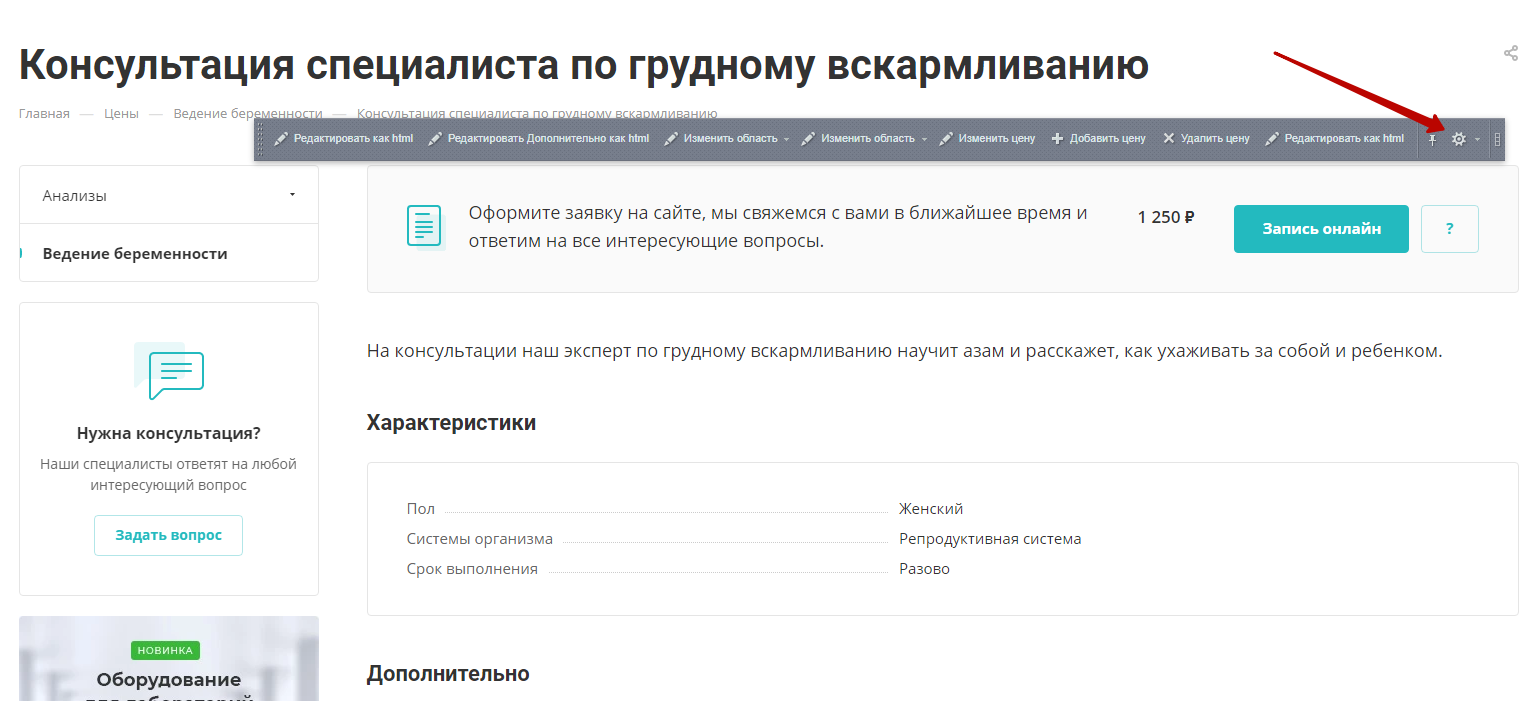
В открывшемся окне параметров в левой части выберите «Настройки детального просмотра» и в поле «Свойства» пролистайте до свойства, которое вы только что создали.
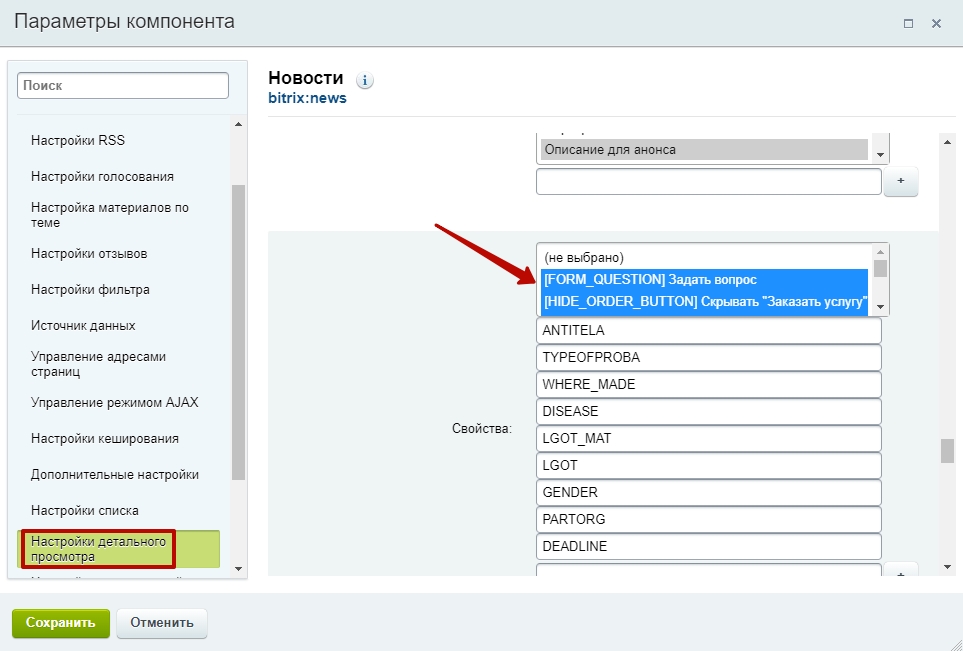
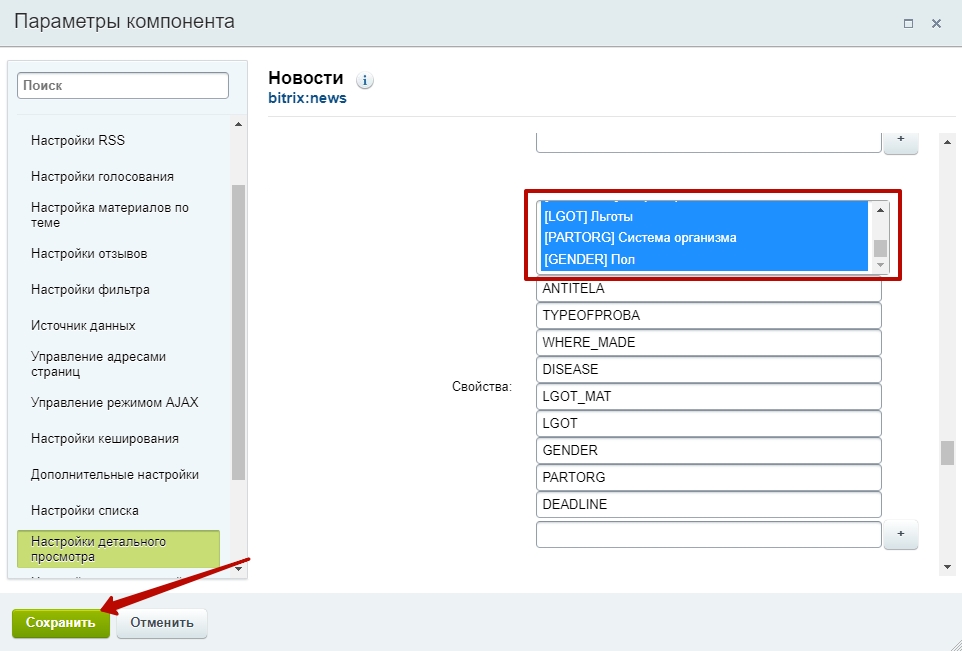
При зажатой кнопке «Ctrl» нажмите на нужное свойство, оно выделится синим цветом, как и остальные свойства, которые были выбраны ранее. После этого нажмите кнопку «Сохранить».
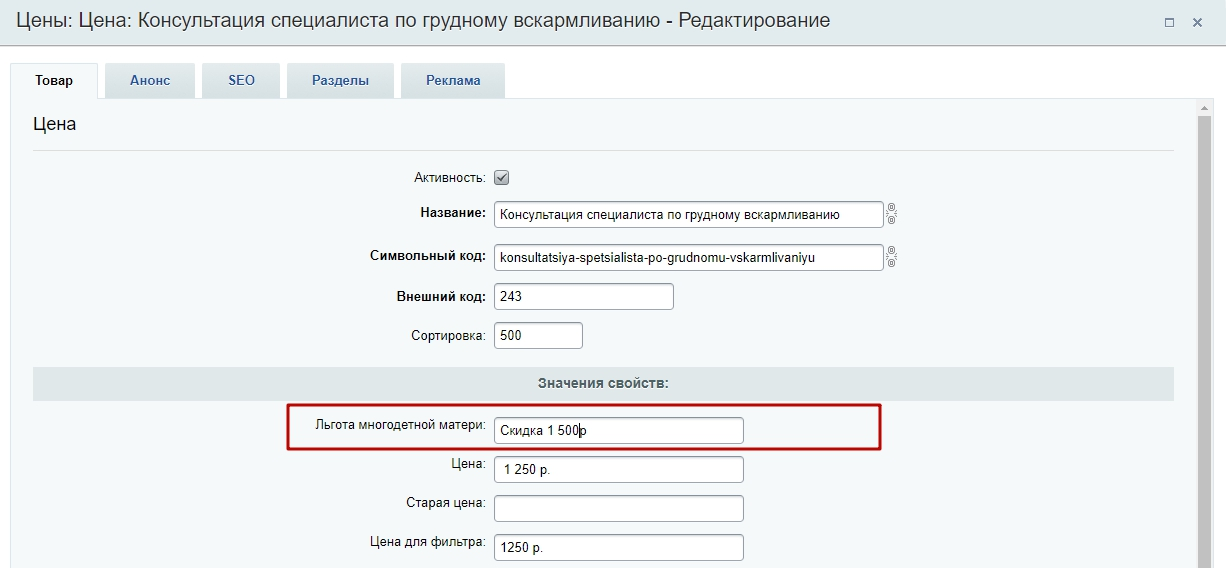
Чтобы заполнить значение свойства, наведите мышью на нужный элемент и выберете «Изменить цену».
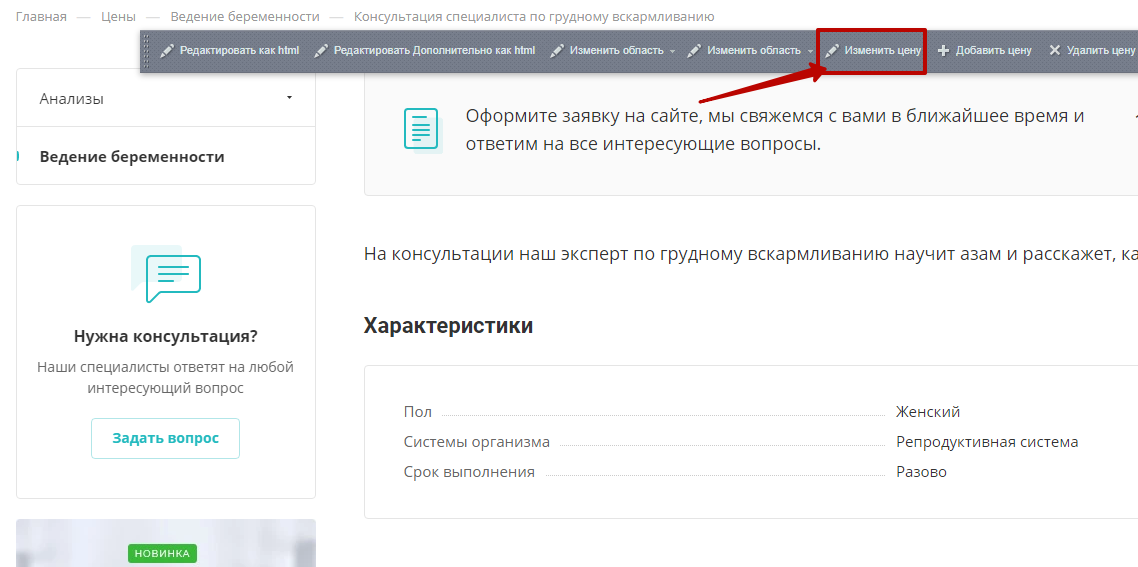
В значениях свойств заполните нужное поле. Сохраните изменения.
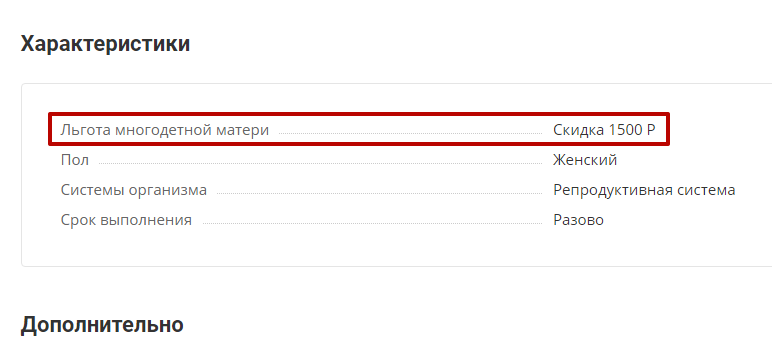
Теперь новое свойство отображается на детальной странице.