Настройки оформления блока «Услуги»
Настроить вид отображения блока можно так, как этого требует ваш проект. Например, выбрать тип, ширину изображения и др. Рассмотрим настройки подробнее.
Общие настройки блока
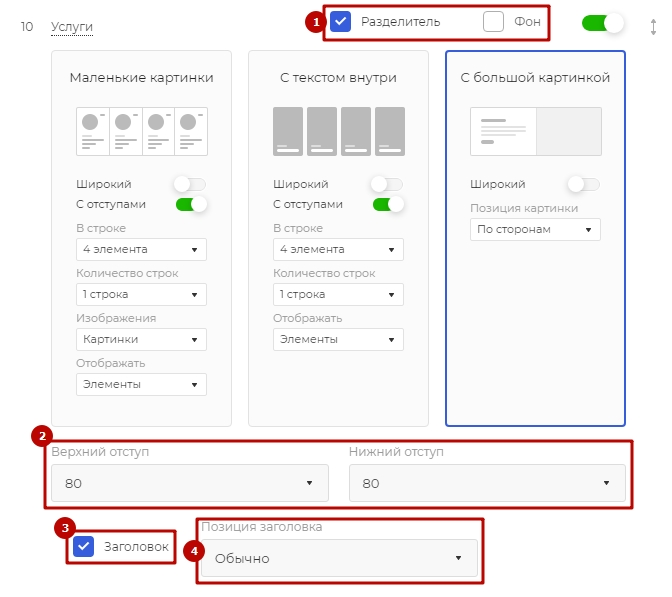
При любом типе отображения для блока установите разделитель для указания границы блока и назначьте серый фон на весь блок (1). Также задайте верхние и нижние отступы, которые отделяют блок от соседних (2). Выберите отображение заголовка блока (3) и его позицию (4).
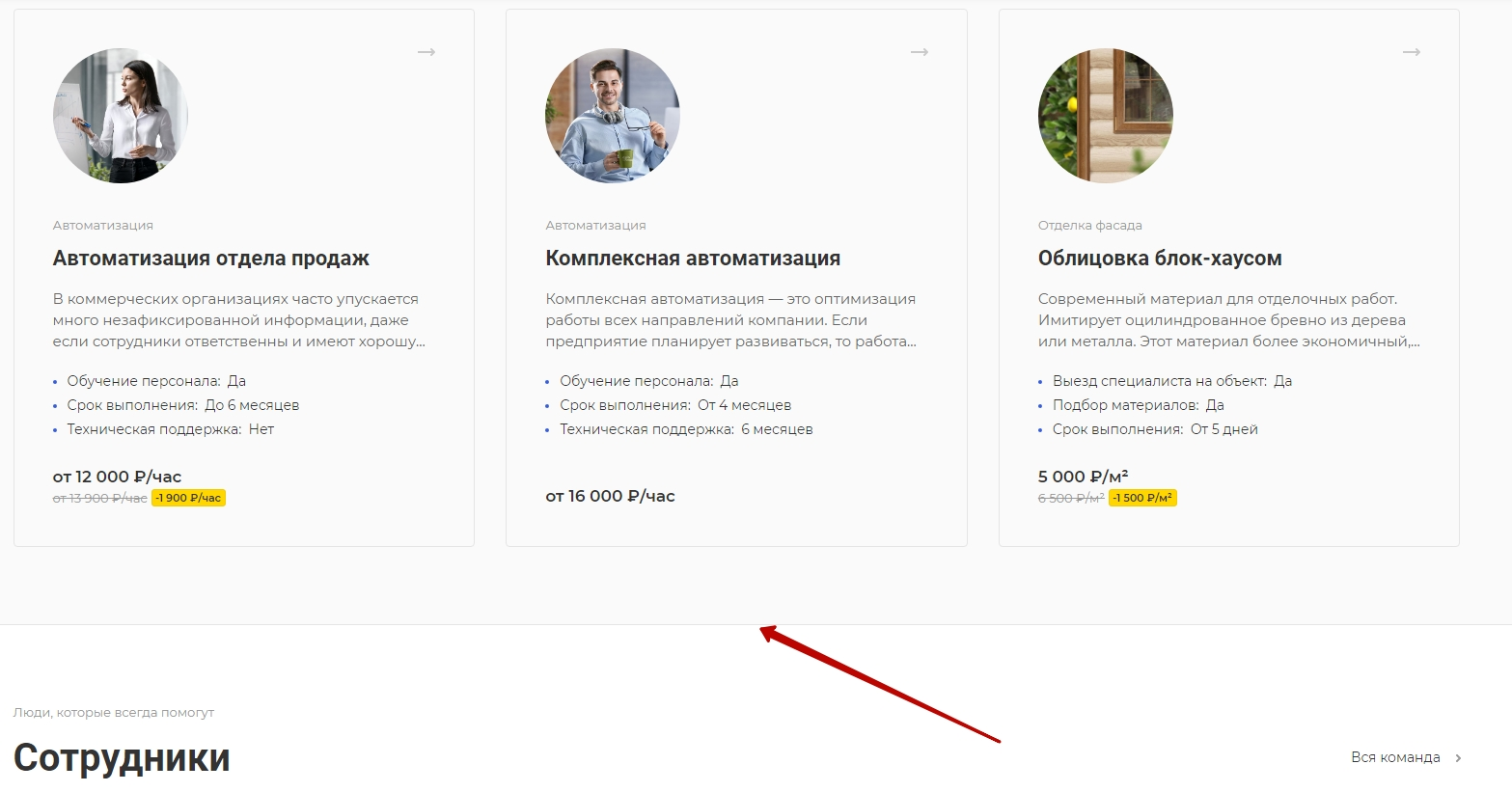
Вот так выглядит блок с разделителем и серым фоном.
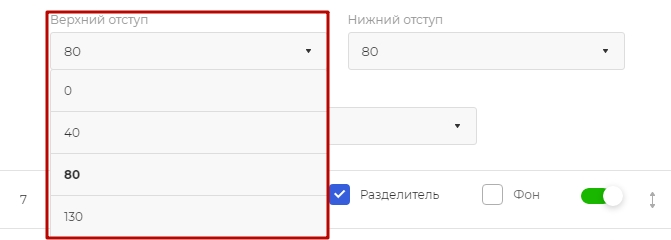
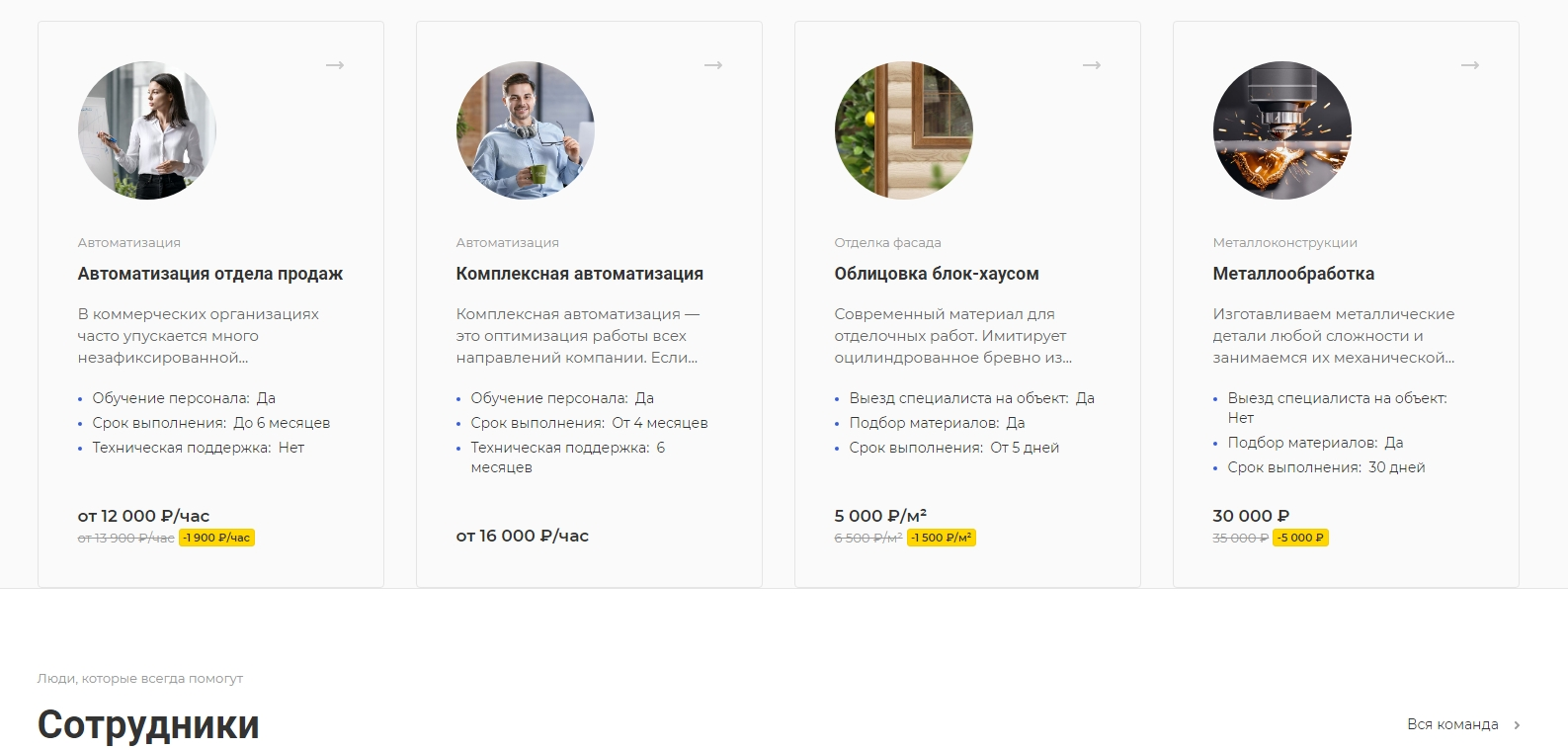
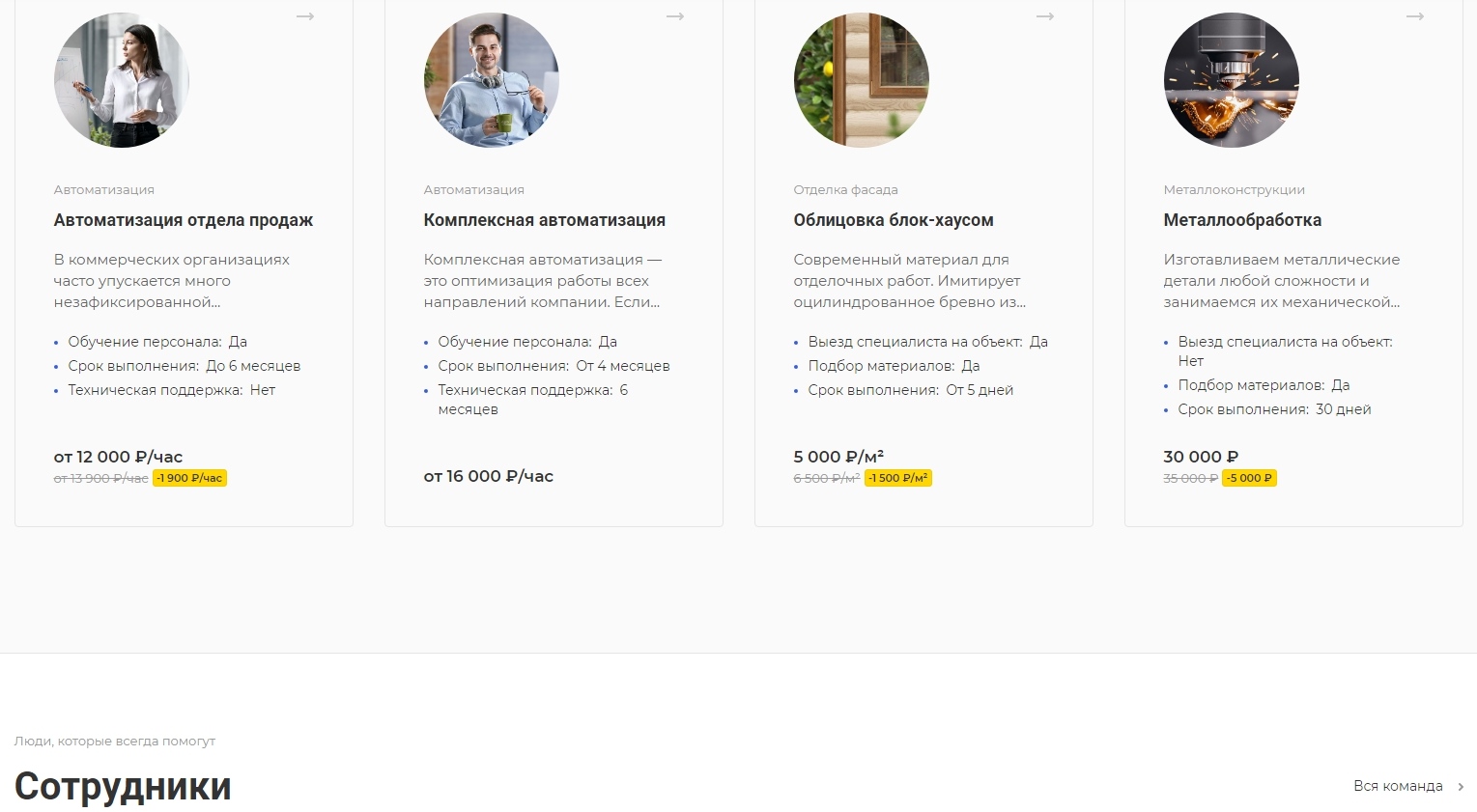
Верхние и нижние отступы задаются по конкретным значениям и определяют, насколько блок будет отдален от соседних блоков. Всего четыре интервала: 0, 40, 80, 130. Чем больше значение, тем удаленнее блок.
-
верхний блок: 0, нижний: 0;
-
верхний блок: 130, нижний: 130.
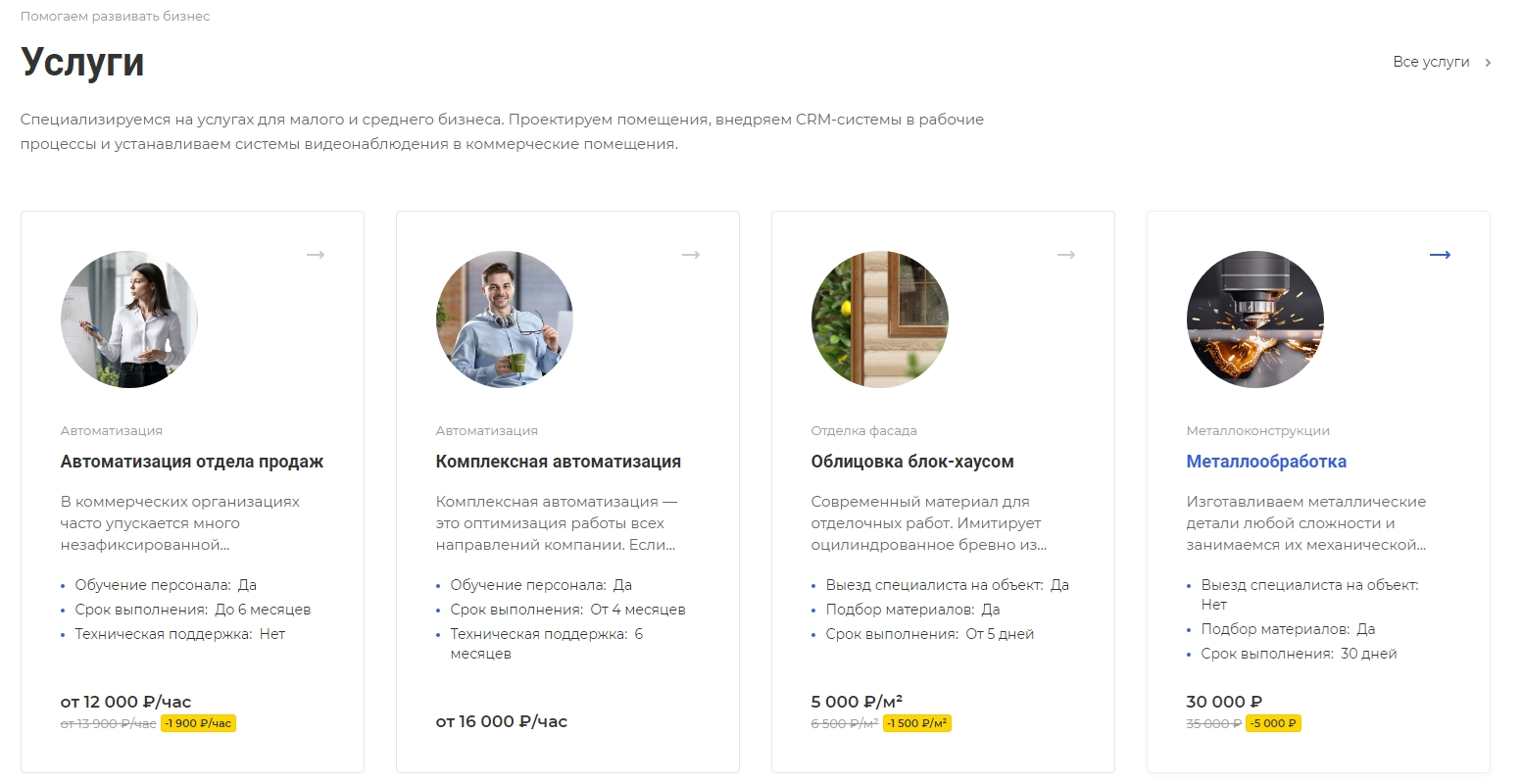
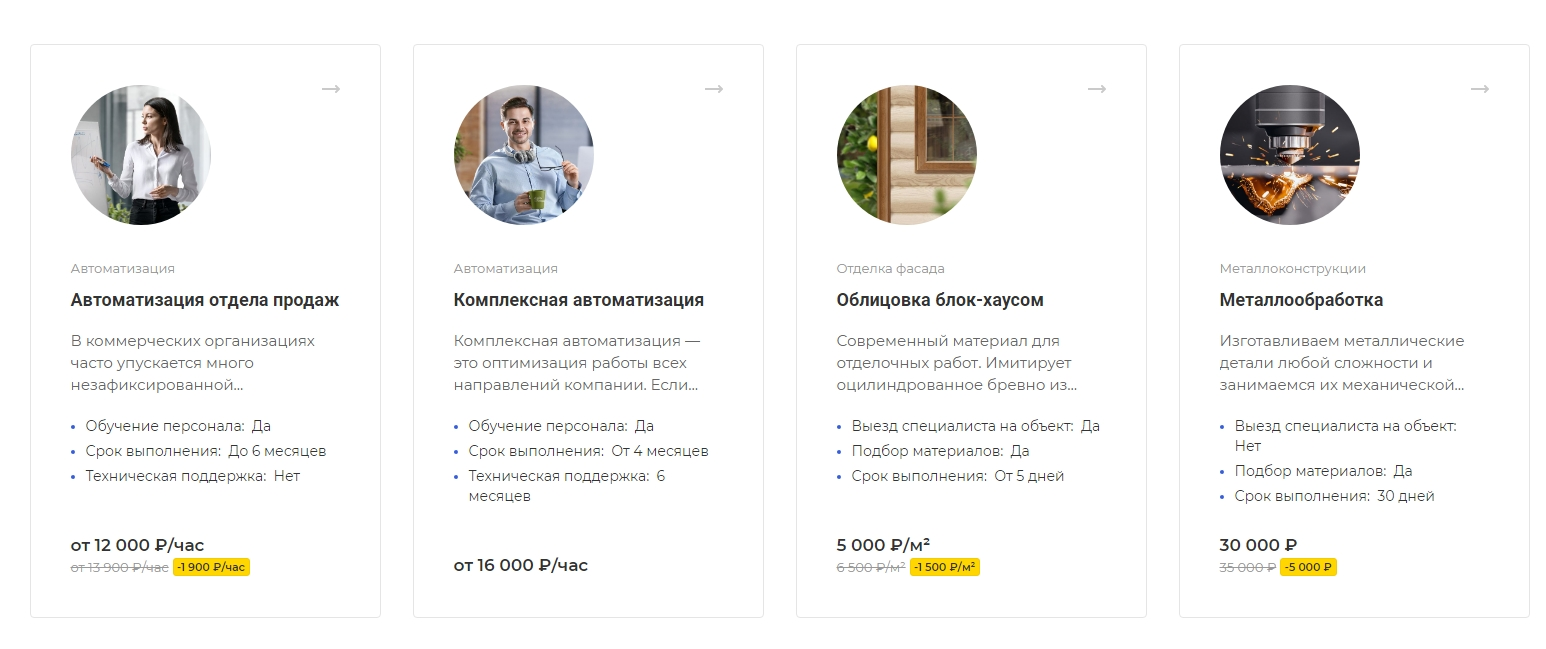
Рассмотрим отображение заголовка блока. При выключенном параметре исчезает не только заголовок, но и описание.
-
блок с заголовком;
-
блок без заголовка.
-
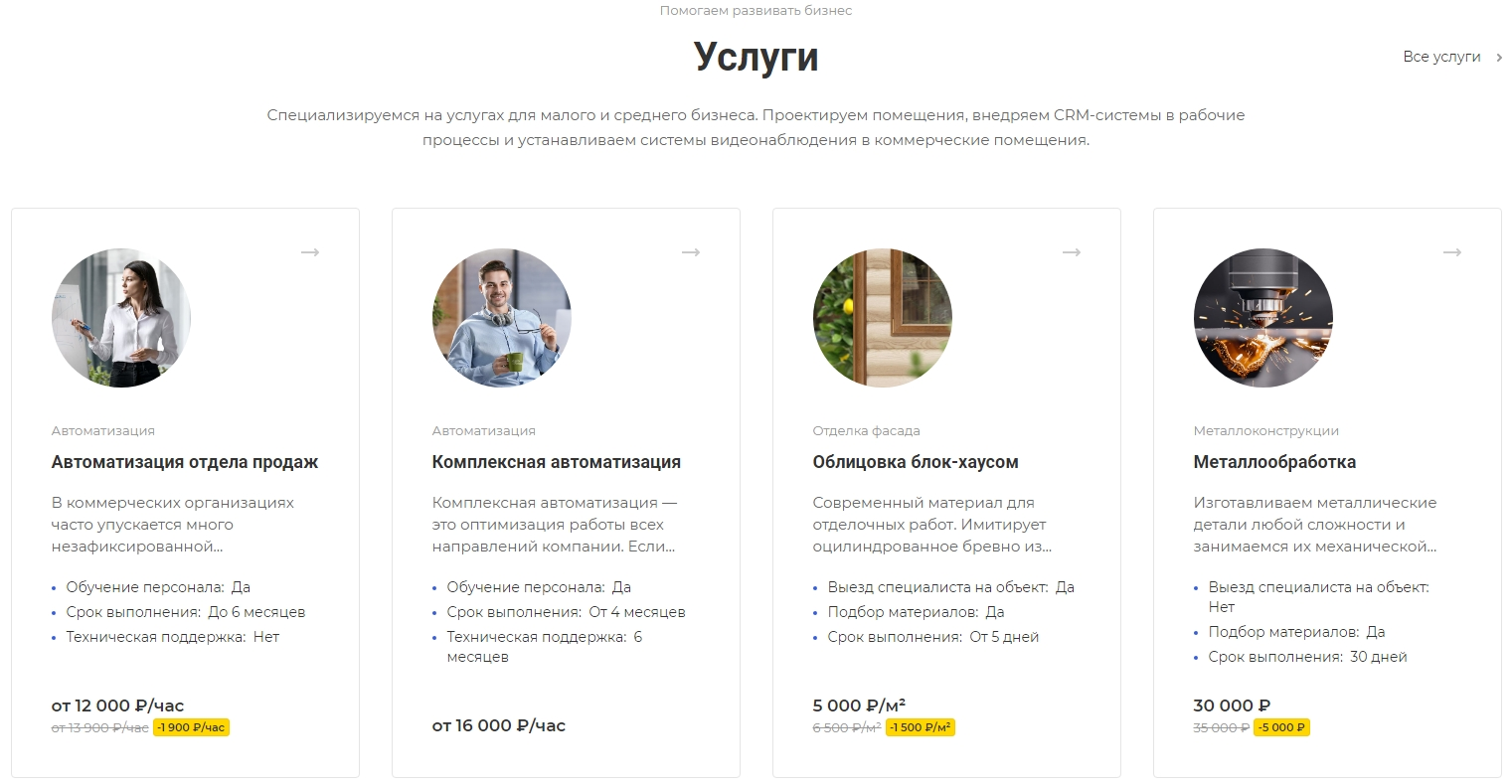
Обычная позиция заголовка.
-
Позиция заголовка: по центру.
-
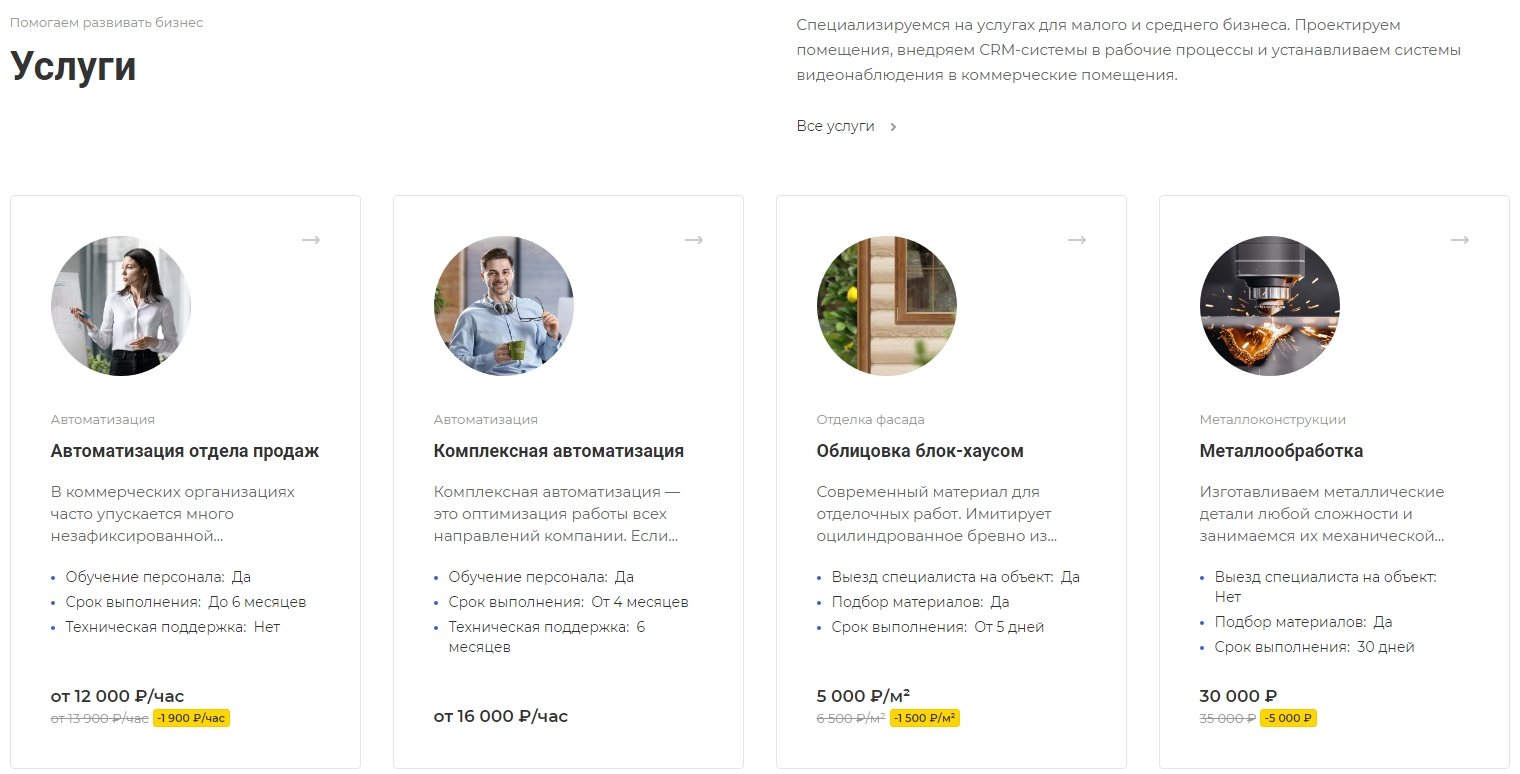
Позиция заголовка: заголовок слева, описание справа.
Настройки по типам блока
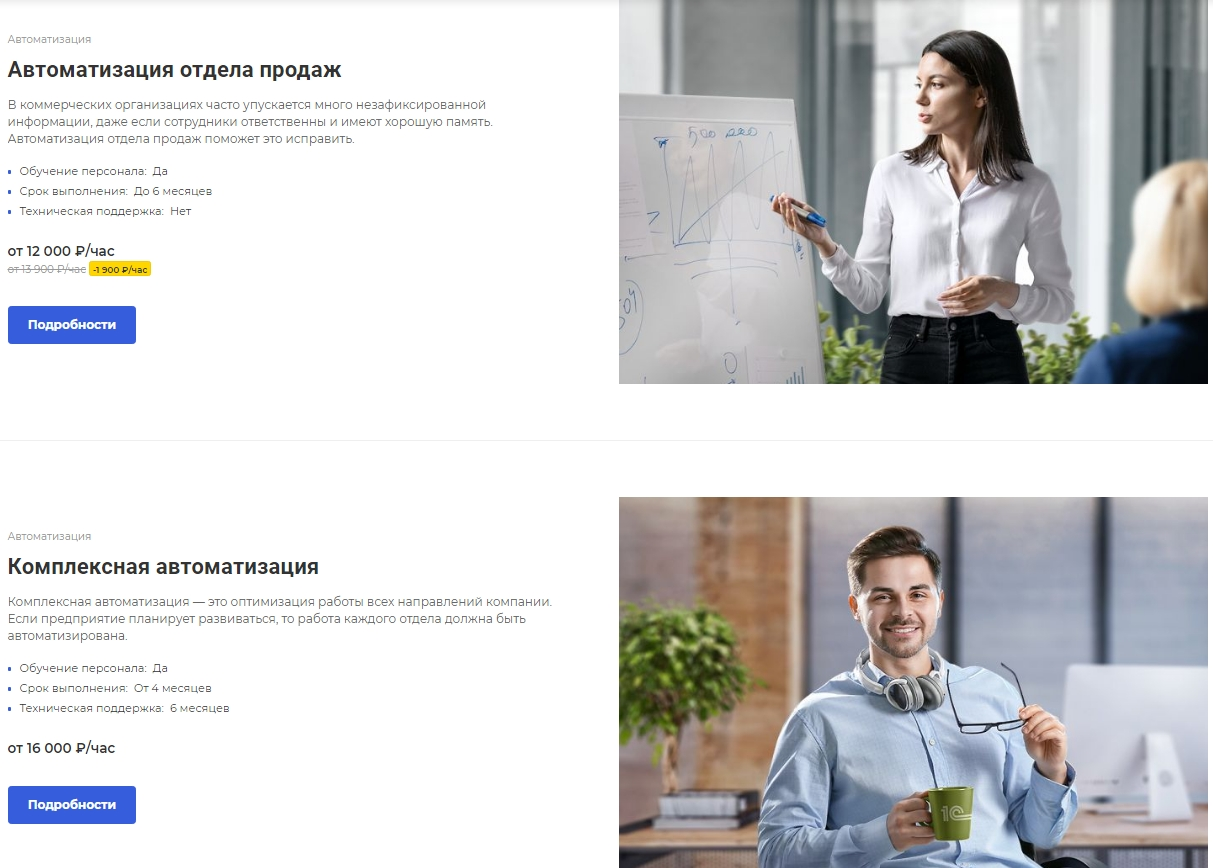
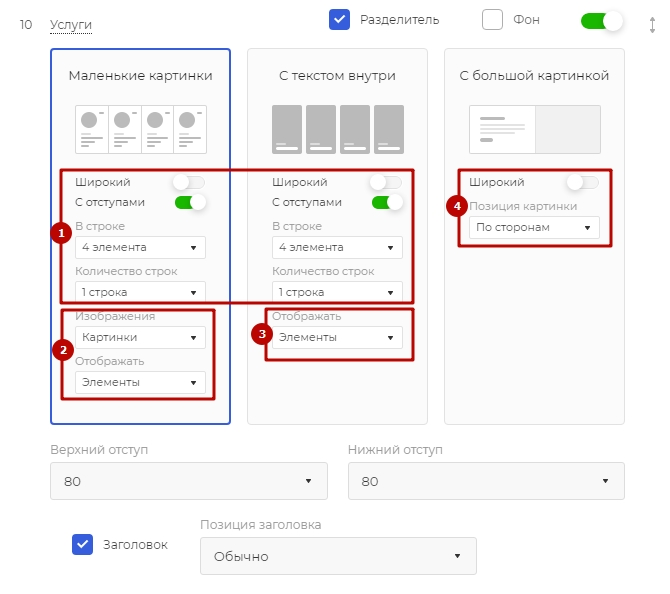
Первому и второму типу отображения блока можно настроить ширину, отступы, количество элементов в строке и количество строк (1). Первому типу можно задать вид изображения услуг и назначить, что отображать в услугах (2). Второму типу также можно установить, что отображать в услугах (3). Третьему типу можно настроить только ширину и позицию картинки (4).
Рассмотрим, чем отличаются широкие и неширокие картинки с услугами, с отступами и без отступов:
-
неширокие картинки с услугами;
-
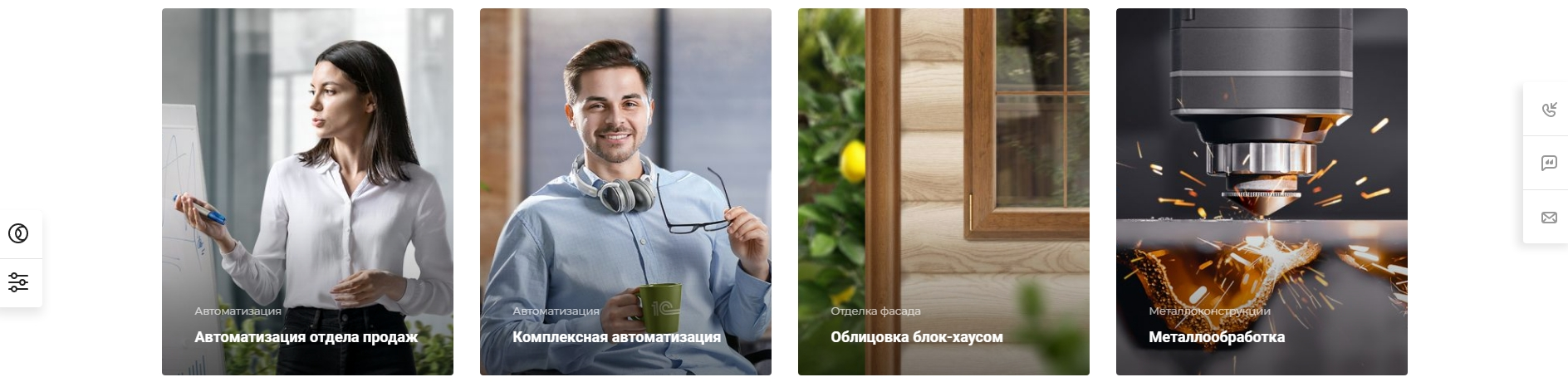
широкие картинки с услугами;
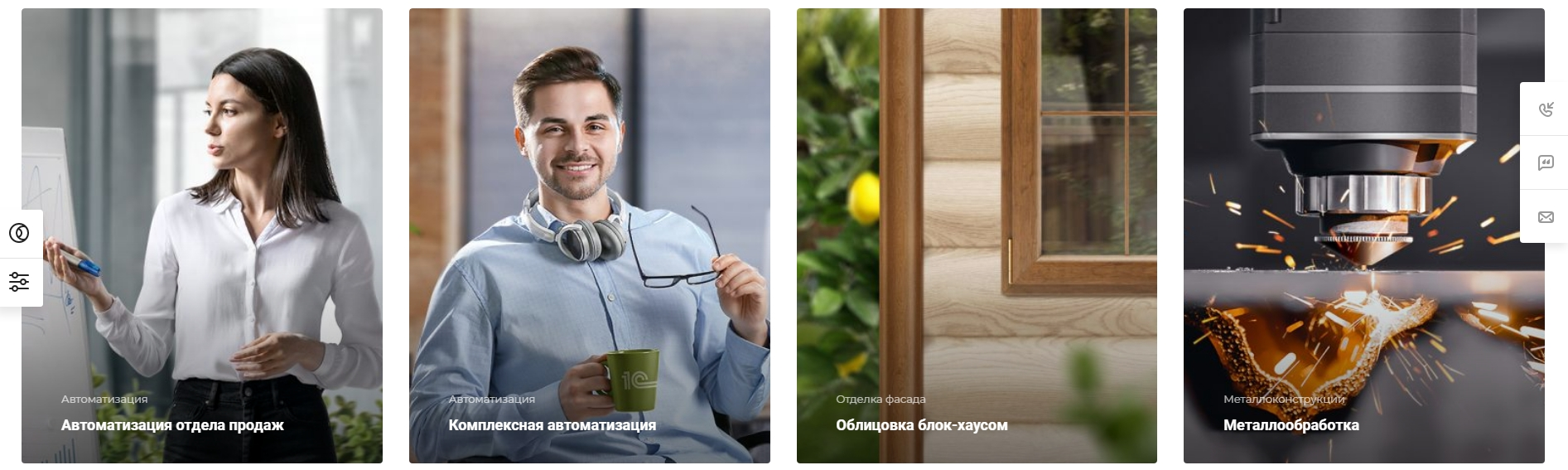
-
картинки с отступами;

-
картинки без отступов.

Разберем настройки первого и второго типа отображения блока. Для первого типа можно установить 3 или 4 элемента в одной строке, а второму типу — 2, 3 или 4 элемента:
-
количество элементов в строке: 2;

-
количество элементов в строке: 3;
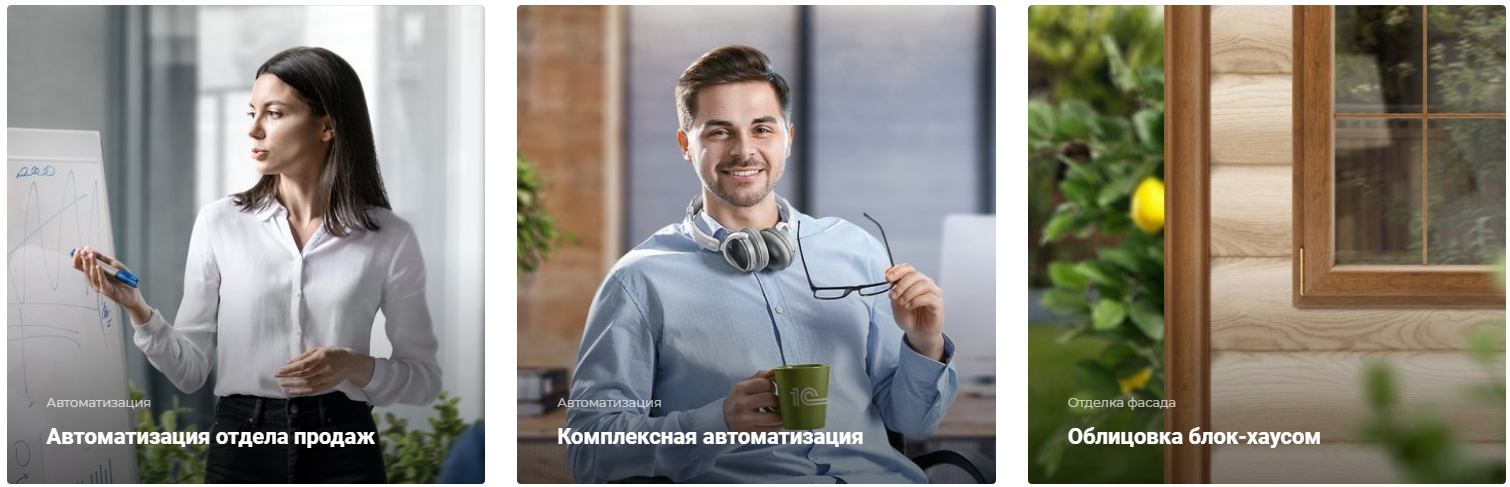
-
количество элементов в строке: 4.
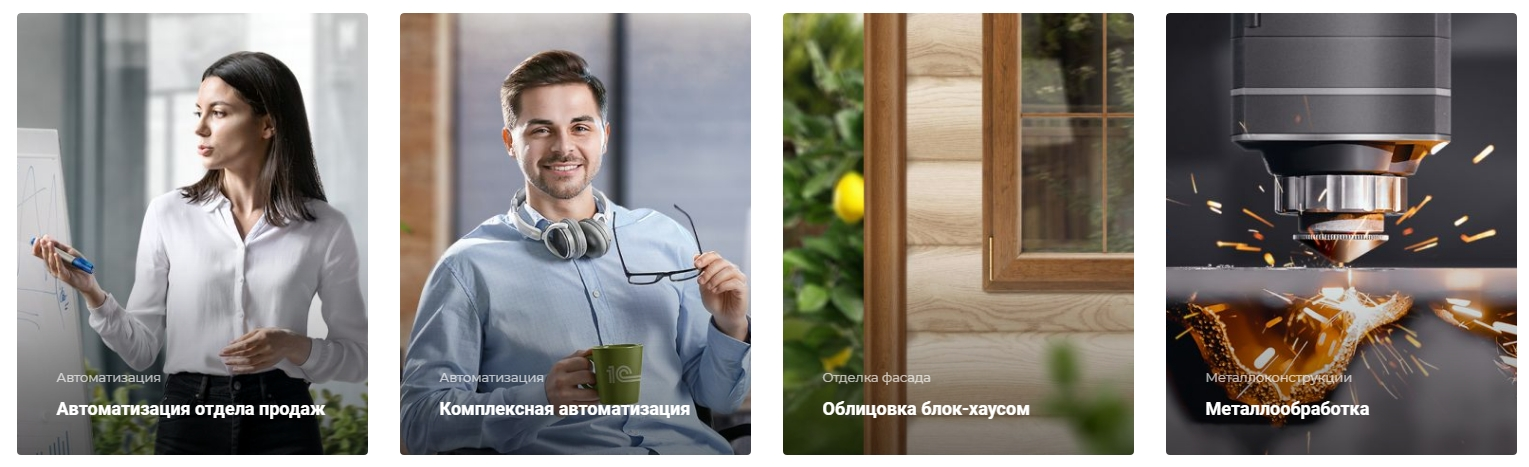 Помимо элементов, первым двум типам можно задать 1, 2, 3 или неограниченное количество строк. Рассмотрим разницу между числом строк:
-
количество строк: 2;

-
количество строк: 3.

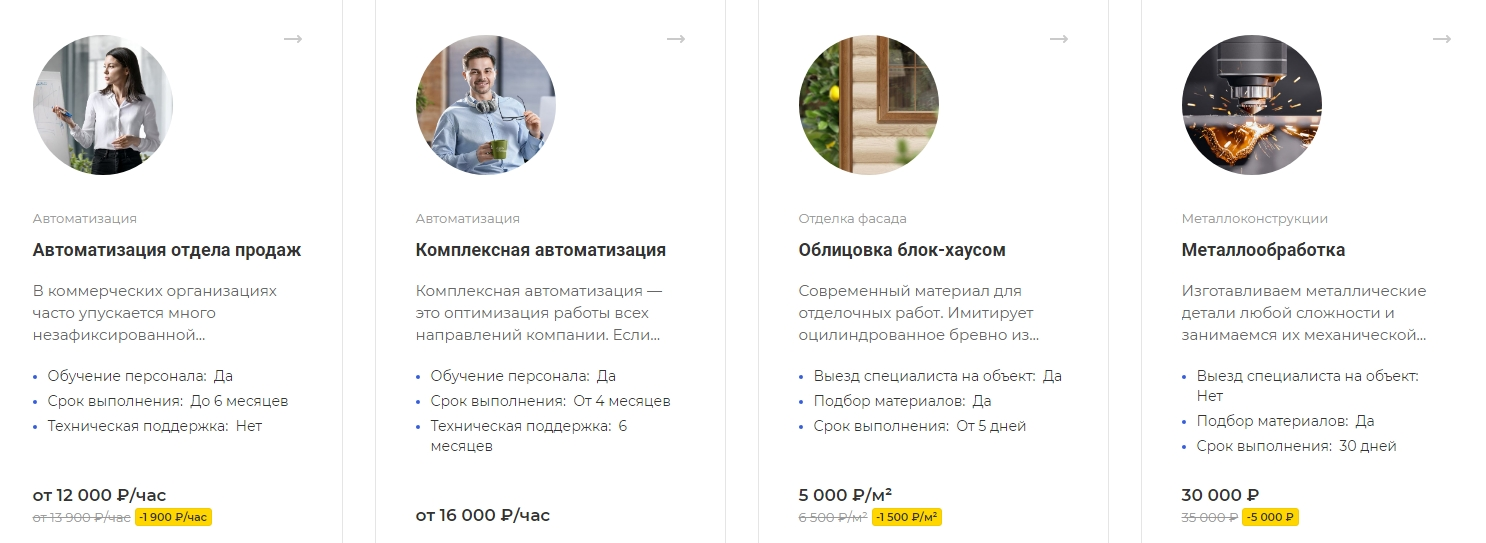
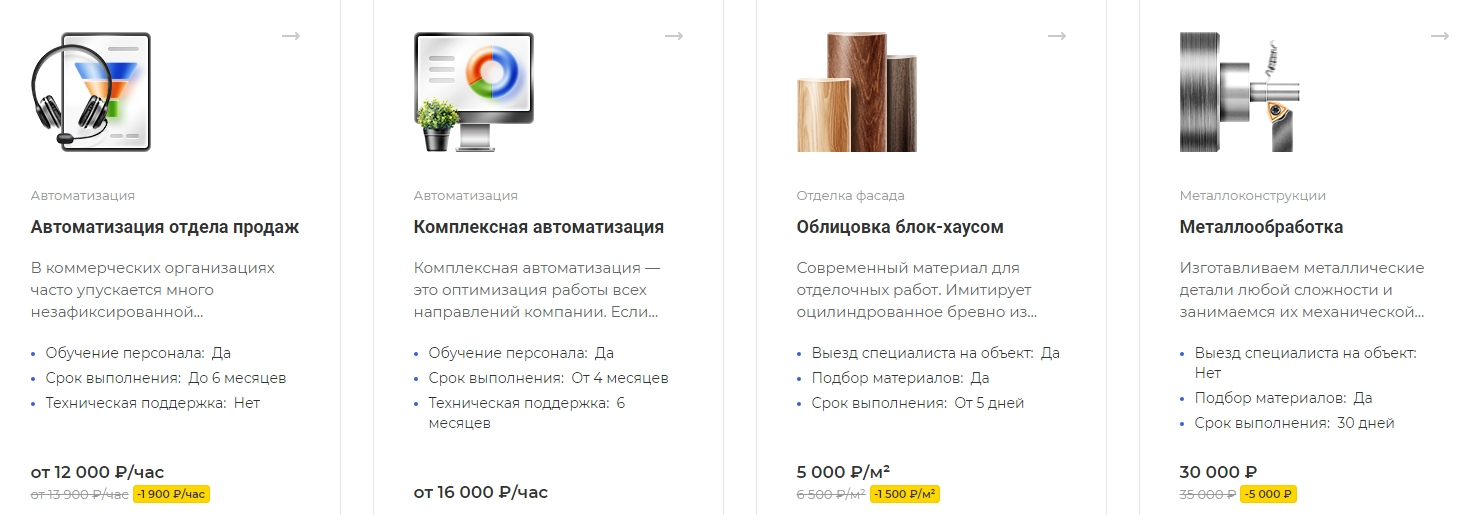
Первому типу можно настроить три вида изображения услуг: иконки, картинки и прозрачные картинки.
-
вид изображения: иконки;
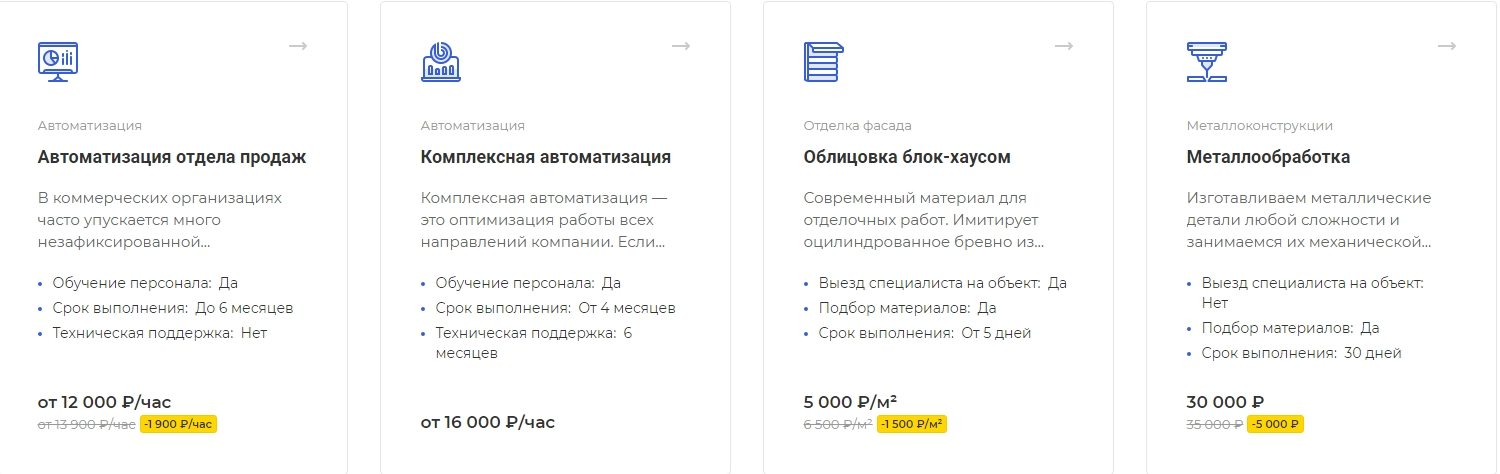
-
вид изображения: картинки;
-
вид изображения: прозрачные картинки.
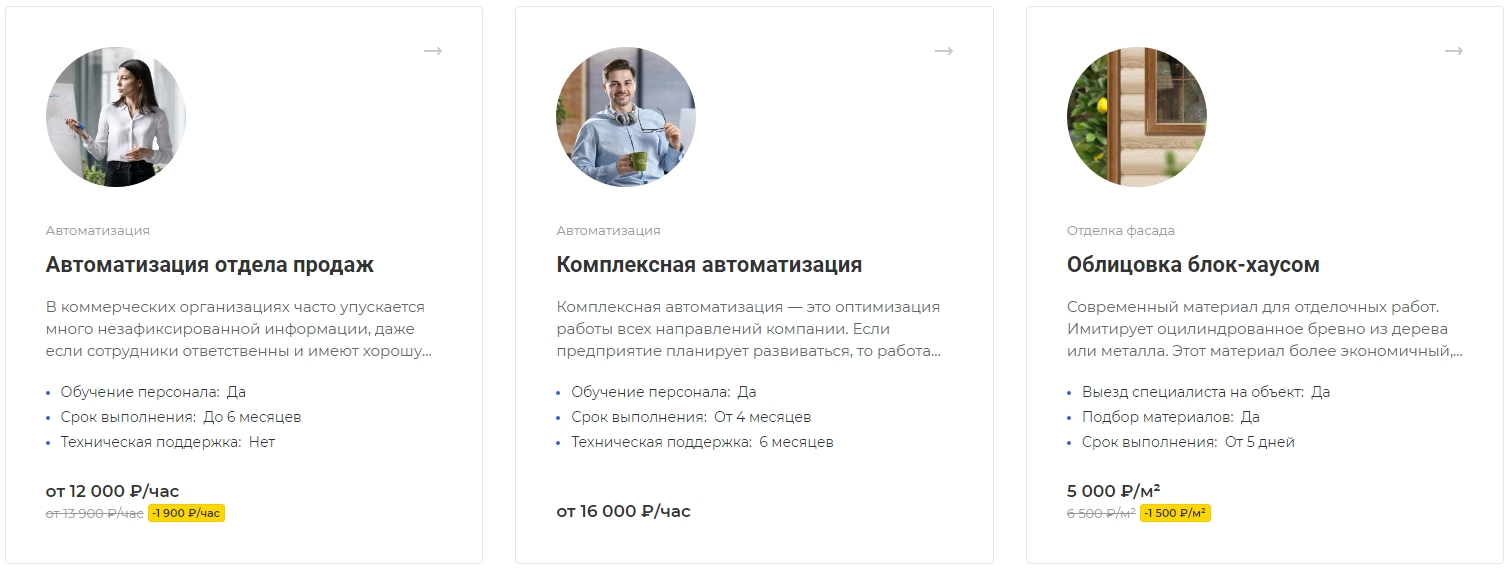
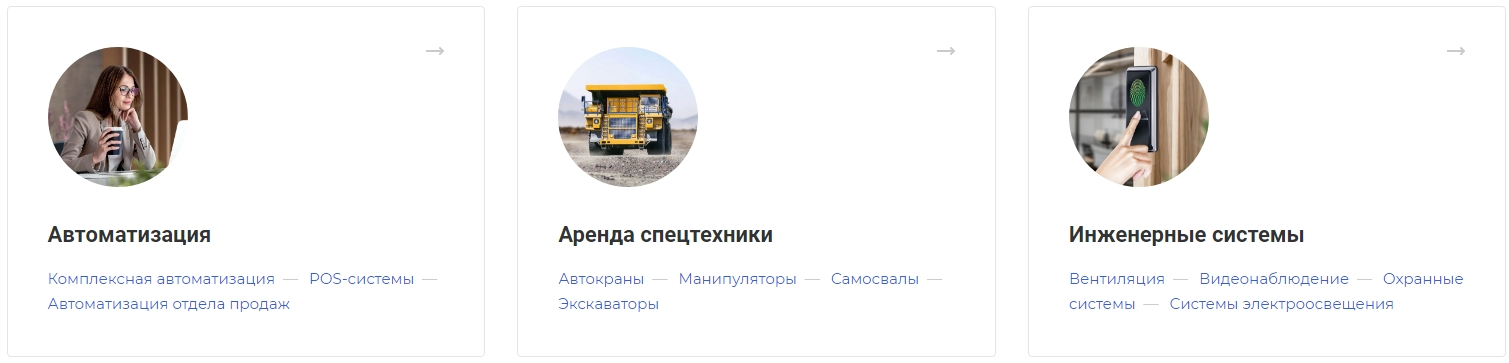
 Первому и второму типу отображения блока можно назначить, что отображать в услугах: элементы или разделы.
-
отображать: элементы;
-
отображать: разделы.
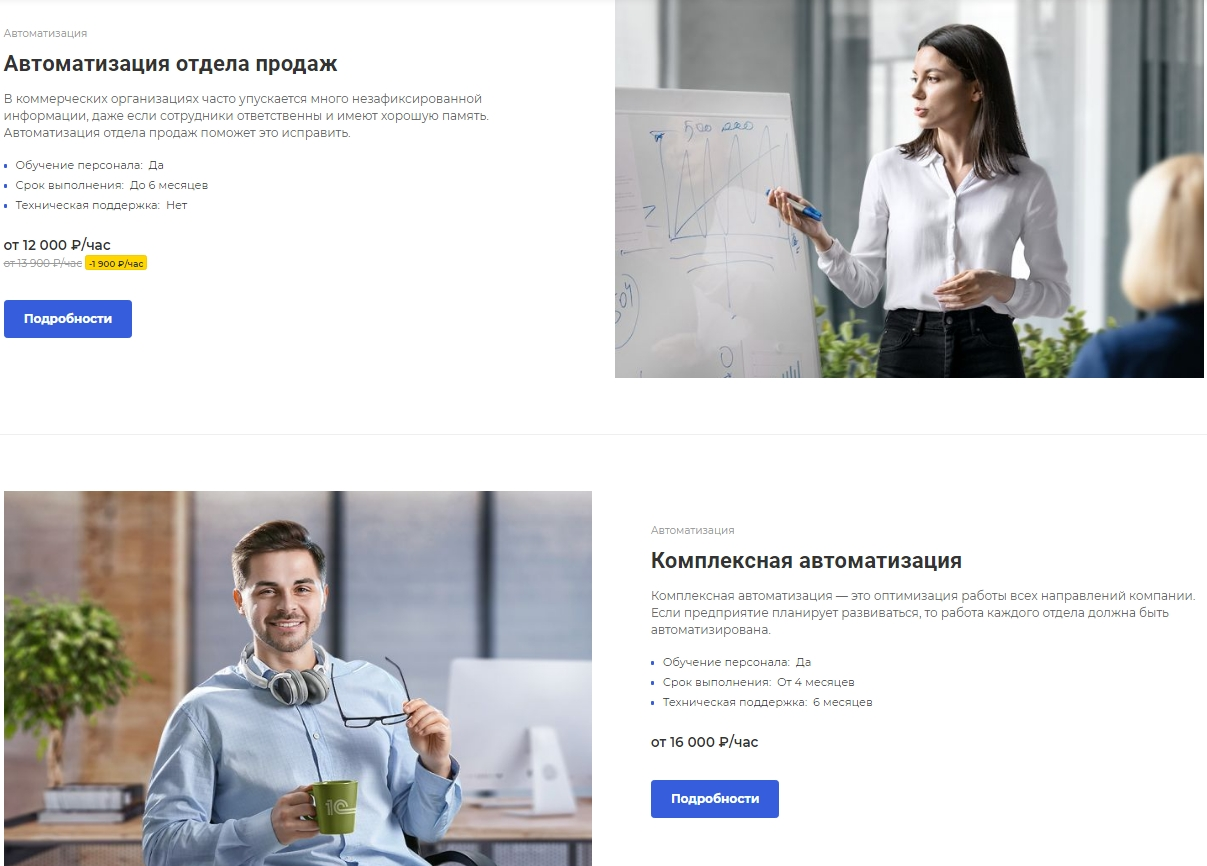
Только третьему типу «С большой картинкой» можно назначить следующие позиции картинок: по сторонам и справа.
-
позиция картинки: по сторонам;
-
позиция картинки: справа.