Блок «Проекты» на главной странице для Аспро: Корпоративный сайт 3.0
Подключайте блок «Проекты» на главной, чтобы познакомить посетителей сайта с успешными кейсами. Этот блок помогает формировать доверие к компании и влияет на лояльность. Также к странице проекта можно привязать нужные товары, статьи, отзывы и специалистов, которые над ним работали. В результате посетители сайта увидят информацию в структурированном виде с иллюстрациями и смогут заказать проект в онлайн-режиме с помощью формы обратной связи.
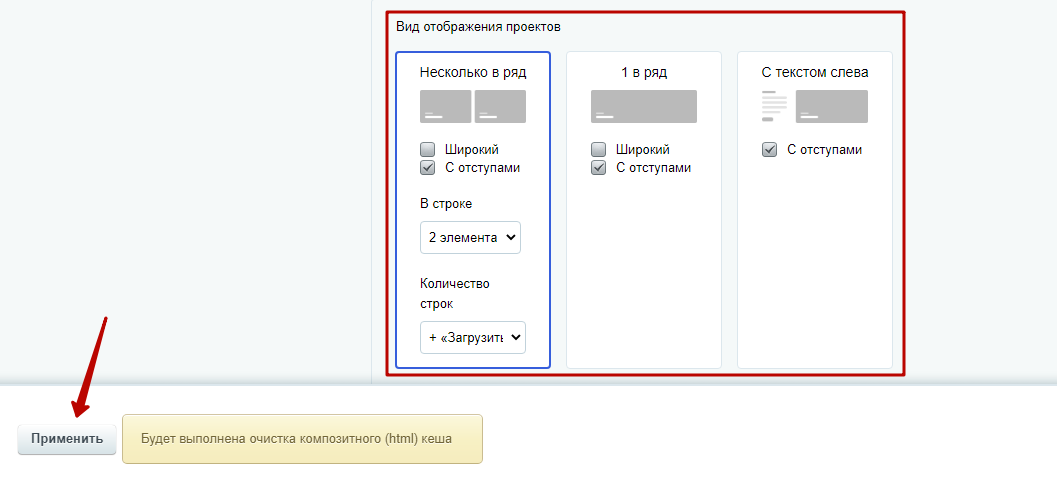
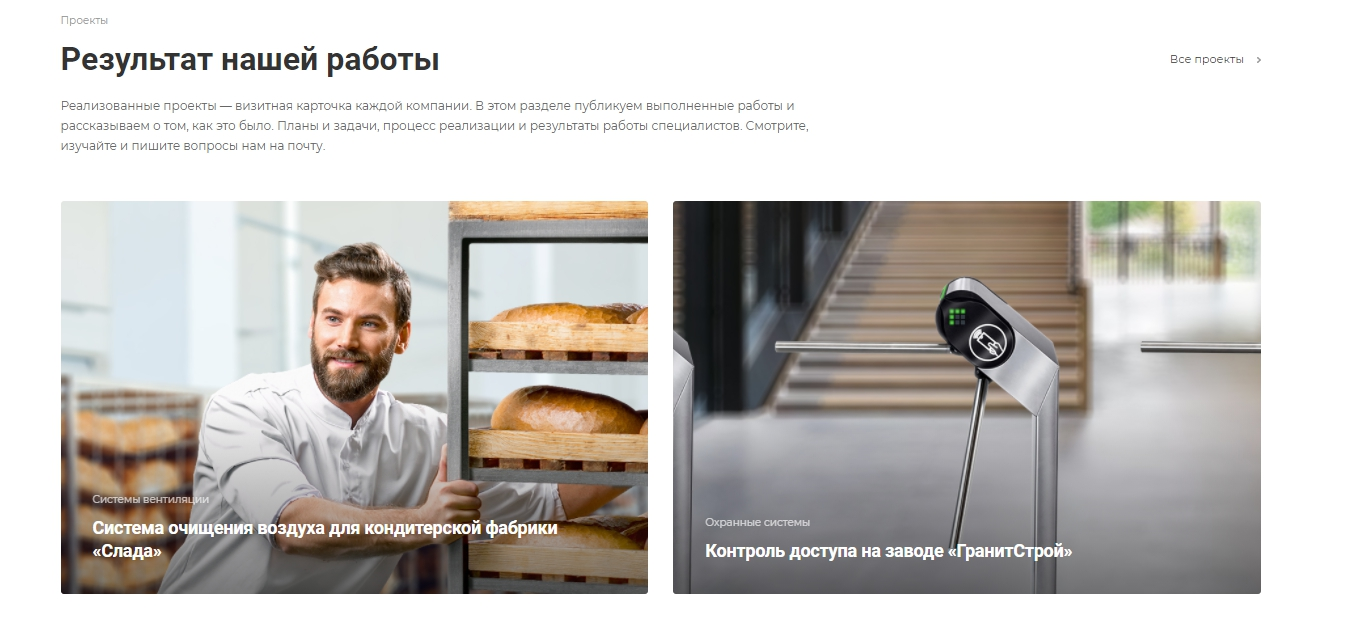
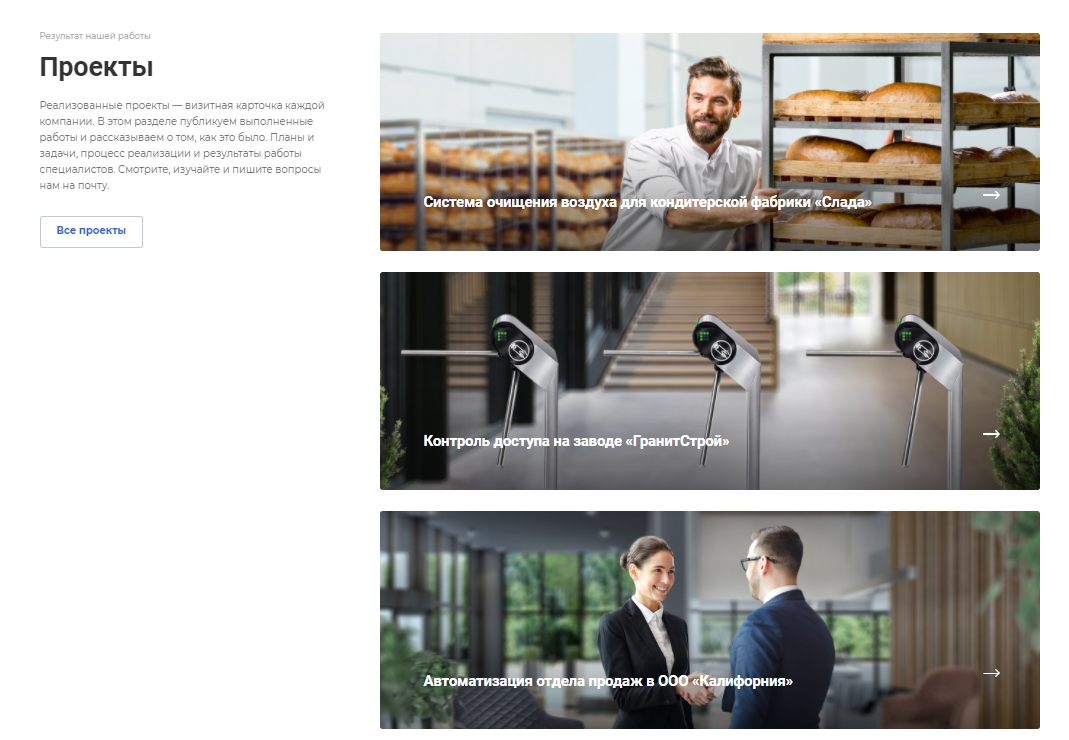
Всего доступно три варианта отображения блока: несколько в ряд, 1 в ряд, с текстом слева.
- Вид отображения «Несколько в ряд».
- Вид отображения «1 в ряд».

- Вид отображения «С текстом слева».
Выбрать подходящий тип можно двумя способами:
- через виджет в публичной части;
- в административном разделе.
Рассмотрим каждый вариант подробнее.
Виджет в публичной части
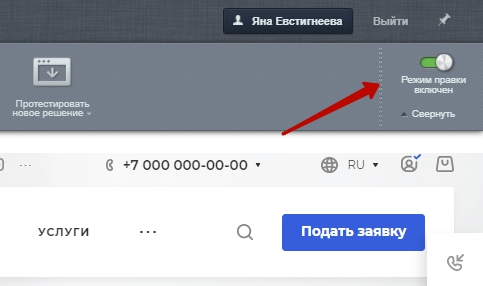
Для вызова элементов управления в публичной части сайта переключитесь в режим правки.
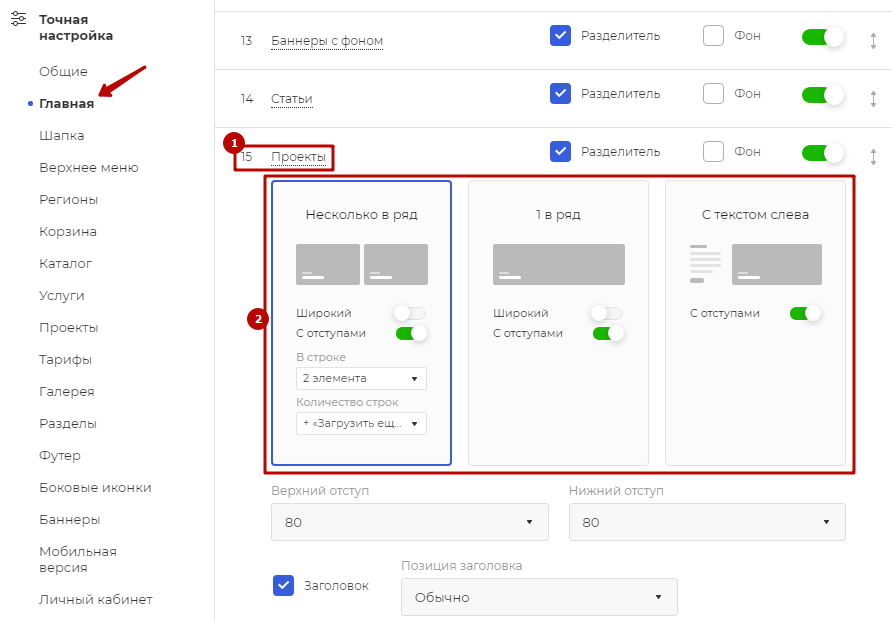
Чтобы управлять отображением блока «Проекты» в публичной части, откройте виджет настроек. Выберите вкладку «Главная». Раскройте пункт «Проекты» (1). Вы можете выбрать 3 типа отображения блока (2).
Административная панель
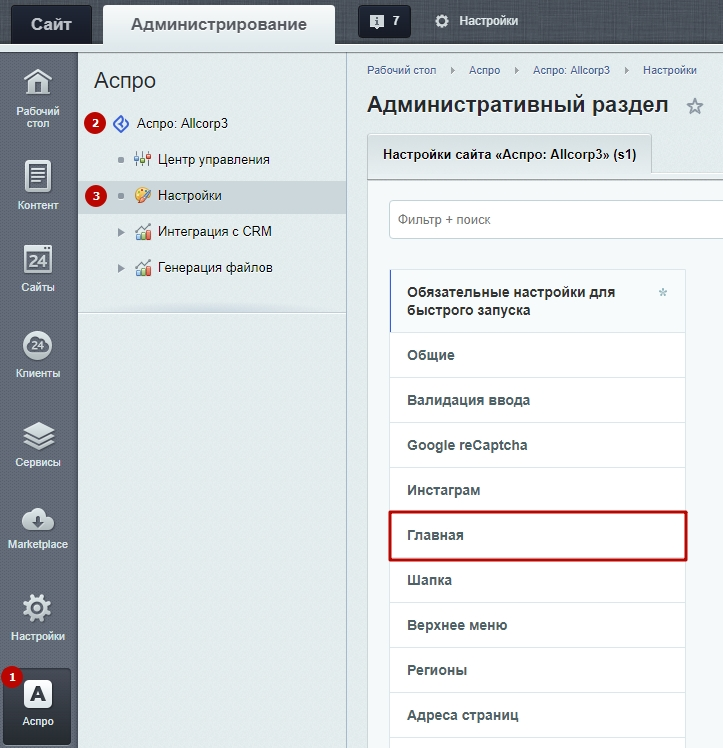
Зайдите в административную часть сайта: Аспро (1) → Аспро: Allcorp3 (2) → Настройки (3). Выберите вкладку «Главная».
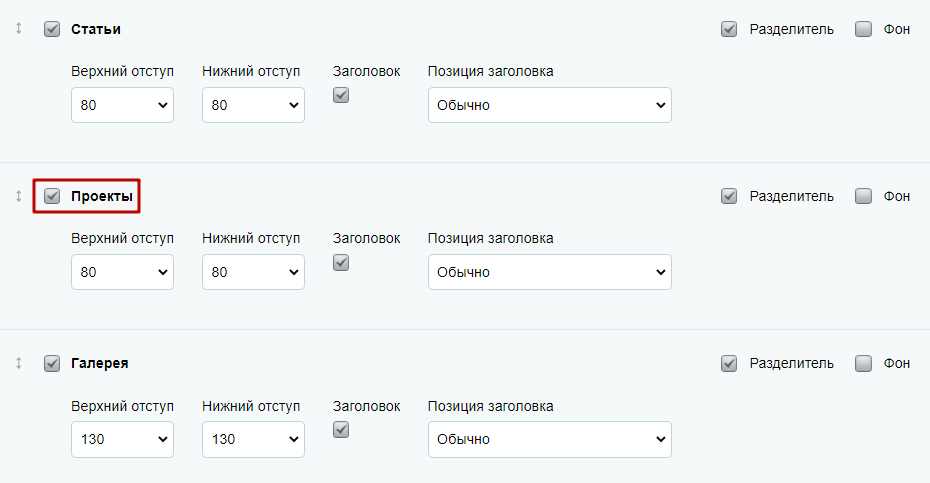
В блоке «Главная» активируйте или деактивируйте поле «Проекты». Сохраните настройки.
Прокрутите до «Вид отображения проектов». Выберите нужный тип отображения. Нажмите «Применить».