Блок «Карты» на главной странице для Аспро: Корпоративный сайт 3.0
На главной странице вы можете управлять блоком «Карта». На карте можно с легкостью отмечать торговые точки, чтобы клиенты смогли быстро и удобно найти вас.
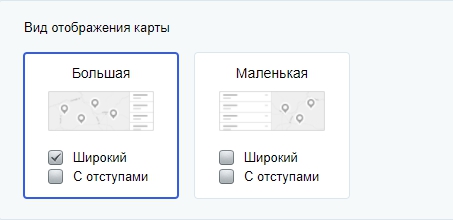
Всего вы можете выбрать 2 вида отображения карт на главной.
1 вид — большая.
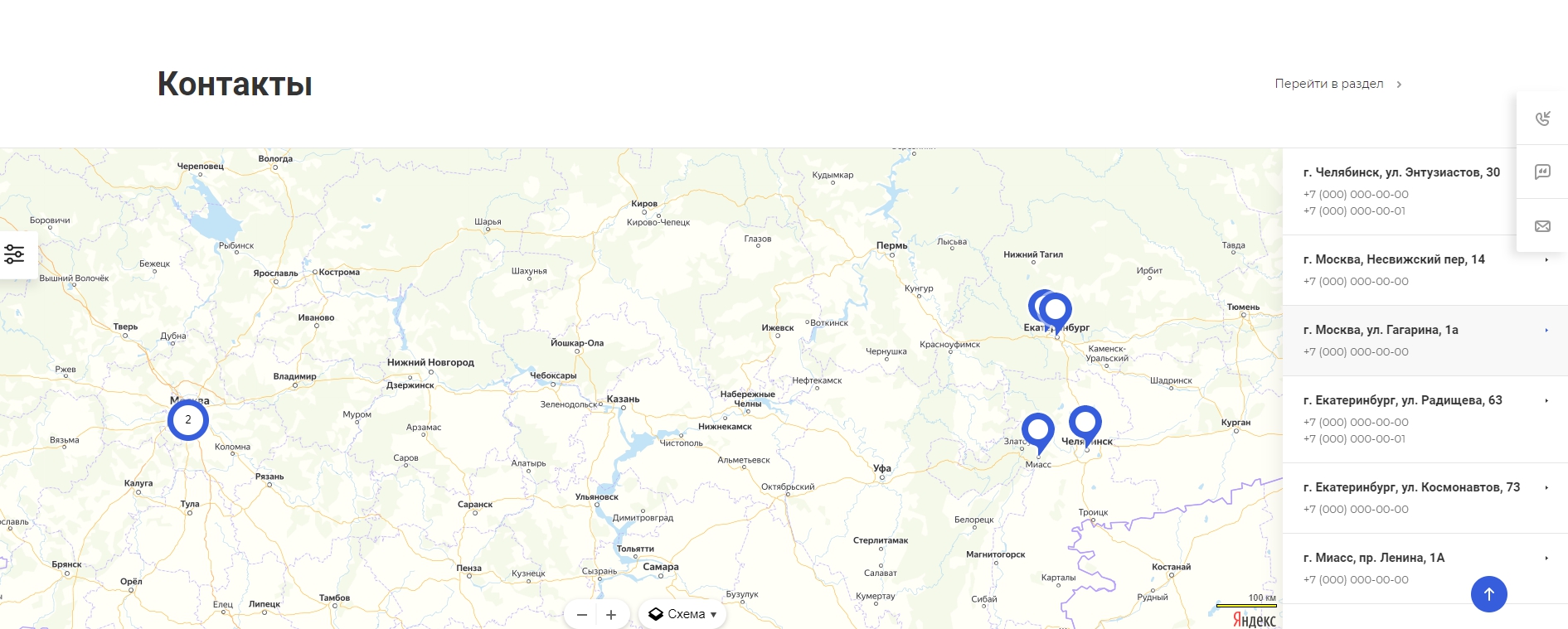
2 вид — маленькая.
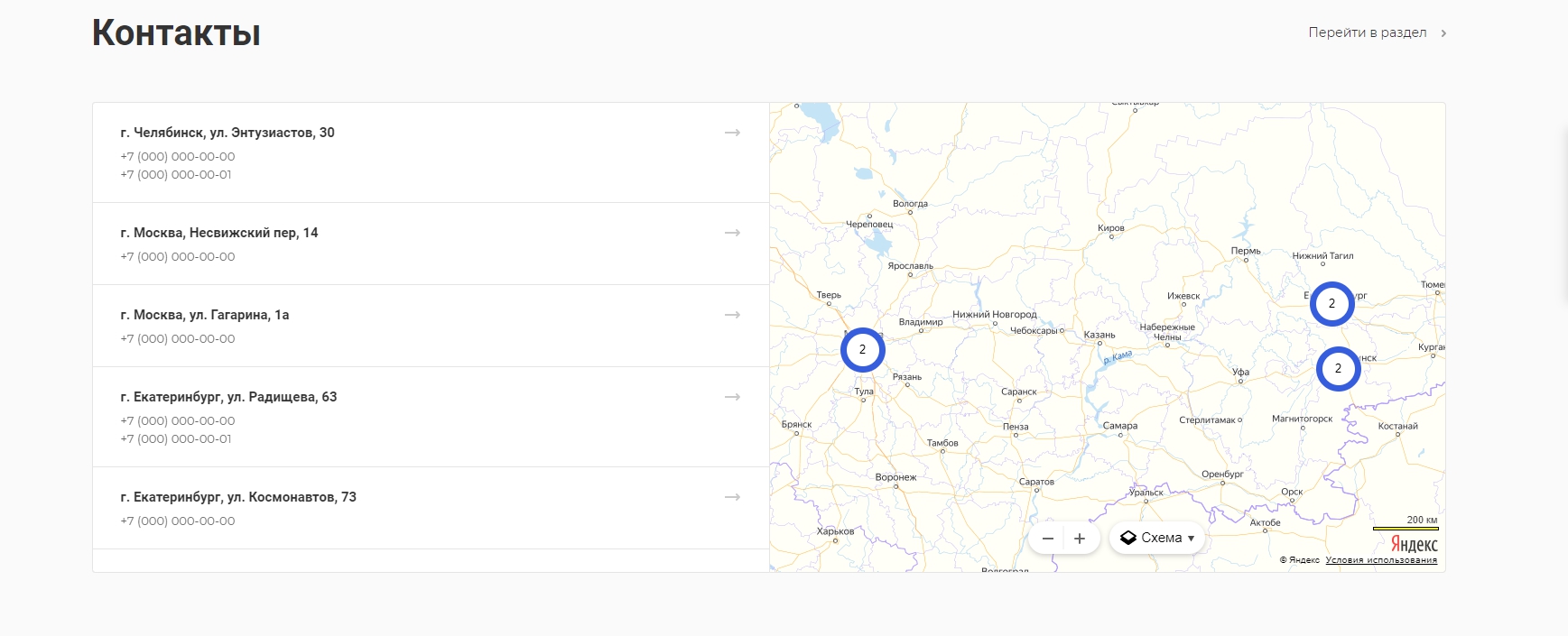
Выбрать подходящий тип можно двумя способами:
- через виджет в публичной части;
- в административном разделе.
Рассмотрим каждый вариант подробнее.
Виджет в публичной части
Перейдите в публичной части в виджет «Точная настройка». Он находится слева.
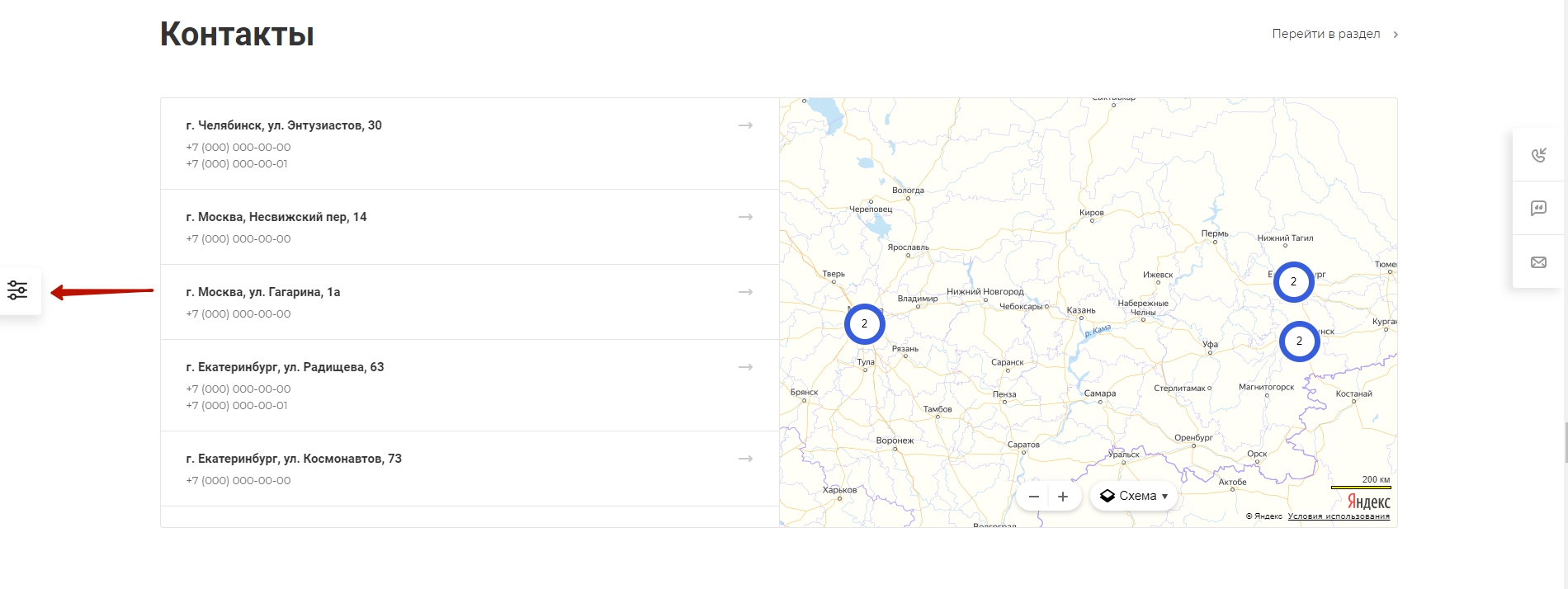
Затем перейдите в раздел «Главная» (1), прокрутите бегунок и раскройте блок «Карта» (2).
Нажмите кнопку активации (3), чтобы отобразить этот блок на главной странице.
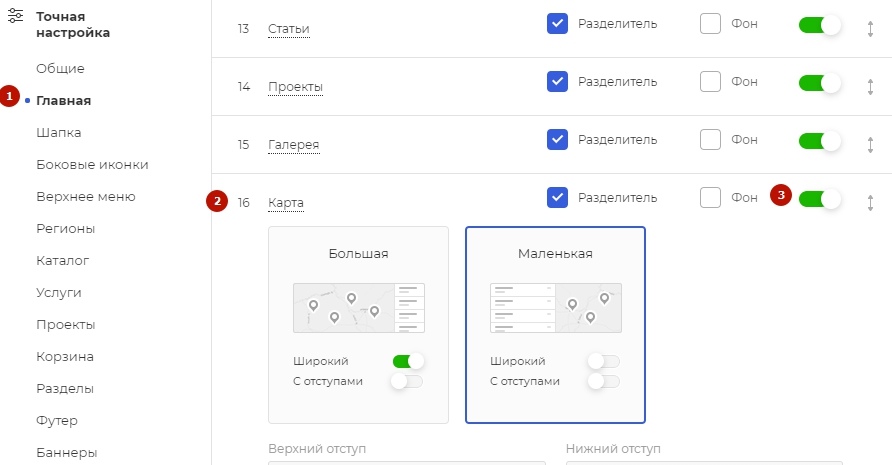
Выберите нужный вид отображения блока «Карта» и сохраните изменения.
Административная панель
Управлять настройкой блока «Карты» можно через административную часть сайта. Для этого необходимо перейти в Аспро (1) → Аспро: Allcorp3 (2) → Настройки (3) и кликнуть вкладку «Главная».
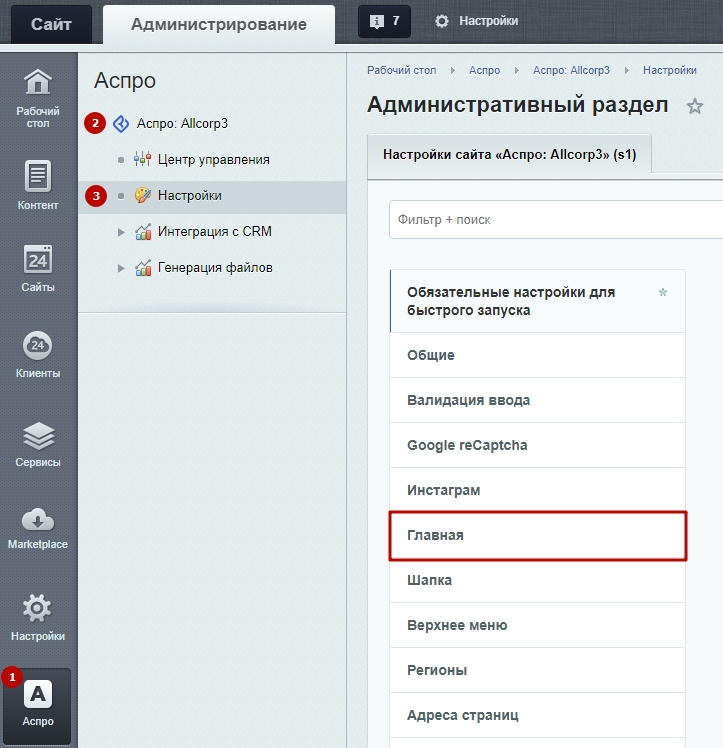
В разделе «Главная» поставьте галку напротив пункта «Карта», чтобы отобразить блок на главной странице.
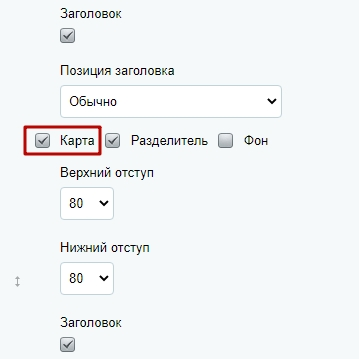
Чтобы изменить вид отображения карты, прокрутите бегунок до «Вида отображения карты». Выберите подходящий вид отображения и нажмите «Применить». Всего вы можете выбрать 2 вида отображения карты: «Большая» и «Маленькая».