Настройки оформления списка товаров для Аспро: Корпоративный сайт 3.0
В этом уроке рассмотрим настройки, отвечающие за внешний вид списка товаров.
Выбор вида отображения списка товаров по умолчанию
В зависимости от специфики сайта важен вид отображения товаров. Выбирайте наиболее удобный вариант для покупателей.
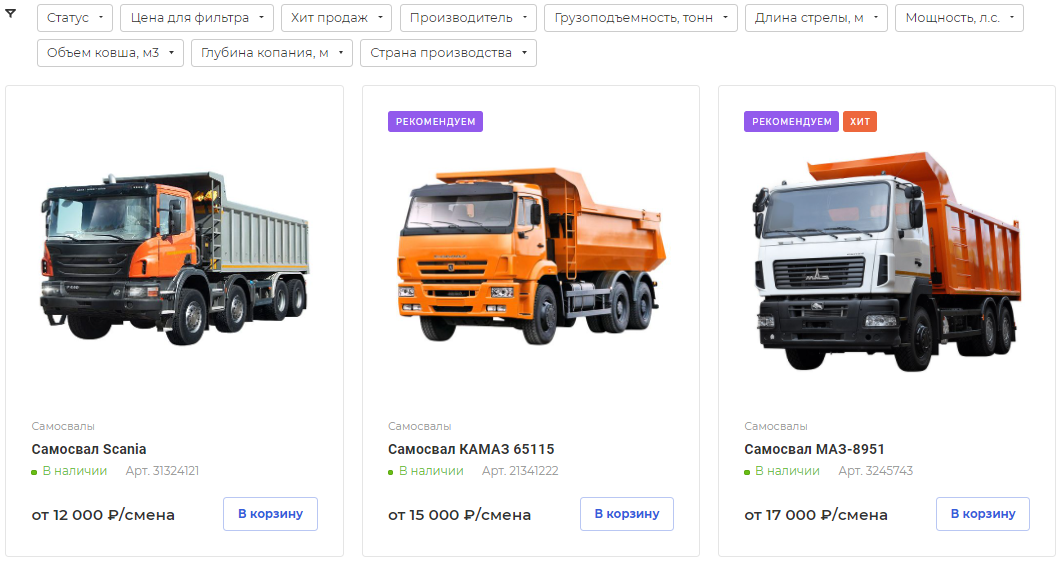
Плиткой
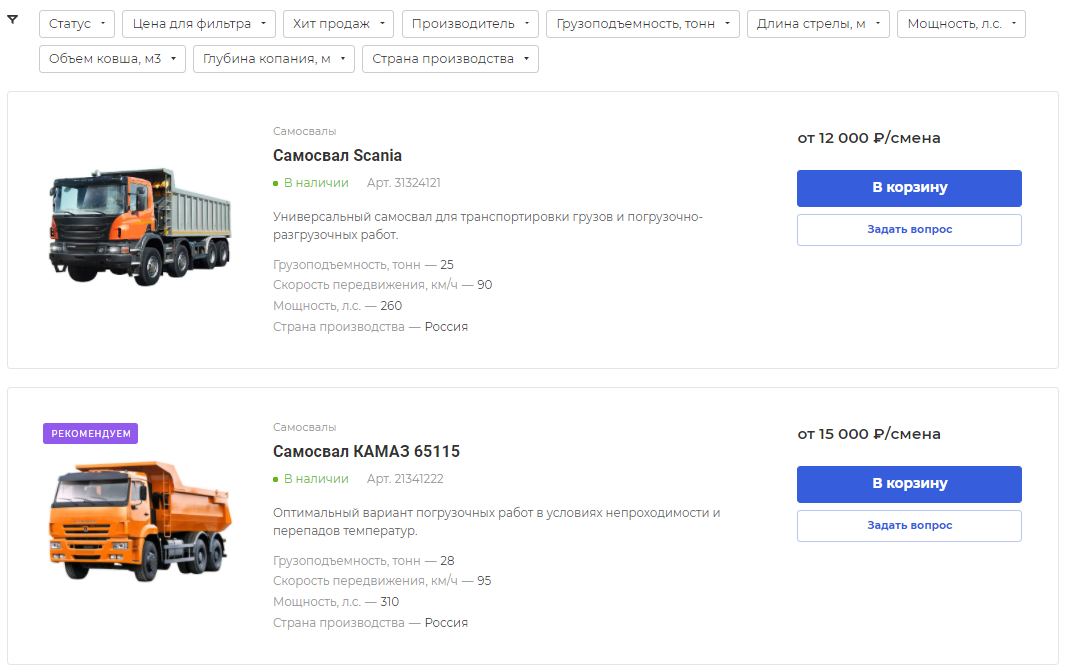
Списком
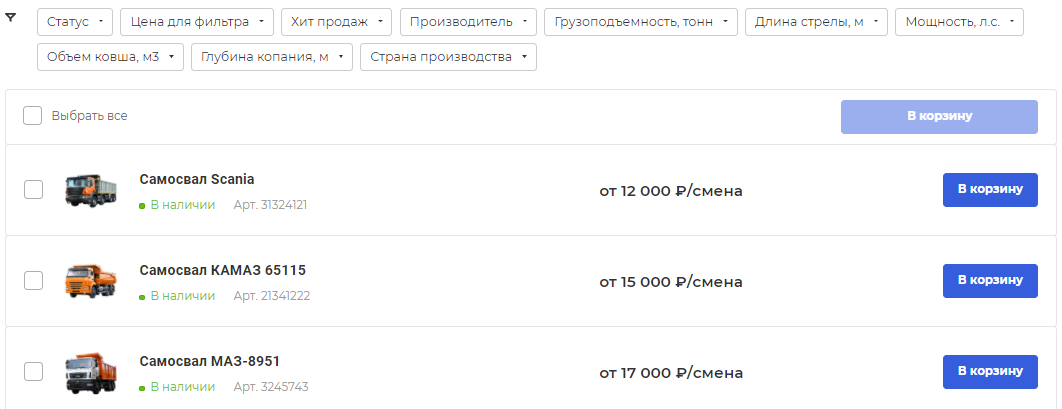
Таблицей
Впоследствии пользователь сможет самостоятельно изменить вид отображения на более удобный ему с помощью переключателя в начале списка.
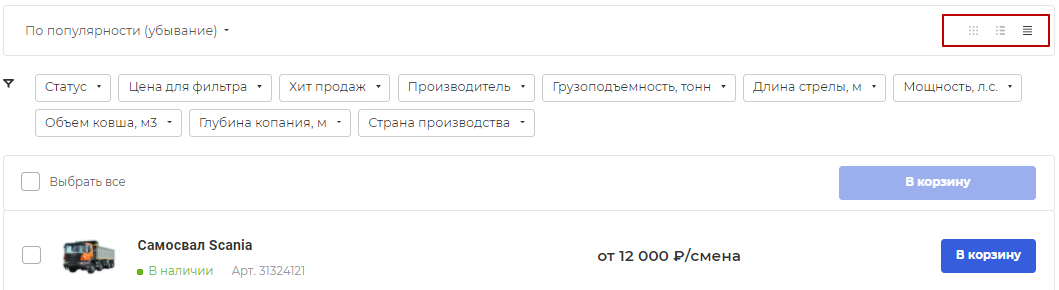
Примечание: Если вы настроили вид оформления списка товаров отдельно для раздела, то эта настройка будет приоритетнее, чем для всего сайта. Как настроить вид отображения списка товаров отдельно для раздела, читайте в этой документации.
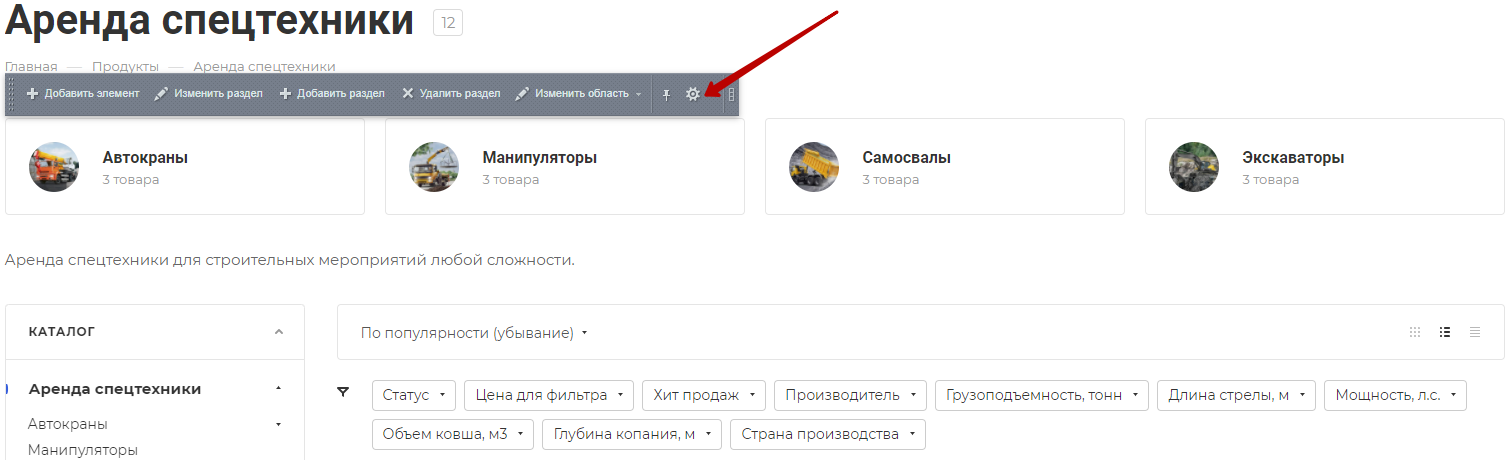
Чтобы настроить оформление списка товаров для всего сайта, зайдите в параметры комплексного компонента «Каталог». Для этого в публичной части сайта в режиме правки наведите на область страницы и нажмите на шестеренку.
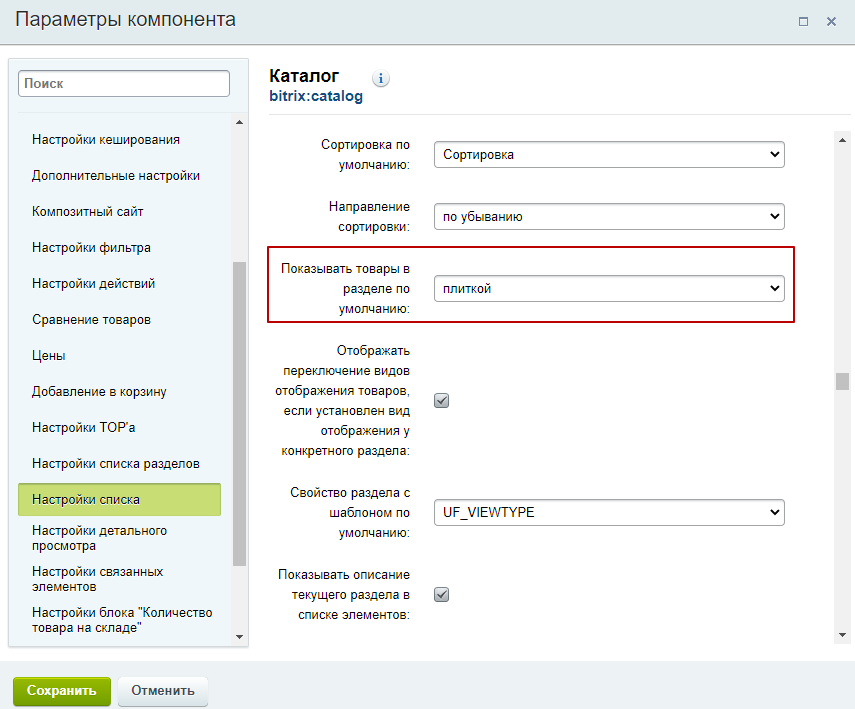
В настройках компонента каталога найдите параметр «Показывать товары в разделе по умолчанию» и выберите необходимый вид отображения:
Настройка количества элементов на странице
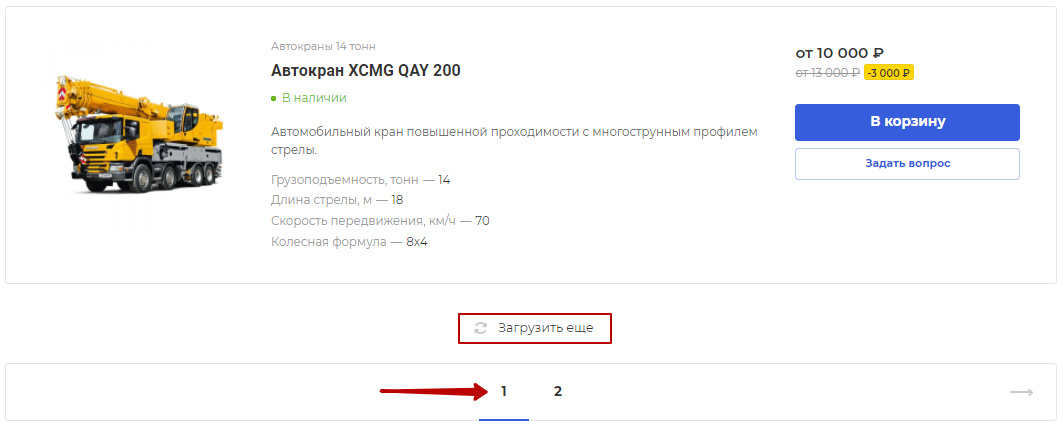
Перейдите в настройки параметров комплексного компонента «Каталог». Найдите параметр «Количество элементов на странице» и выставите нужное значение.
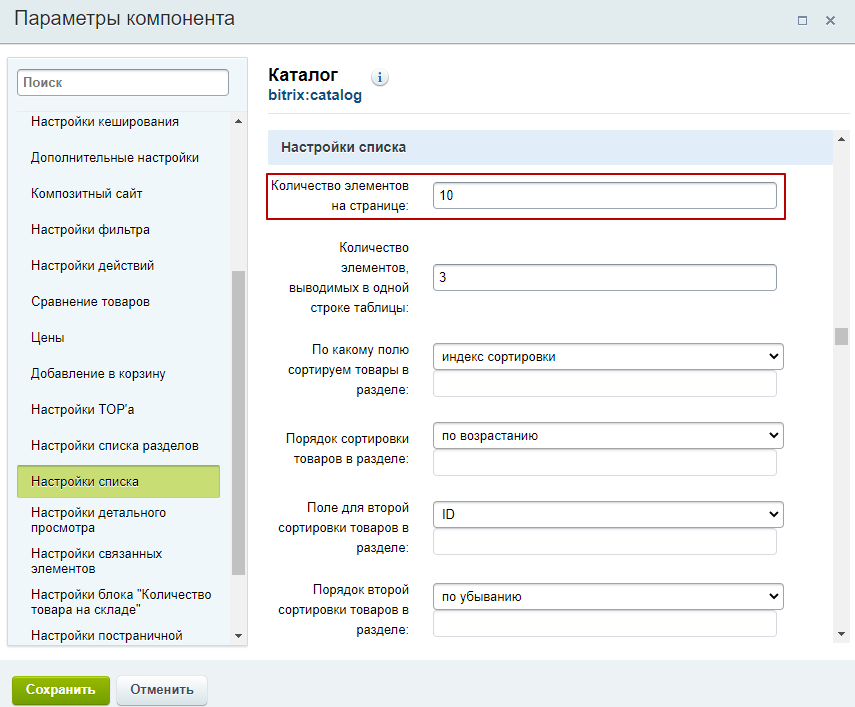
Если товаров в разделе больше, чем указанное число, то товары будут перенесены на последующие страницы.