

Создание комплектов — описание для Аспро: Корпоративный сайт 3.0
Создание комплектов
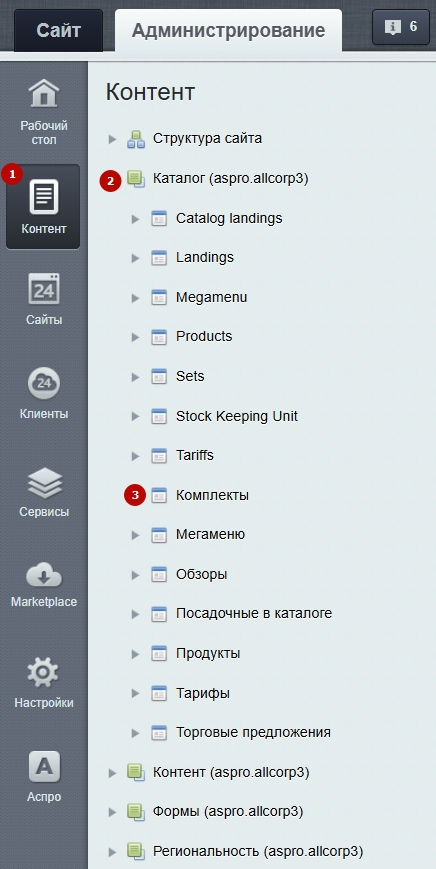
Чтобы создать комплект, в административной части сайта перейдите в Контент (1) → Каталог (aspro.allcorp3) (2) → Комплекты (3).
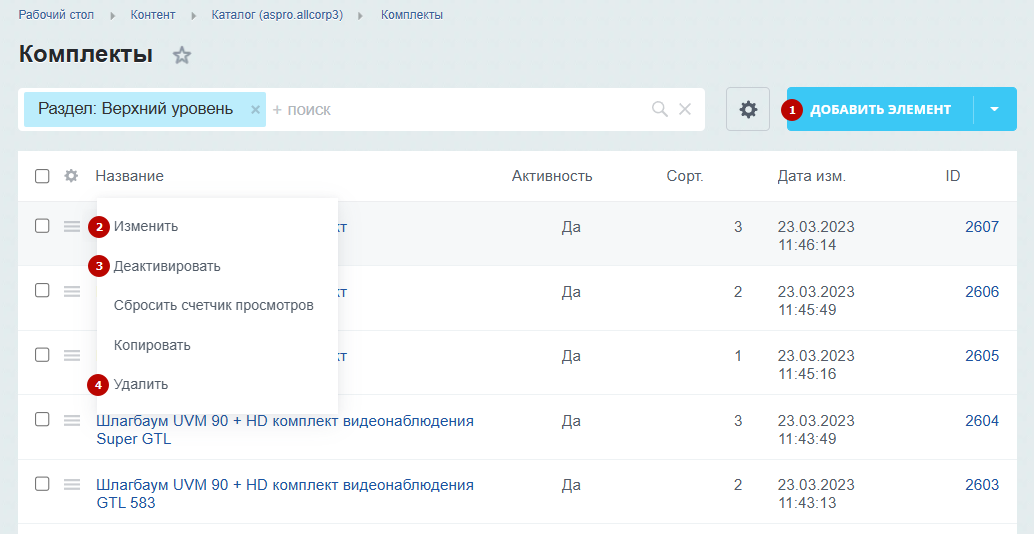
Чтобы создать новый комплект, нажмите на «Добавить элемент» (1). Для изменения (2), деактивации (3) и удаления (4) существующего комплекта нажмите на «Гамбургер» напротив него.
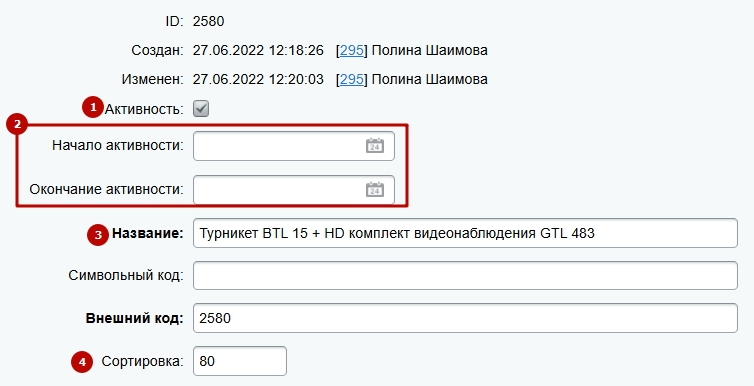
Рассмотрим окно редактирования комплекта. На вкладке «Элемент» можно задать активность (1), время активности (2), название (3) и сортировку (4).
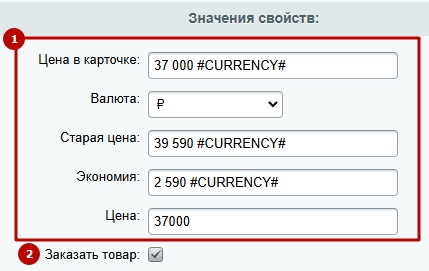
На вкладке «Значения свойств» укажите цену и валюту для комплекта (1), а также установите на комплекте кнопку «Заказать товар» (3).
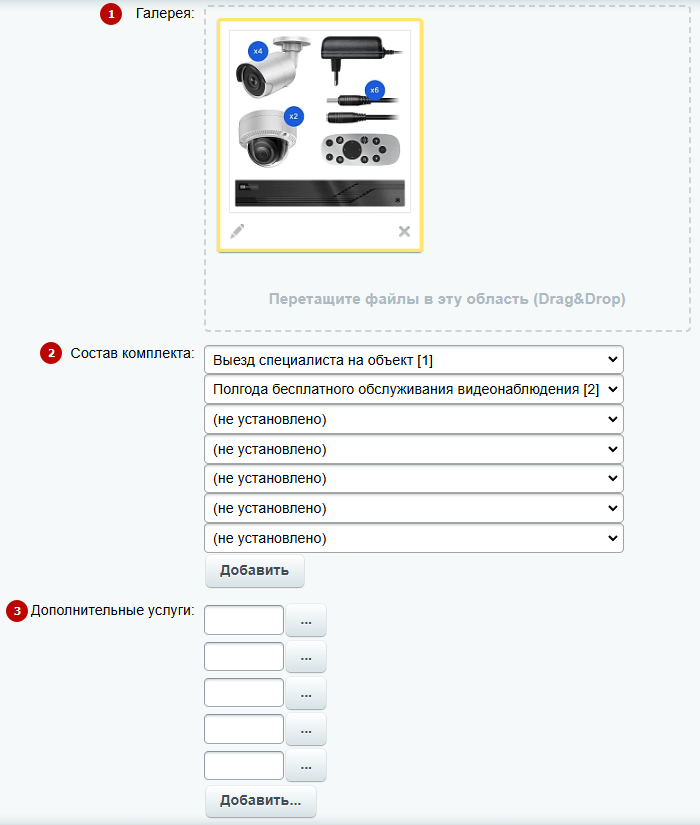
Ниже доступны следующие поля:
- Галерея (1) — загрузите фотографии в галерею.
- Состав комплекта (2) — все, что входит в стоимость комплекта. Варианты хранятся в Highload-блоке «Услуги в комплектах». О том, как создавать и редактировать состав комплекта, расскажем ниже.
- Дополнительные услуги (3) — позволяет задать связь с другими услугами. В комплектах они кликабельны, и их можно добавить в корзину по желанию покупателя.
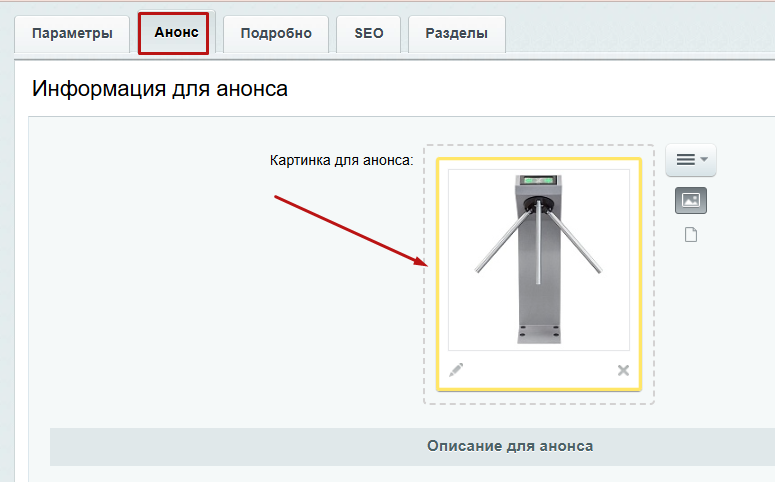
На вкладке «Анонс» загрузите изображение для анонса.
Сохраните изменения.
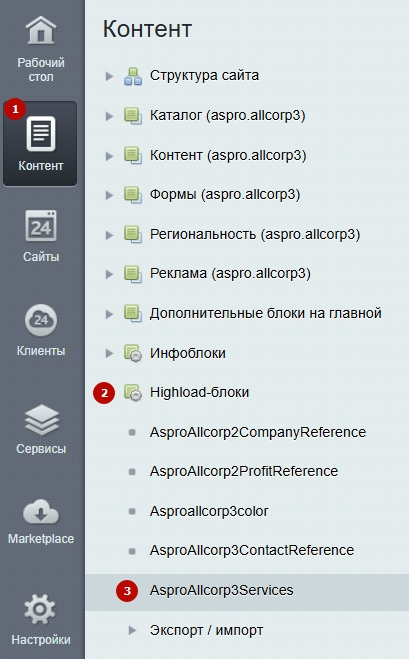
Для создания и редактирования состава комплекта перейдите в Контент (1) → Highload-блоки (2) → AsproAllcorp3Services (3).
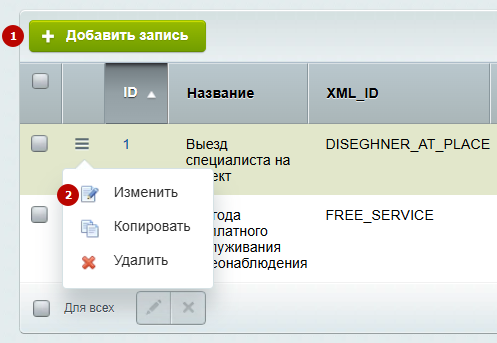
Чтобы создать новый элемент для состава комплекта, нажмите на «Добавить запись» (1). Для изменения (2), копирования (3) и удаления (4) существующего элемента нажмите на «Гамбургер» напротив него.
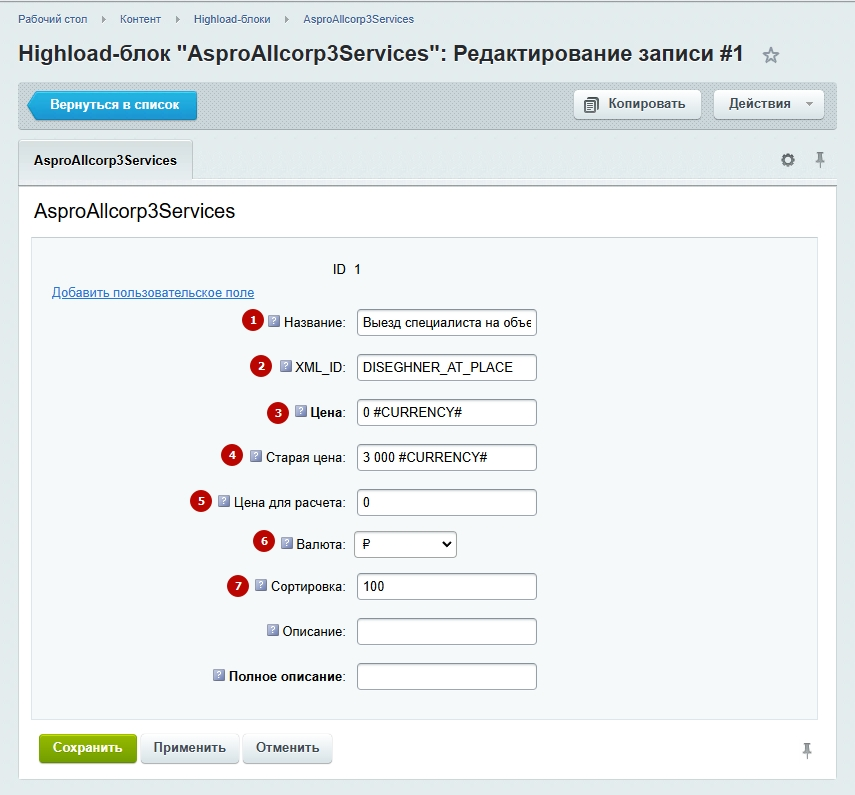
В окне редактирования элемента доступны следующие поля:
- Название (1) — задайте название элементу для состава комплекта.
- XML_ID (2) — код идентификации элемента.
- Цена (3) — укажите текущую цену элемента в составе комплекта, которая отобразится в карточке. Вместо маркера «#CURRENCY#» подставляется выбранная валюта.
- Старая цена (4) — укажите стоимость элемента, если его покупать не в комплекте.
- Цена для расчета (5) — стоимость элемента для расчета комплекта при покупке.
- Валюта (6).
- Сортировка (7).
Сохраните изменения.
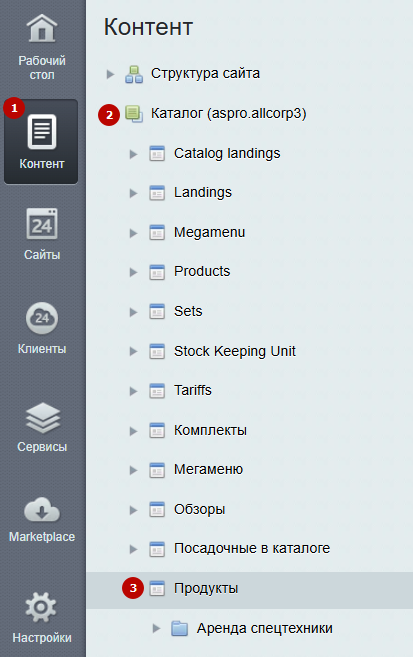
После создания и настройки комплекта привяжите его к нужному товару. Для этого перейдите в Контент (1) → Каталог (aspro.allcorp3) (2) → Продукты (3).
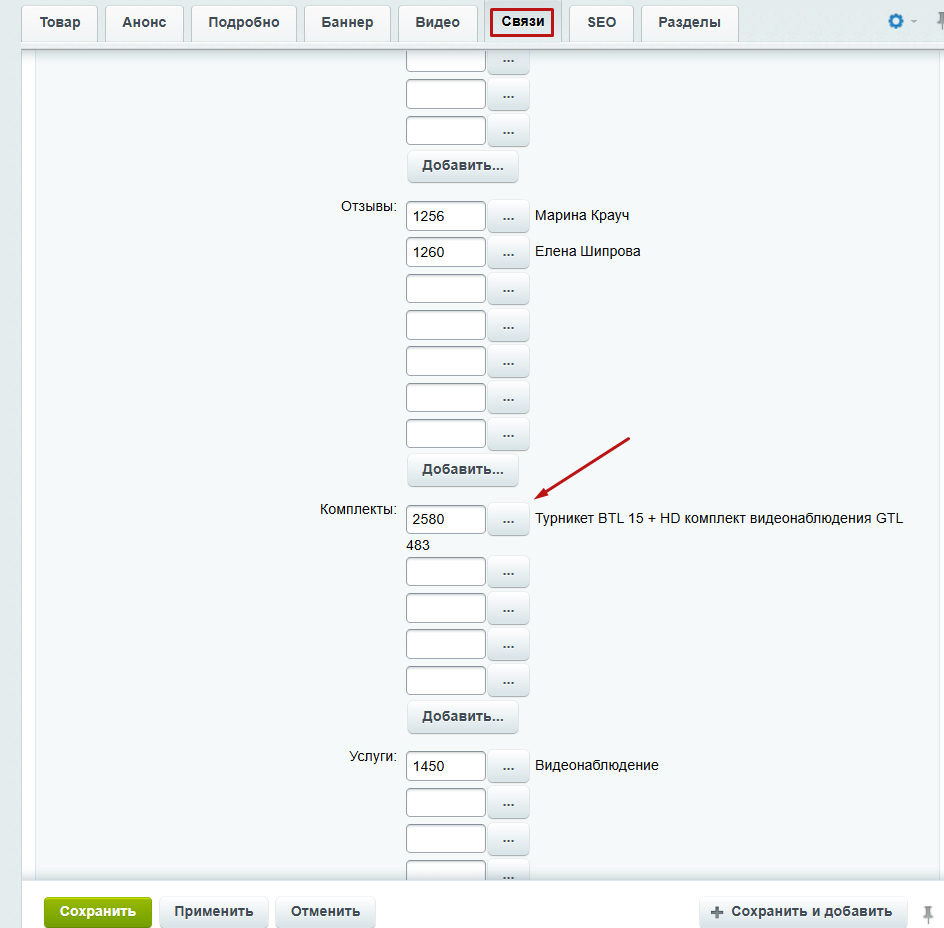
В окне редактирования необходимого товара перейдите на вкладку «Связи». В поле «Комплекты» при нажатии на многоточие привяжите к товару комплект.
Сохраните изменения.
