Управление расположением блоков и табов в карточке товара для Аспро: Корпоративный сайт 3.0
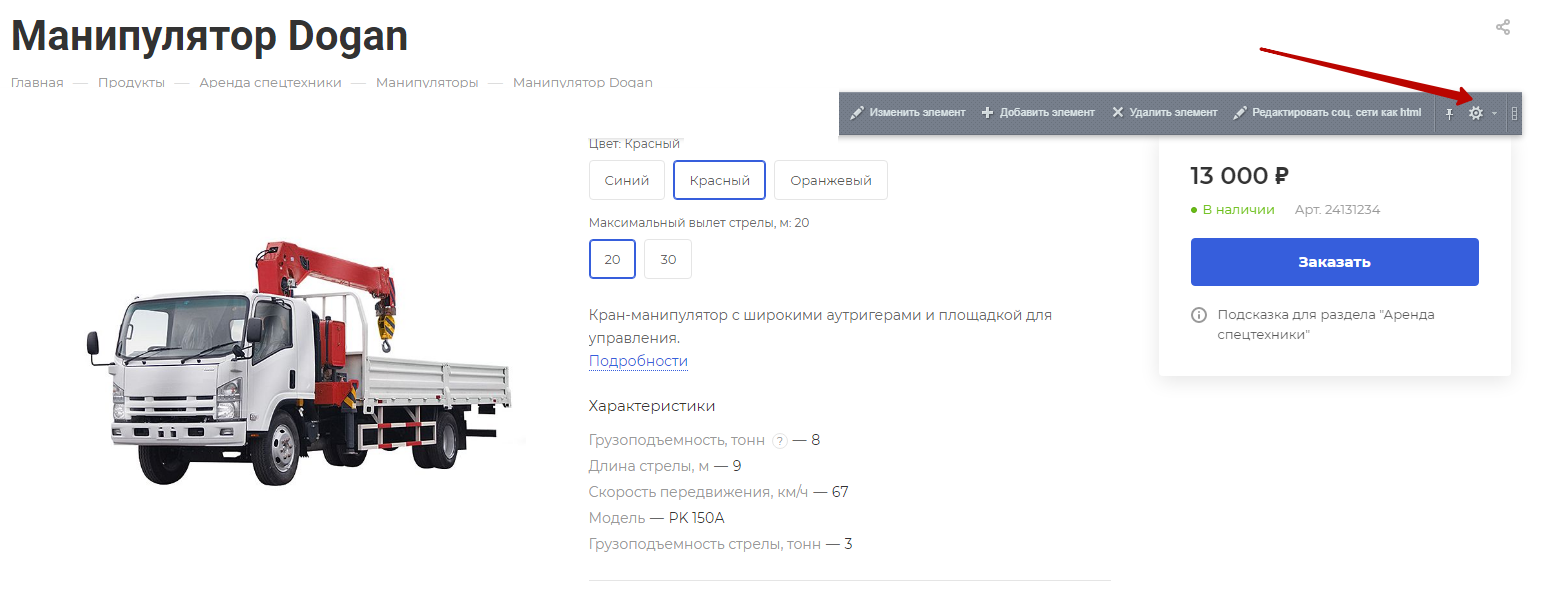
Чтобы настроить расположение блоков и табов в карточке товара, включите режим правки, наведите на область карточки и нажмите на шестеренку.
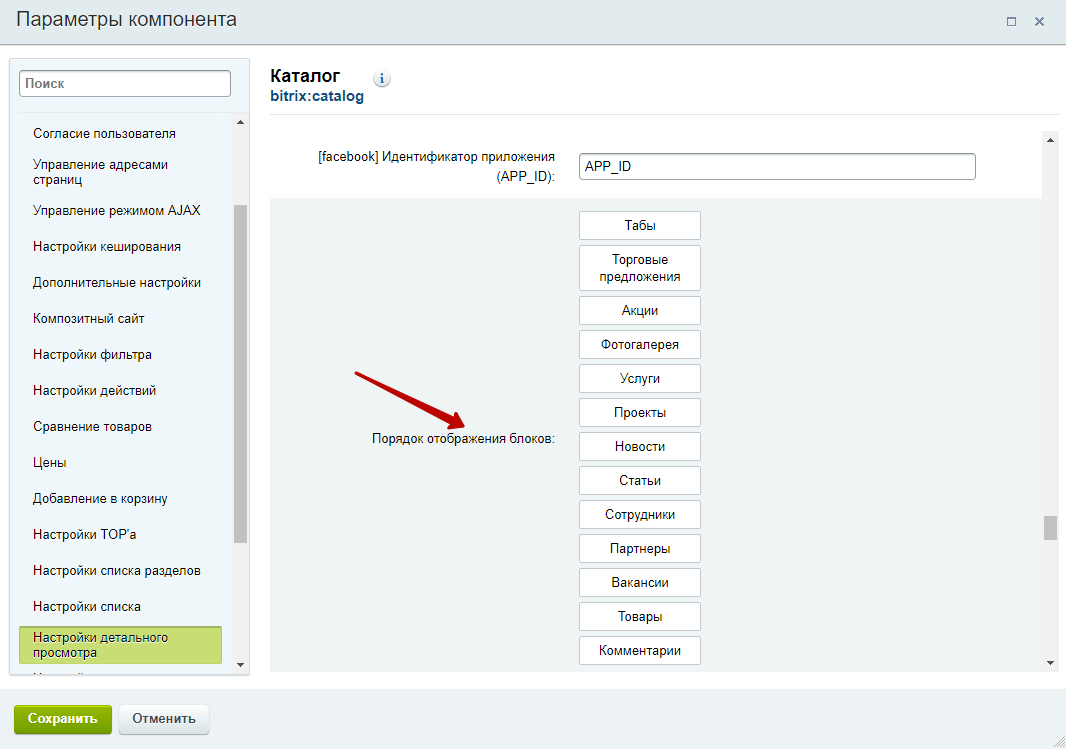
На вкладке «Настройки детального просмотра» можно менять порядок расположения блоков перетаскиванием мышью.
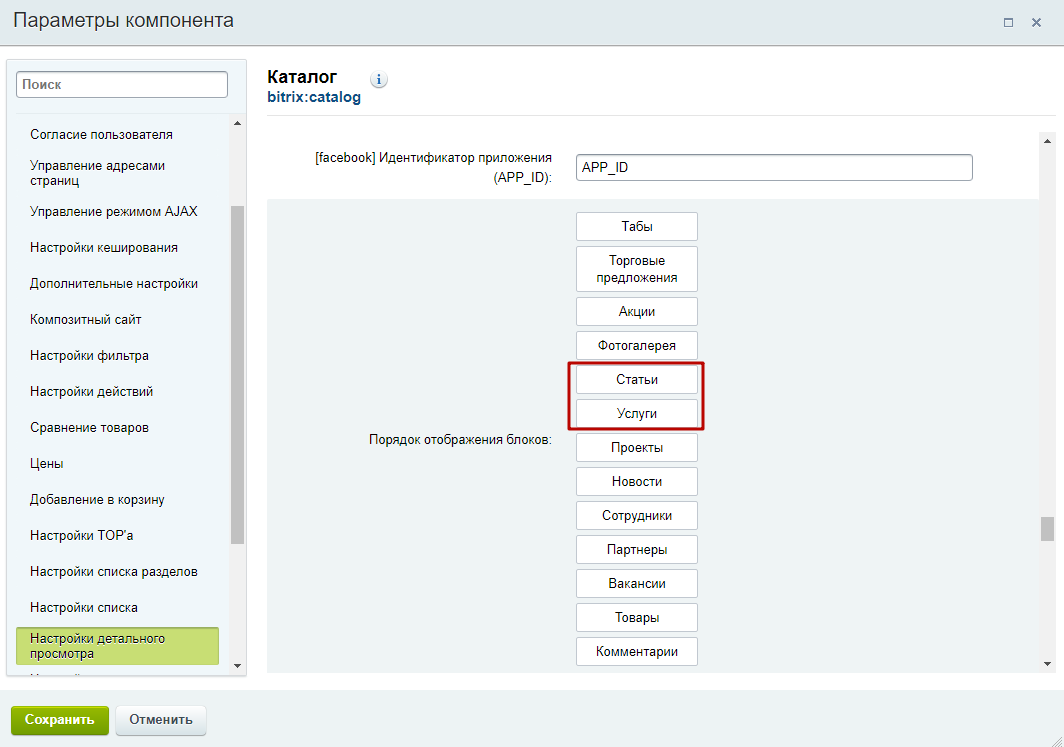
Например, у вас после блока с услугами отображается блок со статьями.
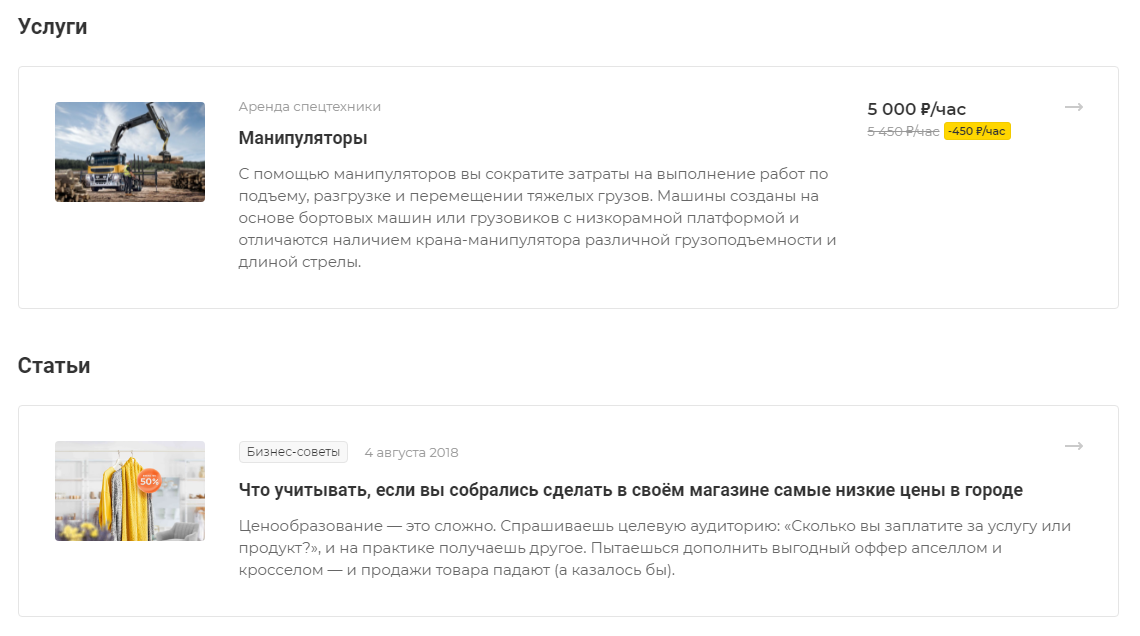
Чтобы поменять местами эти блоки, в параметрах компонента курсором мыши расположите поле «Услуги» под полем «Статьи». Сохраните изменения.
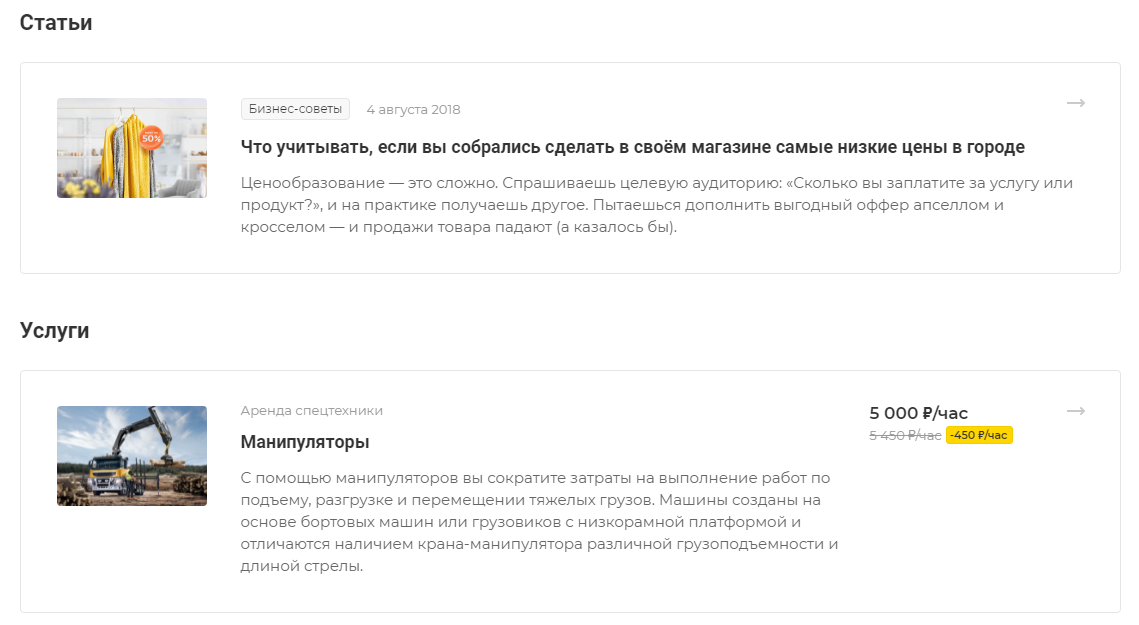
Теперь блок со статьями отображается раньше блока с услугами.
Ниже в параметрах компонента таким же способом можно менять порядок отображения табов.
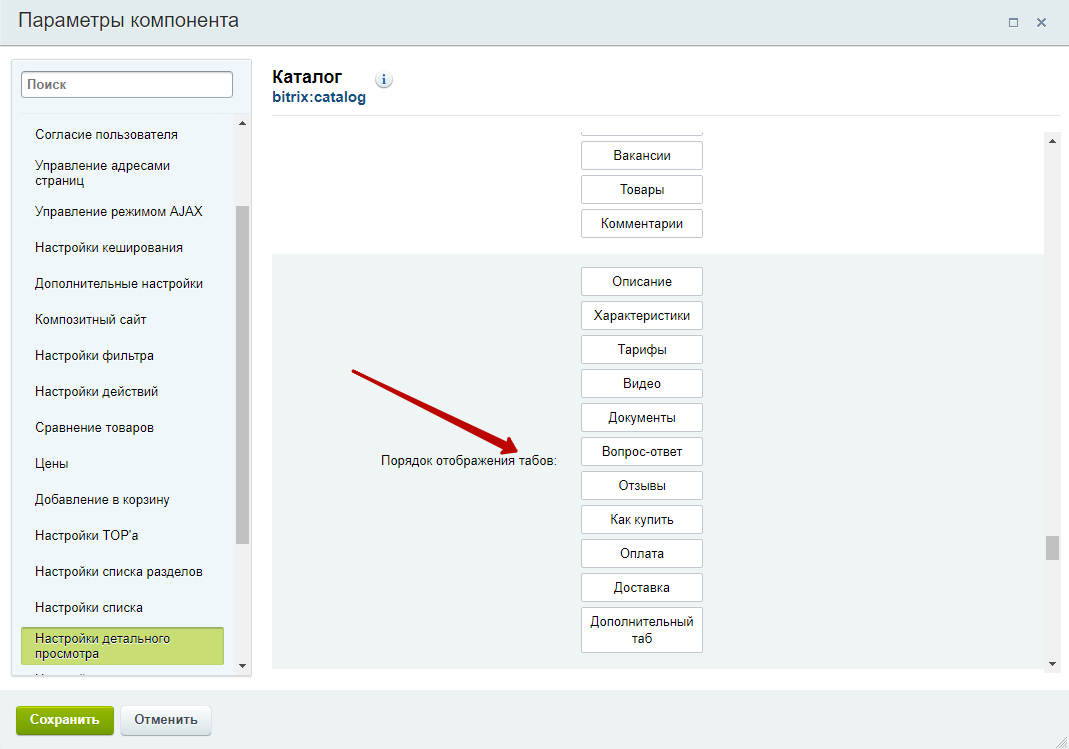
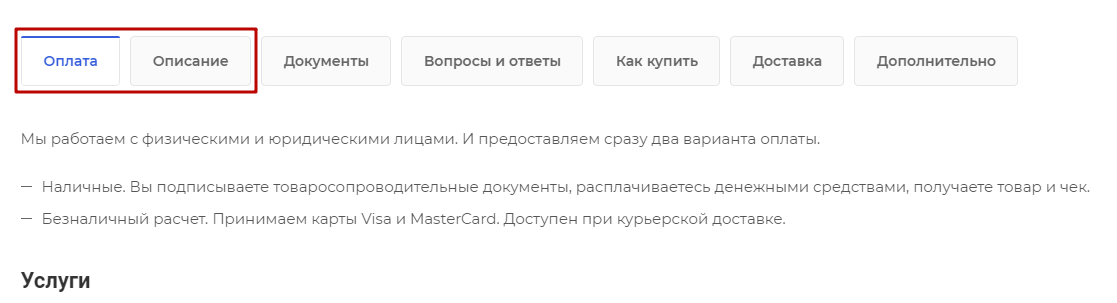
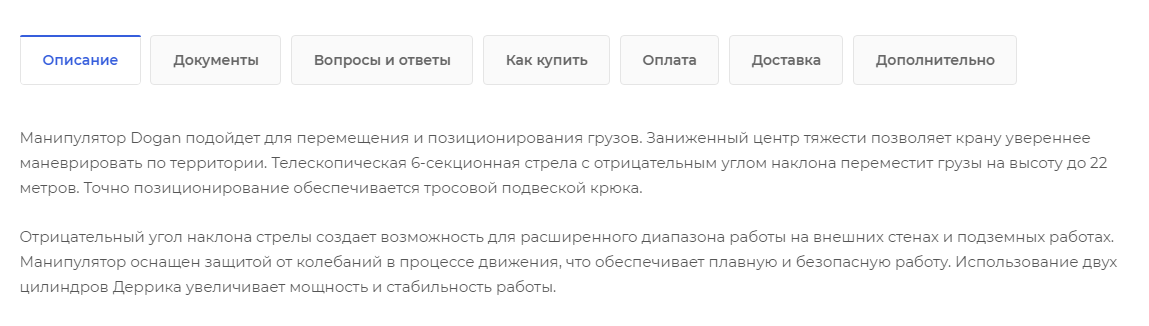
Например, у вас таб с описанием отображается в первую очередь. Но вам нужно, чтобы отображался сначала таб с оплатой.
Для этого в параметрах компонента перенесите курсором мыши таб «Оплата» на самую верхнюю позицию. Сохраните изменения.
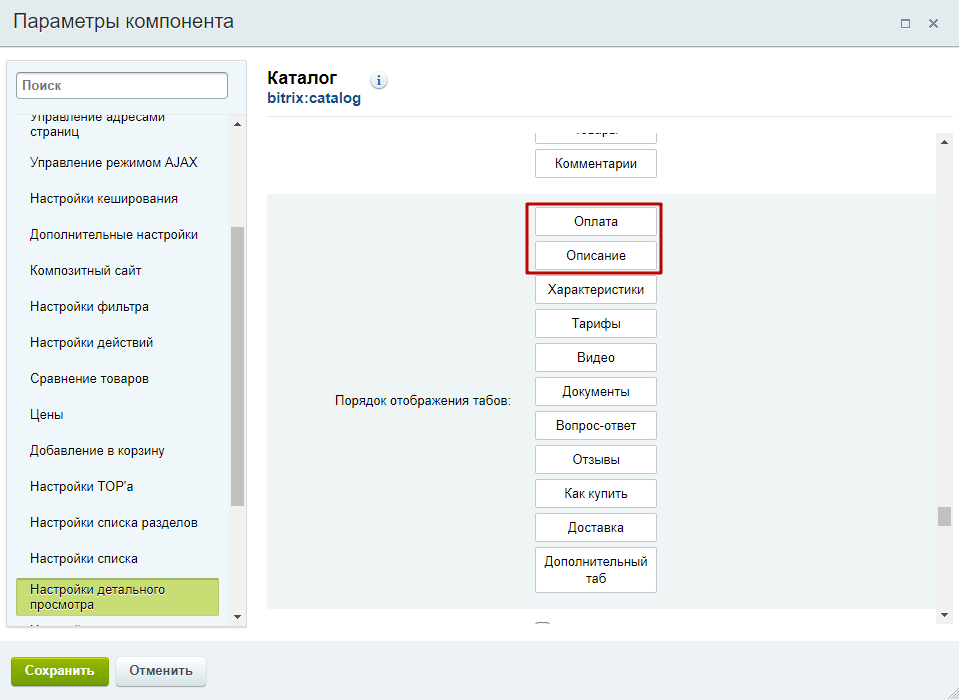
Теперь таб «Оплата» отображается первым в карточке.