Настройки пользовательских характеристик для Аспро: Корпоративный сайт 3.0
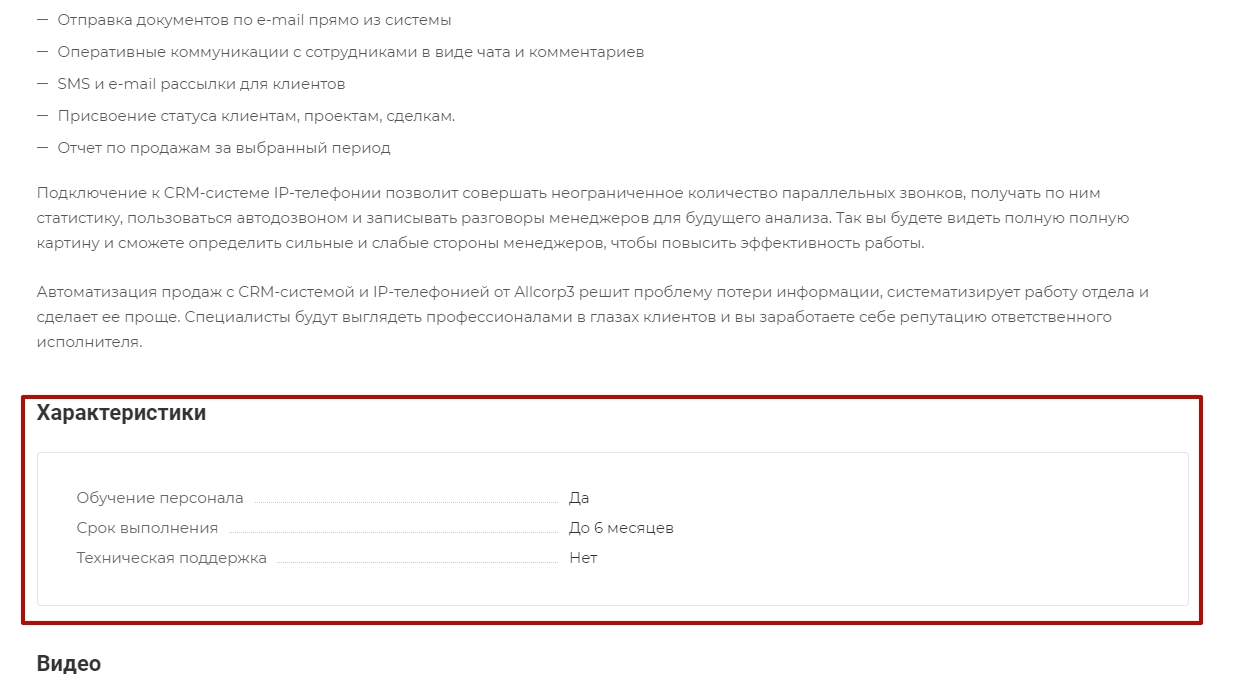
Пользовательские характеристики — это особенности конкретной услуги, которые отображаются в разделе и на ее детальной странице.
Пользовательские характеристики на детальной странице услуги.
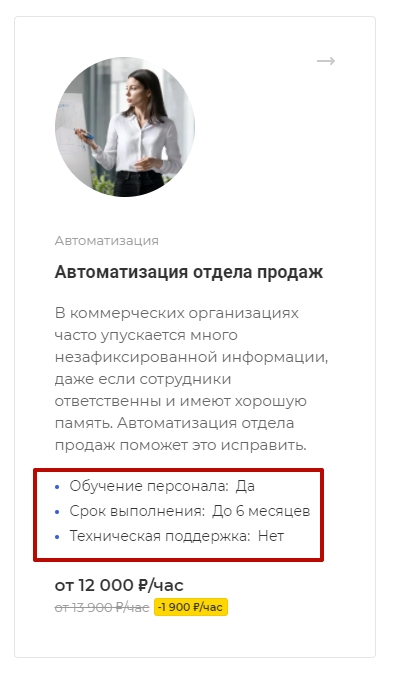
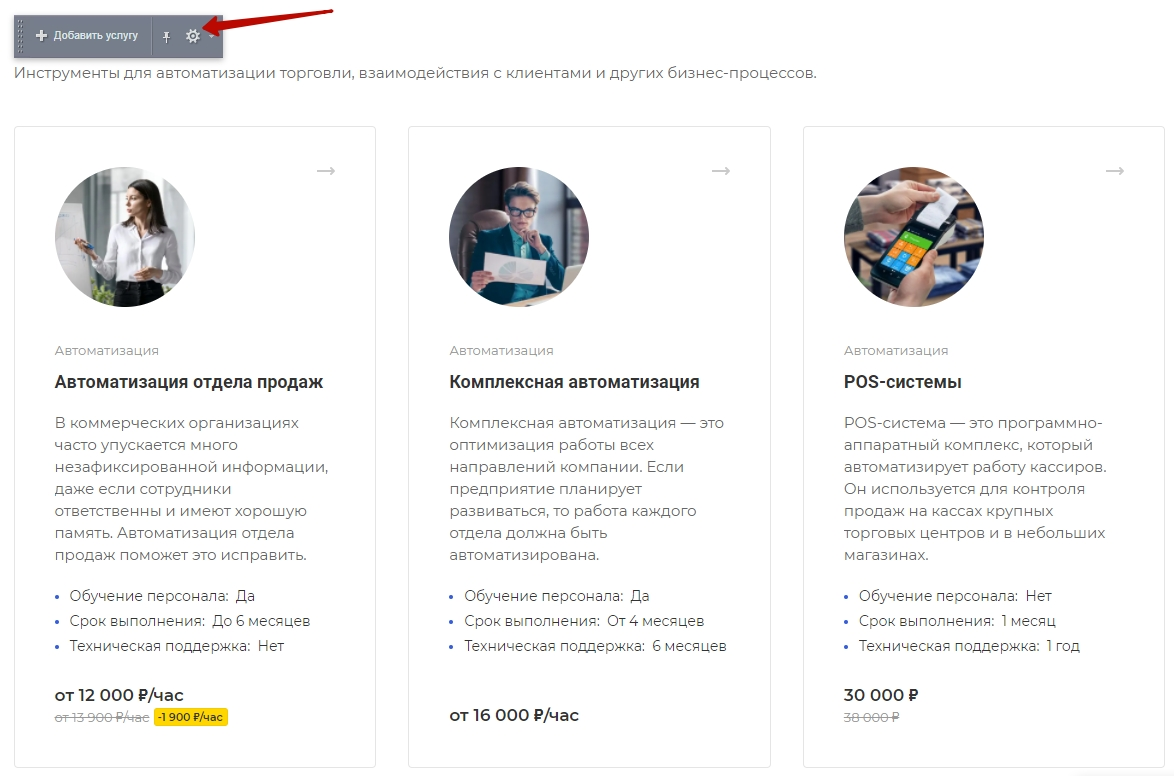
Пользовательские характеристики в разделе услуг. Отображается в описании конкретной услуги.
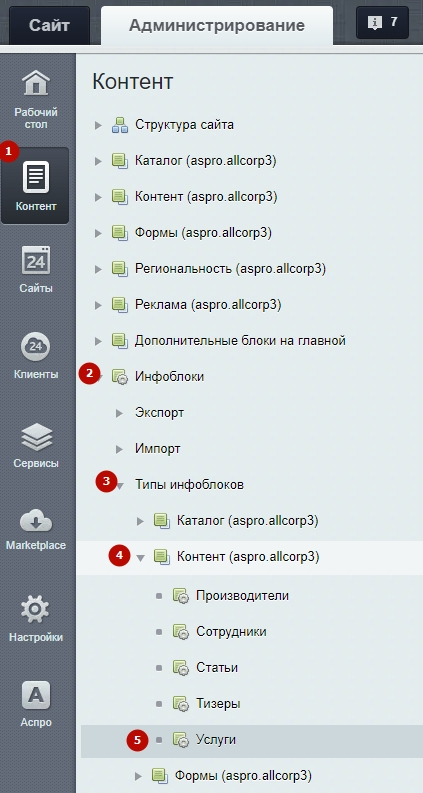
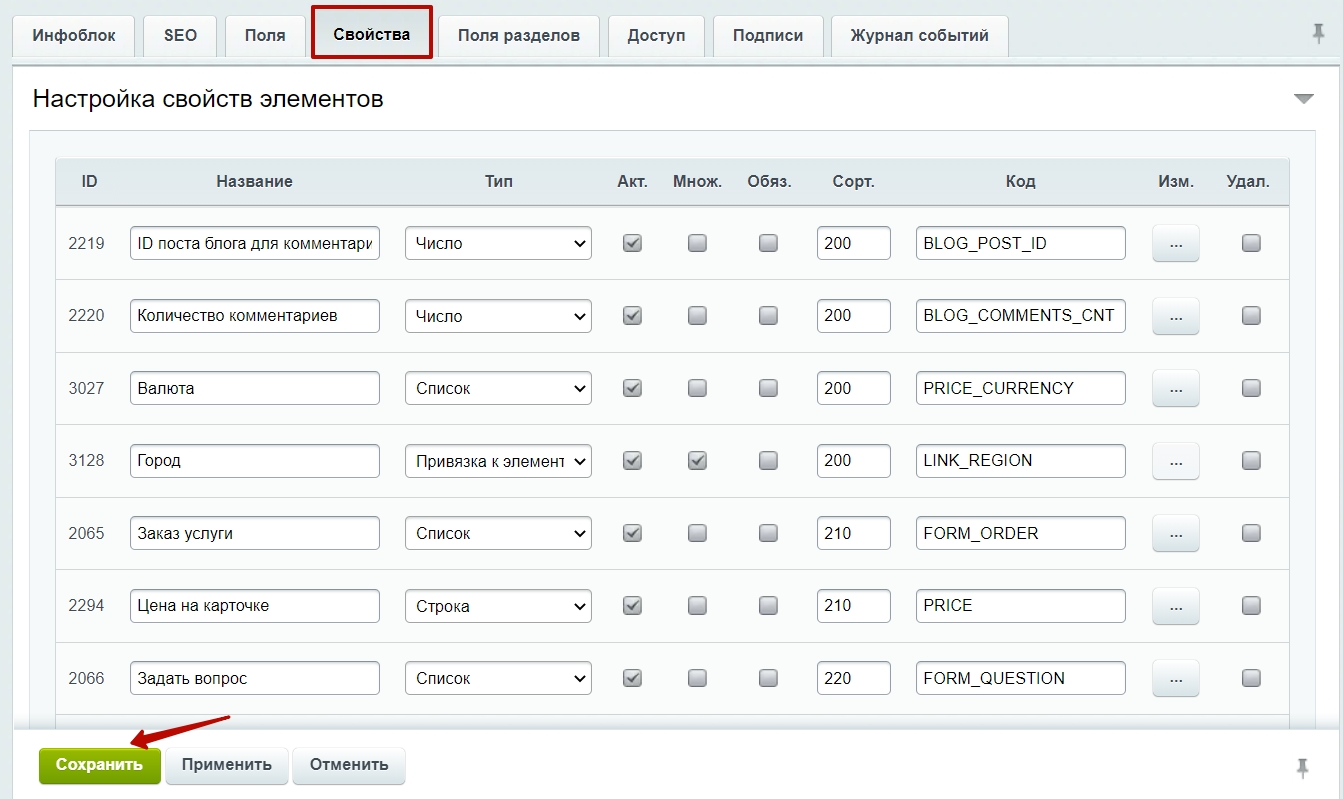
Чтобы создать новые характеристики для заполнения, в административной части сайта перейдите в Контент (1) → Инфоблоки (2) → Типы инфоблоков (3) → Контент (aspro.allcorp3) (4) → Услуги (5). Откройте вкладку «Свойства».
На вкладке «Свойства» добавьте новое свойство и сохраните изменения. Подробнее о типах свойств читайте в статье.
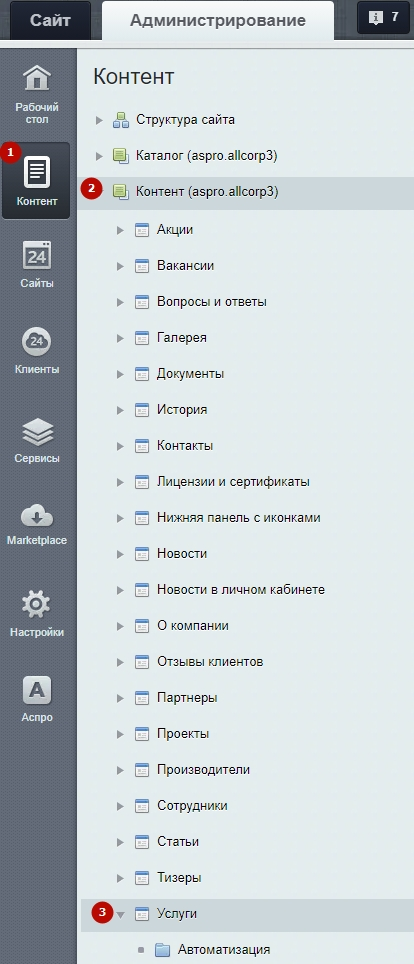
Для настройки пользовательских характеристик перейдите в Контент (1) → Контент (aspro.allcorp3) (2) → Услуги (3) и зайдите в настройки необходимой услуги.
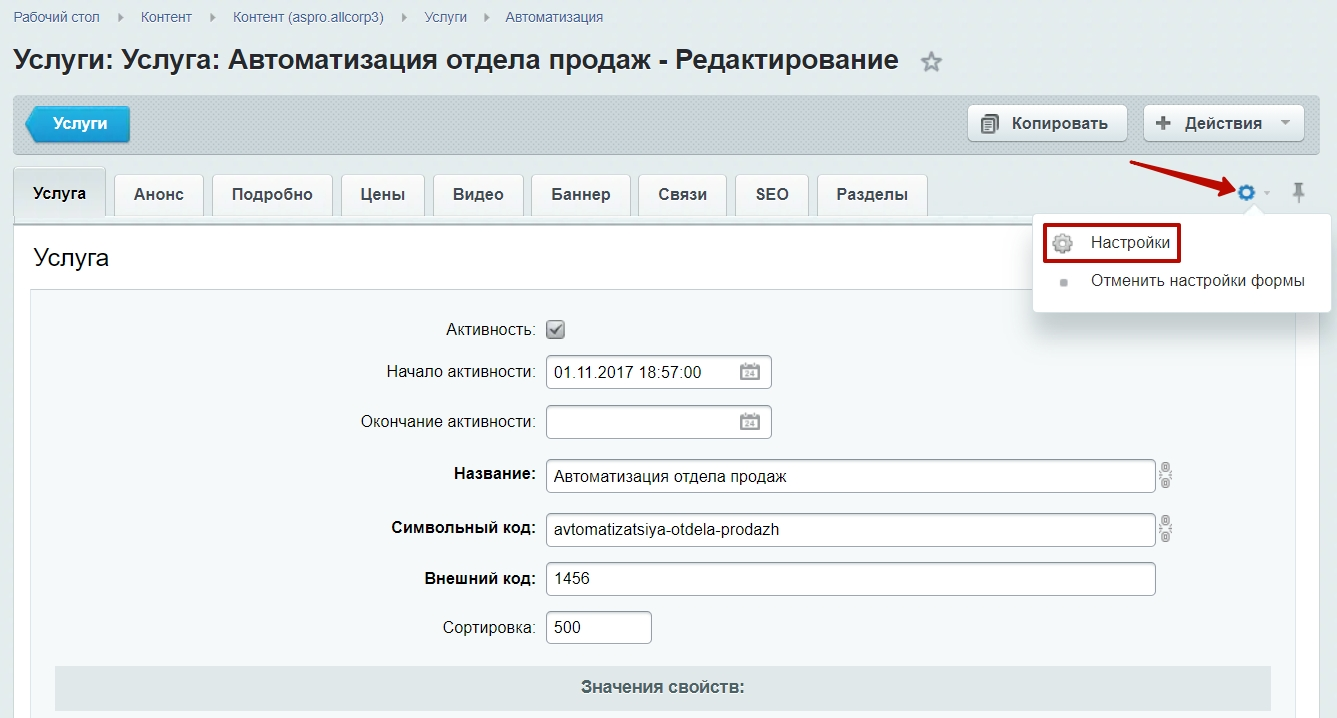
В окне редактирования услуги для добавления нового свойства в список характеристик нажмите на шестеренку и выберите «Настройки».
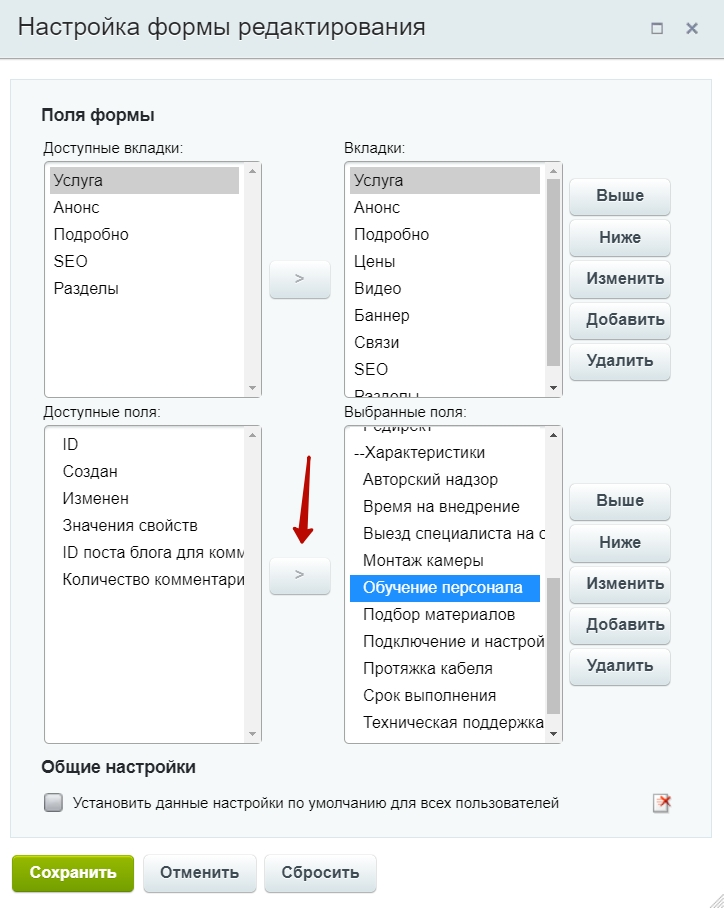
Откроется окно с настройкой формы редактирования. Выберите доступную вкладку «Услуга» и вкладку, на которую хотите добавить новое свойство — например, «Услуга». Затем выберите новое свойство и кликните на стрелку, чтобы оно отображалось на вкладке. Сохраните изменения.
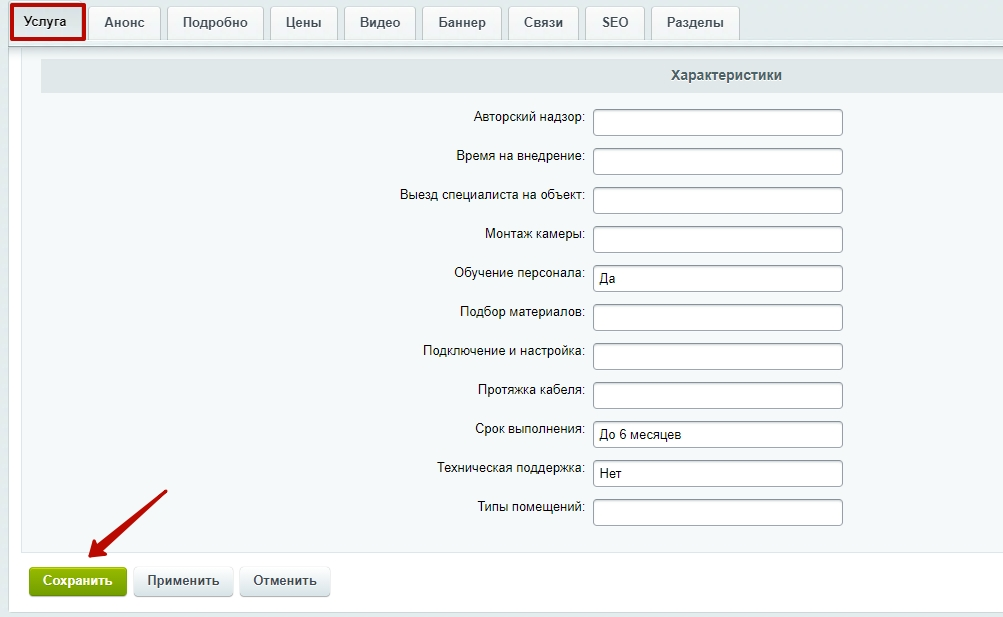
Далее на вкладке «Услуга» задайте пользовательские характеристики и сохраните изменения.
Чтобы отобразить необходимые пользовательские характеристики в списке услуг и на детальной странице, в публичной части сайта перейдите в режим правки, наведите курсор на область c услугой и нажмите на шестеренку.
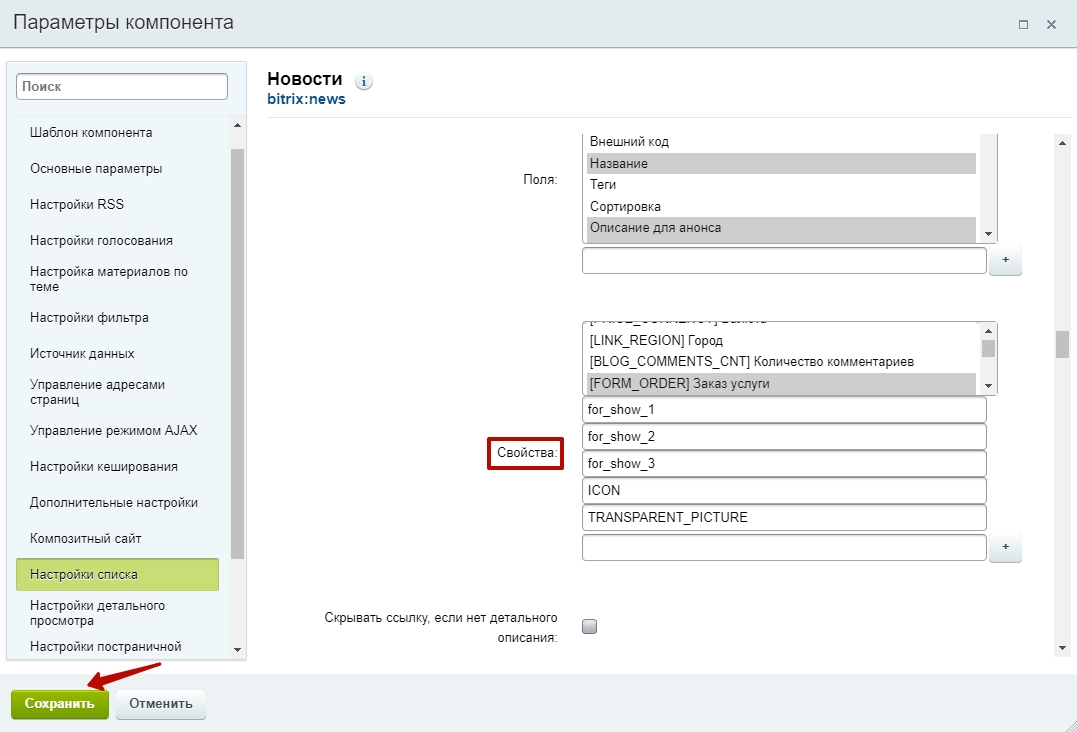
В параметрах компонента перейдите на вкладку «Настройки списка». В поле «Свойства» выберите необходимые характеристики, зажав клавишу ctrl. Сохраните изменения. Теперь необходимое свойство отобразиться в описании услуги в списке услуг.
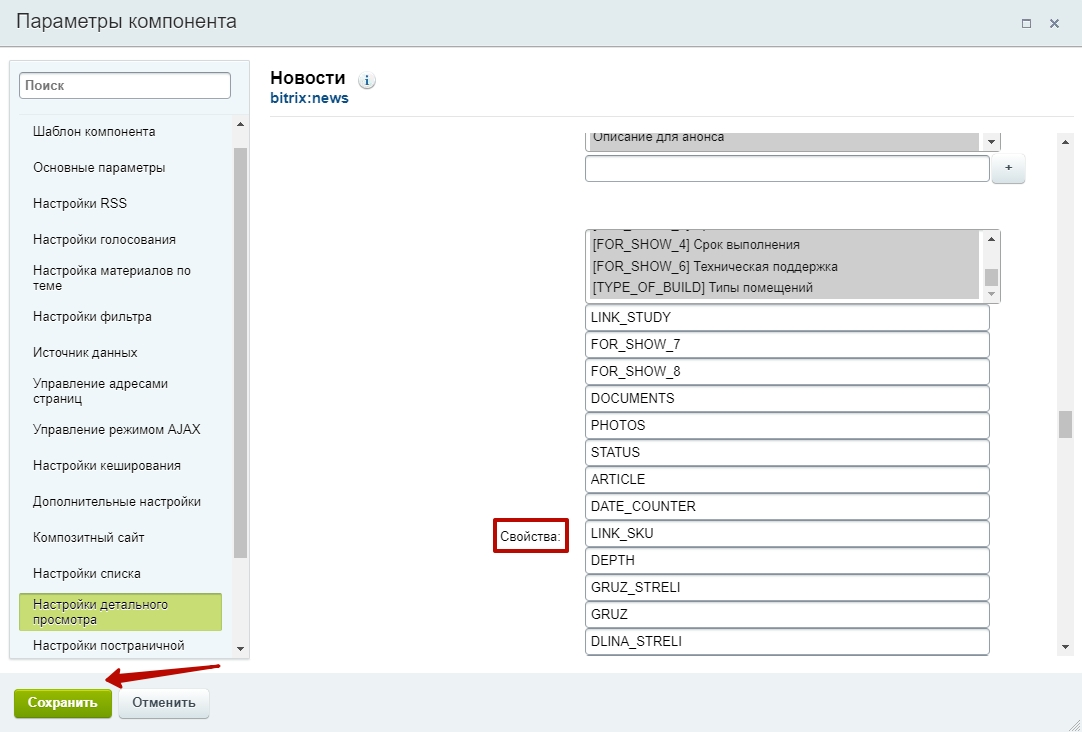
Чтобы отобразить необходимое свойство на детальной странице услуг, перейдите на вкладку «Настройки детального просмотра». Выберите необходимые характеристики, зажав клавишу ctrl. Сохраните изменения. Теперь необходимое свойство отобразиться на детальной странице услуг.