Создание и настройка карточки партнера для Аспро: Корпоративный сайт 3.0
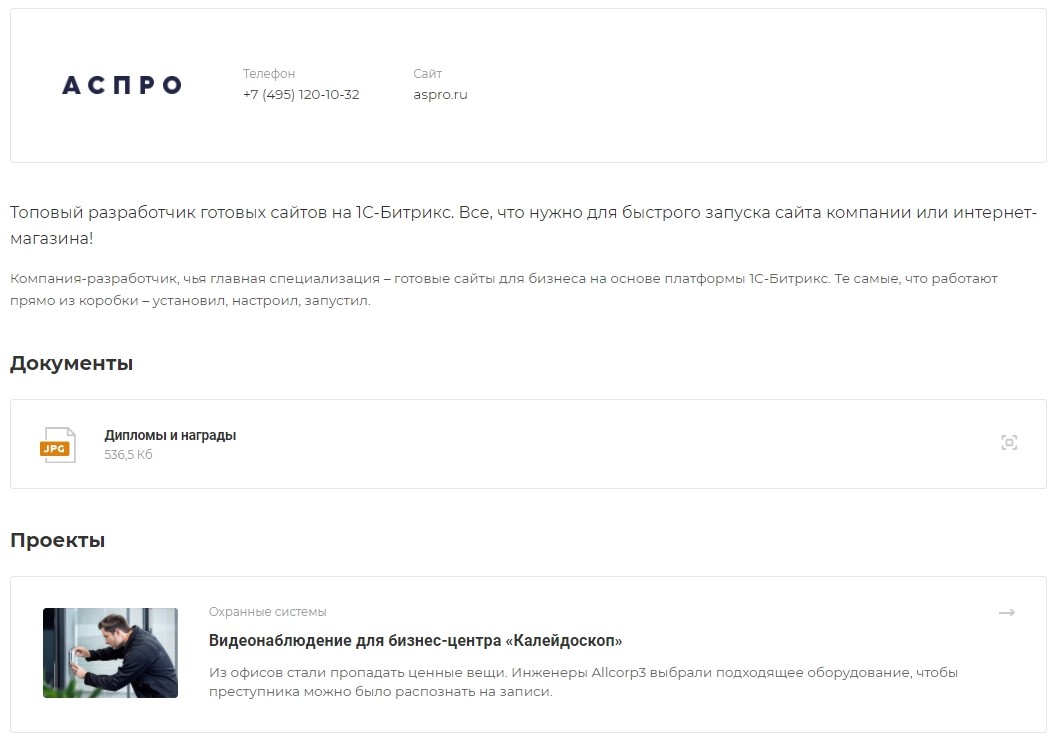
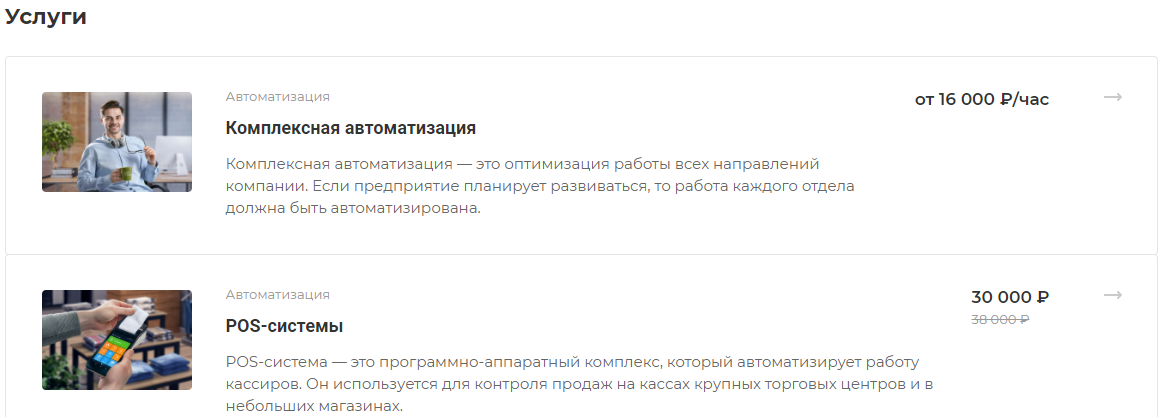
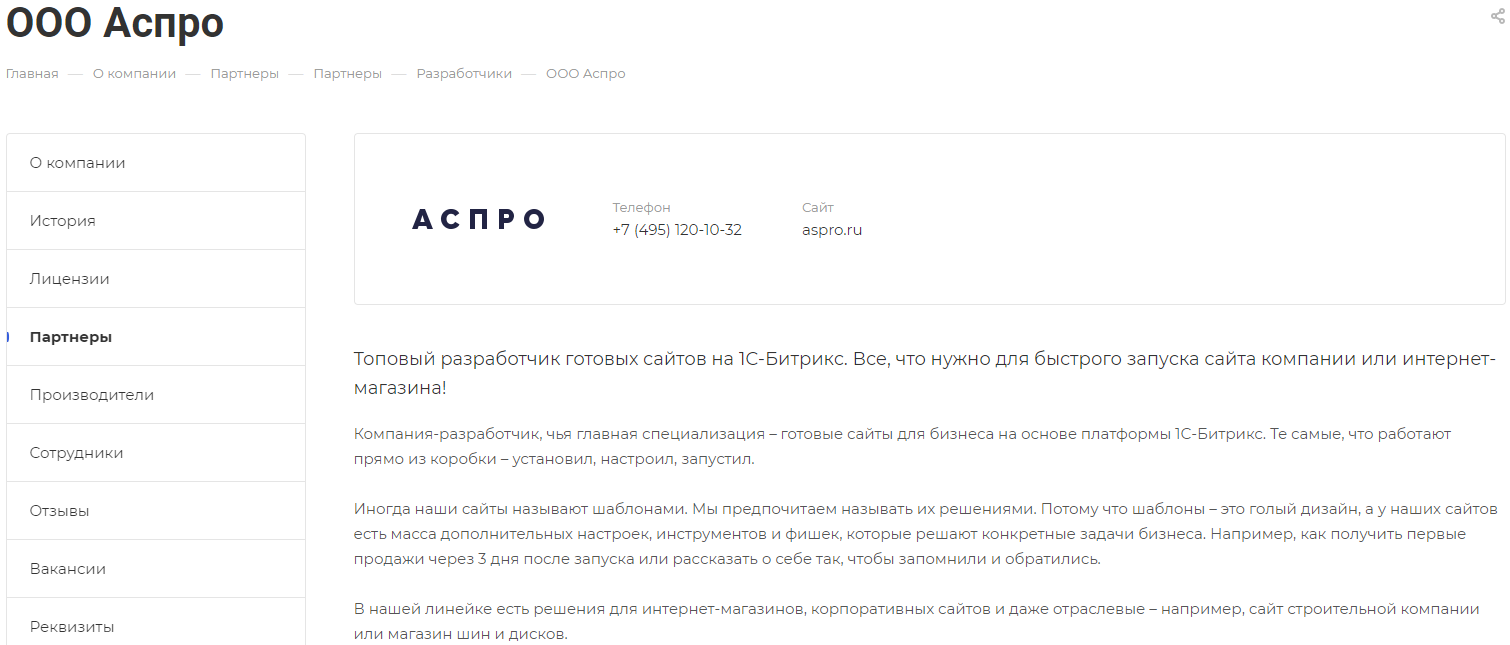
Детальная страница партнера открывается щелчком мыши на превью (анонс). Здесь можно подробнее рассказать о партнере, указать адрес сайта и контактный телефон. Также к детальной странице партнера возможно привязать рекомендательные письма, услуги и проекты, в которых он принимал участие.
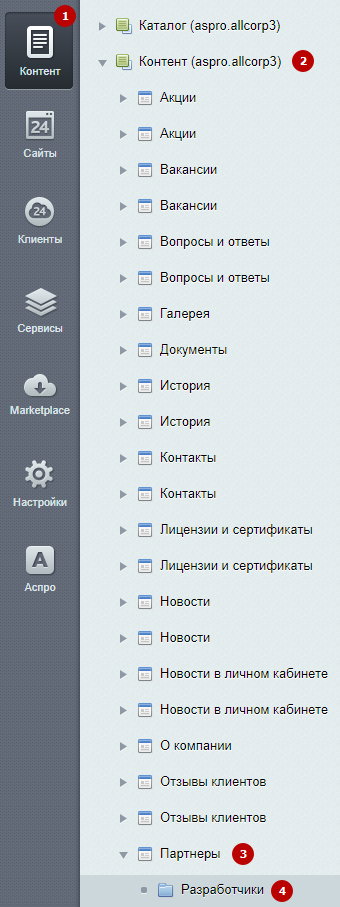
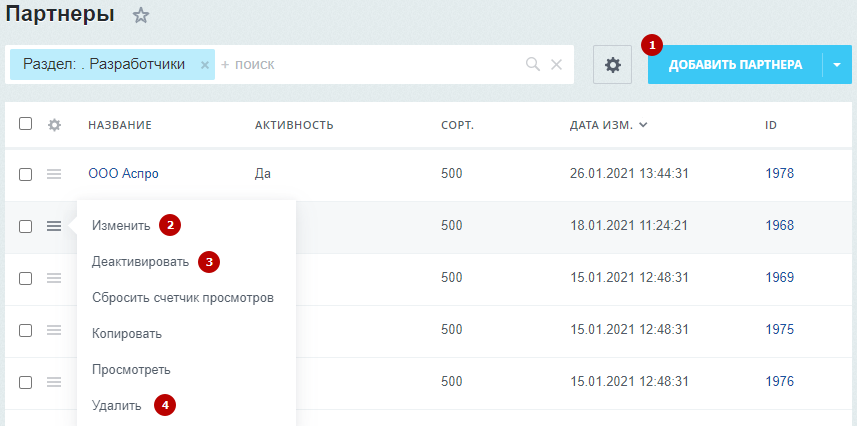
Управлять детальными карточками партнеров можно как в административной части сайта, так и в публичной. Чтобы изменять настройки через административную часть сайта, зайдите в Контент (1) → Контент (aspro.allcorp3) (2) → Партнеры (3). Откройте раздел, в котором хранится карточка, например, «Разработчики» (4).
Вы можете добавить партнера (1), изменить (2), отключить отображение (3) или удалить (4) существующего партнера.
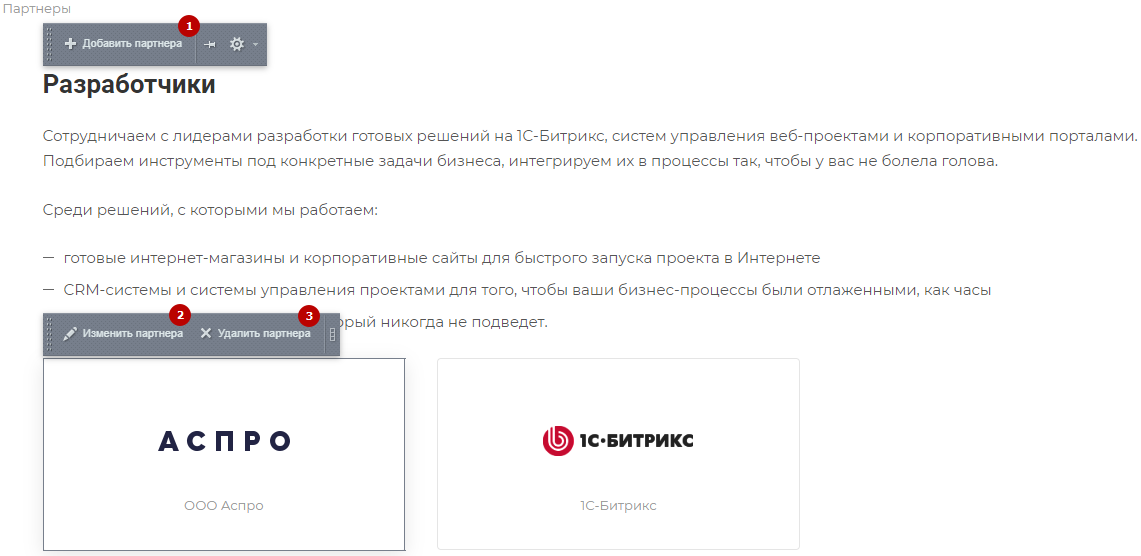
Чтобы изменить карточку партнера через публичную часть сайта, активируйте режим правки. Наведите указатель на карточку партнера, которую необходимо настроить. Появятся 2 панели, с помощью которых вы можете создать нового (1), изменить (2) или удалить с сайта (3) существующего партнера.
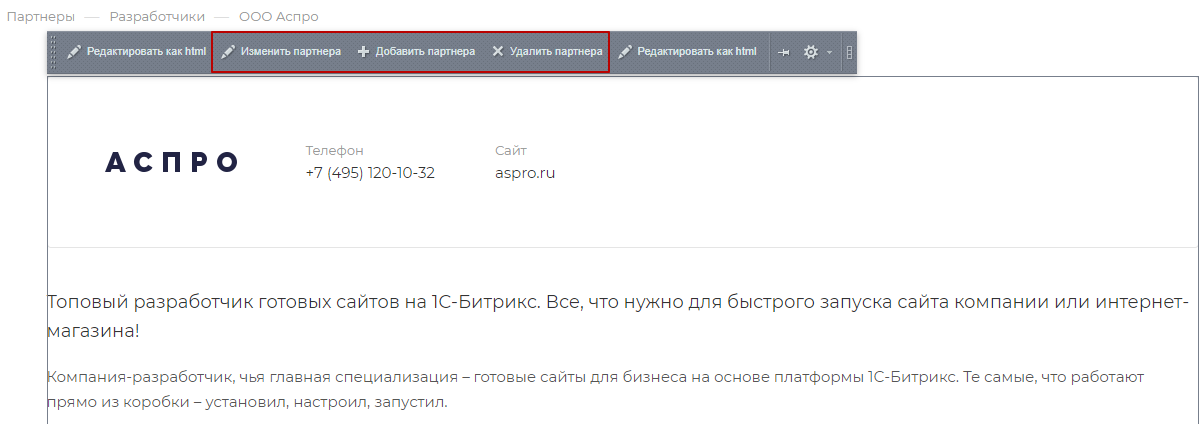
Эти же элементы можно вызвать на детальной странице партнера.
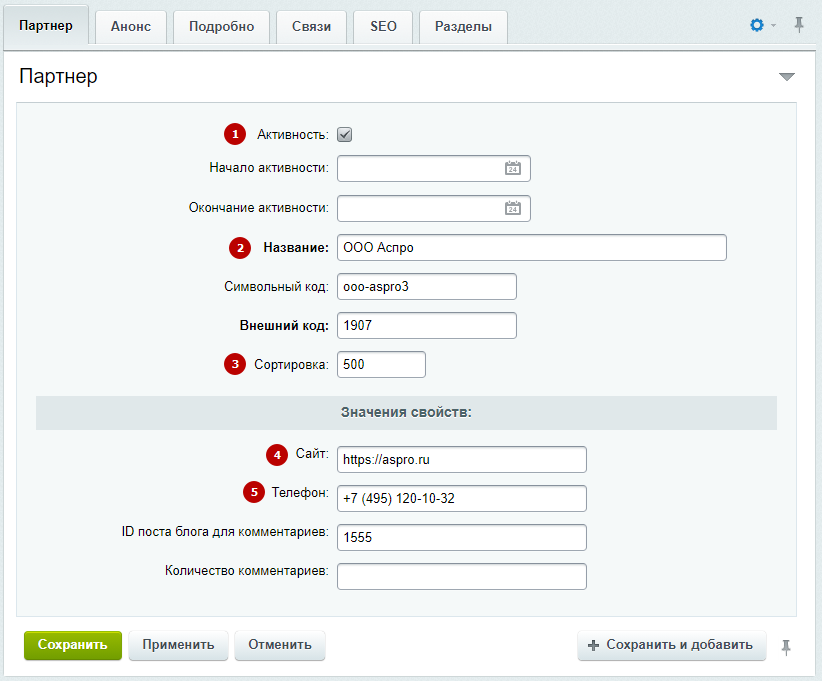
Рассмотрим, какие настройки доступны в карточке партнера.
Вкладка «Партнер»
- Включите или отключите отображение партнера на сайте.
- Укажите название / имя партнера (поле обязательно для заполнения).
- Определите, на какой позиции в списке он будет отображаться. Чем больше индекс сортировки, тем ниже и правее позиция в перечне.
- Добавьте адрес сайта.
- Укажите контактный номер телефона. Адрес сайта и контактный номер выводятся в анонсе при типах отображения «Блочный» и «Список», а также на детальной странице партнера.
Вкладка «Анонс»
- Загрузите анонсную картинку, которая будет отображаться в разделе «Партнеры».
- Напишите краткое описание партнера.
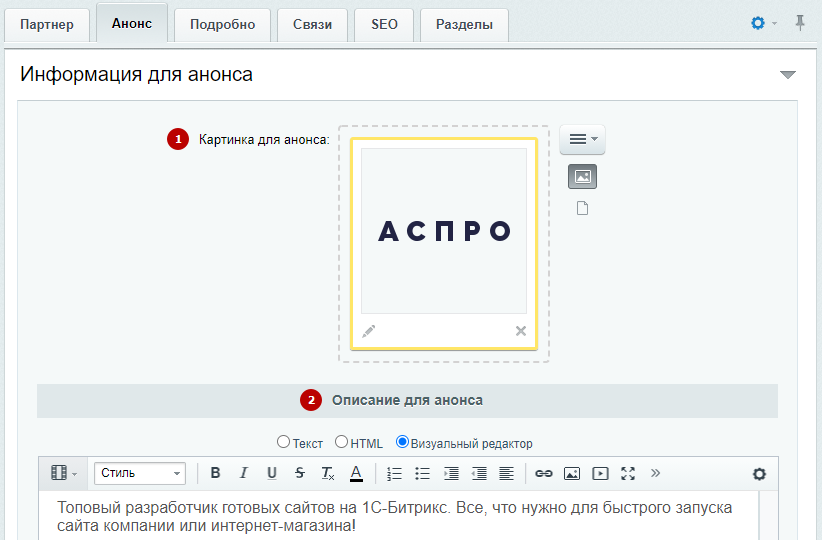
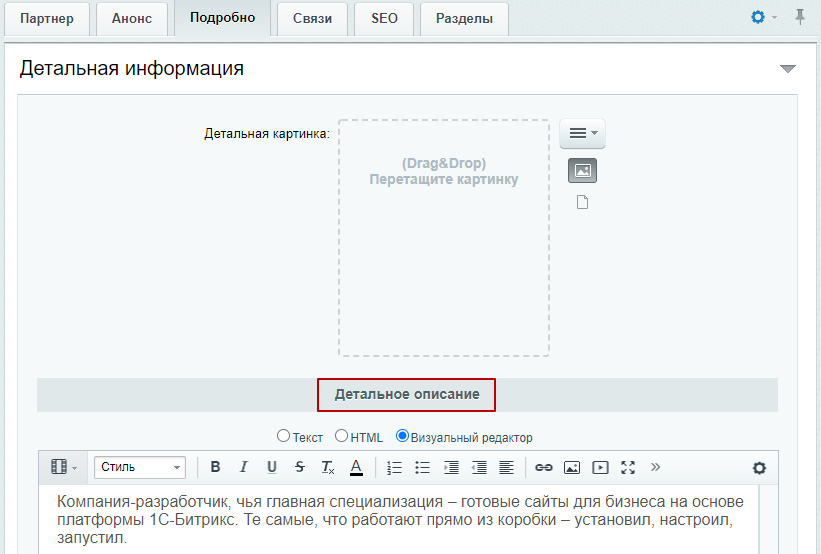
Вкладка «Подробно»
Укажите подробную информацию о партнере, которая отобразится в детальной карточке партнера. Детальную картинку загружать не нужно, так как она подгружается из картинки для анонса.
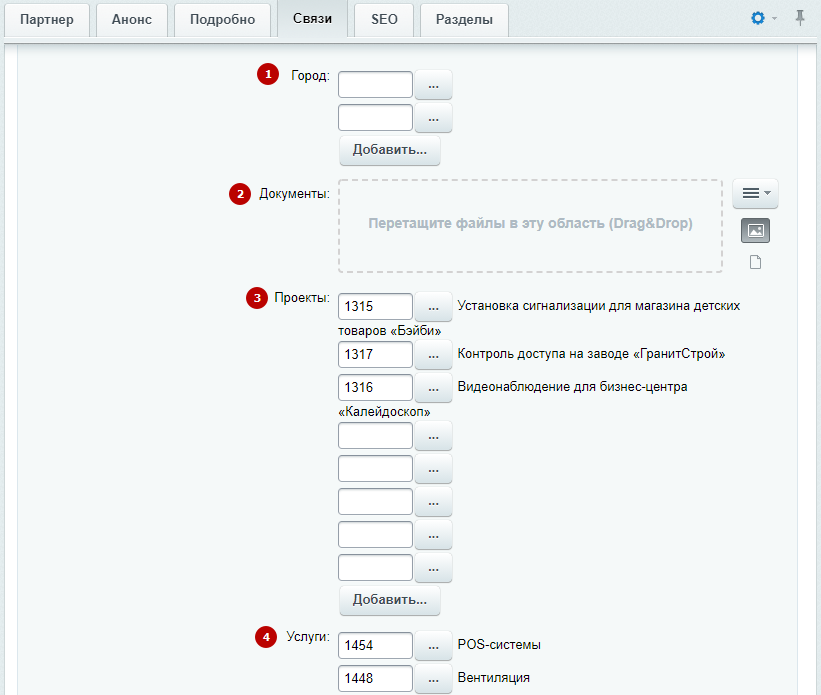
Вкладка «Связи»
К детальной странице партнера вы можете привязать:
- Город партнера.
- Документы.
- Проекты, в которых партнер принимал участие.
- Услуги, которые он заказывал.
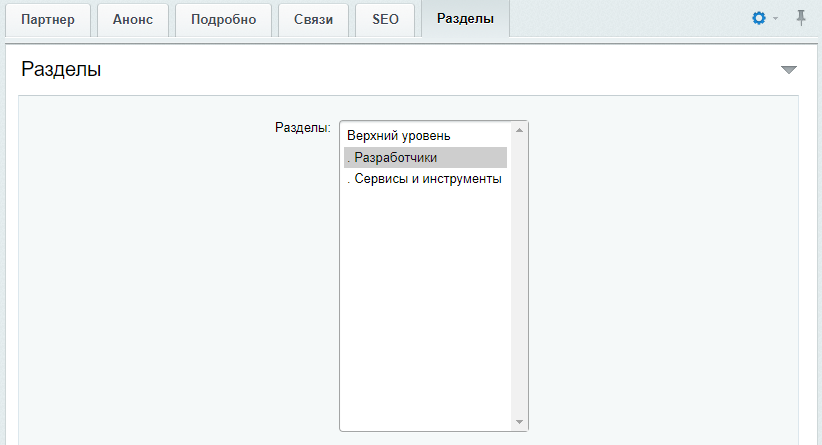
Вкладка «Разделы»
Чтобы перенести карточку партнера в другой раздел, выберите нужный раздел в списке.
После внесения изменений не забудьте сохранить настройки.
Карточка партнера после настройки: