Настройки оформления выпадающего меню шапки для Аспро: Корпоративный сайт 3.0
Выпадающее меню выводится при наведении курсора на раздел в шапке сайта.
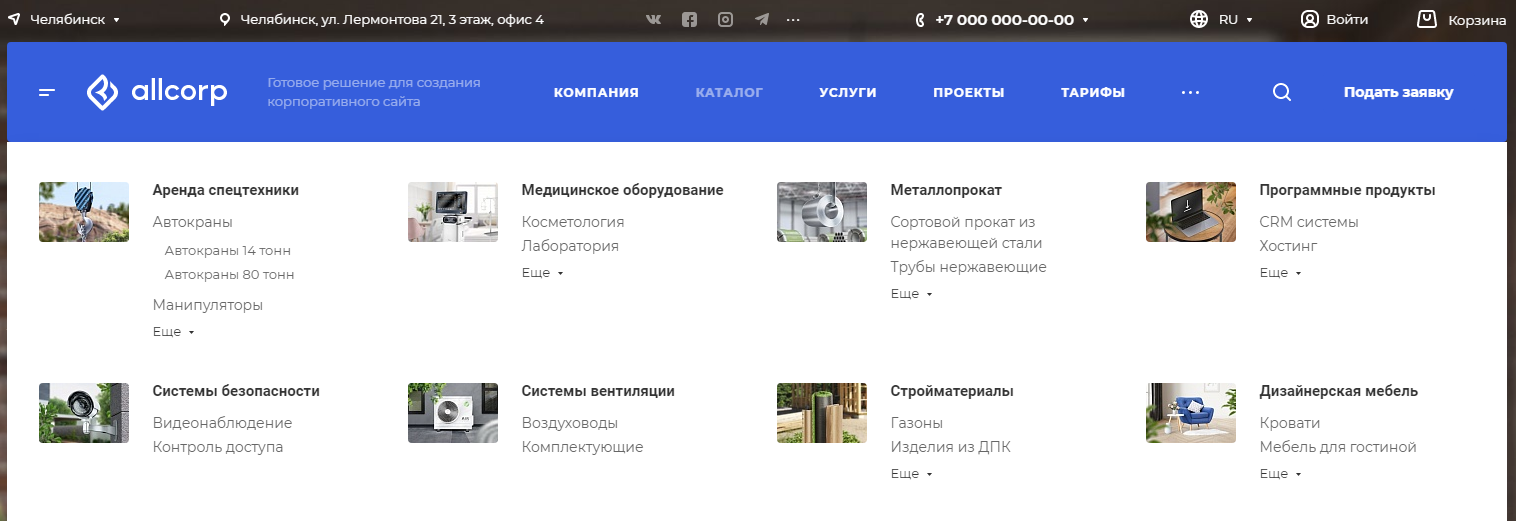
Настроить оформление выпадающего меню можно двумя способами:
- через виджет в публичной части;
- в административном разделе.
Рассмотрим каждый вариант подробнее.
Виджет в публичной части
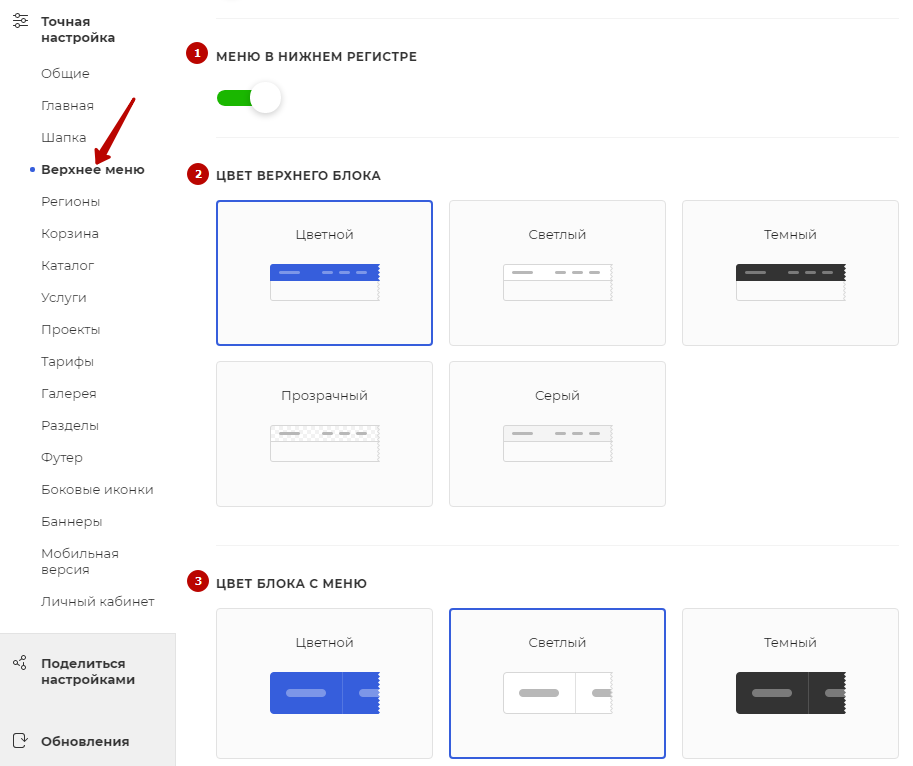
Перейдите в «Точную настройку», далее в раздел «Верхнее меню». Здесь можно включить нижний регистр для меню (1), настроить цвет верхнего блока (2) и цвет блока с меню (3).
Рассмотрим визуально разницу, когда для меню выключен и включен нижний регистр.
- меню в нижнем регистре: выключено;

- меню в нижнем регистре: включено.

Рассмотрим цвета верхнего блока. Можно назначить цветной, светлый, темный, прозрачный и серый цвета. При этом, чтобы цвета отображались, в настройках шапки отступы должны быть отключены.
- цвет верхнего блока: цветной;

- цвет верхнего блока: светлый;

- цвет верхнего блока: темный;

- цвет верхнего блока: прозрачный;

- цвет верхнего блока: серый.

Блоку с пунктами меню можно назначить те же цвета.
- цвет блока меню: цветной;

- цвет блока меню: светлый;

- цвет блока меню: темный;

- цвет блока меню: прозрачный;

- цвет блока меню: серый.

Ниже в настройке «Изображения в широком меню» можно выбрать способ показа изображений у разделов каталога и услуг (4). Далее есть возможность изменить положение этих изображений в меню (5), а также контент пунктов широкого меню (6).
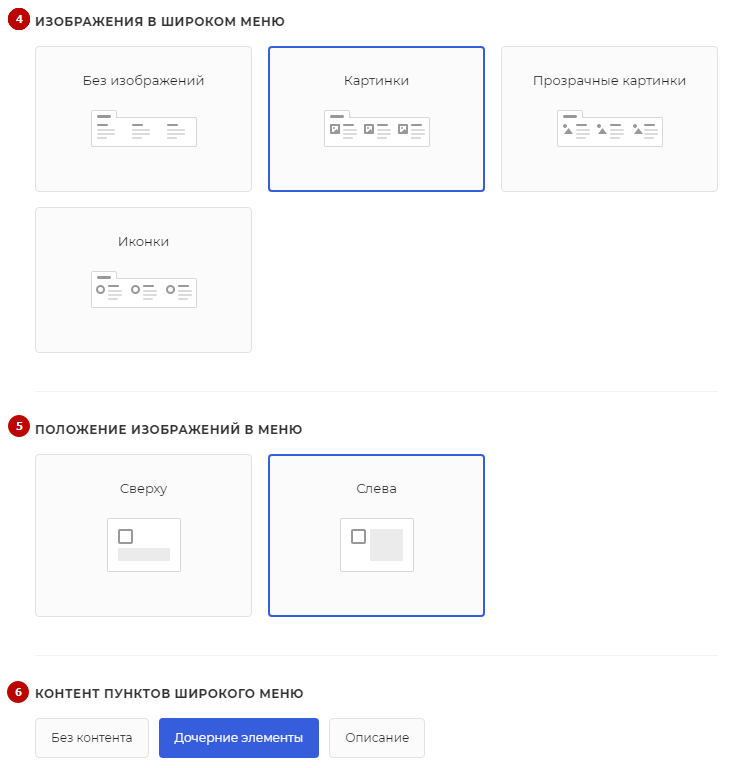
Изображения в широком меню у разделов каталога и услуг могут быть в виде картинок, прозрачных картинок или иконок. Рассмотрим подробно эти варианты изображений.
- без изображений;
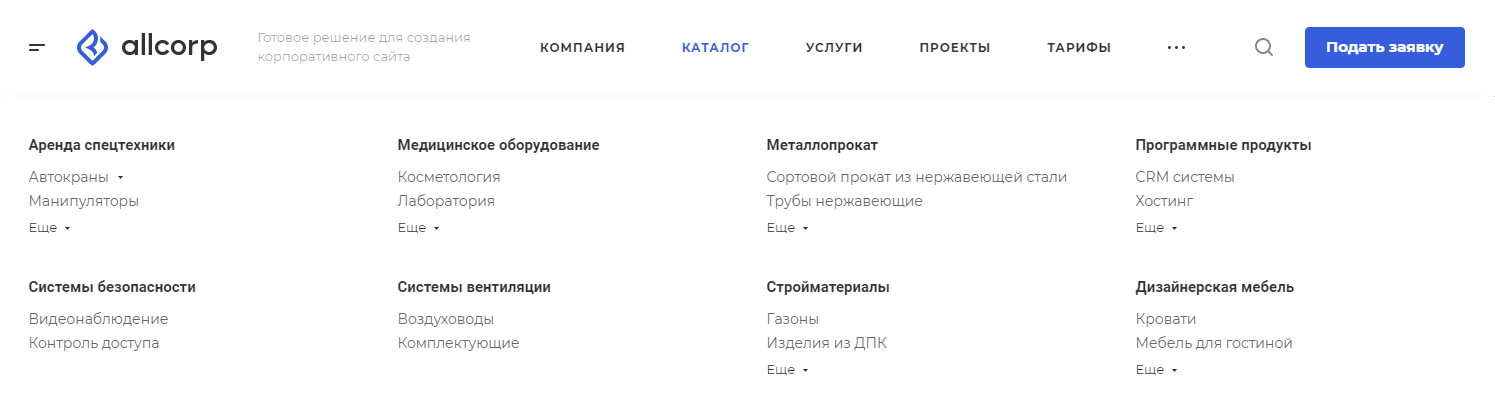
- картинки;
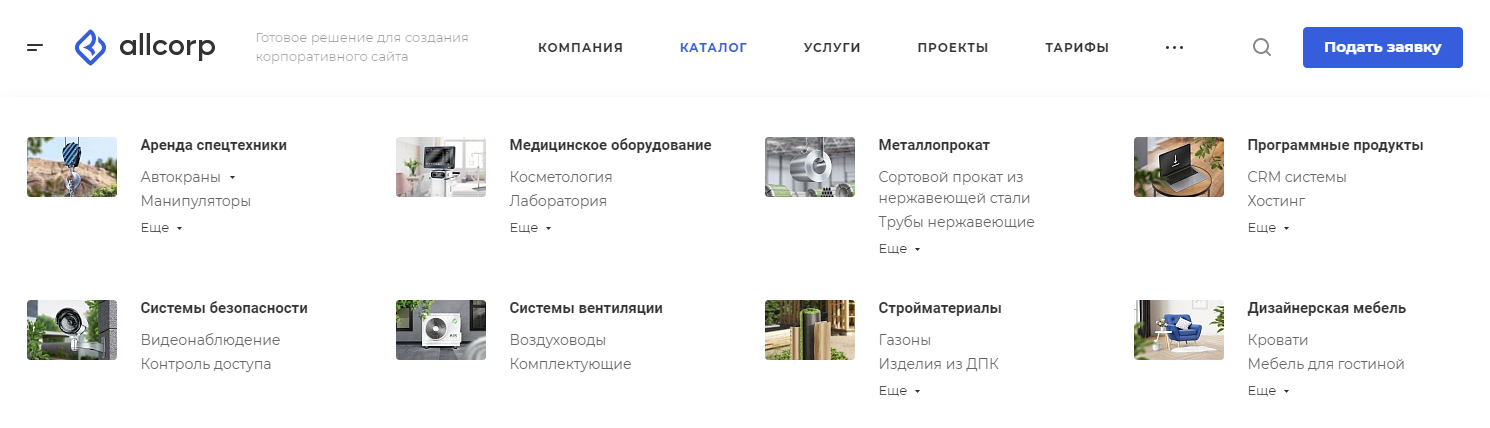
- прозрачные картинки;
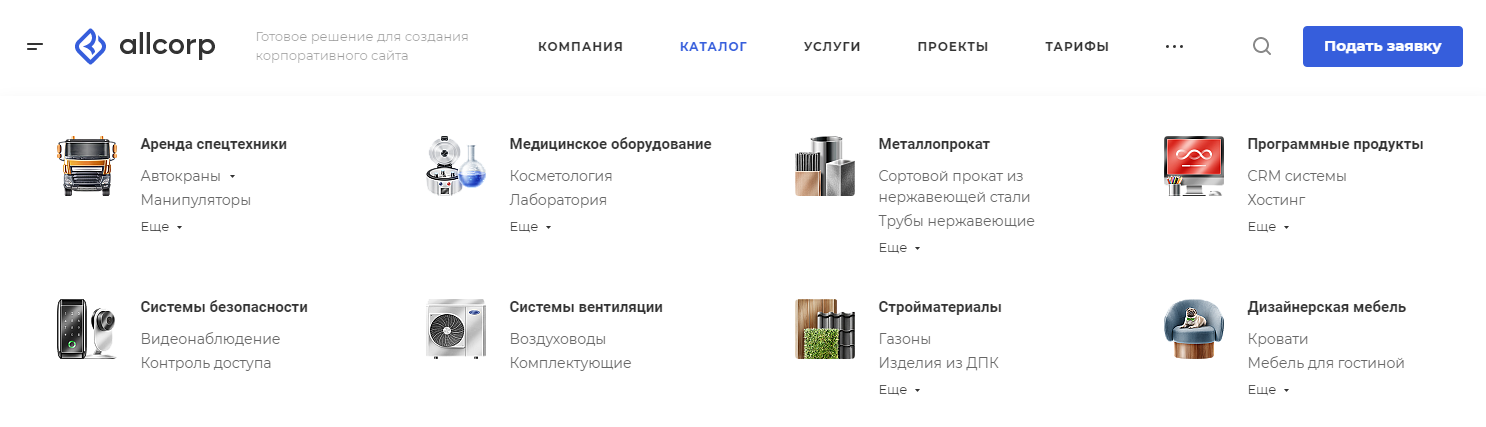
- иконки.
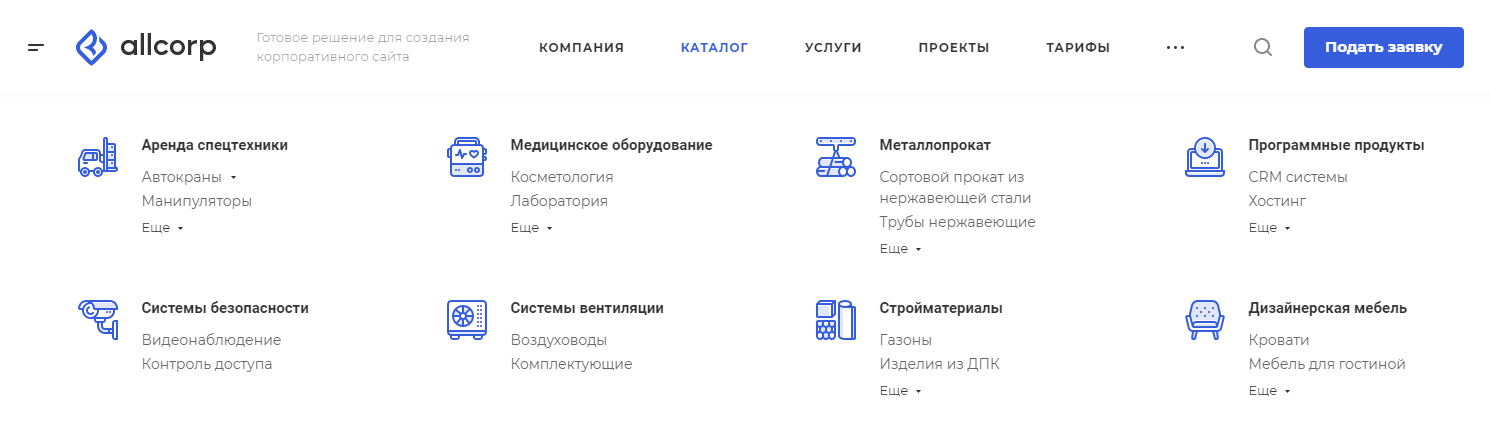
Положение изображений можно установить сверху и слева от меню.
- положение изображений: сверху;
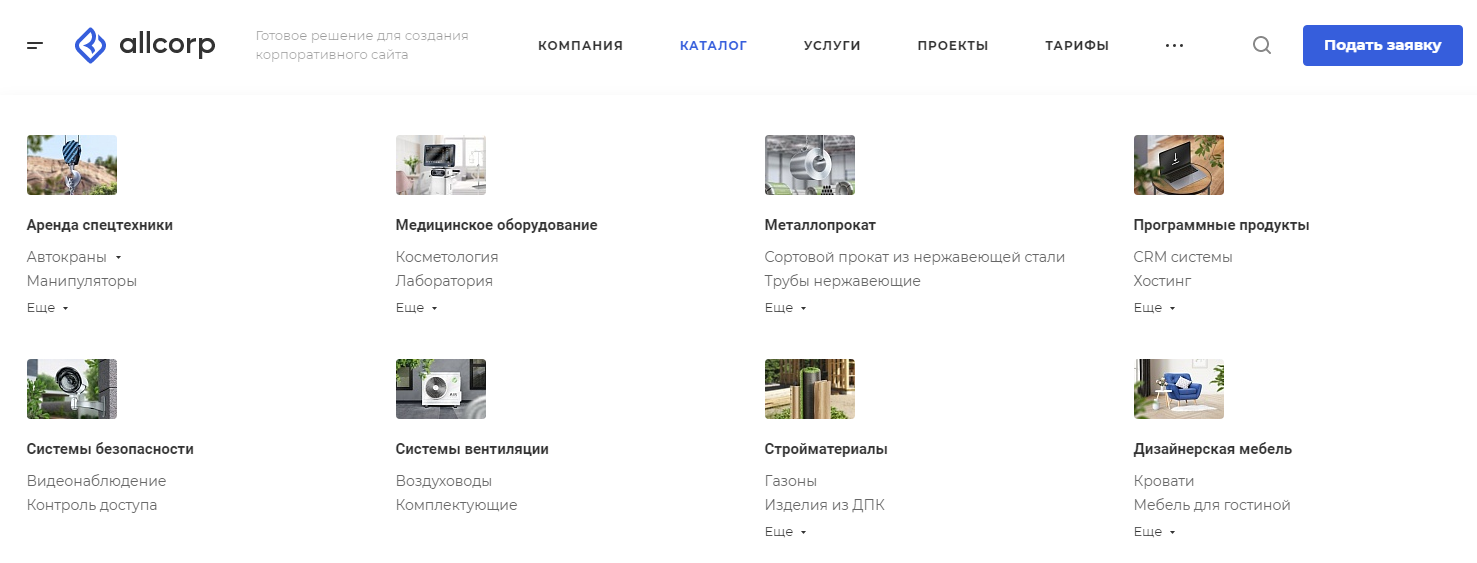
- положение изображений: слева.
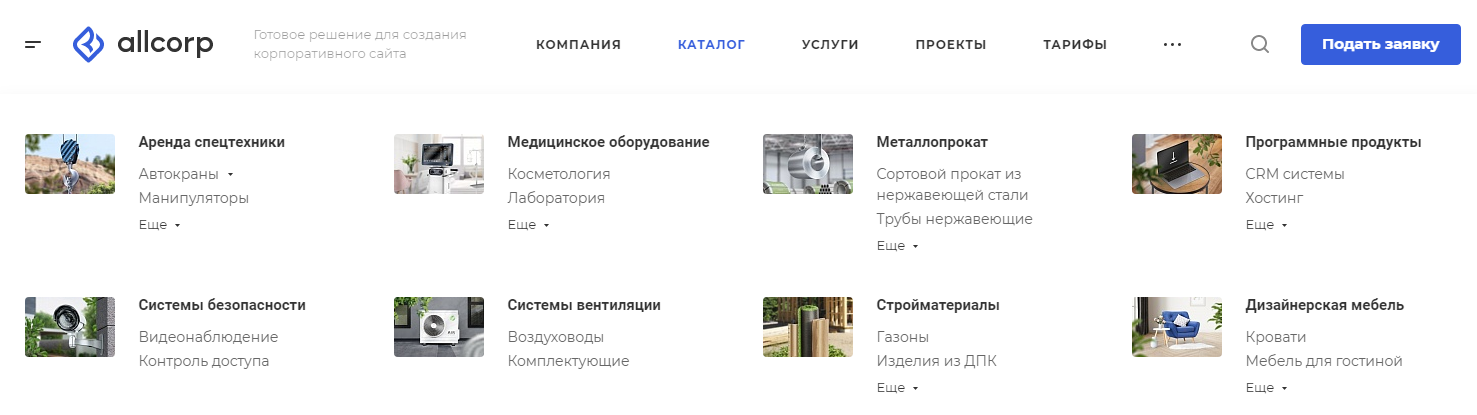
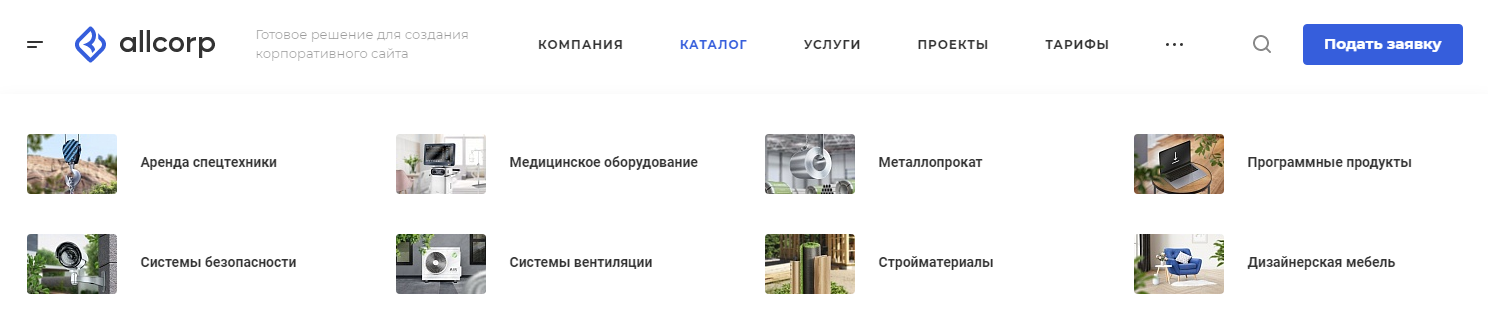
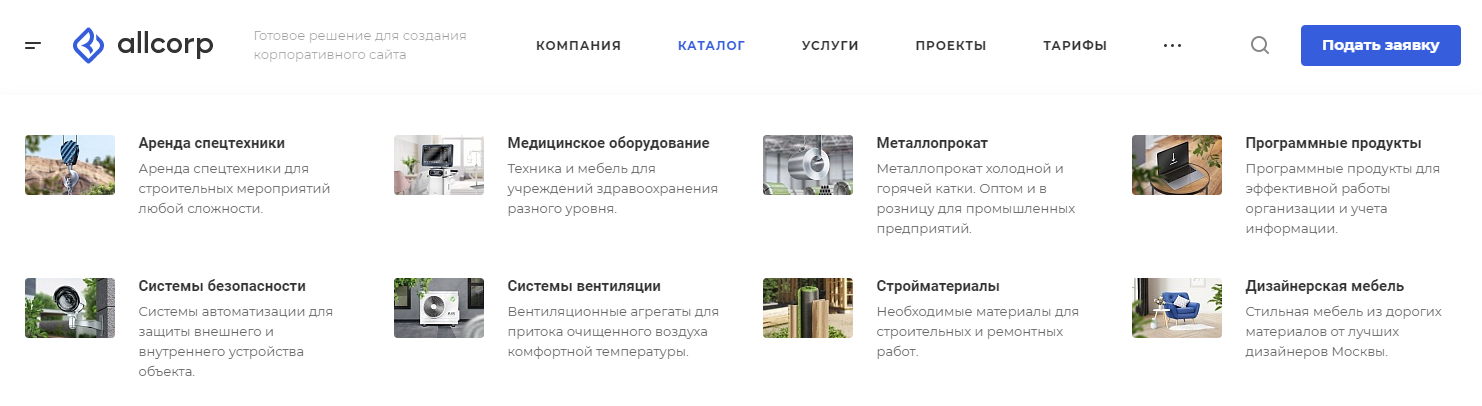
Контент пунктов широкого меню может состоять из дочерних элементов разделов или описания к ним. Можно вовсе убрать этот контент.
- Контент пунктов широкого меню: без контента.
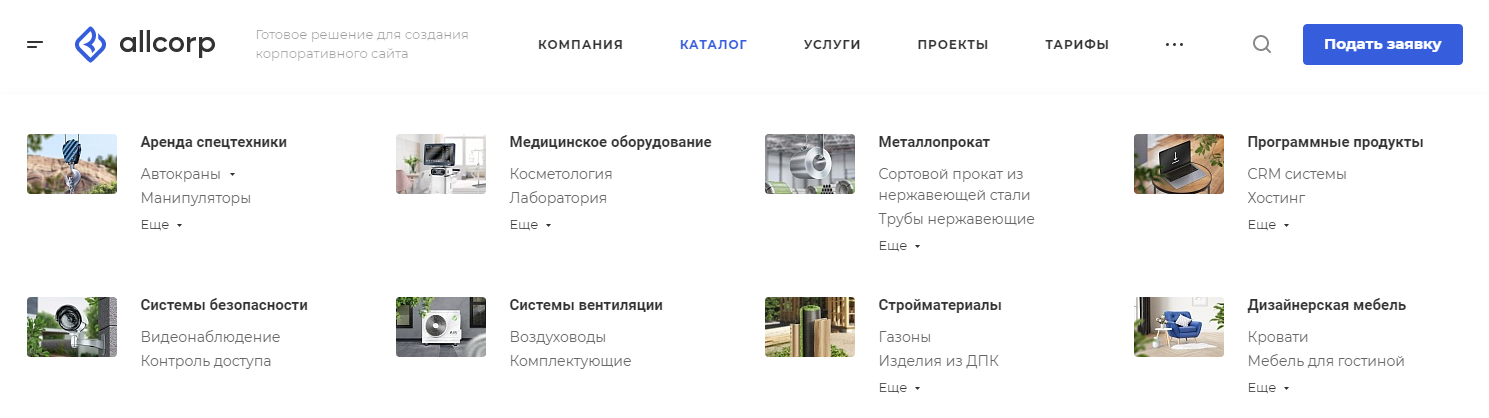
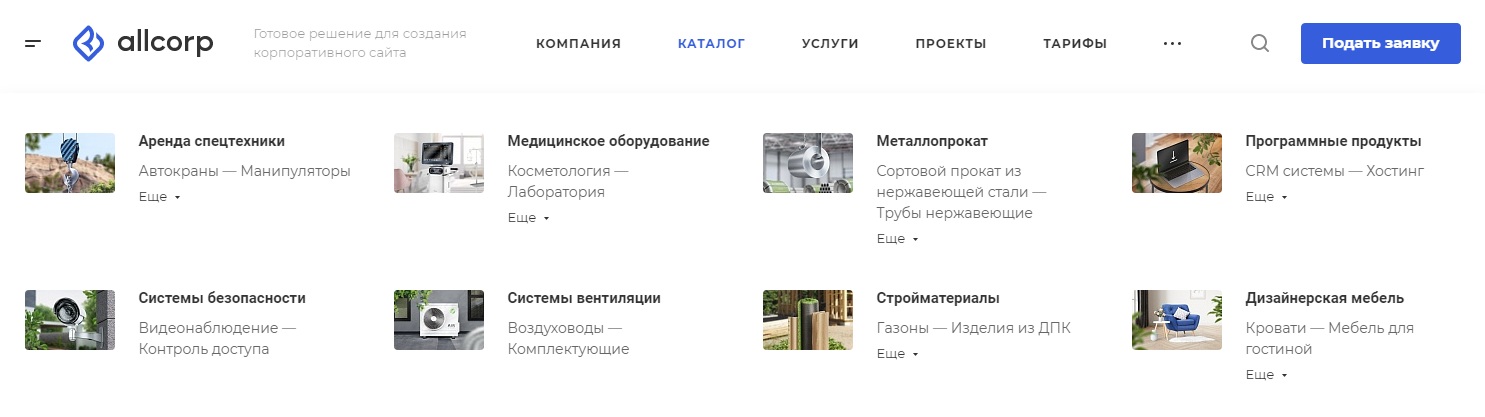
- Контент пунктов широкого меню: дочерние элементы — вид элементов можно настроить по строкам или через разделители.
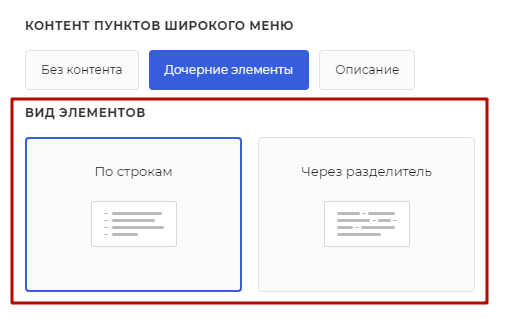
- вид элементов: по строкам;
- вид элементов: через разделители.
- Контент пунктов широкого меню: описание.
Административная панель
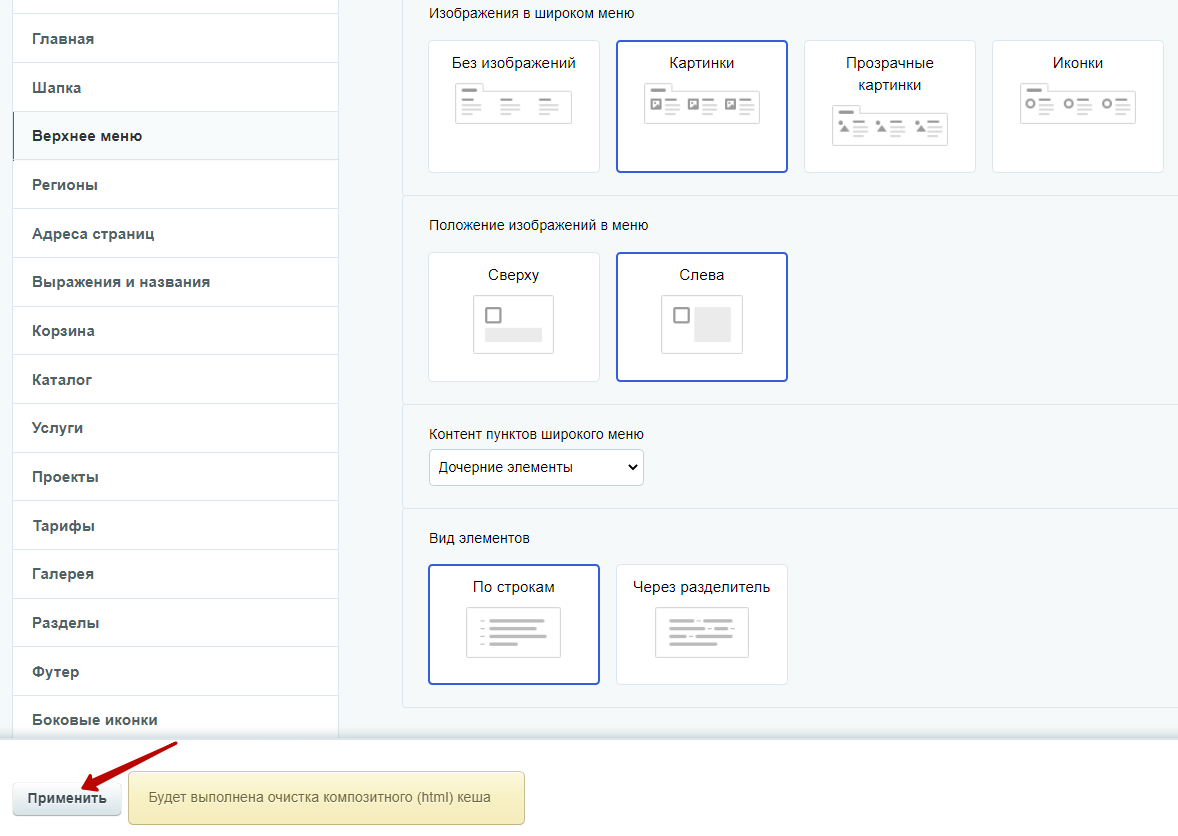
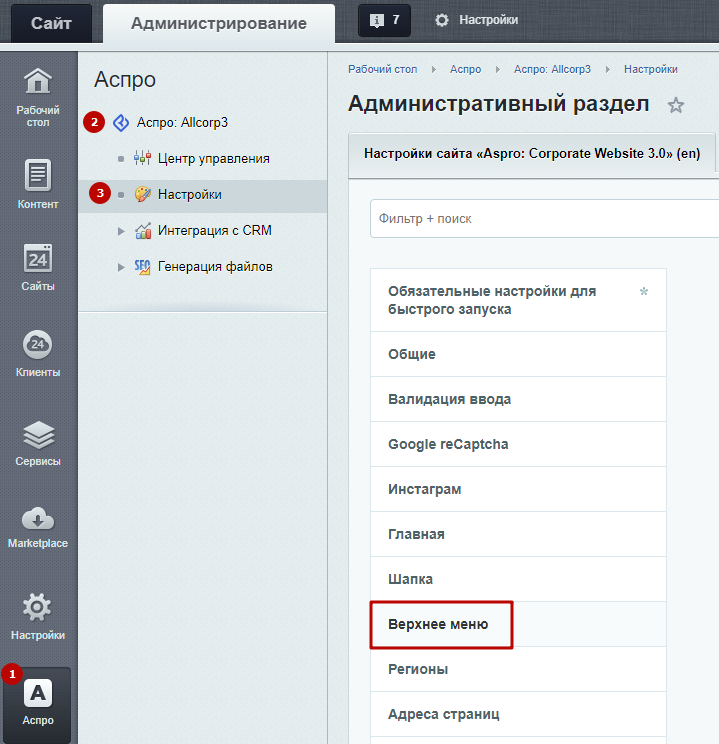
Для настройки оформления выпадающего меню в административной панели необходимо перейти в Аспро (1) → Аспро: Allcorp3 (2) → Настройки (3) и кликнуть вкладку «Верхнее меню».
На вкладке «Верхнее меню» доступны те же настройки, что рассматривались ранее. Выберите необходимое оформление и нажмите «Применить».