Создание и редактирование посадочной страницы для Аспро: Корпоративный сайт 3.0
Посадочные страницы в разделе «Обзоры» состоят из следующих элементов:
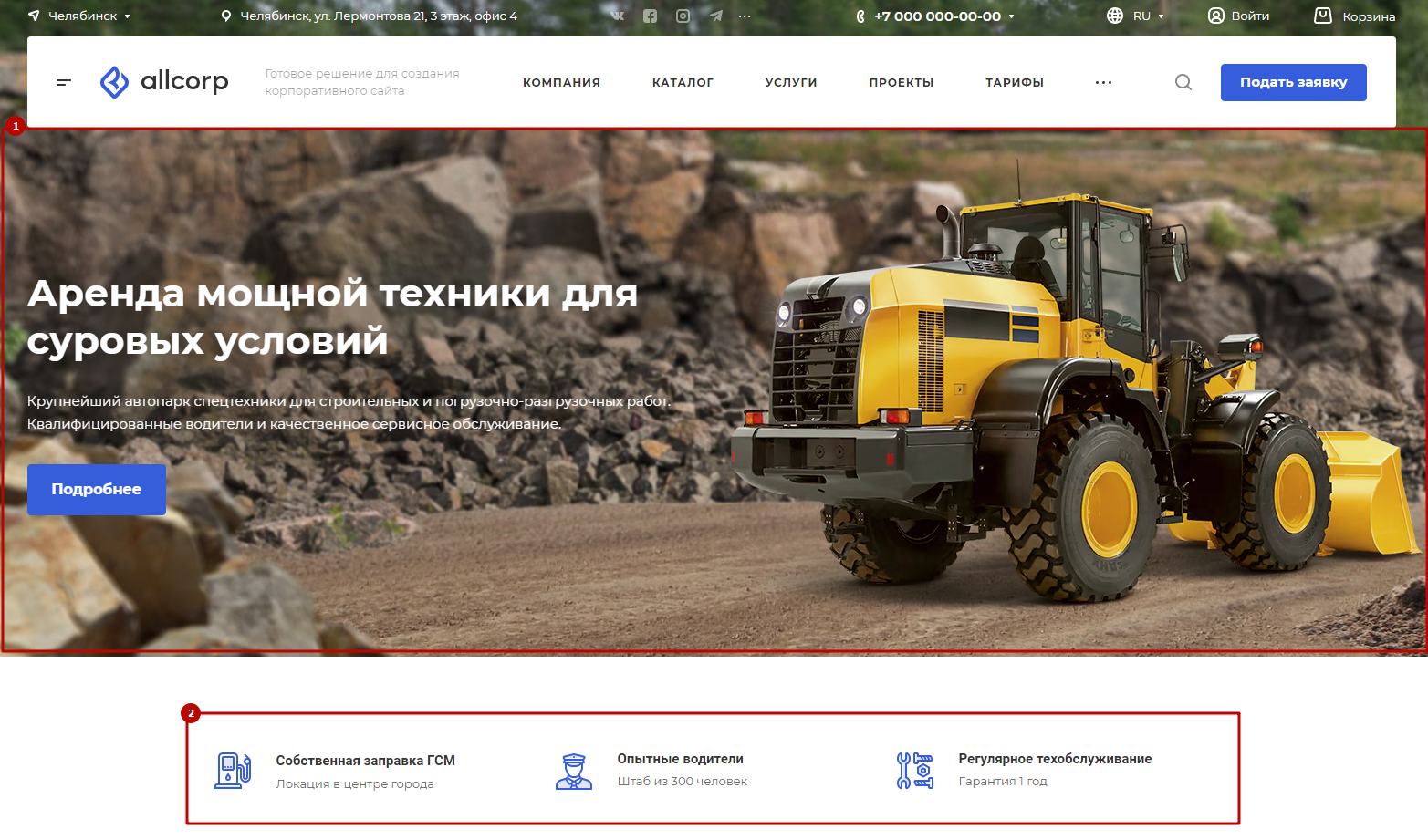
- Баннер (1) визуально подкрепляет содержание страницы. На нем расположены заголовок, описание и кнопка перехода к описанию товаров и проектов компании.
- Блок с тизерами (2) дополняет состав страницы полезной информацией о заказах или клиентском сервисе.
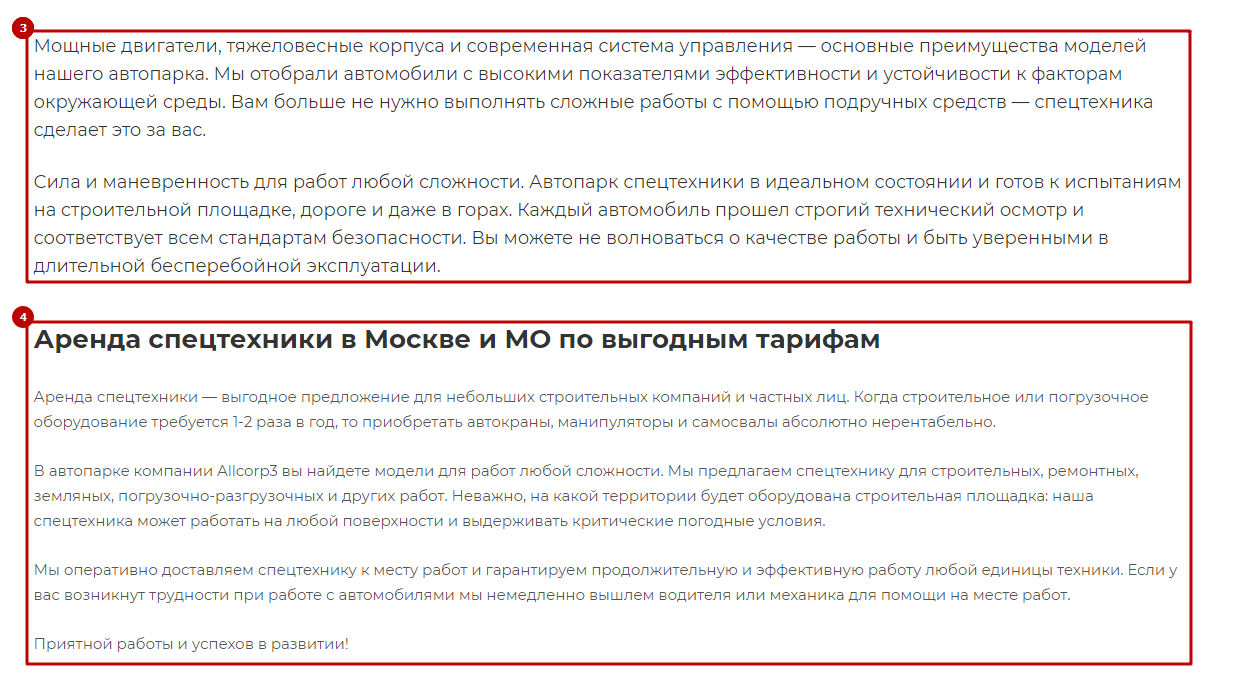
- Описание (3) в качестве анонса.
- Детальное описание подборки товаров (4), которое содержит SEO-текст.
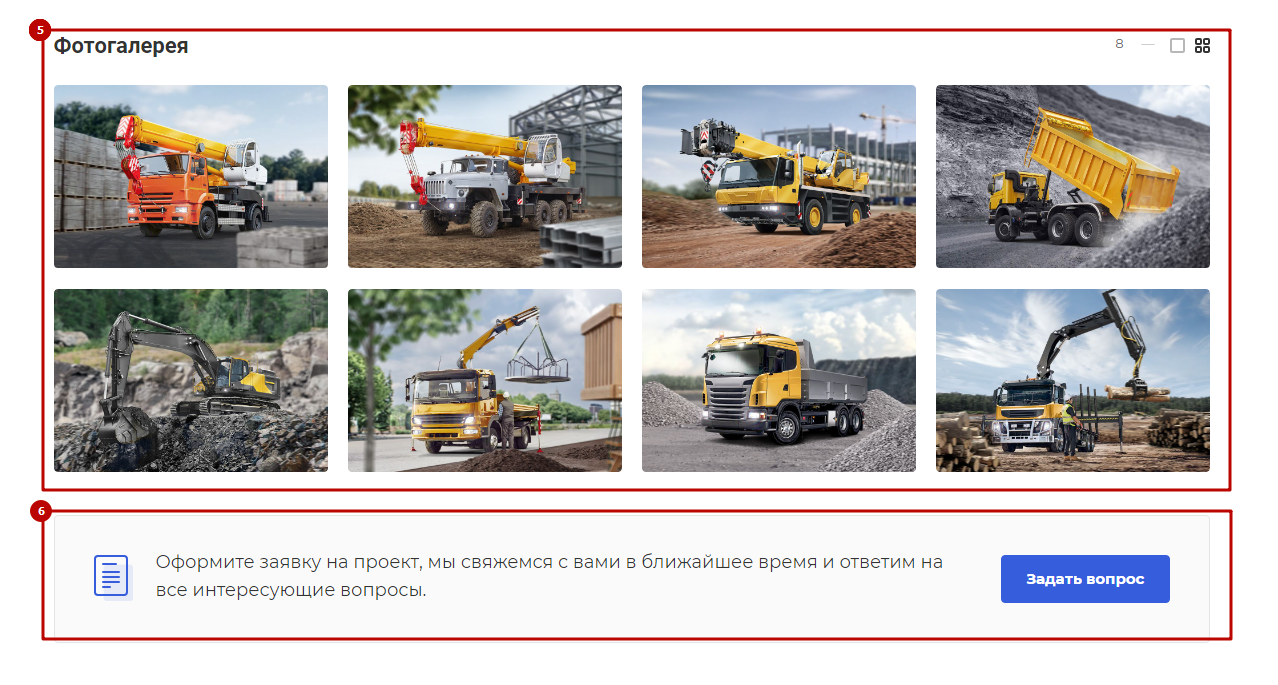
- Фотогалерея (5).
- Блок «Задать вопрос» для обратной связи с кнопкой перехода на форму (6).
- Список предлагаемых товаров с техническими характеристиками и ценой (7).
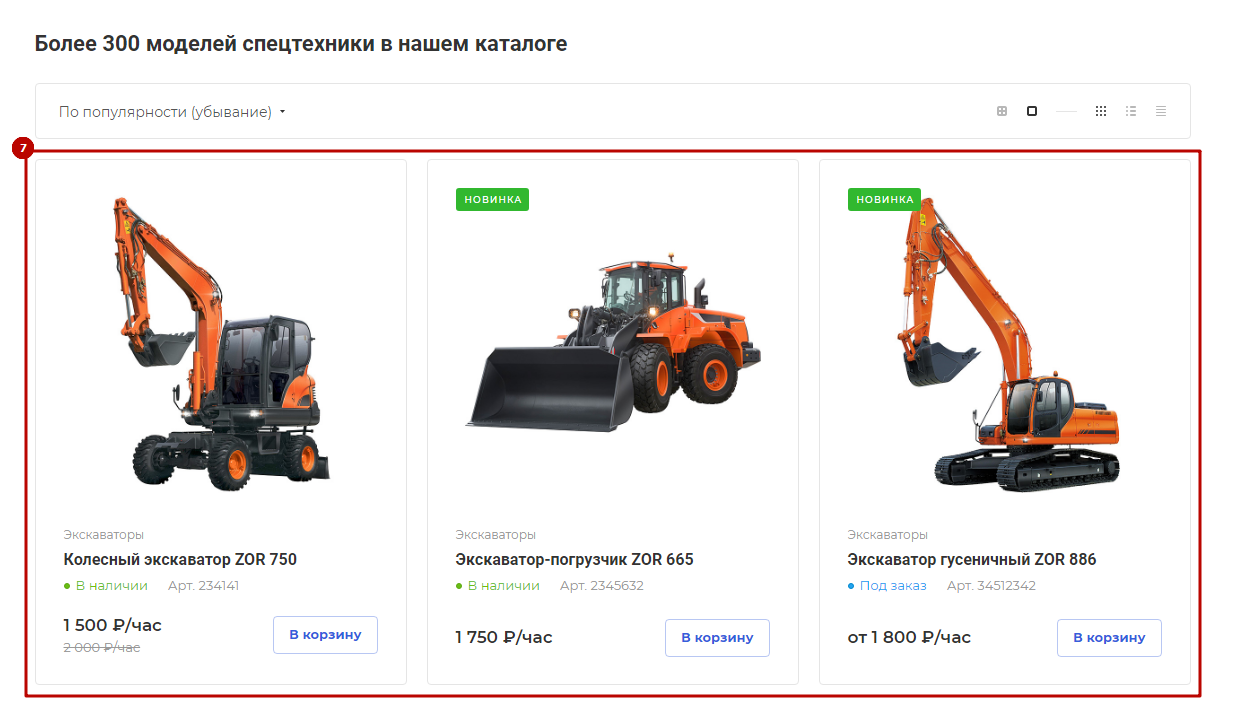
- Под блоком с товарами можно добавить другой контент в настройках привязки, например, услуги, акции, сотрудники. Об этом подробно расскажем в следующем уроке.
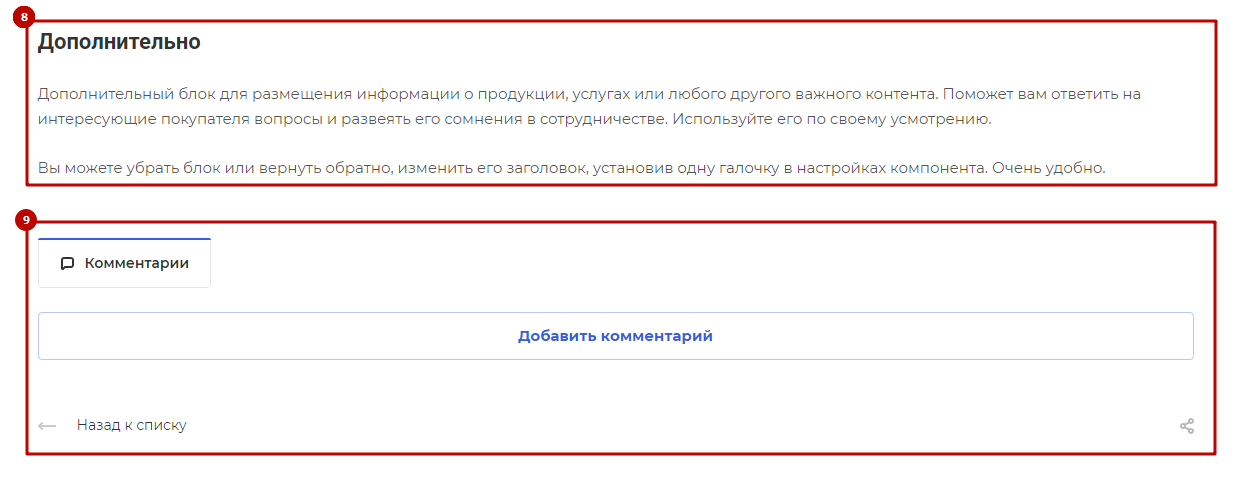
- Дополнительное описание под блоком с товарами (8).
- Блок с возможностью оставлять комментарии для обратной связи (9).
Изменить посадочную страницу можно двумя способами:
- через виджет в публичной части;
- в административном разделе.
Рассмотрим каждый вариант подробнее.
Виджет в публичной части
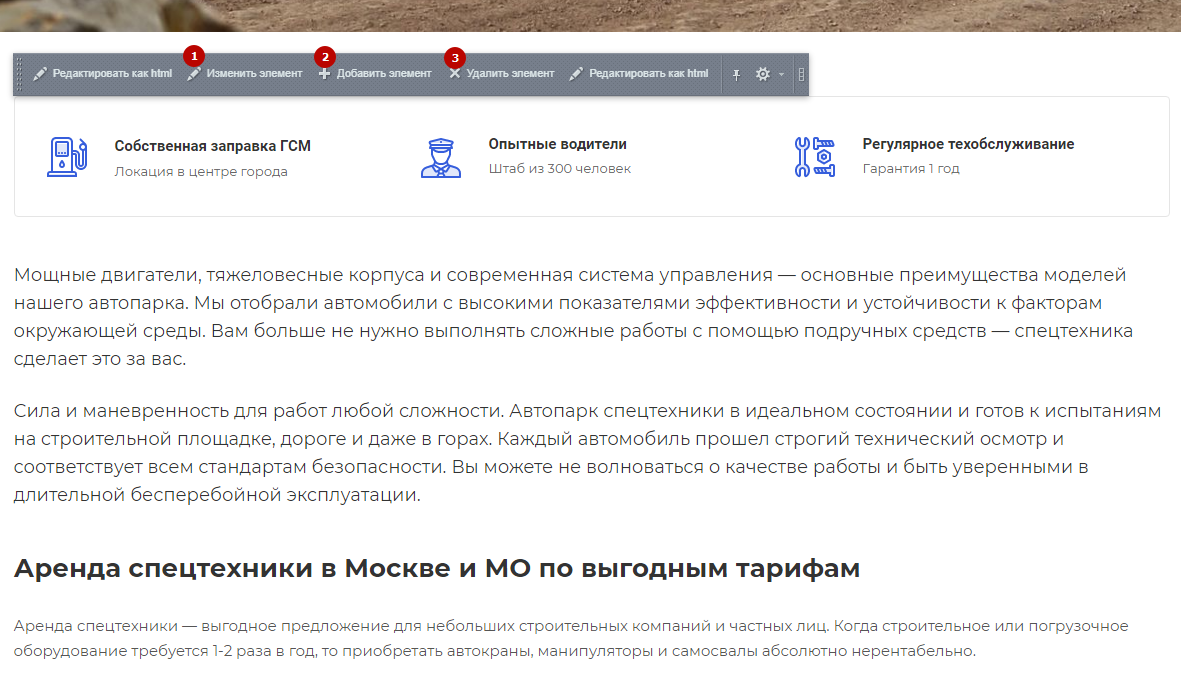
Перейдите в режим правки. Наведите курсор на область с описанием под баннером. Появится меню с элементами управления страницей: изменить (1), добавить (2) или удалить (3) посадочную страницу.
Административная панель
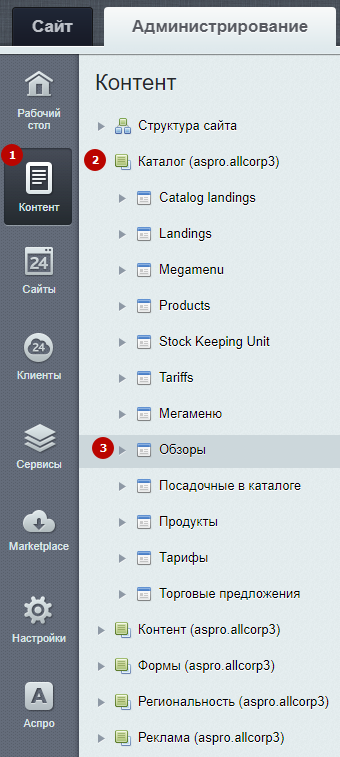
Для изменения посадочной страницы в административной панели необходимо перейти в Контент (1) → Каталог (aspro.allcorp3) (2) → Обзоры (3).
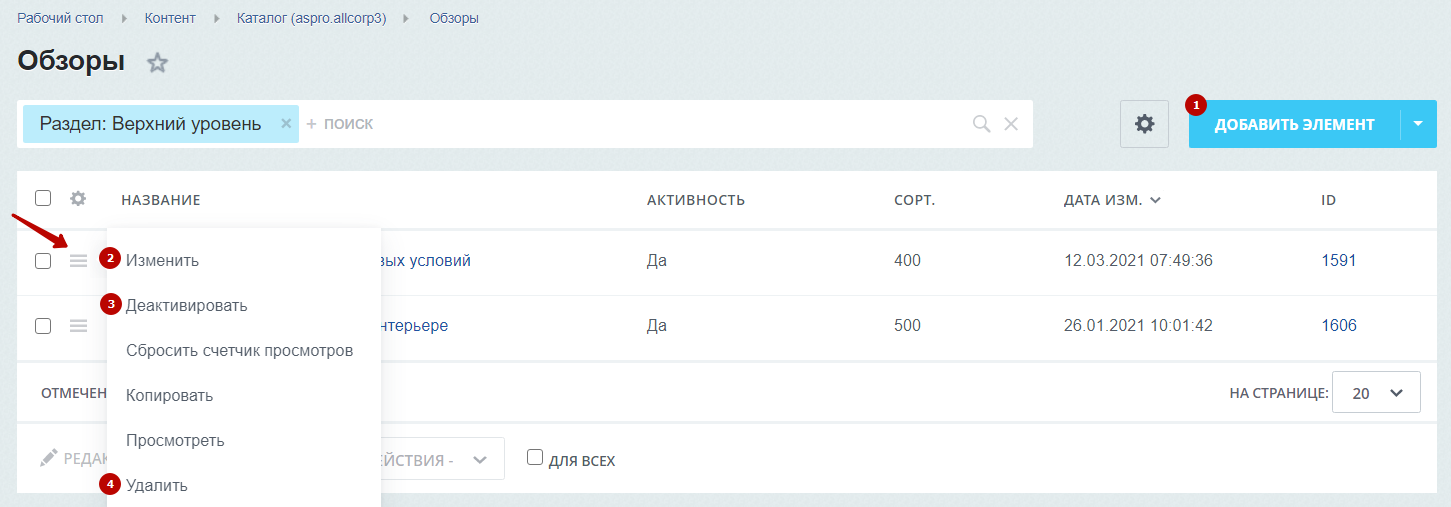
Здесь можно добавить новую посадочную страницу (1). Для изменения (2), деактивации (3) или удаления (4) существующего лендинга нажмите на «Гамбургер» напротив него.
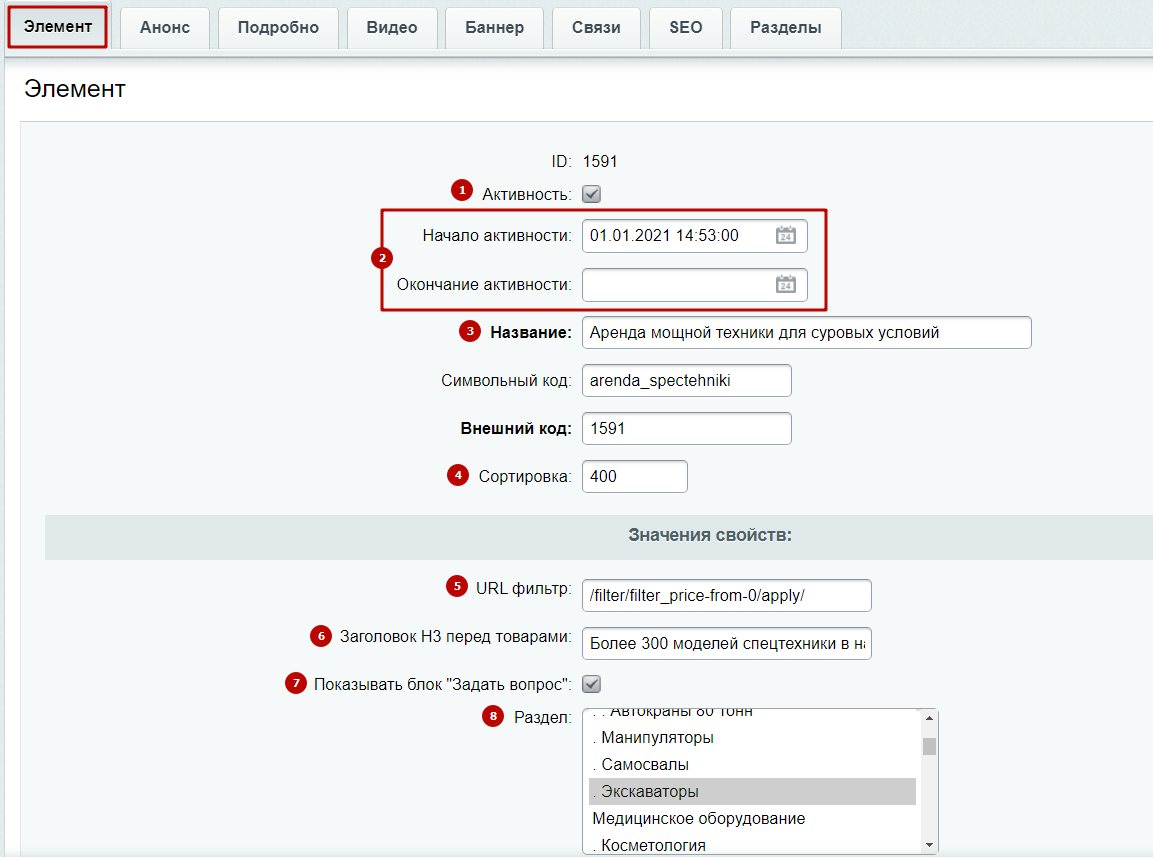
Рассмотрим подробно окно редактирования посадочной страницы. На вкладке «Элемент» доступны следующие поля:
- Активность (1) — включает отображение лендинга.
- Период активности (2) — задает время показа лендинга.
- Название (3) — установить название для лендинга.
- Сортировка (4) — индекс сортировки.
- URL фильтр (5) — умный фильтр для привязки, подробнее о настройках читайте в следующем уроке.
- Заголовок H3 перед товарами (6) — задать заголовок над списком предлагаемых товаров.
- Показывать блок «Задать вопрос» (7) — включить отображения блока обратной связи.
- Раздел (8) — привязать к странице раздел или часть товаров из раздела с помощью умного фильтра, подробнее о настройках читайте в следующем уроке.
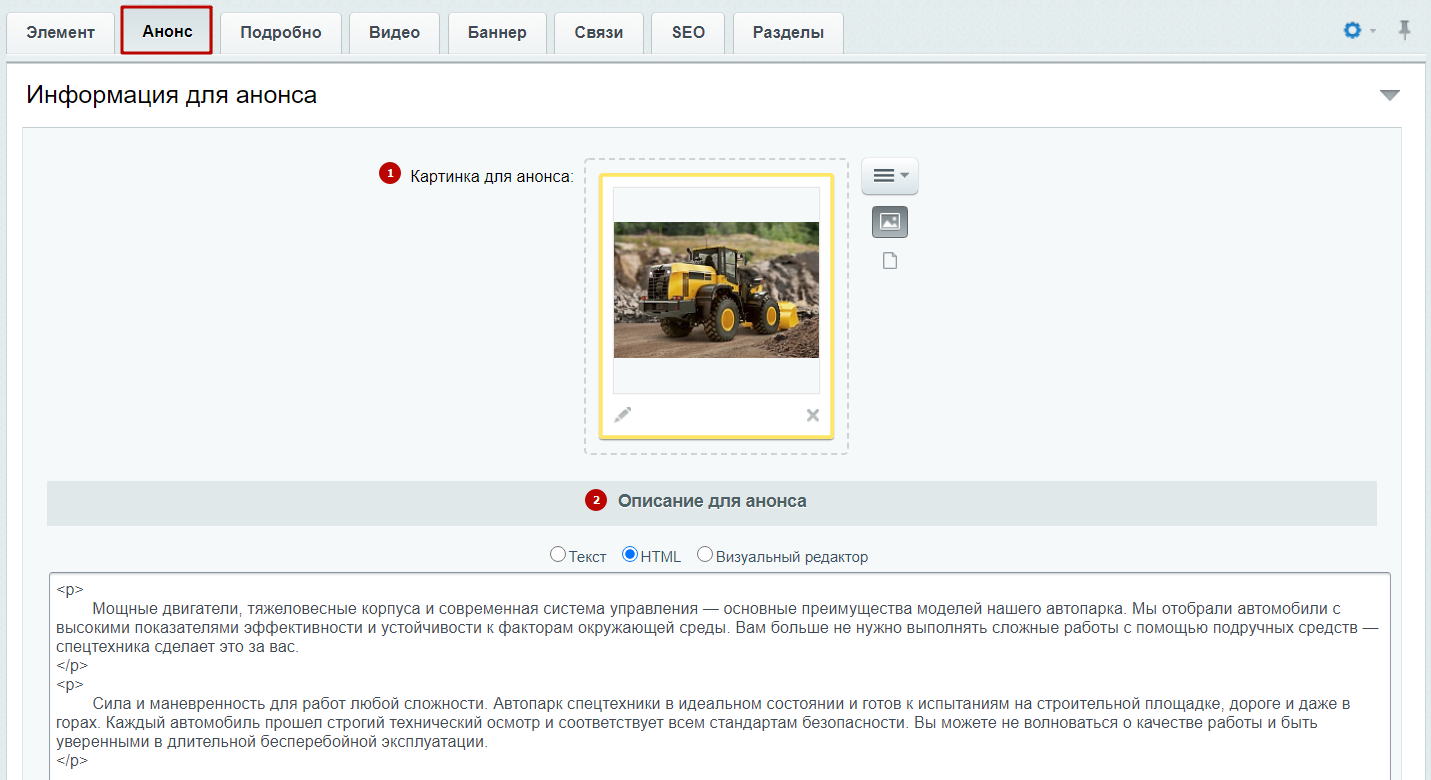
На вкладке «Анонс» загрузите картинку для анонса (1) и задайте описание к нему (2). Картинка и описание для анонса будут отображаться в разделе «Обзоры» и на детальных страницах посадок.
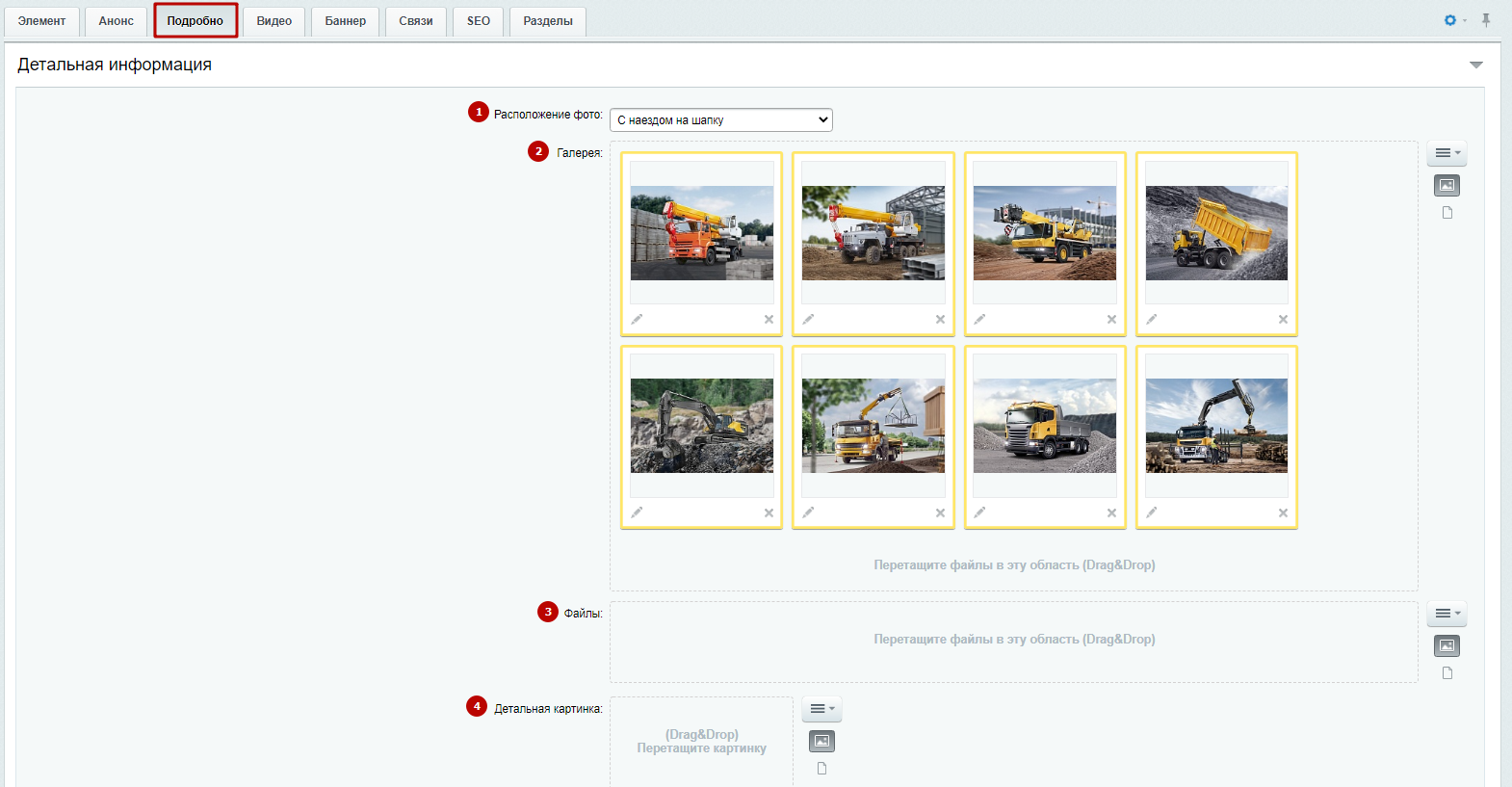
На вкладке «Подробно» настраивается фотогалерея и описание подборки товаров. Здесь можно найти следующие поля:
- Расположение фото (1) — назначьте расположение детальной картинки, если не используется составной баннер.
- Галерея (2) — загрузите фотографии в галерею.
- Файлы (3) — загрузите файлы для посадочной страницы.
- Детальная картинка (4) — загрузите детальную картинку для лендинга.
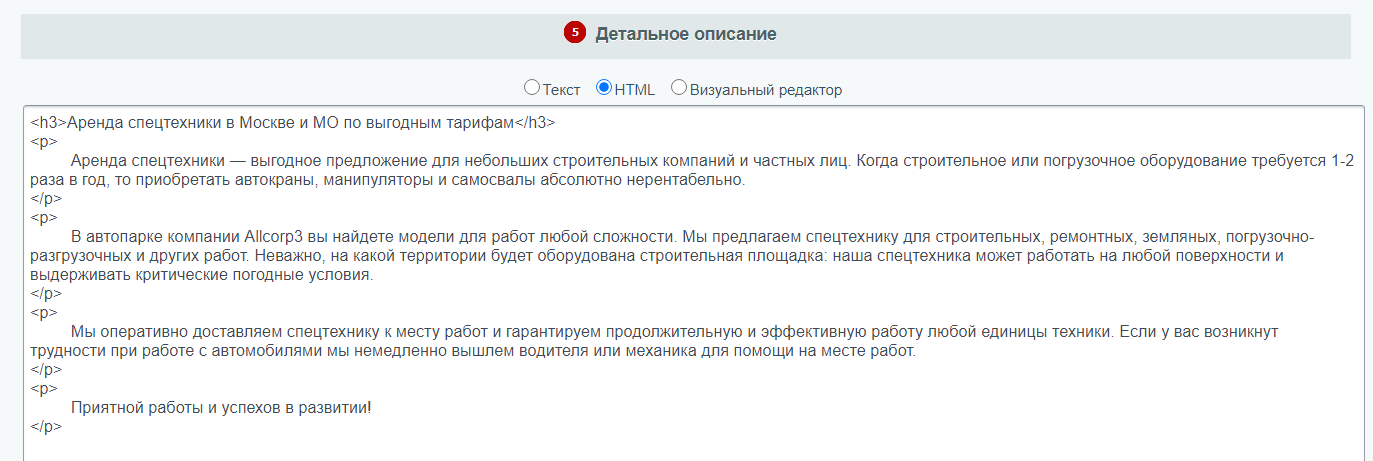
- Детальное описание (5) — задайте подробное описание товаров.
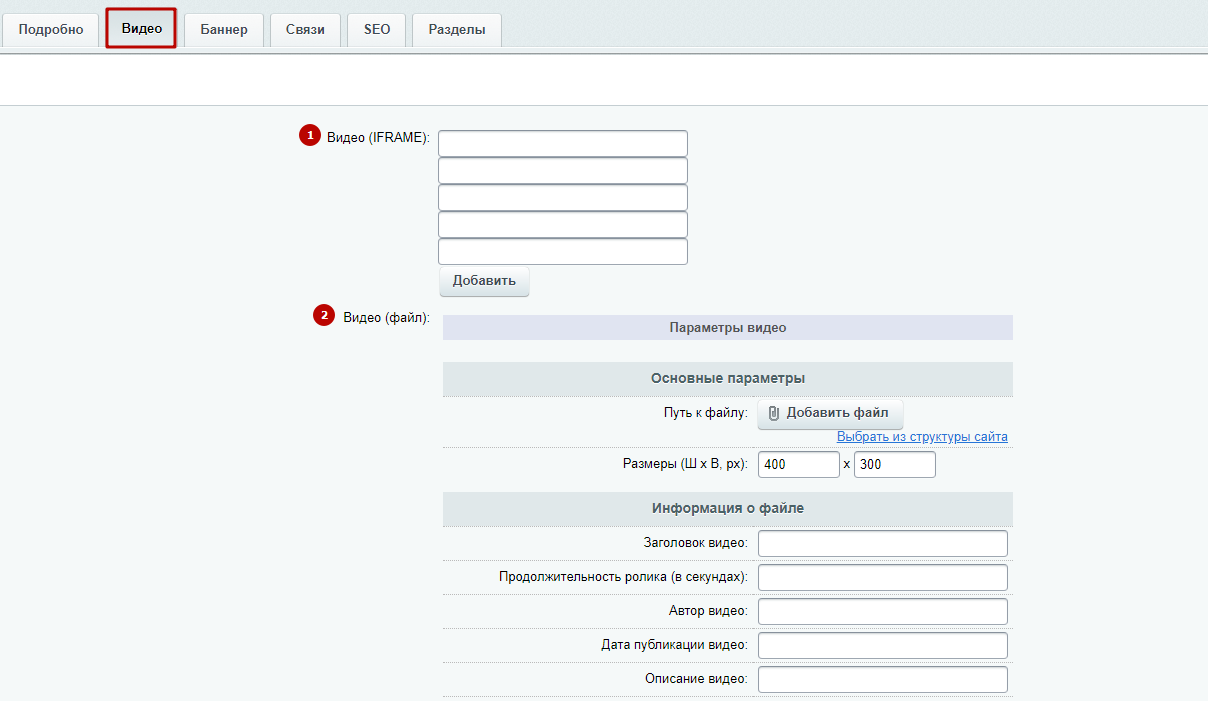
На вкладке «Видео» вы можете загрузить видео с iFRAME (1), то есть из других источников, например, YouTube. Также можно добавить видео в качестве файла (2), настроить для него параметры и подробную информацию.
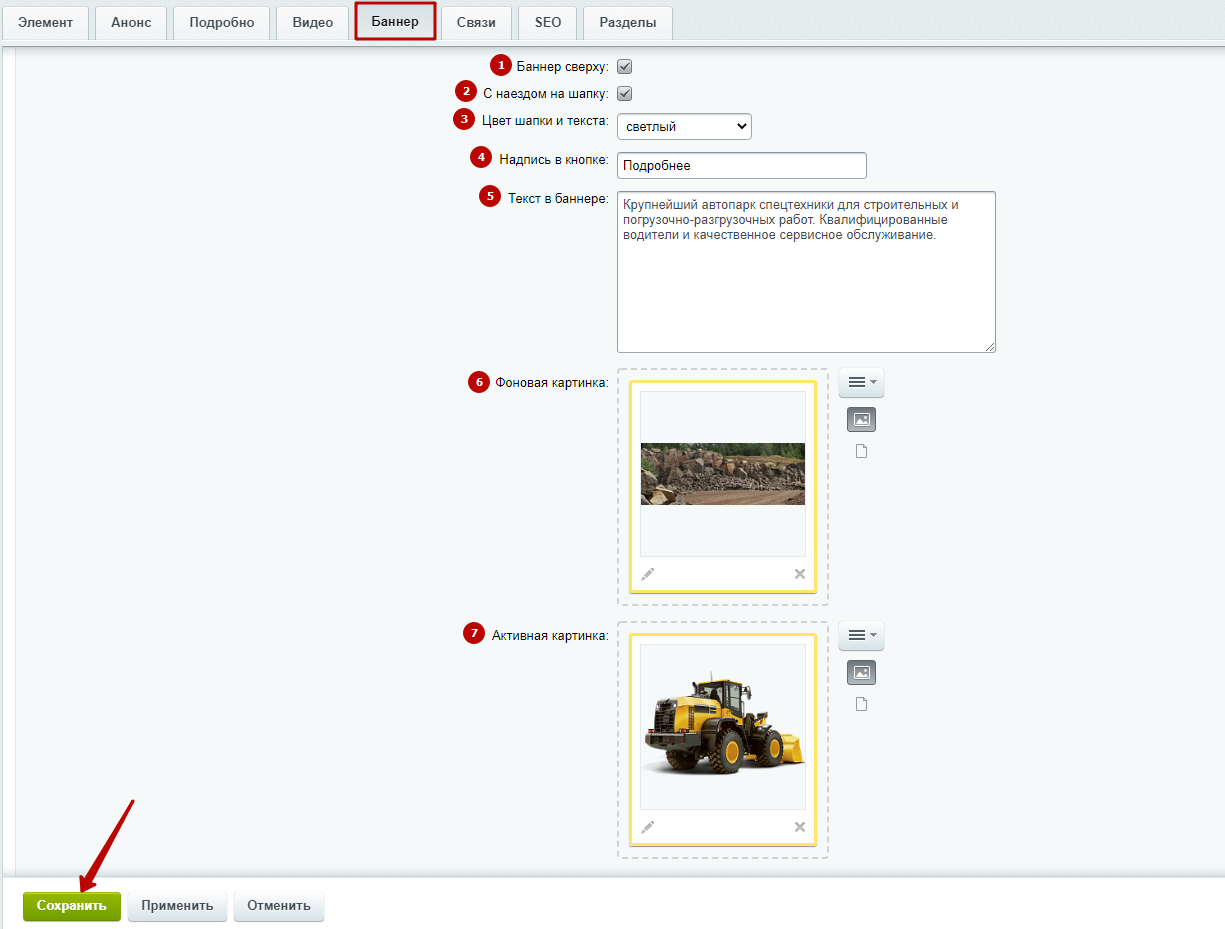
На вкладке «Баннер» рассматривается большой рекламный баннер с заголовком, описанием и кнопкой. Здесь доступны следующие поля:
- Баннер сверху (1) — включает отображение баннера в самой верхней части посадочной страницы. При отключенной настройке баннер не функционирует.
- С наездом на шапку (2) — баннер наезжает на область шапки. При этом изображение станет более расширенным и будет служить фоном для верхнего меню.
- Цвет шапки и текста (3) — назначить светлый или темный цвет шапки и текста.
- Надпись в кнопке (4) — подписать кнопку, расположенную на большом баннере.
- Текст в баннере (5) — задать описание к заголовку на баннере.
- Фоновая картинка (6) — загрузить картинку на задний фон для большого баннера.
- Активная картинка (7) — загрузить картинку на передний план для большого баннера. Совмещается с фоновой картинкой.
Настройте отображение баннера и сохраните изменения.
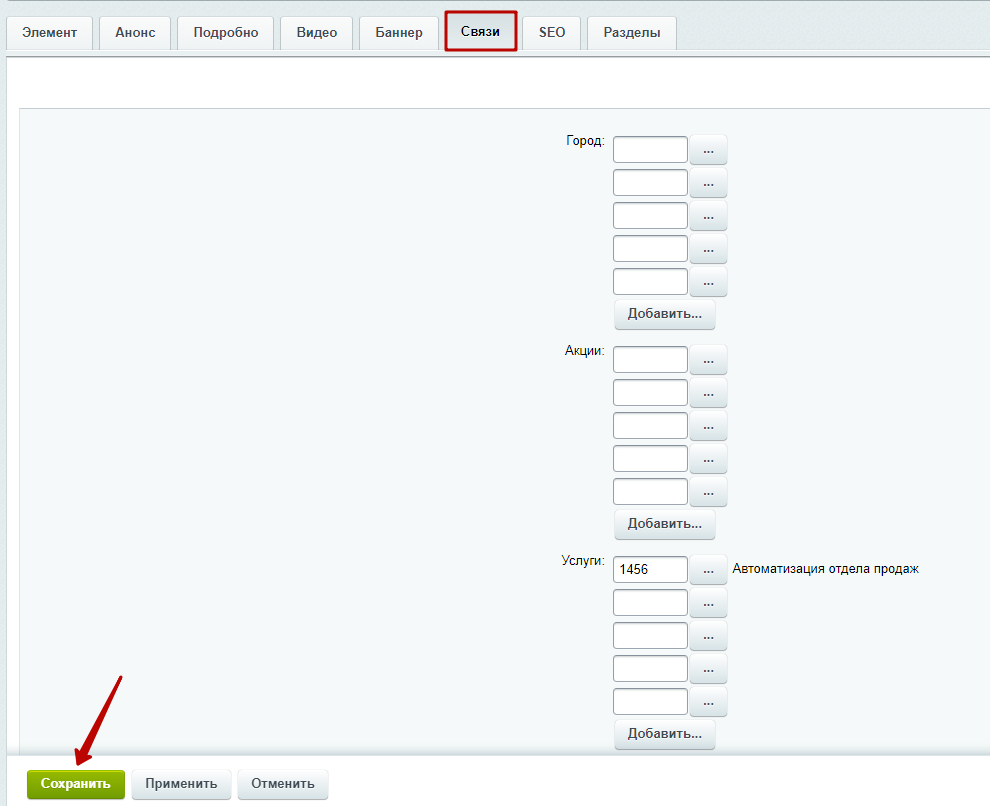
На вкладке «Связи» вы можете привязать другой контент к посадочной странице. Например, услуги, акции, город, статьи, сотрудники и т. д. Для этого нажмите кнопку «Добавить» или на многоточие в необходимой настройке. Сохраните изменения.
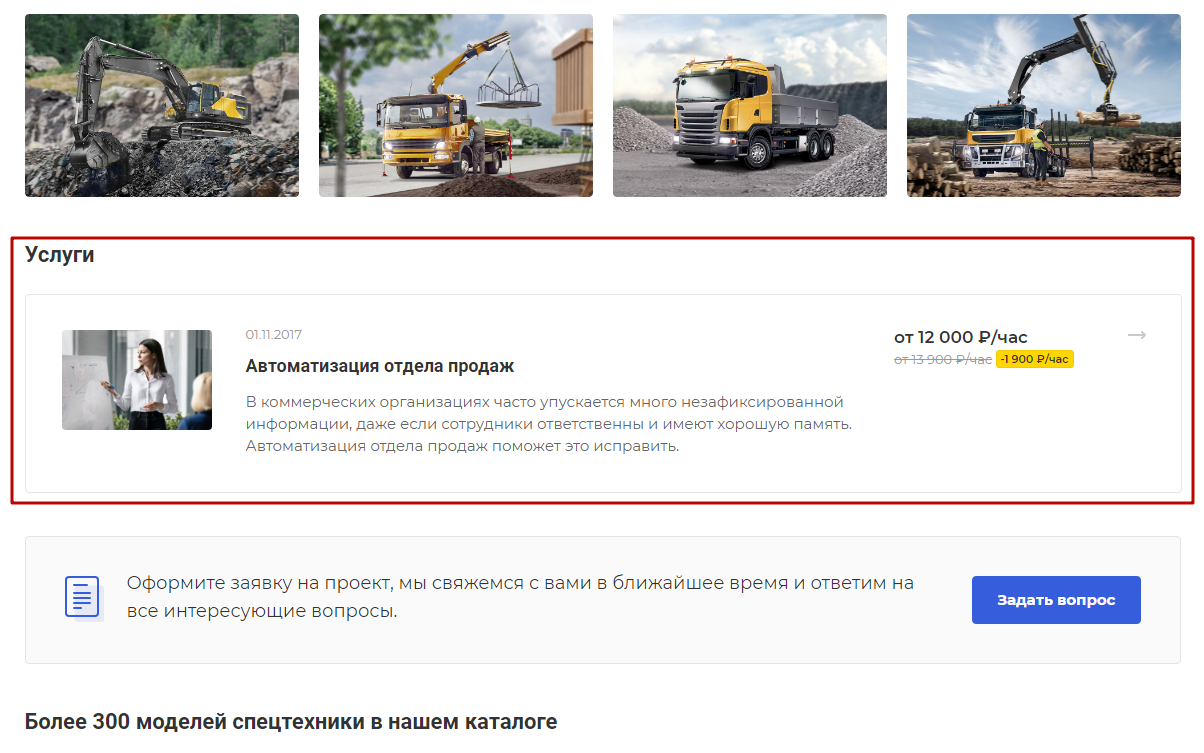
Например, если мы привязали услугу, то на посадочной странице появляется отдельный блок, в котором отображаются выбранные нами услуги.