Посадочные страницы в каталоге для Аспро: Корпоративный сайт 3.0
Посадочные страницы в каталоге создаются внутри каталога вашего сайта. Вы можете сами выбирать, какие товары показывать. Это позволит продвигаться в поисковиках еще эффективнее — вы можете добавить дополнительное seo-описание, изображение и тизеры. А еще можно вести покупателей в каталог с уже выбранными вами товарами для показа.
Клиент сможет увидеть посадочную страницу в каталоге, даже если у него нет на нее ссылки. Попасть на посадочную страницу он сможет сразу после того, как выберет заданную вами фильтрацию. Например, перейдет в раздел «Автокраны» и выберет в умном фильтре товары, которые есть в наличии.
Посадочная страница может быть в виде лендинга или тегов.
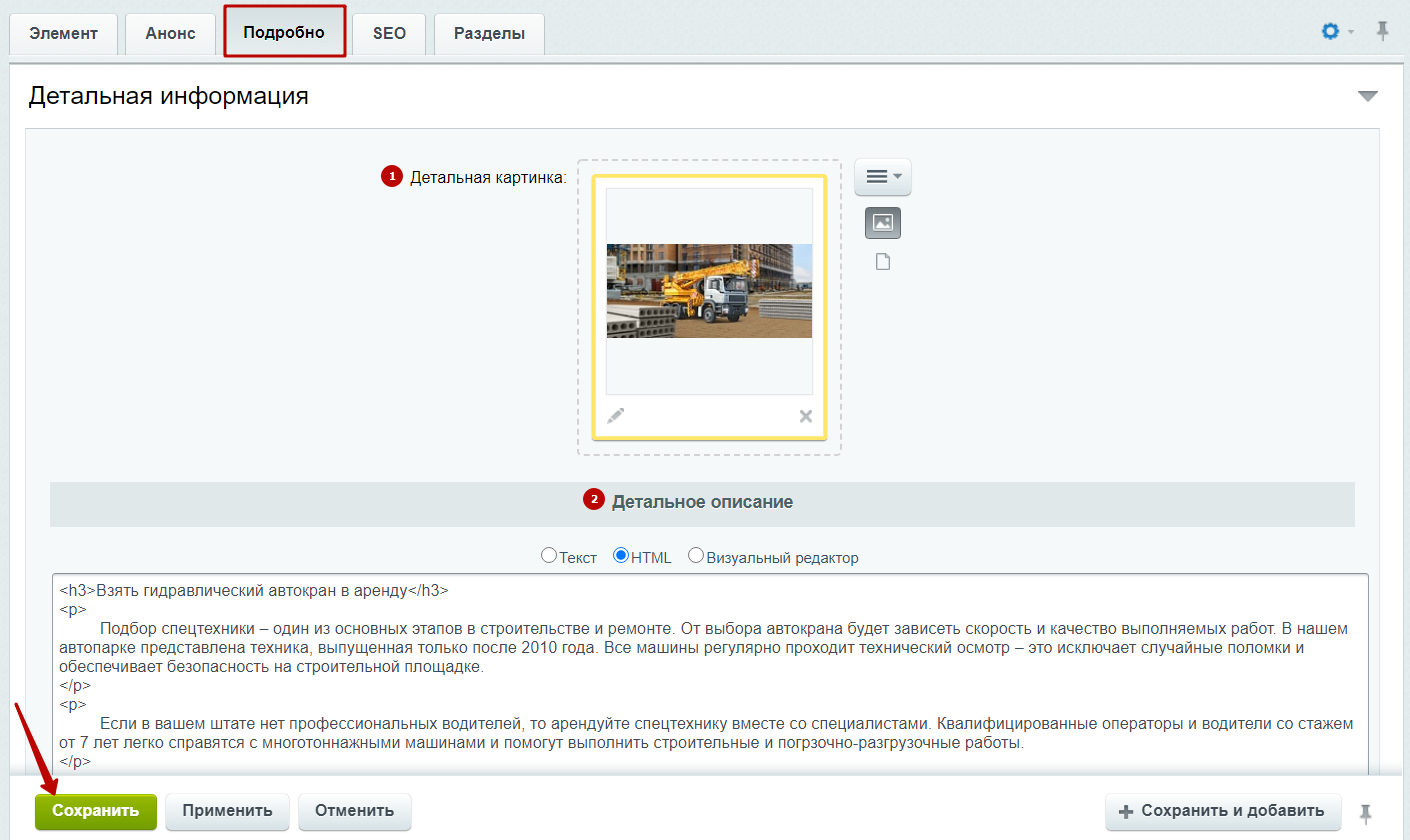
В составе этого типа посадочных страниц в виде лендинга элементы идут в следующем порядке:
- Заголовок (1) располагается отдельно от баннера.
- Баннер (2) визуально подкрепляет содержание страницы.
- Блок с тизерами (3) дополняет состав страницы полезной информацией о заказах или клиентском сервисе.
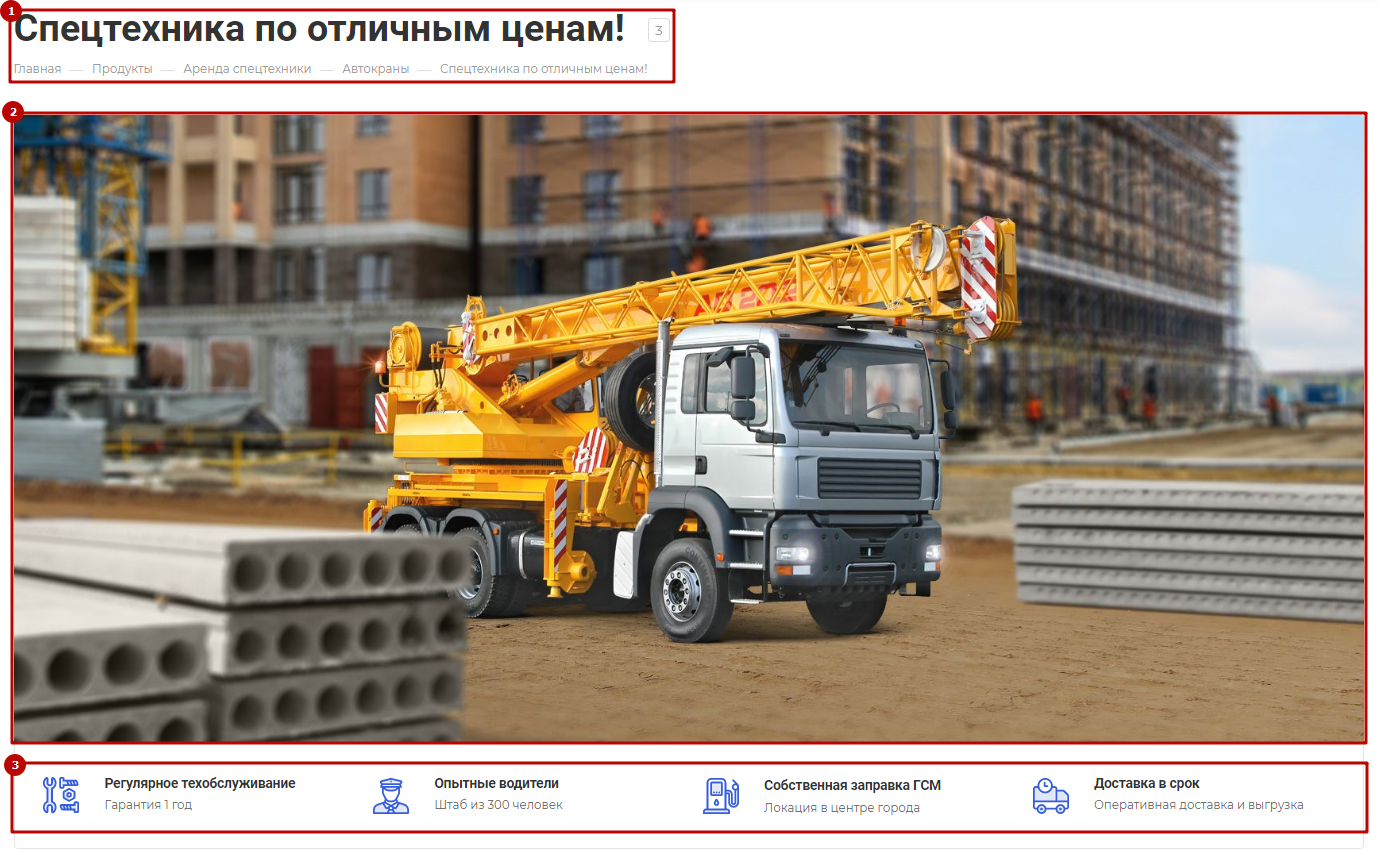
- Детальное описание товаров и их преимуществ (4) помогает покупателю выбрать подходящую модель под свой проект.
- Картинка (5) располагается справа от описания.
- Блок «Задать вопрос» для обратной связи с кнопкой открытия формы (6).
- Разделы каталога (7).
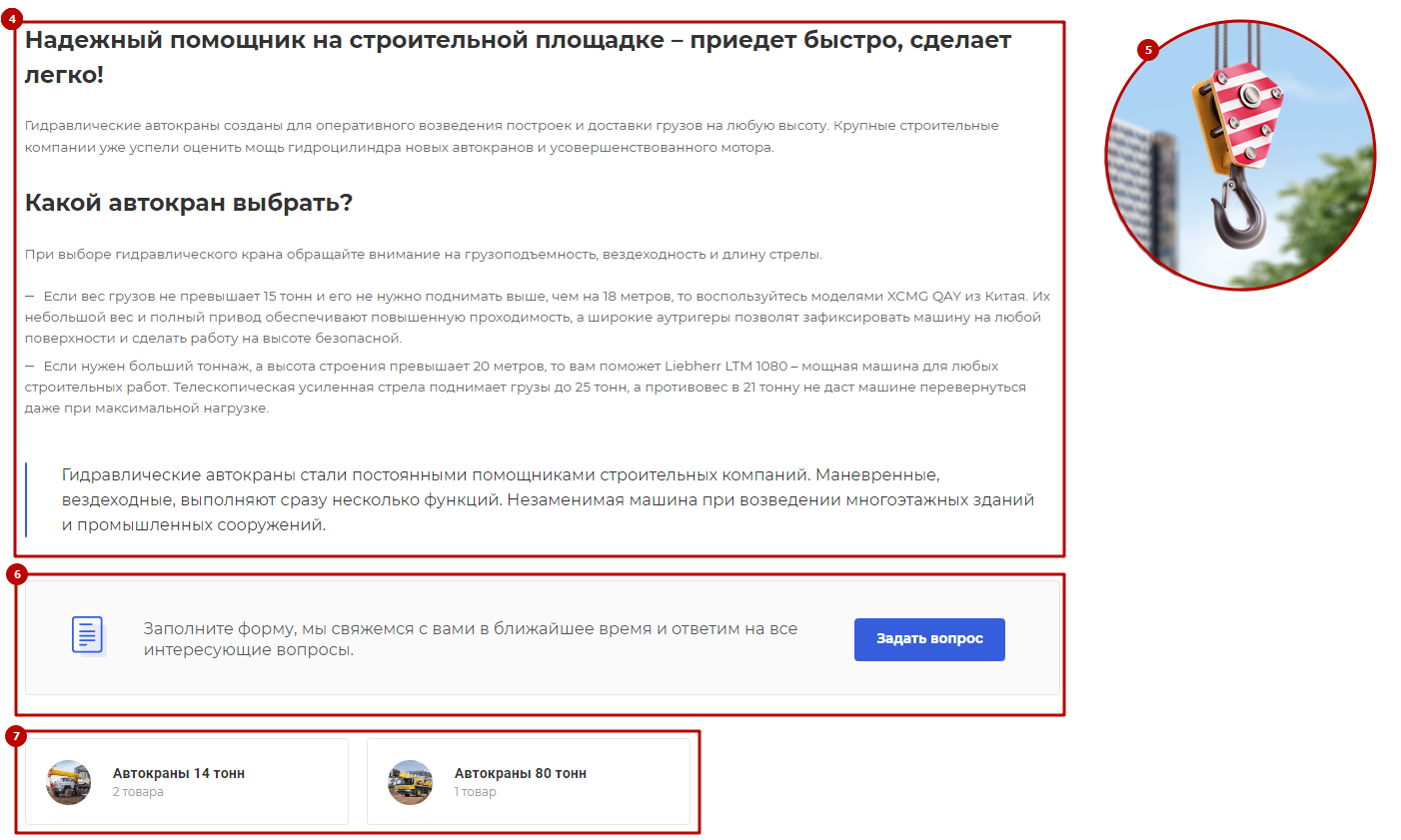
- Отфильтрованные товары (8) из каталога.
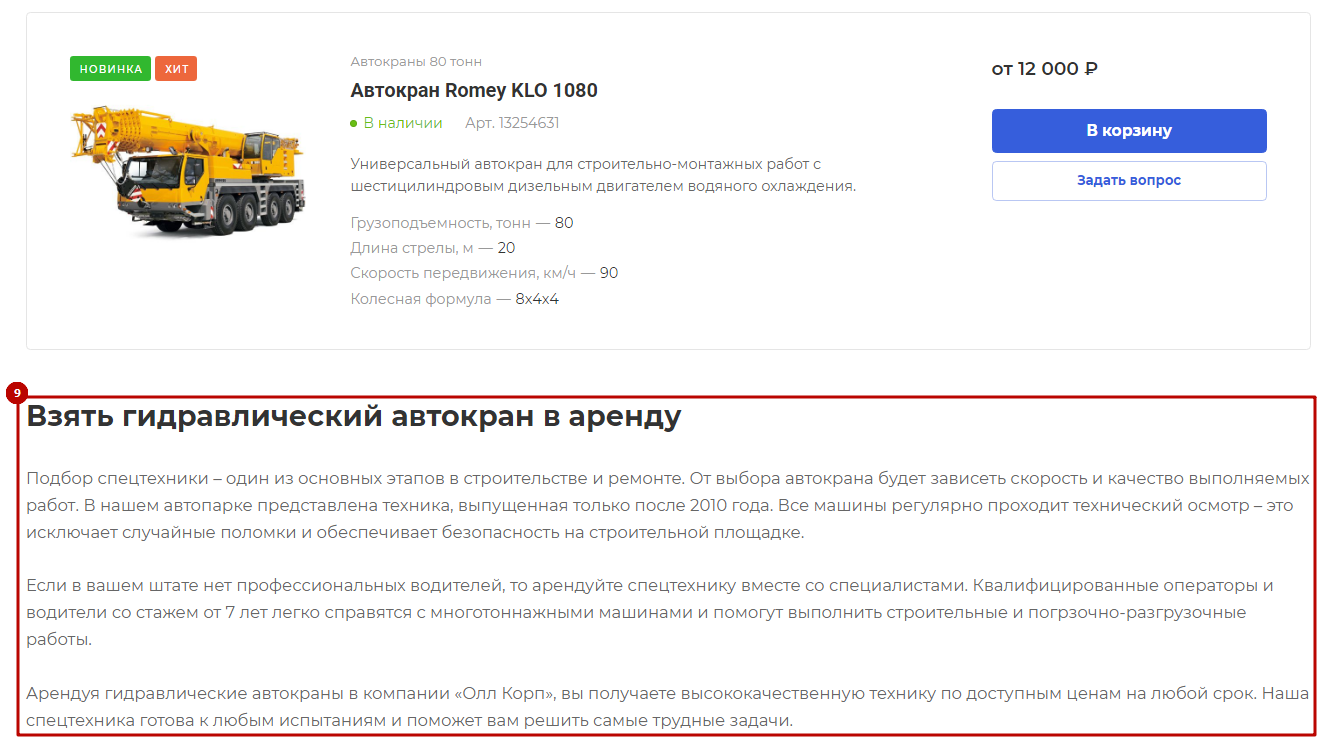
- В самом нижнем блоке после подборки товаров располагается SEO-описание (9).
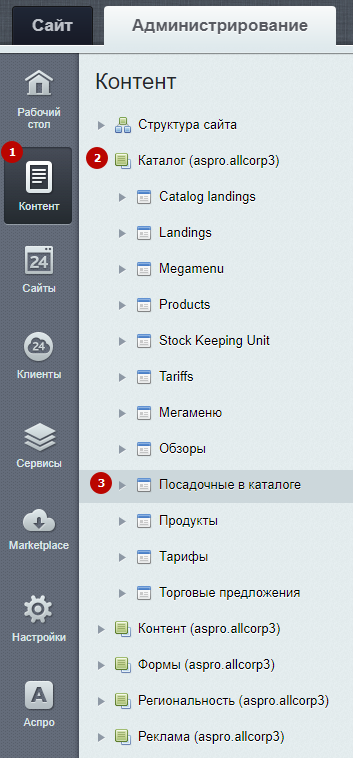
Изменить посадочную страницу в каталоге можно только через административную часть сайта. Перейдите в Контент (1) → Каталог (aspro.allcorp3) (2) → Посадочные в каталоге (3).
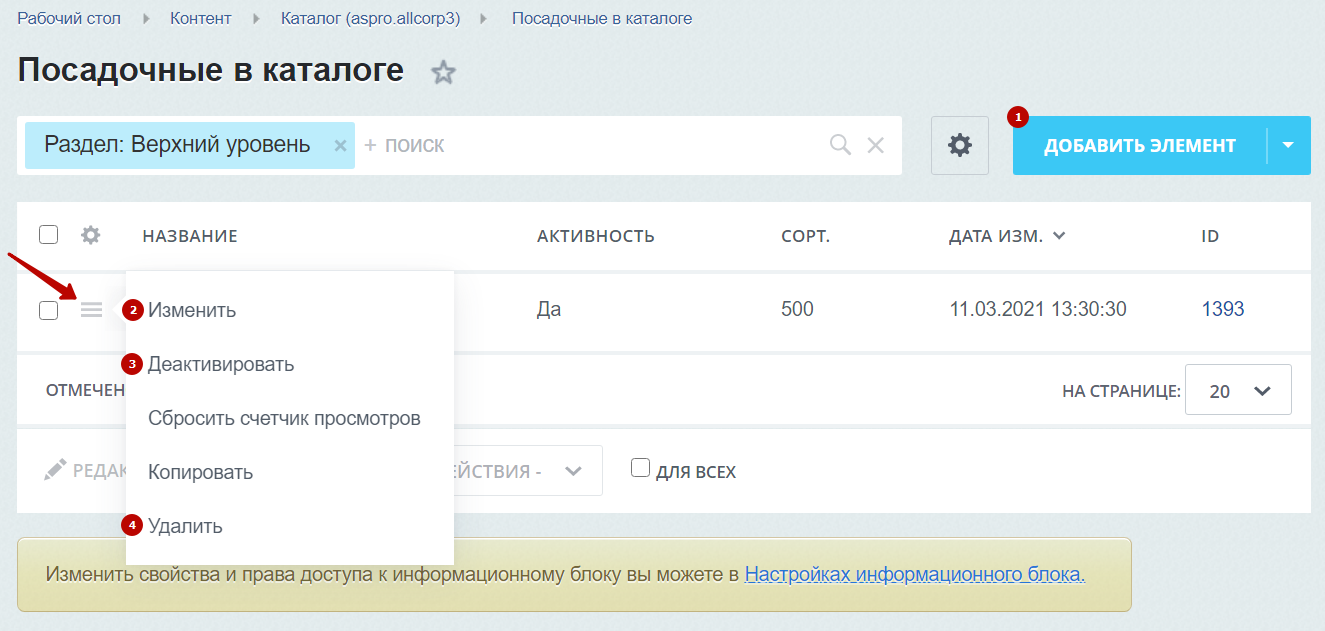
Здесь можно добавить новую посадочную страницу (1). Для изменения (2), деактивации (3) или удаления (4) существующего лендинга нажмите на «Гамбургер» напротив него.
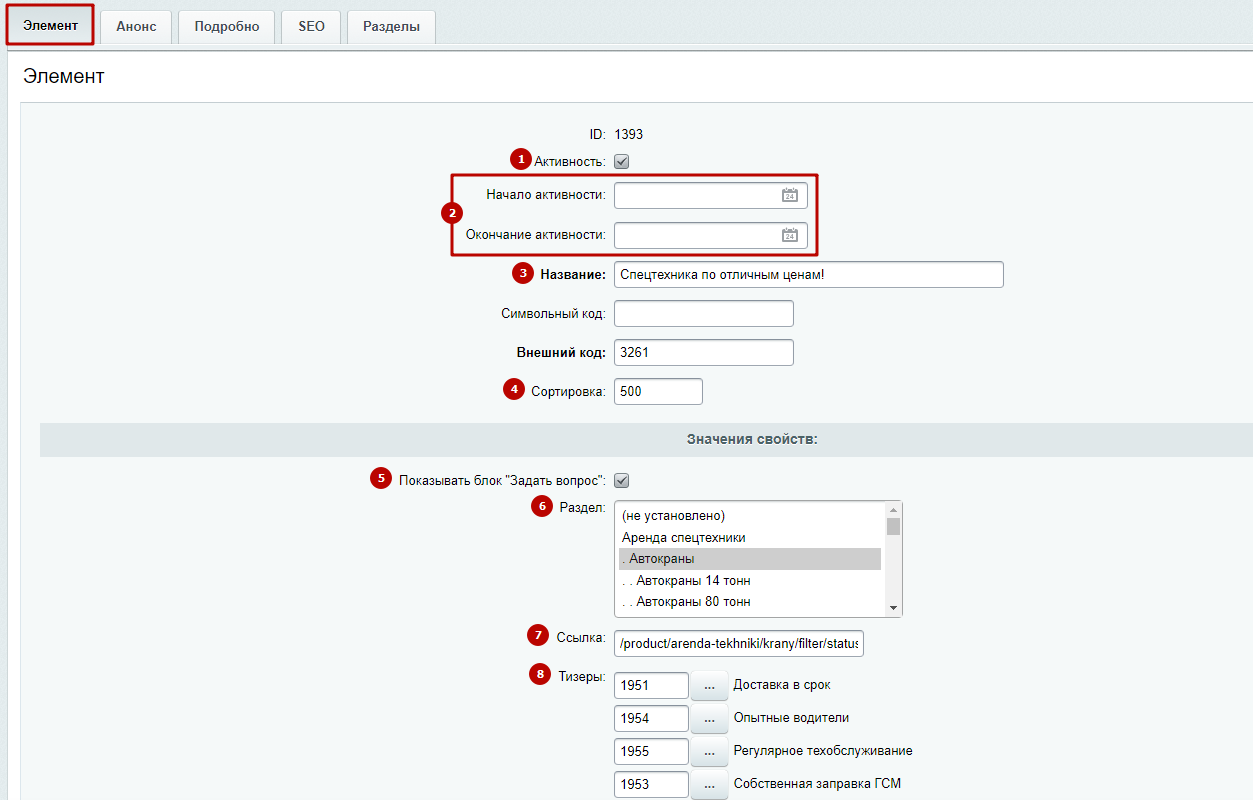
Рассмотрим подробно окно редактирования посадочной страницы. На вкладке «Элемент» доступны следующие поля:
- Активность (1) — включает отображение лендинга.
- Период активности (2) — задает время показа лендинга.
- Название (3) — установить название для лендинга.
- Сортировка (4) — индекс сортировки.
- Показывать блок «Задать вопрос» (5) — отображать блок обратной связи с кнопкой открытия формы.
- Раздел (6) — привязать раздел каталога с помощью умного фильтра, в котором будет располагаться лендинг. Подробнее о настройках читайте в следующем уроке.
- Ссылка (7) — указать ссылку с параметрами фильтра на тот раздел, где требуется отображать посадочную страницу. Подробнее о настройках читайте в следующем уроке.
- Тизеры (8) — привязать к лендингу тизеры, которые будут располагаться под баннером.
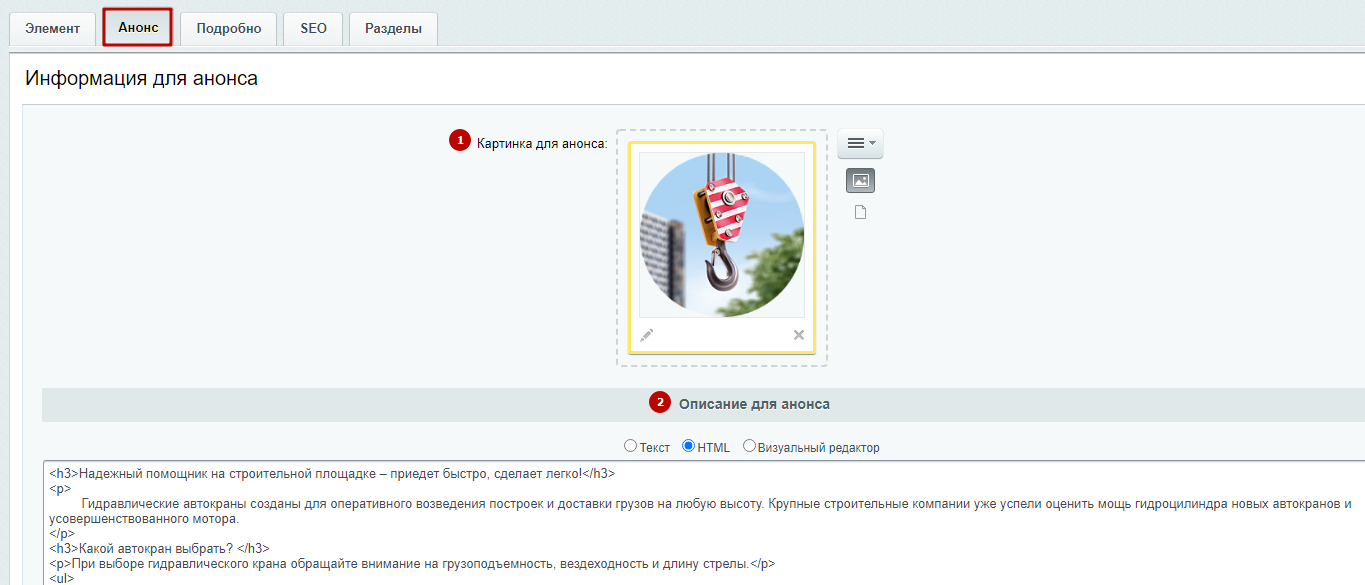
На вкладке «Анонс» загрузите картинку (1) и задайте описание для анонса (2). Картинка будет располагаться рядом с текстом анонса после баннера и блока с тизерами.
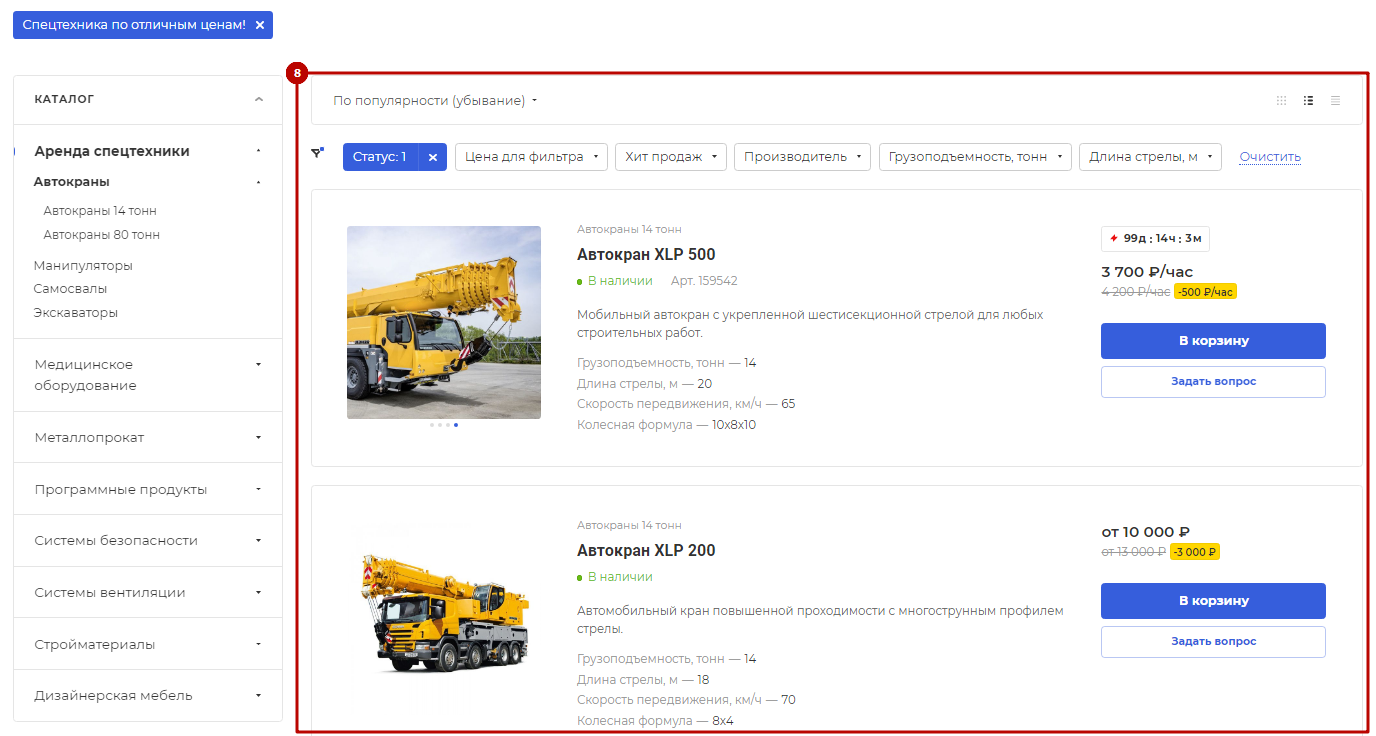
Загрузить баннер (1) и дополнить страницу SEO-описанием в нижнем блоке (2) можно на вкладке «Подробно». После настройки не забудьте сохранить изменения.