

Интеграция с Аспро.Cloud для Аспро: Корпоративный сайт 3.0
В Аспро: Корпоративный сайт 3.0 и Аспро: Приорити 2.0 доступна интеграция с облачным сервисом Аспро.Cloud. Это облачная система управления проектами и финансами. С ее помощью можно автоматизировать процессы и оценивать рентабельность каждого этапа работы.
Интеграция с Аспро.Cloud будет работать только в редакциях 1С-Битрикс «Стандарт» и выше, поскольку для этого необходим модуль «Веб-формы».
Чтобы настроить интеграцию, перейдите в Аспро → Аспро: Allcorp3 (Priority2) → Интеграция с CRM → Аспро.Cloud.
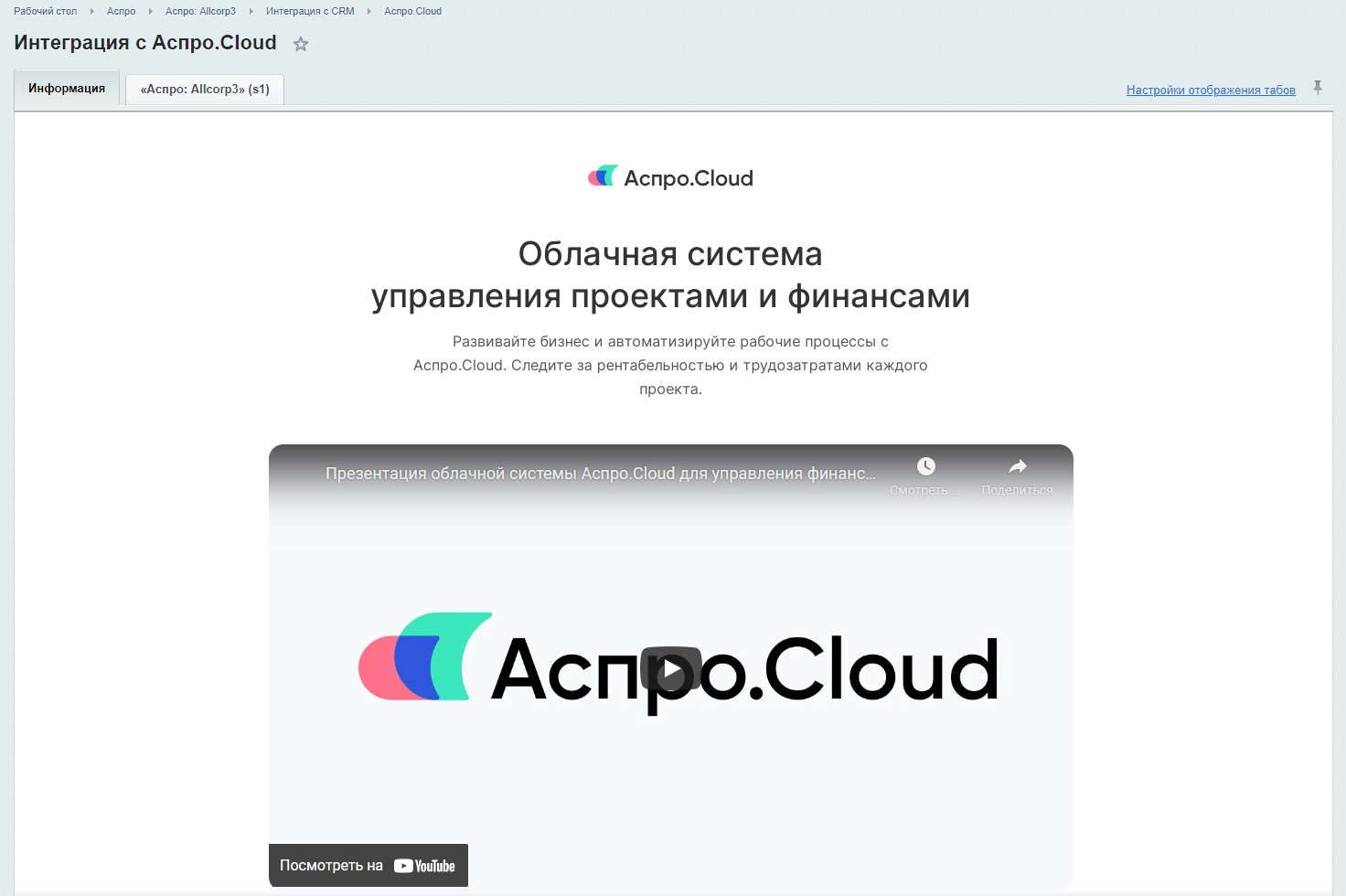
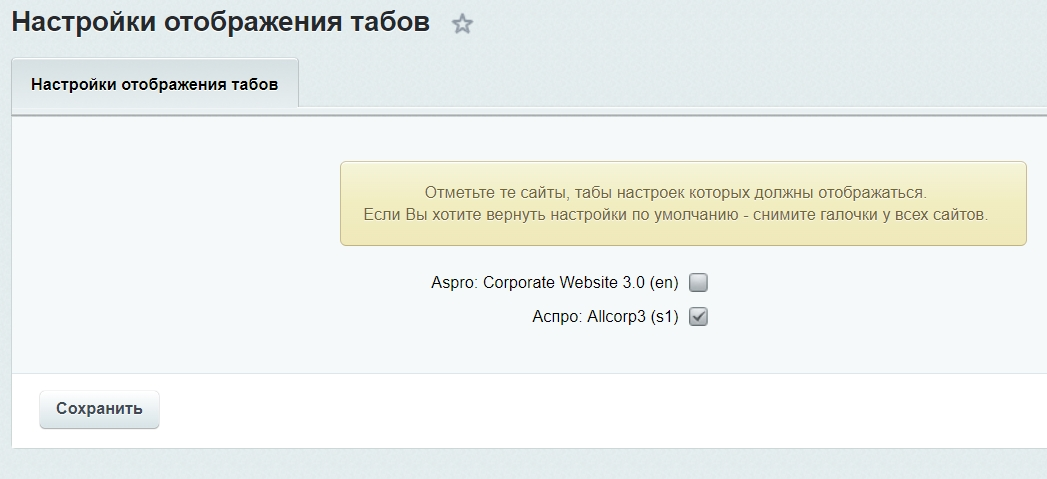
Здесь можно настроить отображение табов сайтов. Для этого нажмите на «Настройки отображения табов» в верхнем правом углу.
Отметьте сайты, табы которых вам нужно отобразить и сохраните изменения.
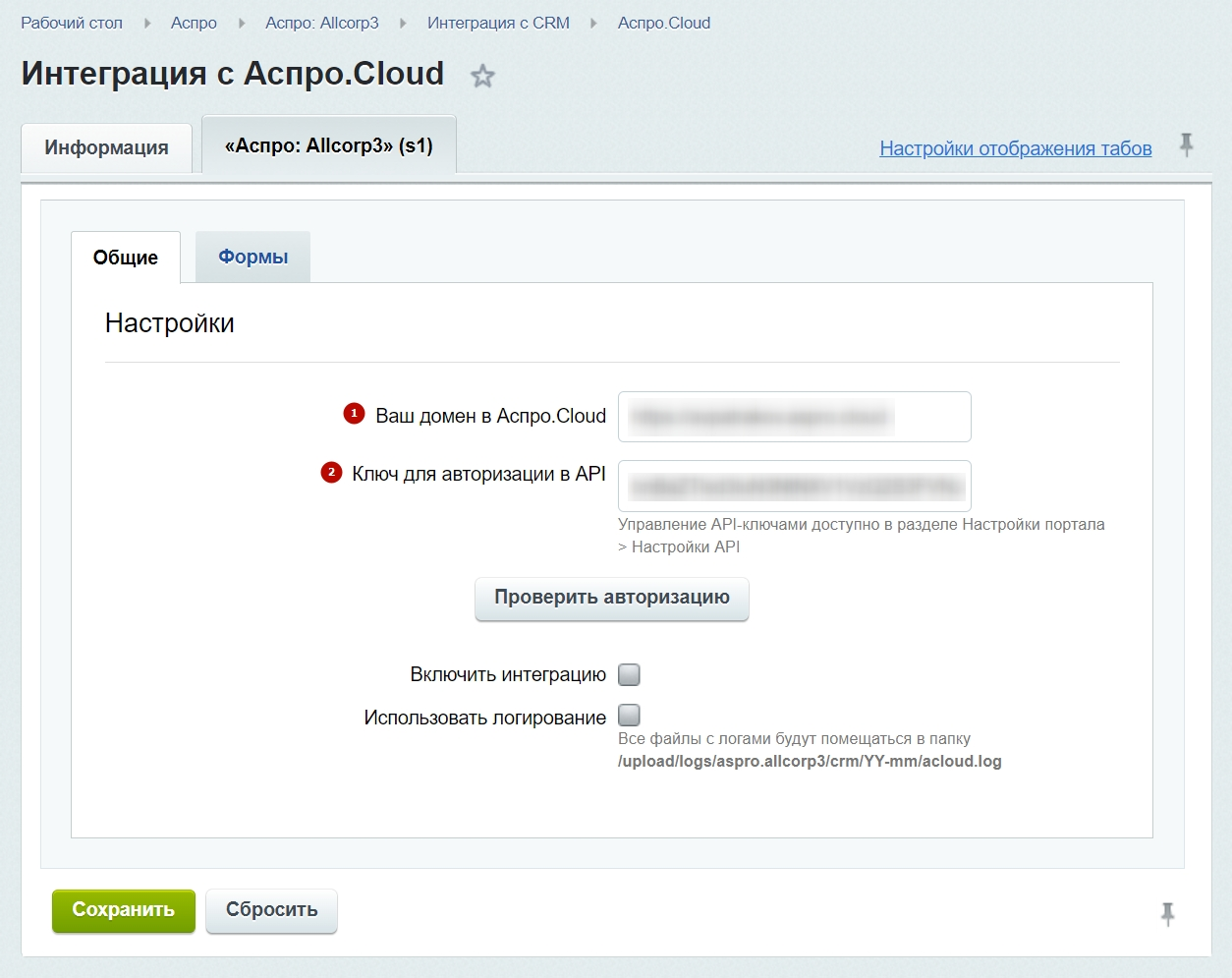
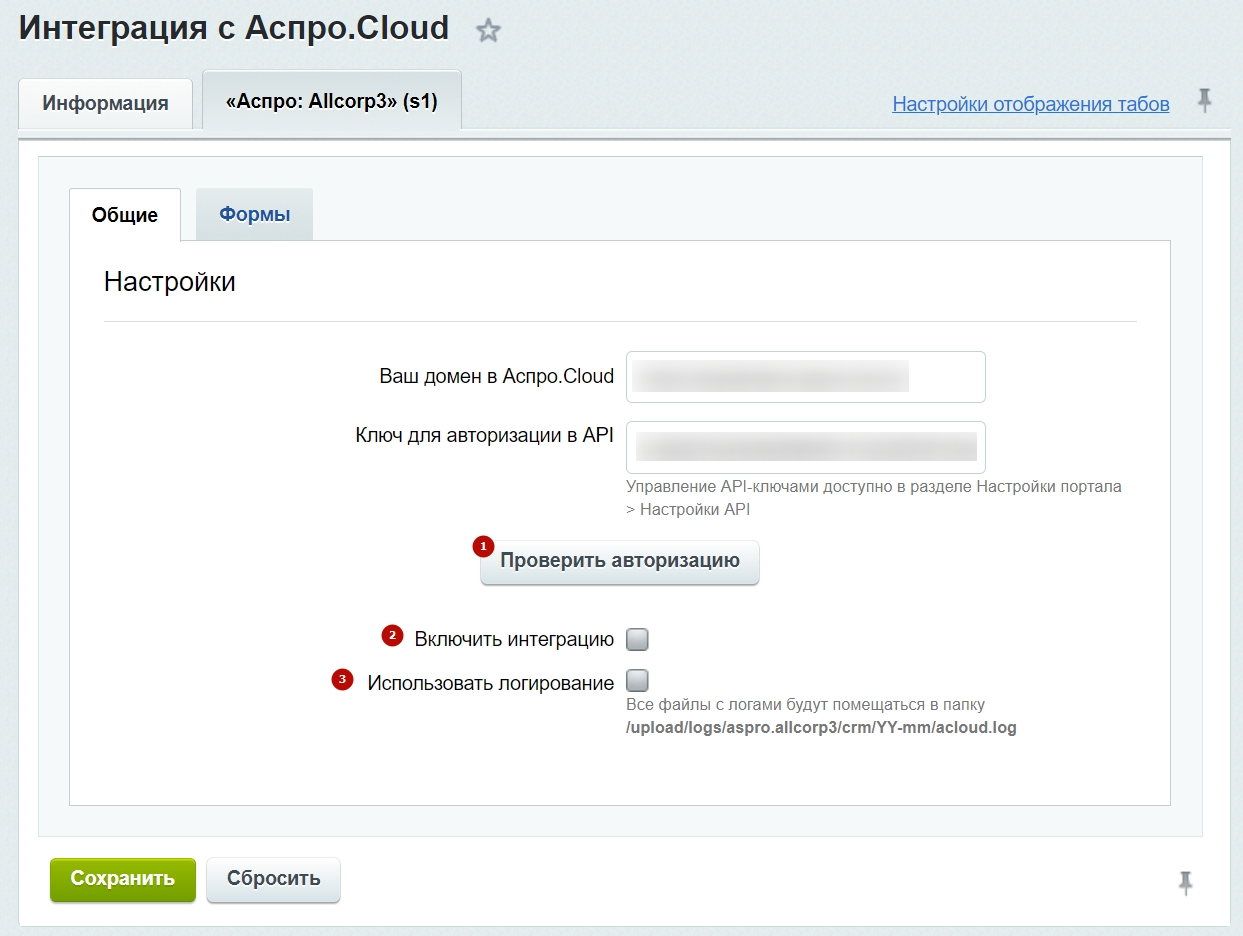
После этого откройте появившуюся вкладку с вашим сайтом. В поле «Ваш домен в Аспро.Cloud» (1) укажите домен. В поле «Ключ для авторизации в API» (2) введите ключ.
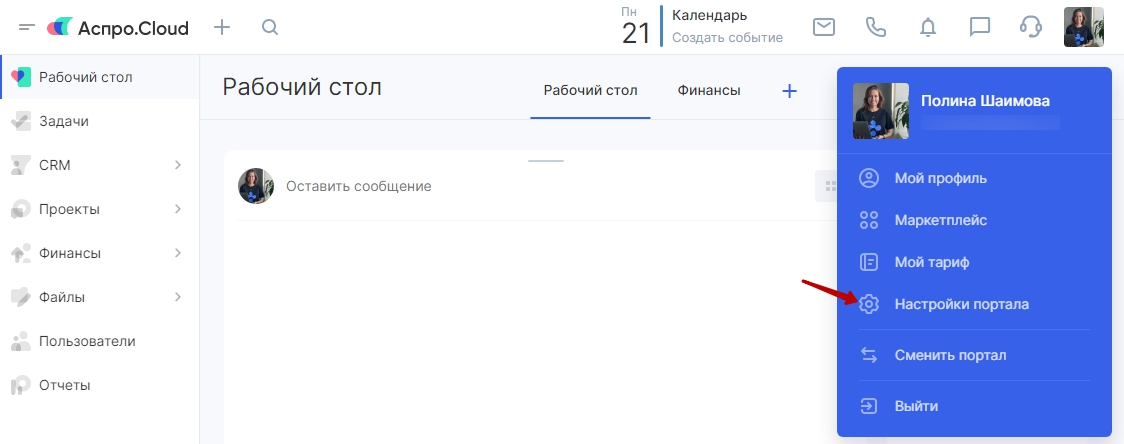
Чтобы его получить, откройте Аспро.Cloud и зайдите в «Настройки портала».
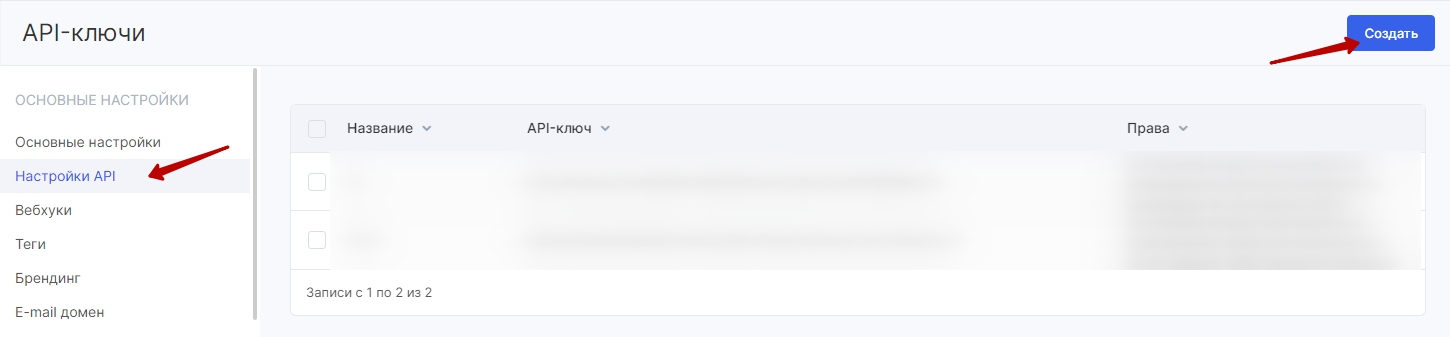
Выберите в левом меню «Настройки API», после чего нажмите на кнопку «Создать».
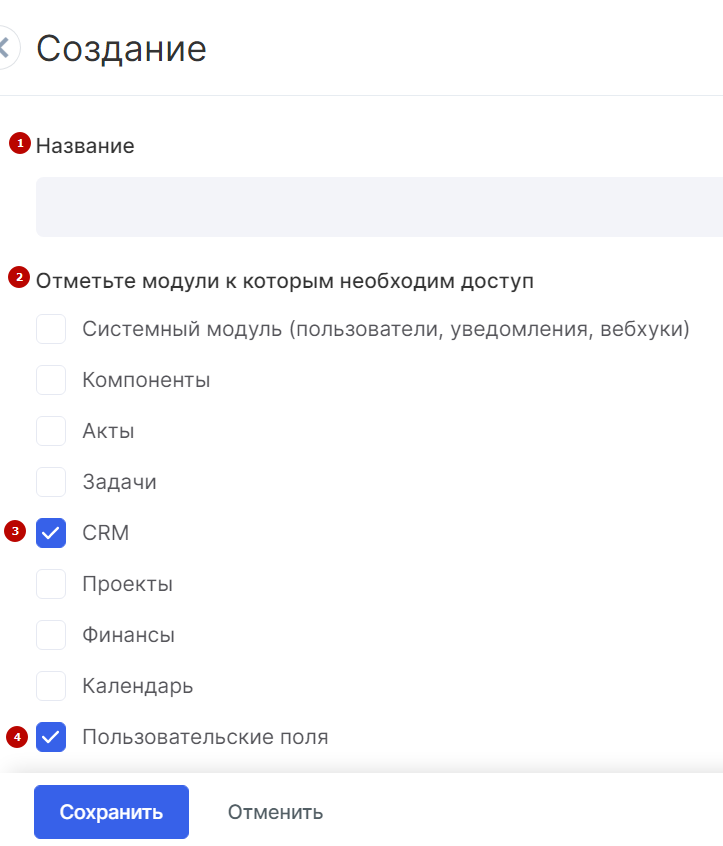
В открывшемся окне укажите название сайта (1) и отметьте модули, к которым необходим доступ (2). Для передачи веб-форм и заказов в Аспро.Cloud поставьте галку в поле CRM (3) и «Пользовательские поля» (4). Сохраните изменения.
После этого на вкладке «Настройки API» появится ключ доступа.
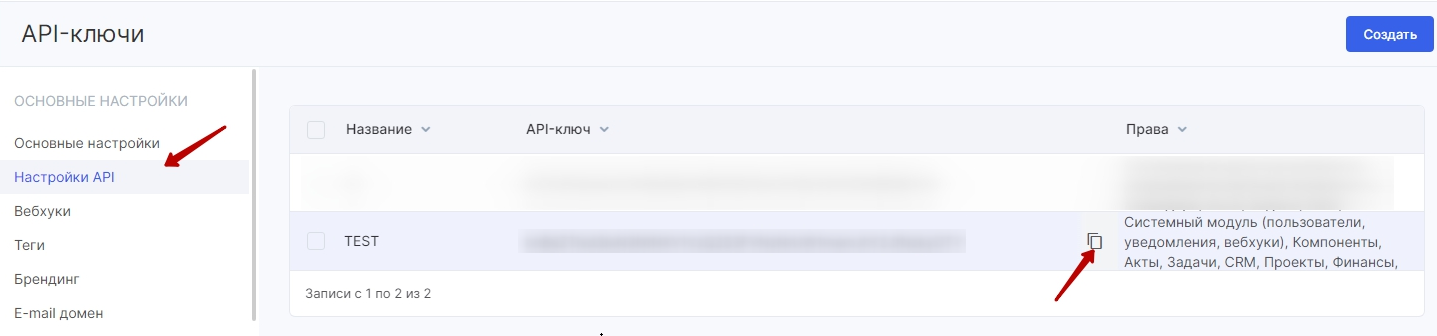
Скопируйте его и вставьте в соответствующее поле в административной части сайта.
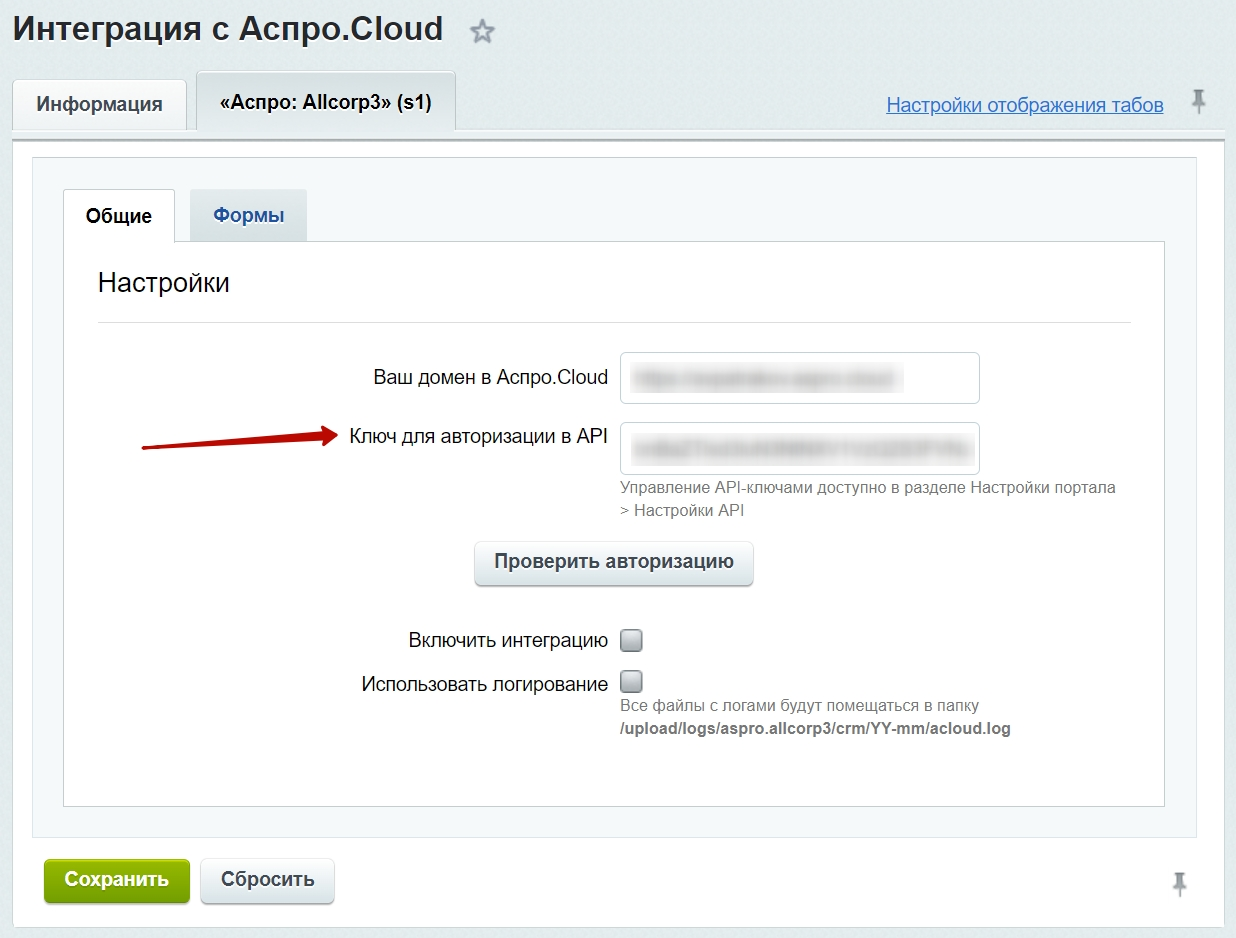
После этого станут доступны еще опции. Теперь можно проверить авторизацию (1).
Включите интеграцию (2), чтобы формы и заказы приходили в CRM. Пункт «Использовать логирование» (3) позволяет собирать файлы с логами в папку /upload/logs/aspor.allcorp3/crm/YY-mm-dd/acloud_create_lead_request.log (исходящие запросы с сайта в crm) и upload/logs/aspor.allcorp3/crm/YY-mm-dd/acloud_create_lead_response.log (для входящих).
Выберите нужные опции и сохраните изменения.
