

Настройка интеграции с ИнвойсБокс для приема платежей для Аспро: Корпоративный сайт 3.0
В решении Аспро: Корпоративный сайт 3.0, начиная с версии 1.1.0, появилась возможность подключать прямую интеграцию с эквайрингом ИнвойсБокс. Система позволяет принимать платежи на сайте. При этом вам не нужно покупать сторонние модули, поскольку в решении добавлен специальный компонент для работы с платежной системой.
По подключению системы Инвойсбокс мы записали подробный видеообзор:
Чтобы подключить систему ИнвойсБокс, в административной части сайта перейдите в Аспро (1) → Аспро: Allcorp3 (2) → Настройки (3) и перейдите на вкладку «Корзина».
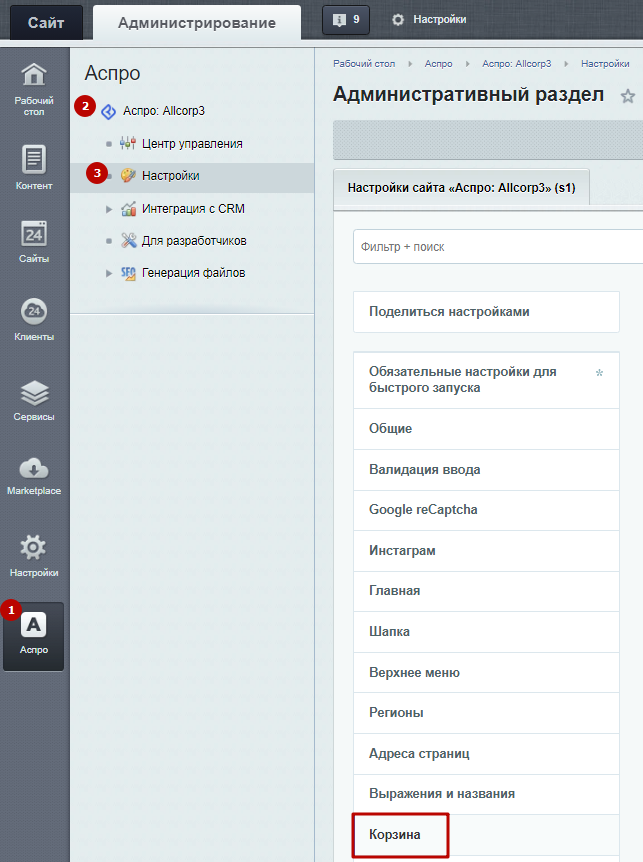
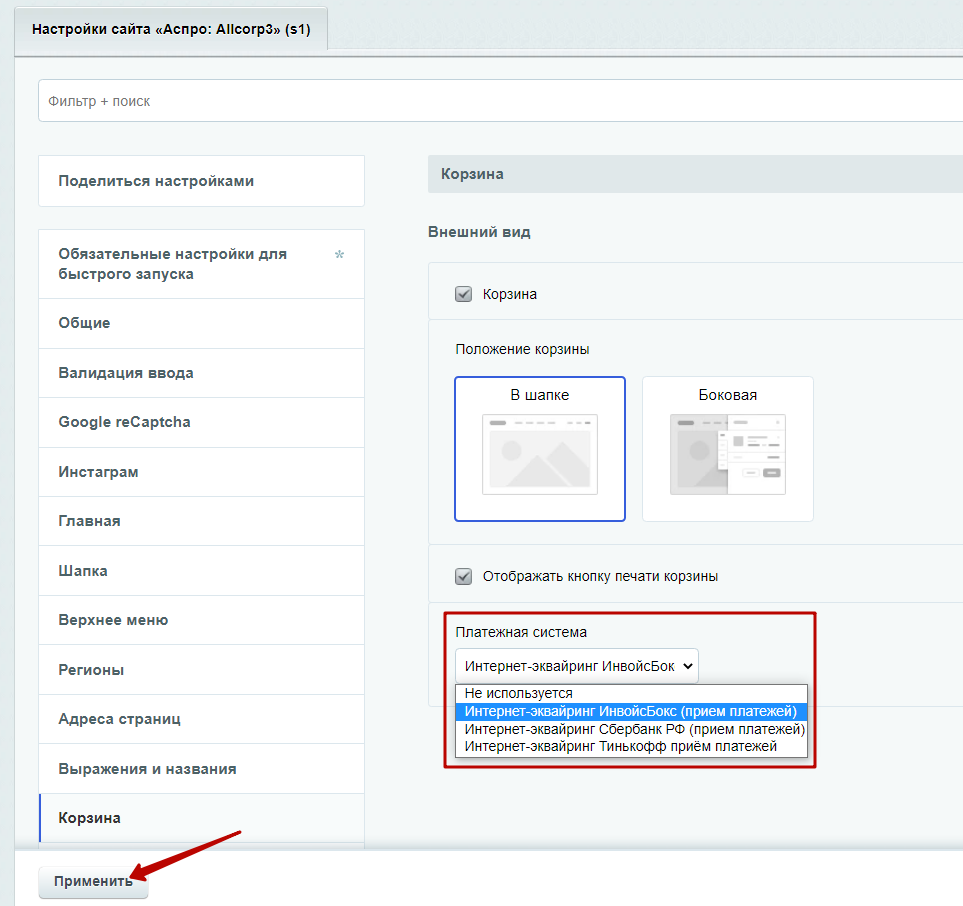
На вкладке «Корзина» найдите поле «Платежная система», выберите «Интернет-эквайринг ИнвойсБокс (прием платежей)» и нажмите «Применить».
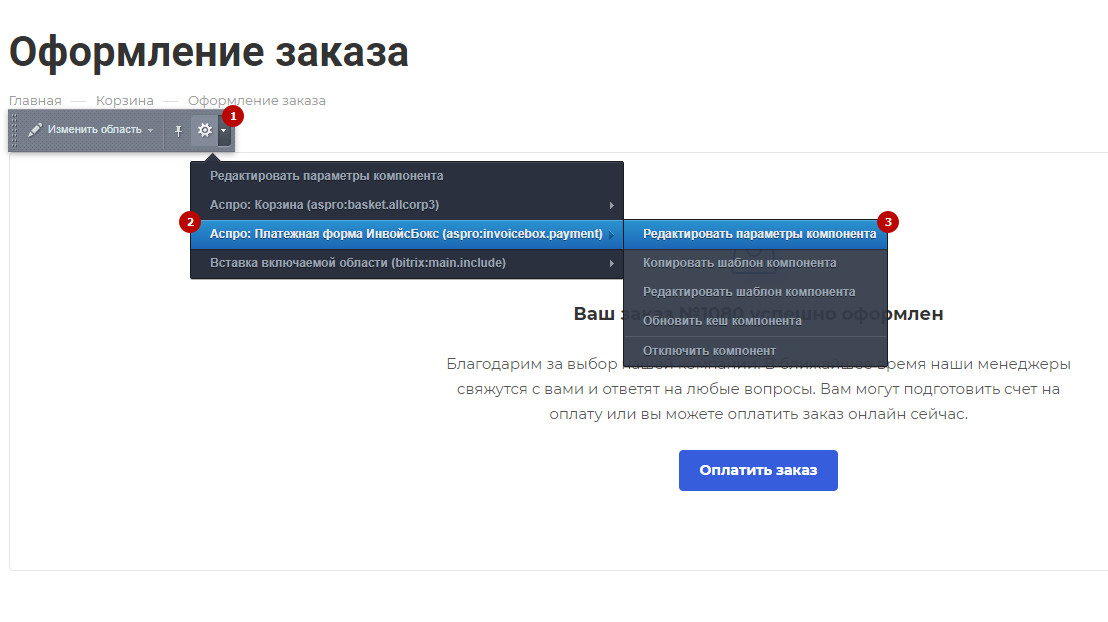
Для настройки платежной системы выполните тестовый заказ. На странице успешного оформления заказа в режиме вкладки перейдите в настройки параметров компонента платежной системы ИнвойсБокс. Нажмите на стрелку рядом с шестеренкой (1), выберите «Аспро: Платежная платформа ИнвойсБокс» (2) и «Редактировать параметры компонента» (3).
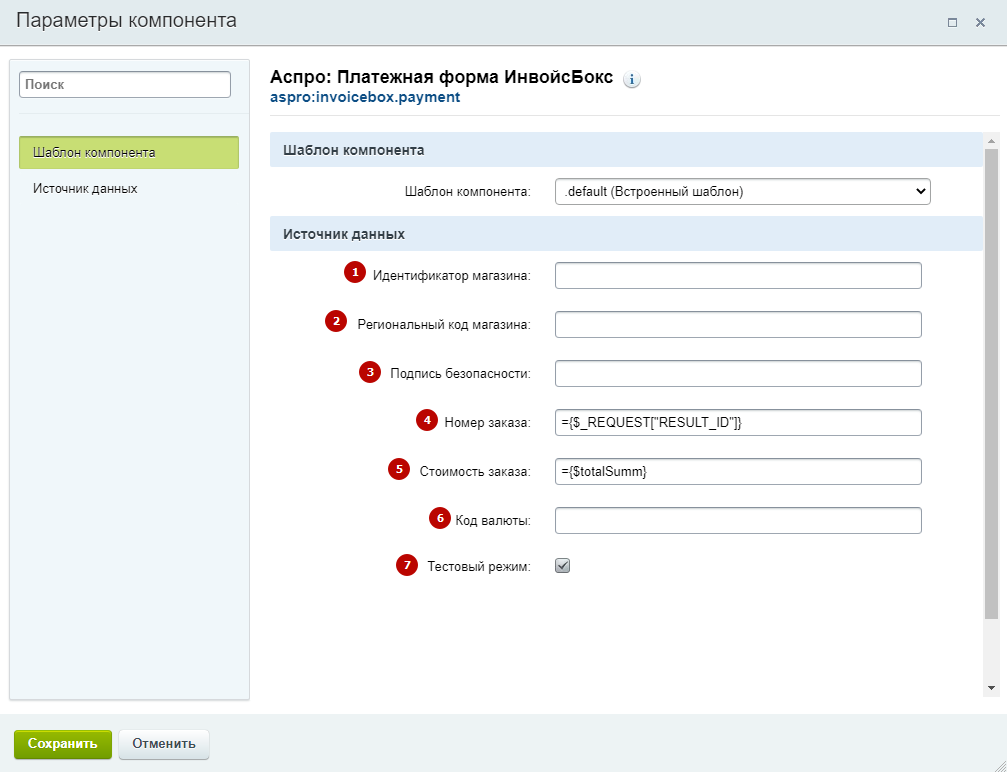
В параметрах компонента доступны следующие поля:
- Идентификатор магазина.
- Региональный код магазина.
- Подпись безопасности — API ключ. Подпись, идентификатор и код получаются при заключении договора с «Инвойсбокс», поэтому заполнять эти поля обязательно.
- Номер заказа. Значение по умолчанию «={$_REQUEST["RESULT_ID"]}» менять не нужно.
- Стоимость заказа. Значение по умолчанию «={$totalSumm}» менять не нужно.
- Код валюты. По умолчанию используются рубли. Этот код указывается в соответствии со стандартом ISO 4217: RUB — российский рубль, EUR — евро, USD — доллар США и т. д.
- Тестовый режим. Если включить настройку, то платежи не будут проходить через финансовую систему. Такую же настройку надо будет включить в личном кабинете «ИнвойсБокс».
После внесения данных сохраните изменения.
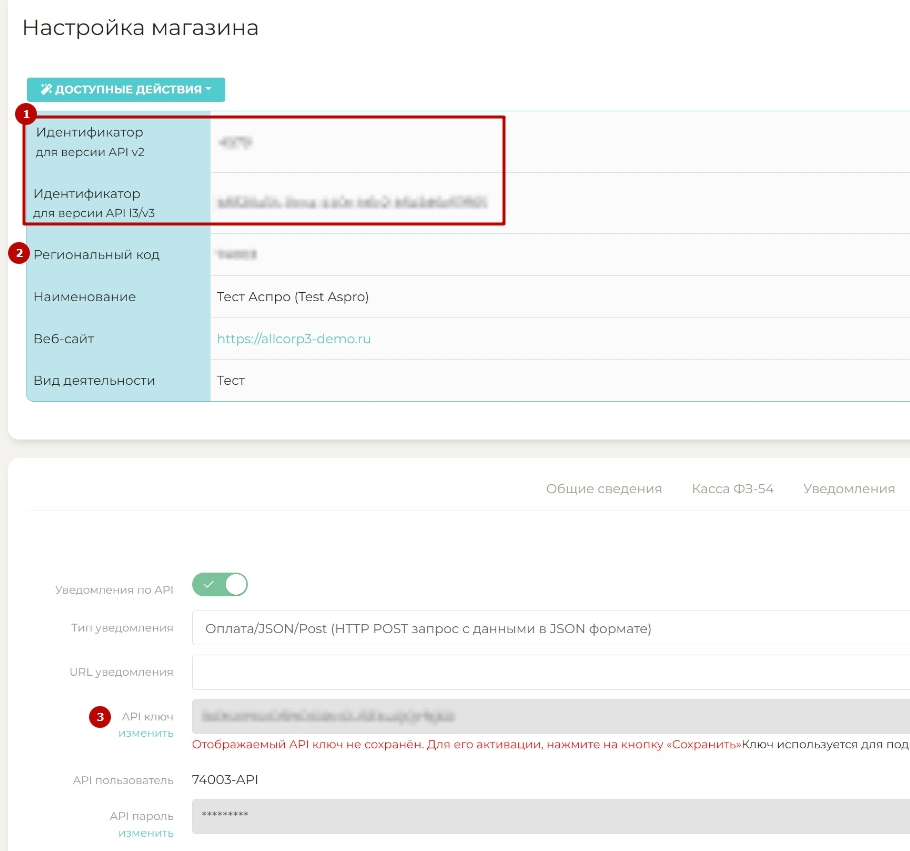
Необходимые для заполнения данные вы сможете найти в личном кабинете ИнвойсБокс. Перейдите в настройки магазина. Здесь вам понадобятся идентификатор версии API (1), региональный код (2) и API ключ (3).
Поручите настройку интеграции нашим разработчикам — они учтут все нюансы работы, чтобы минимизировать сбои и ошибки. Узнайте больше об услуге или оставьте заявку.
