Плавающие баннеры для Аспро: Маркет
Область с плавающими баннерами располагается под основными баннерами и блоком с тизерами преимуществ.
Элементы баннера:
- Детальная картинка (1) – фоновое изображение, которое может быть широким (551х263px) и узким (266х263px)
- Название (2)
- Анонс (3)
По желанию вы можете отключить блок с плавающими баннерами или разместить неограниченное количество элементов на странице. Добавить, отредактировать и удалить плавающий баннер можно из публичной или административной части сайта. Рассмотрим возможности и основные настройки.
Управление плавающими баннерами из административной части
Перейдите в блок управления контентом:
Контент → Реклама → Баннеры → На главной, плавающий баннер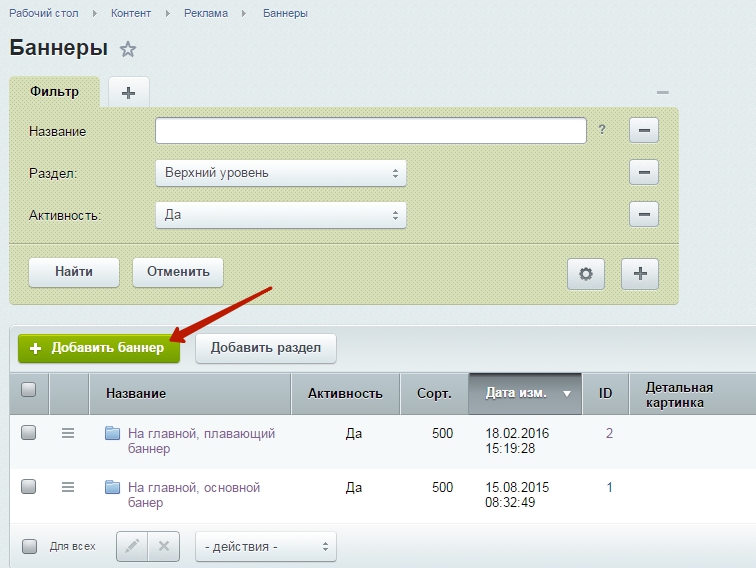
Кликните на кнопку «Добавить баннер» и заполните значения полей на вкладках.
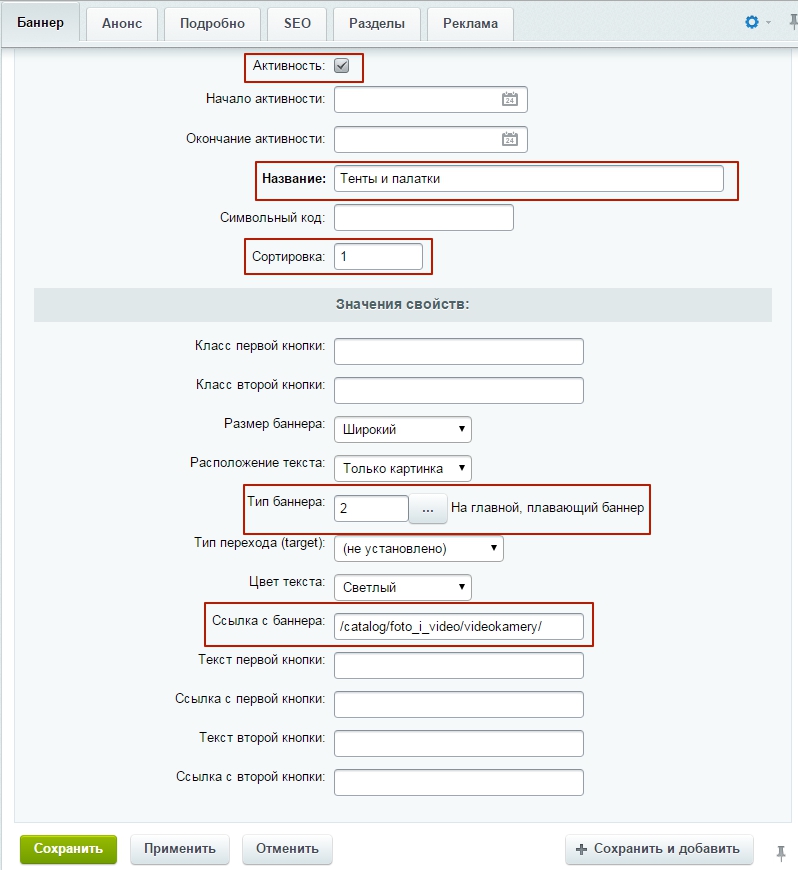
Баннер
- Активность – новый баннер будет активен по умолчанию
- Начало и конец активности (при необходимости)
- Название – текст на баннере
- Сортировка — порядок отображения баннеров
- Размер баннера – на всю область, широкий, не установлено (для узкого баннера 266х263px)
- Тип перехода – в новом или текущем окне
- Цвет текста — светлый или темный
- Ссылка с баннера — URL страницы, на которую будет вести плавающий баннер.
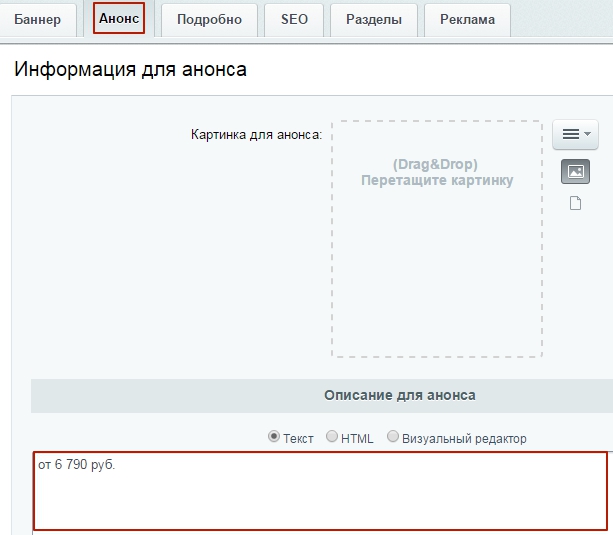
Анонс
Описание для анонса — текст на баннере.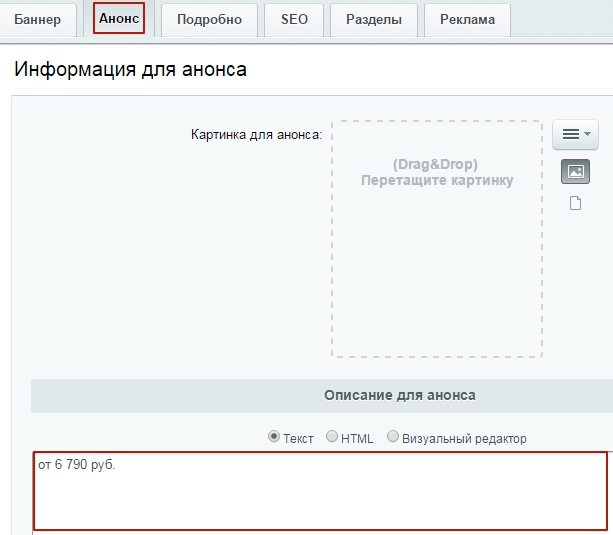
Подробно
Изображение баннера — фоновая картинка, которую можно загрузить с компьютера, вставив путь к файлу, выбрать из медиабиблиотеки или структуры сайта. 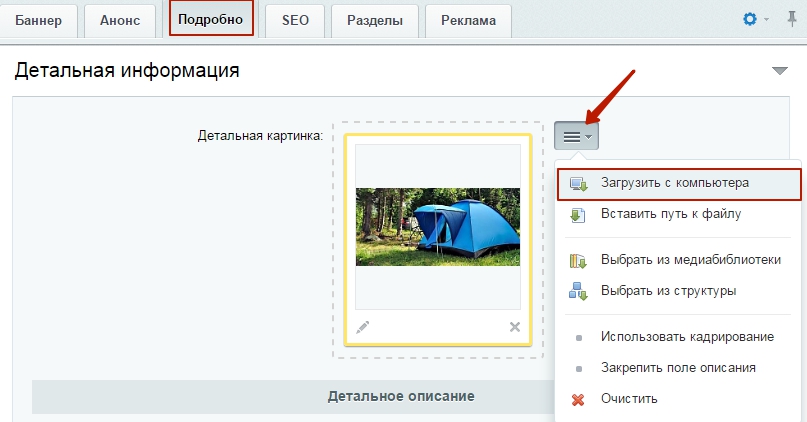
Если вы хотите сделать блок с плавающими баннерами неактивным, перейдите в меню редактирования раздела.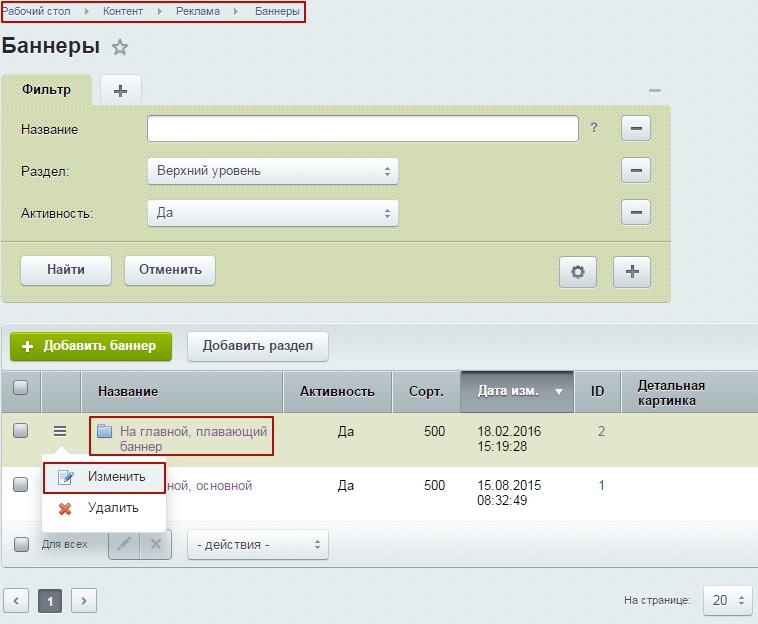
Снимите флажок с настройки «Раздел активен» и сохраните изменения.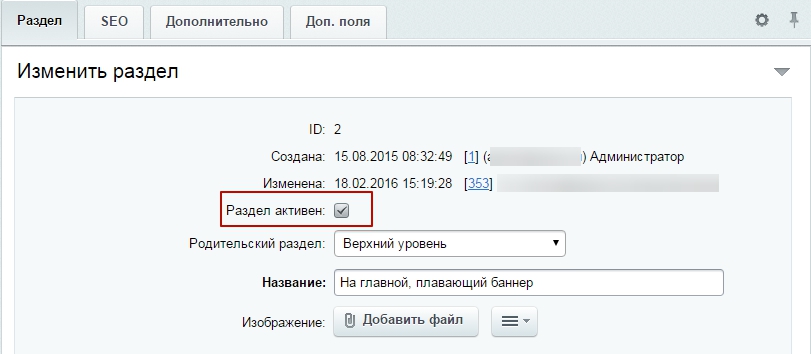
Управление плавающими баннерами в публичной части сайта
Возможности, доступные в режиме правки:
- Изменить баннер – кнопка, вызывающая окно для редактирования баннера.
- Удалить баннер – для удаления баннера.
- Добавить баннер – вызывает окно добавления нового элемента
- Шестеренка – кнопка настроек всего компонента.
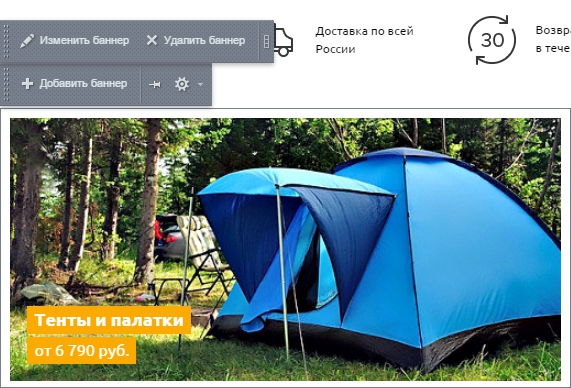
Настройки редактирования и добавления баннера выглядят так же, как и в административной части сайта: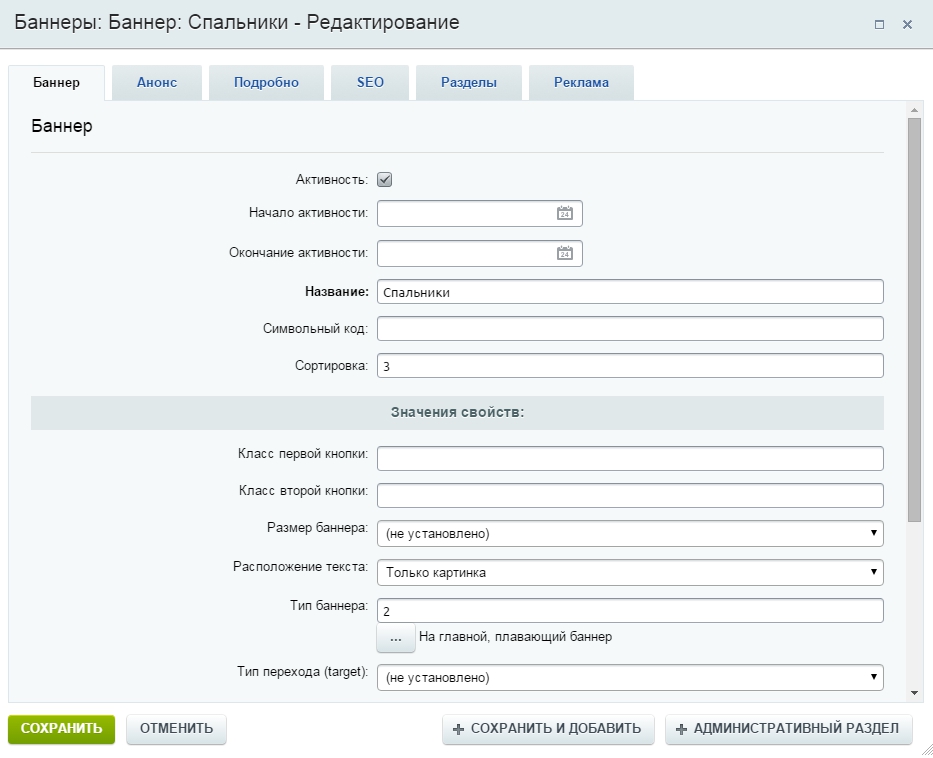
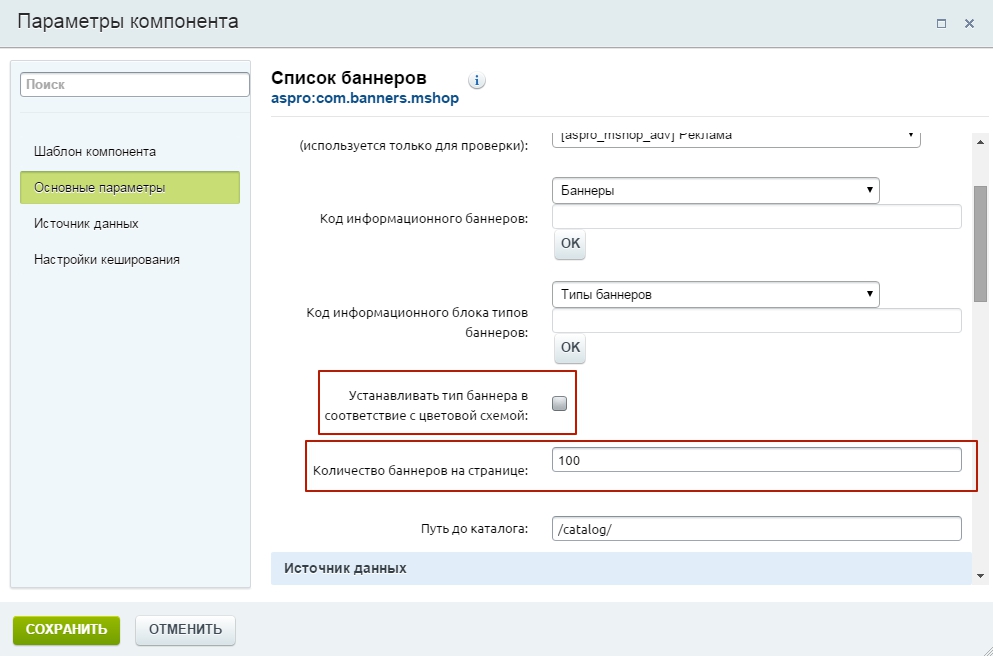
Кликнув на значок шестеренки, вы можете отредактировать настройки компонента.
Обратите внимание на параметры:
- Устанавливать тип баннера в соответствии с цветовой схемой – неактивен
- Количество баннеров на странице – позволяет задать возможное количество плавающих баннеров на странице. По умолчанию вы можете добавить до 6 баннеров на главную страницу сайта, однако при желании их количество можно уменьшить или увеличить.