Как скрыть недоступные товары и торговые предложения для Аспро: Маркет
В этом уроке мы продемонстрируем как отключить в каталоге отображение товаров и торговых предложений, которых не осталось на складе. Приведенная ниже инструкция актуальна для решений Аспро: Next, Аспро: Оптимус, Аспро: Маркет и Аспро: Шины и диски 2.0.
Настройка производится в 2 шага. Нам понадобится:
1. Включить и настроить количественный учет
В административной части сайта перейдите в Рабочий стол → Настройки → Настройки продукта → Настройки модулей → Торговый каталог.
В группе «Значения параметров товаров по умолчанию» должны быть выставлены следующие настройки:
- Включить количественный учет – Да;
- Разрешить покупку при отсутствии товара (включая разрешение отрицательного количества товара) – Нет.
Чтобы изменить значения параметров, используйте одноименную кнопку ниже. Не забудьте затем сохранить новые настройки.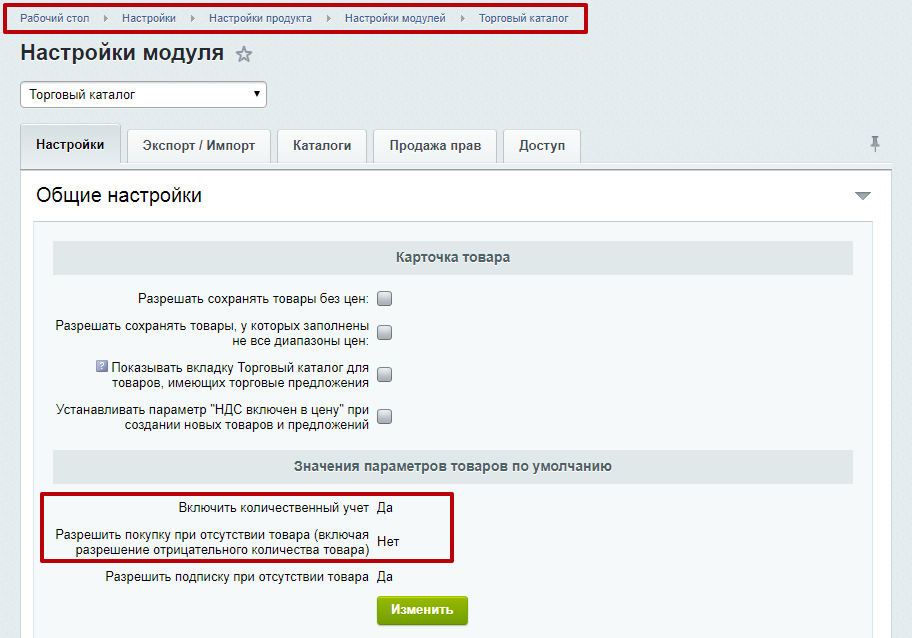
2. Настроить параметры компонента «Каталог»
Для этого перейдите в режим правки в карточке товара и наведите курсор на область описания. В появившемся меню нажмите на шестеренку.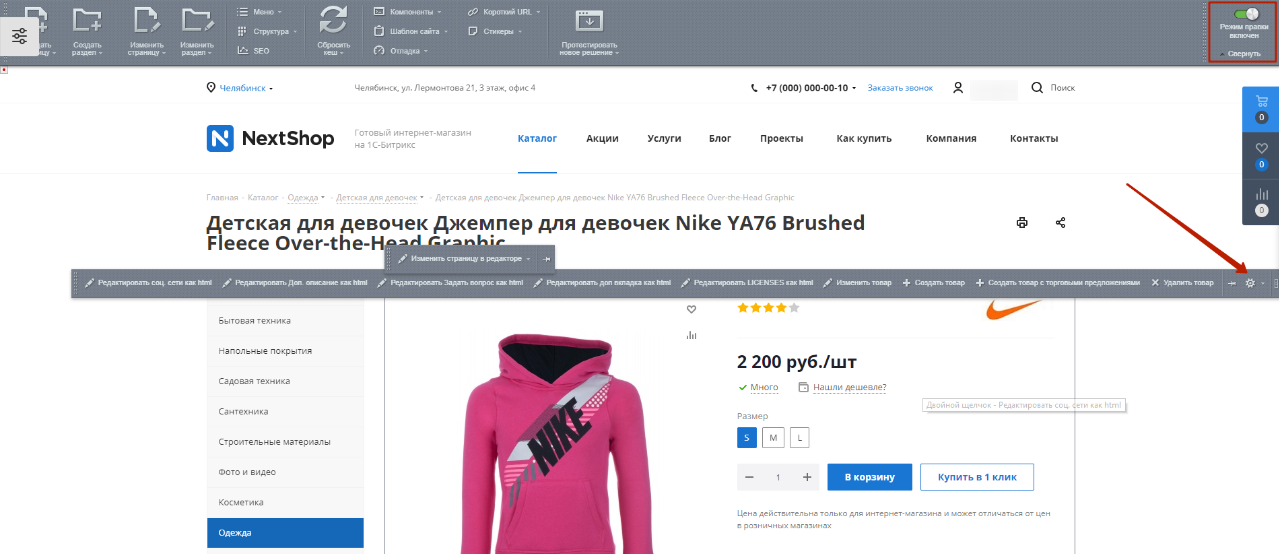
В окне редактора перейдите на вкладку «Источники данных». Здесь для пунктов «Недоступные товары» и «Недоступные торговые предложения» выберете из выпадающего списка вариант «Не отображать» и сохраните изменения.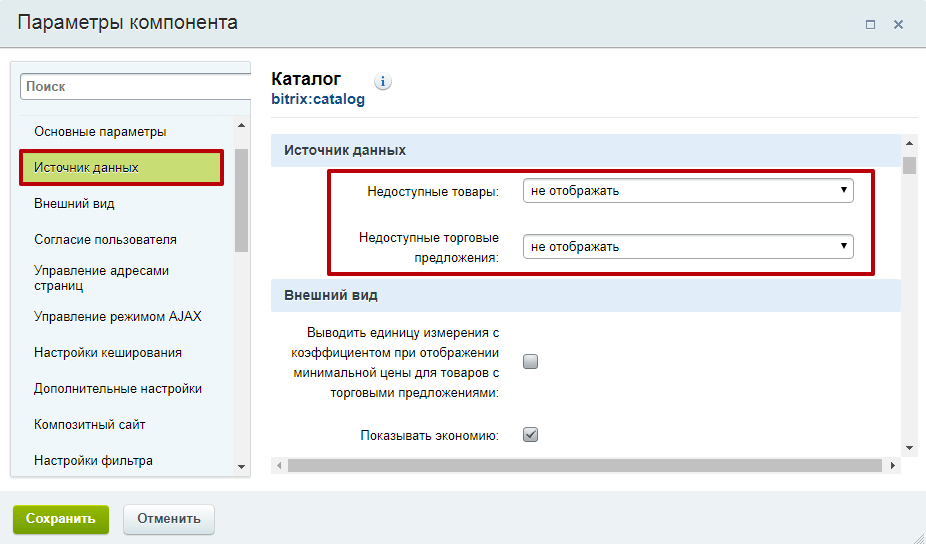
Теперь в каталоге перестанут отображаться те товары и торговые предложения, в карточках которых на вкладках «Торговый каталог», «Параметры» в поле «Доступное количество» будет установлен 0.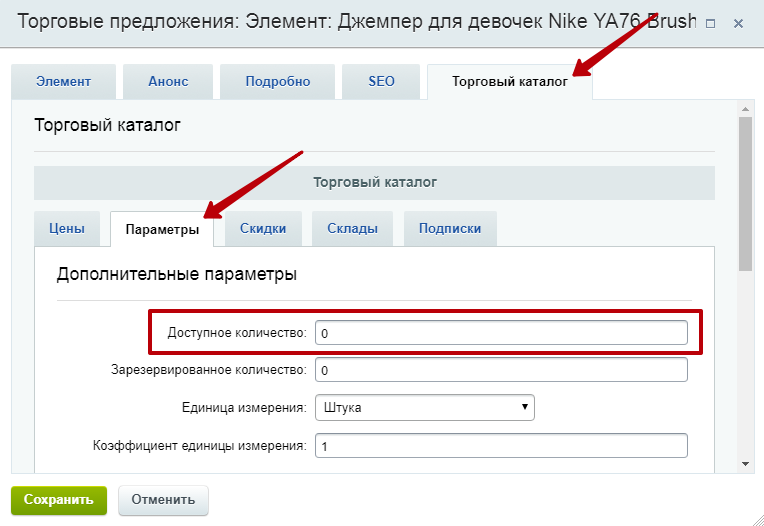
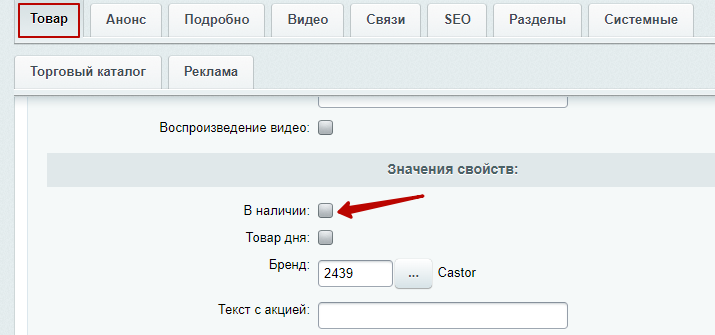
Если после этого перейти на вкладку «Товар», исчезнет галка «В наличии». Это изменение происходит автоматически при изменении общего доступного количества товаров и влияет только на работу фильтра. Вручную ее выставлять не нужно!
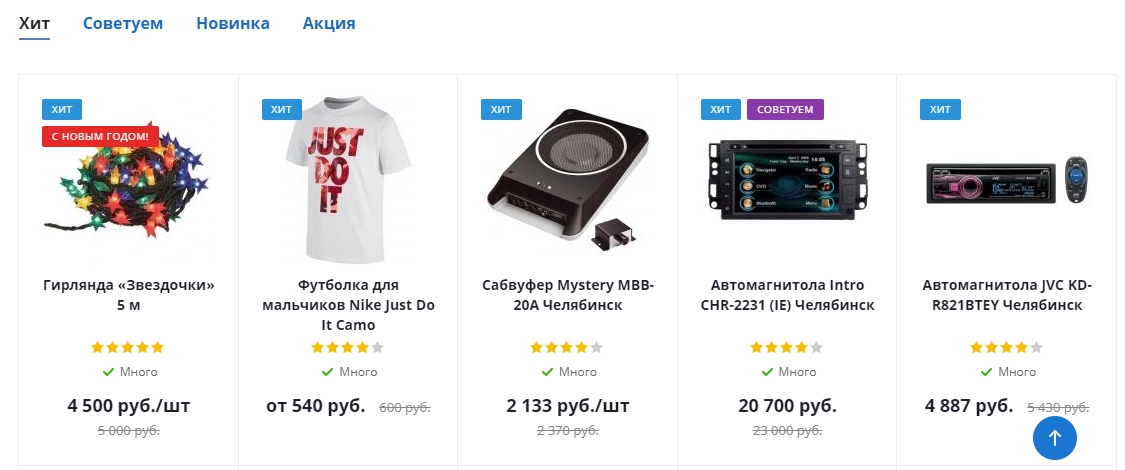
Обратите внимание, что если у товара задан стикер «Акция», «Хит», «Новинка», «Советуем», то он будет отображаться в соответствующем блоке на главной странице (даже если он недоступен).
У товара «Набор елочных игрушек» в административной панели мы указали «Доступное количество: 0». Поэтому в разделе «Новогодняя распродажа» этот товар не отображается.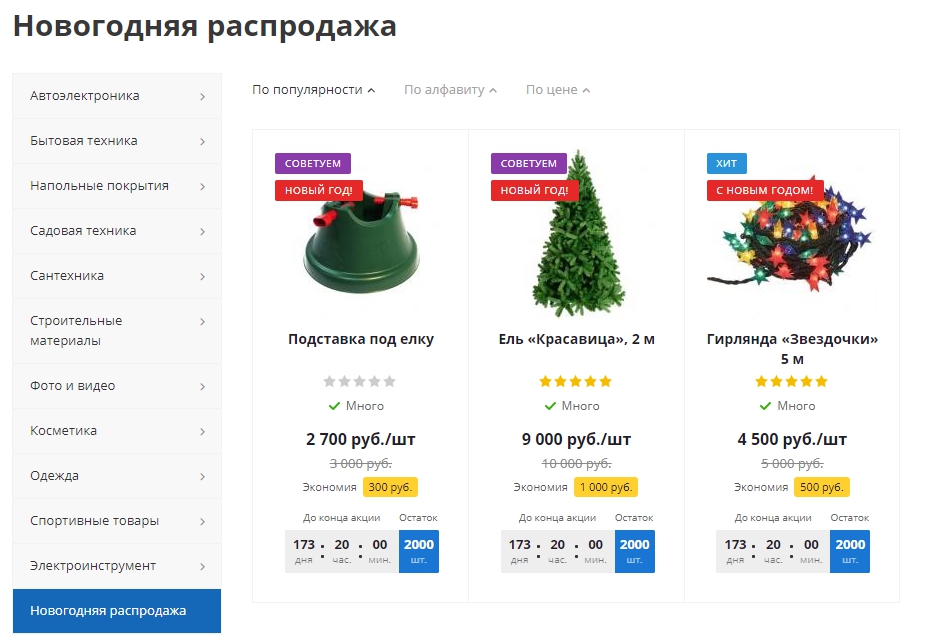
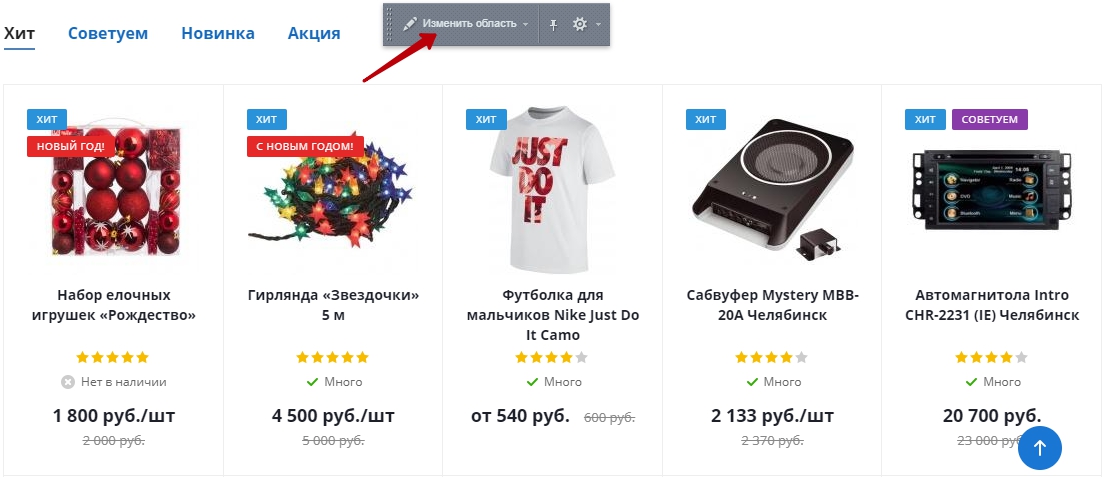
Но в блоке «Хит» на главной странице товар остался.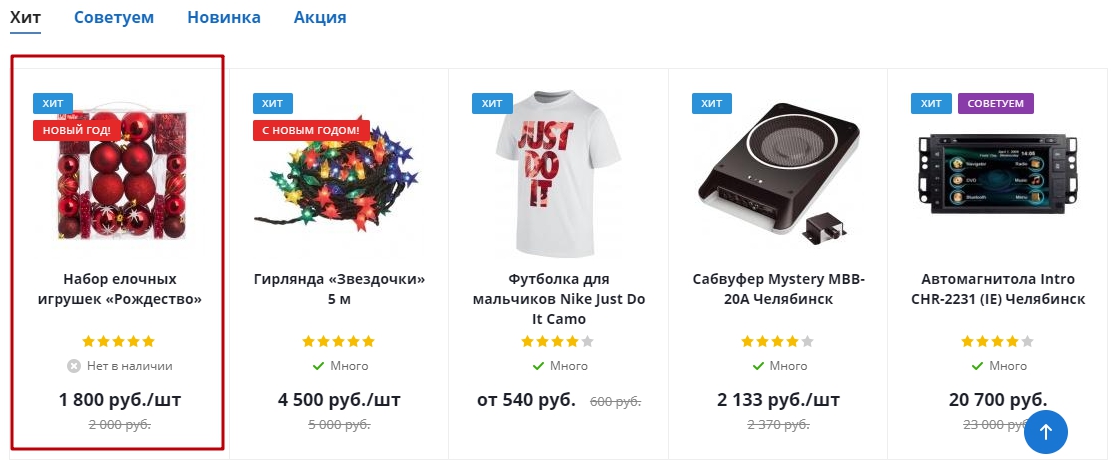
Далее расскажем, какие настройки внести, чтобы товар не отображался и в этих блоках.
Заходите в публичную часть сайта в режиме правки. Наведите на блог «Хит/ Советуем/ Новинка/ Акция» и нажмите на кнопку «Изменить область».
Кликните 2 раза на кнопку «Табы на главной».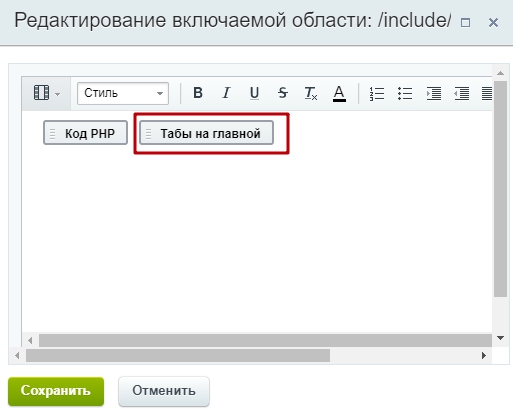
В списке выберите вкладку «Источник данных» и отметьте галочкой пункт «Не отображать товары, которых нет на складах».
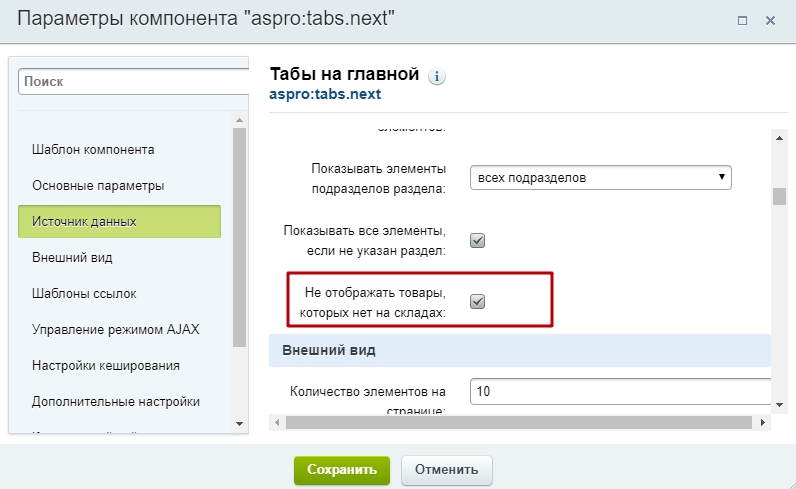
Не забудьте сохранить.
В результате товар «Набор елочных игрушек» в разделе «Хит» не отображается.