Привязка товаров к услугам, новостям, статьям
Чтобы привязать сопутствующие товары к новости, статье или услуге, необходимо вывести свойство «Связанные товары» в форму редактирования, а затем привязать нужные товары к конкретному элементу.
Вывод свойства в форму редактирования
-
Рассмотрим вывод свойства «Связанные товары» на примере привязки к новости.
-
Перейдите в настройки контента:
Контент → Контент → Новости (для новостей)
Контент → Контент → Статьи (для статей)
Контент → Контент → Услуги (для услуг)
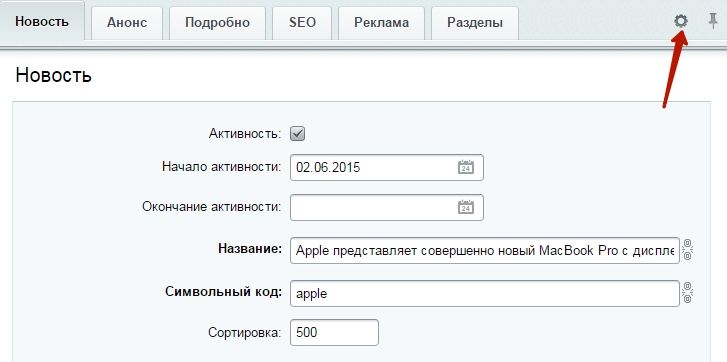
Выберите элемент, к которому хотите привязать сопутствующие товары, и нажмите на иконку «Настройки».
-
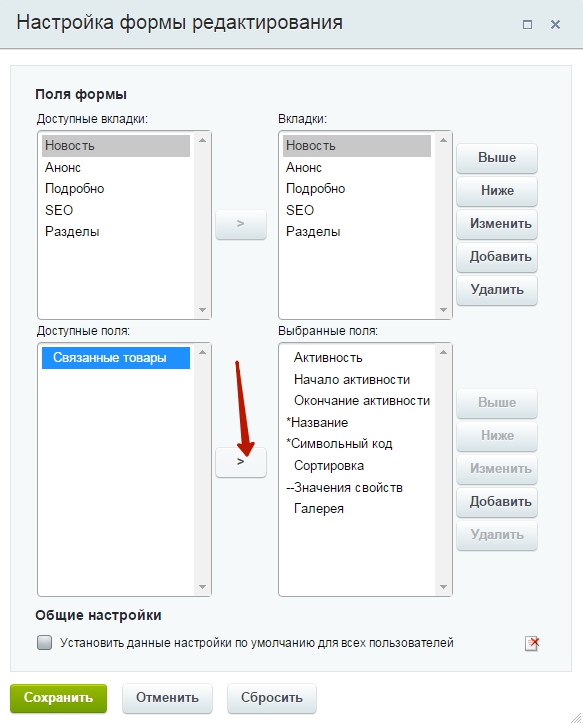
В открывшемся элементе настройте поля формы. Для полей формы «Доступные вкладки» и «Вкладки» выберите нужный тип элемента (новость, статья, услуга). В нашем случае товары привязываются к новости. Затем выбираем свойство «Связанные товары» и переносим его в выбранные поля, кликнув на кнопку со стрелкой.
-
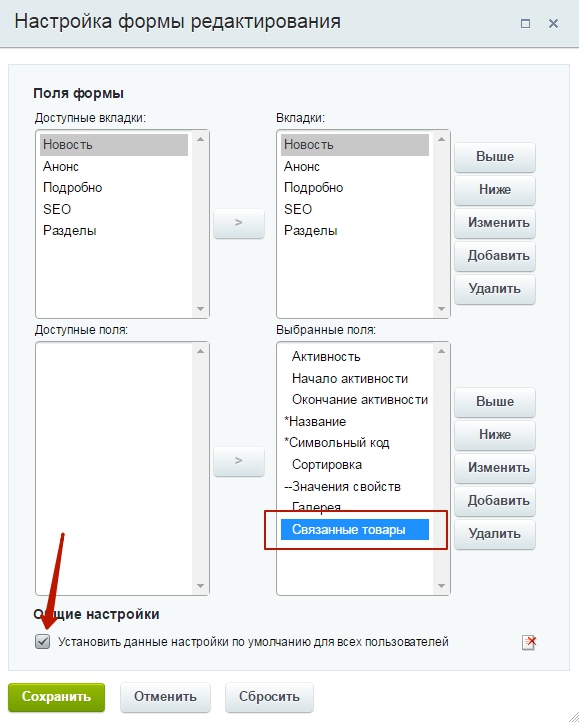
Активируем настройку «Установить данные настройки по умолчанию для всех пользователей» и сохраняем изменения. Свойство выведено!
Привязка товаров
-
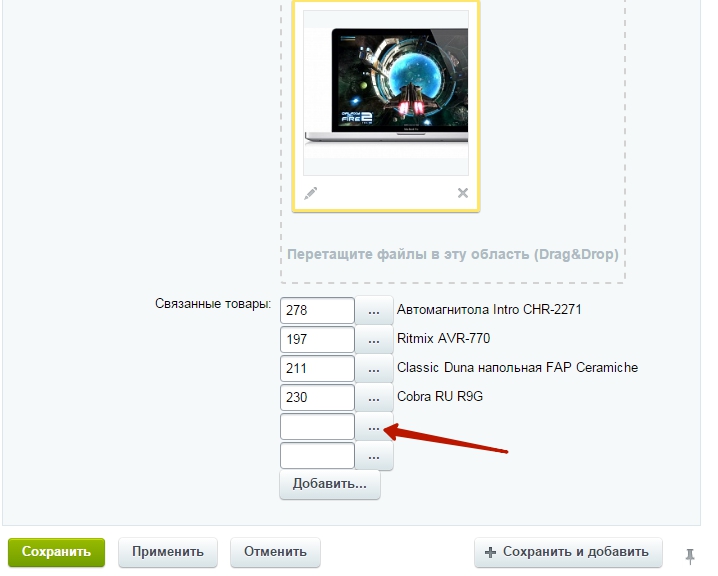
В том же окне редактирования новости найдите блок настройки связанных товаров. Кликните на кнопку с многоточием, чтобы открыть список товаров для привязки.
-
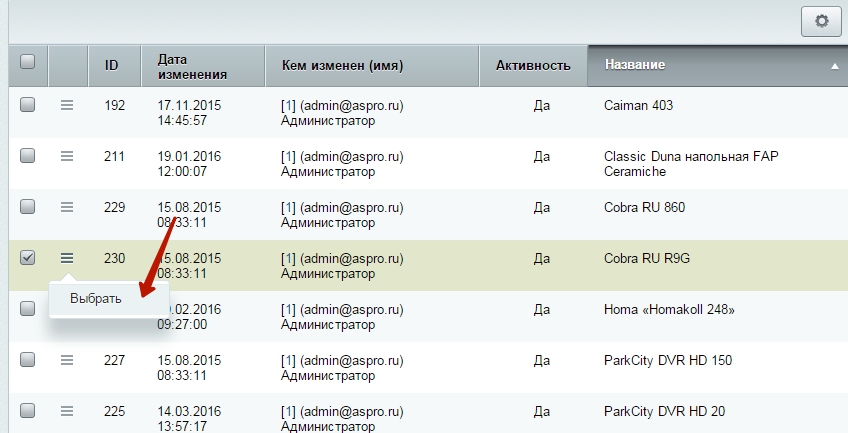
В открывшемся списке выберите необходимый товар и дважды кликните на него. Закончив выбор связанных товаров, сохраните изменения.
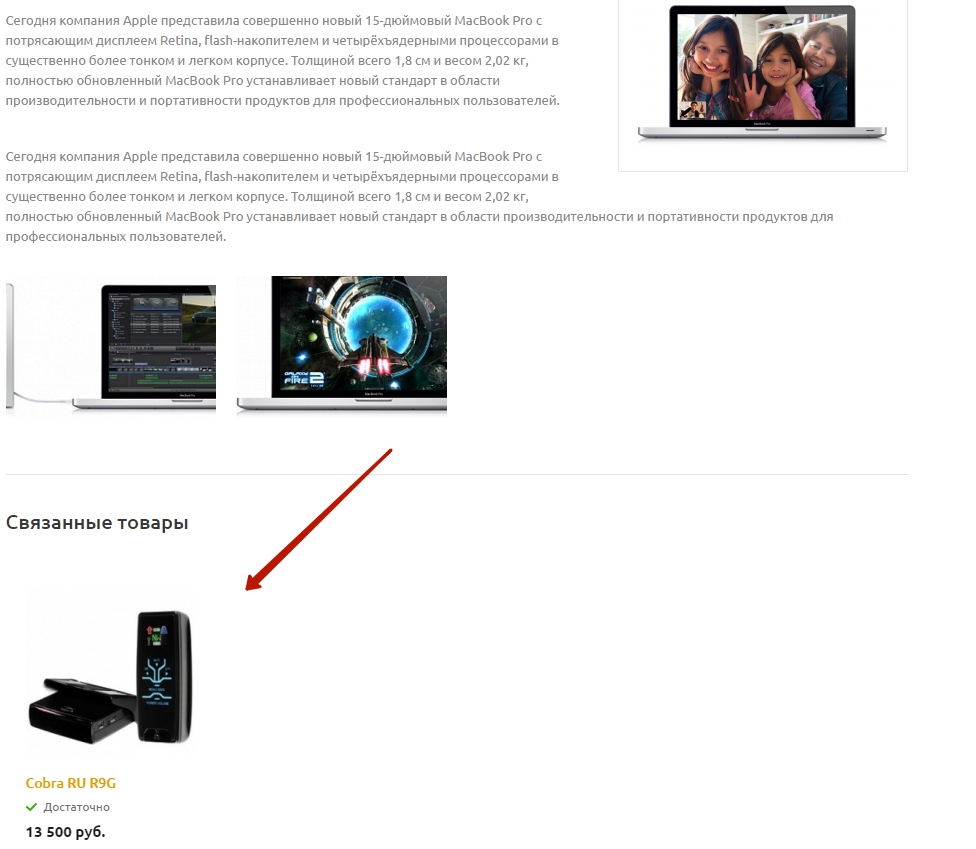
Результат на сайте:
Если связанные товары не отобразились:
-
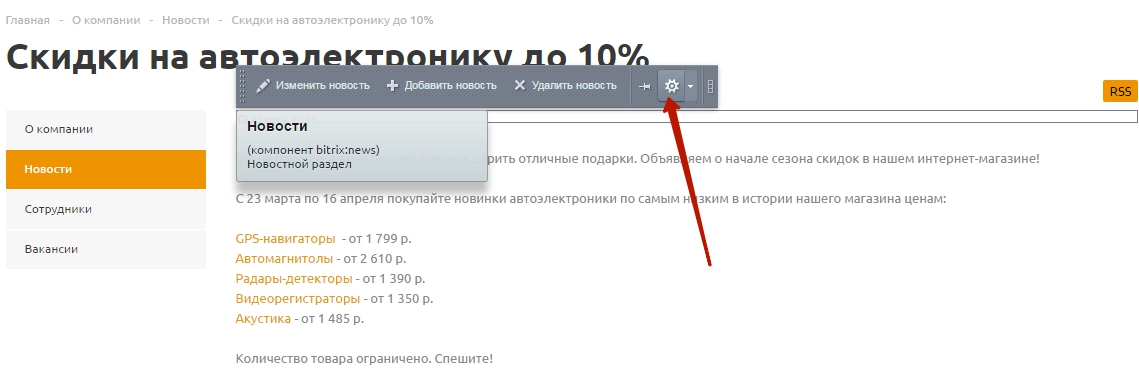
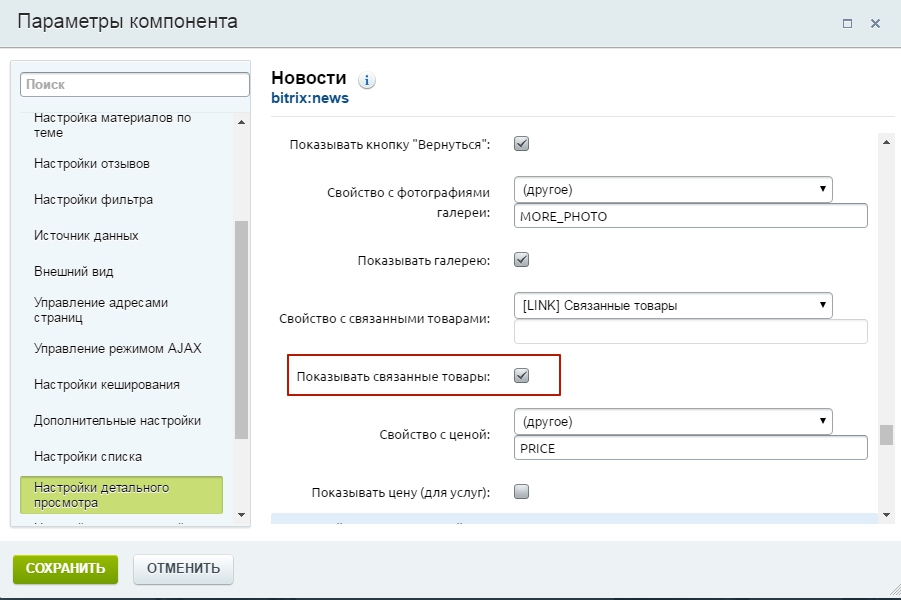
Перейдите в настройки параметра компонента Новости / Статьи / Услуги.
-
Найдите вкладку «Настройки детального просмотра» и активируйте опцию «Показывать связанные товары».
Инструкция:
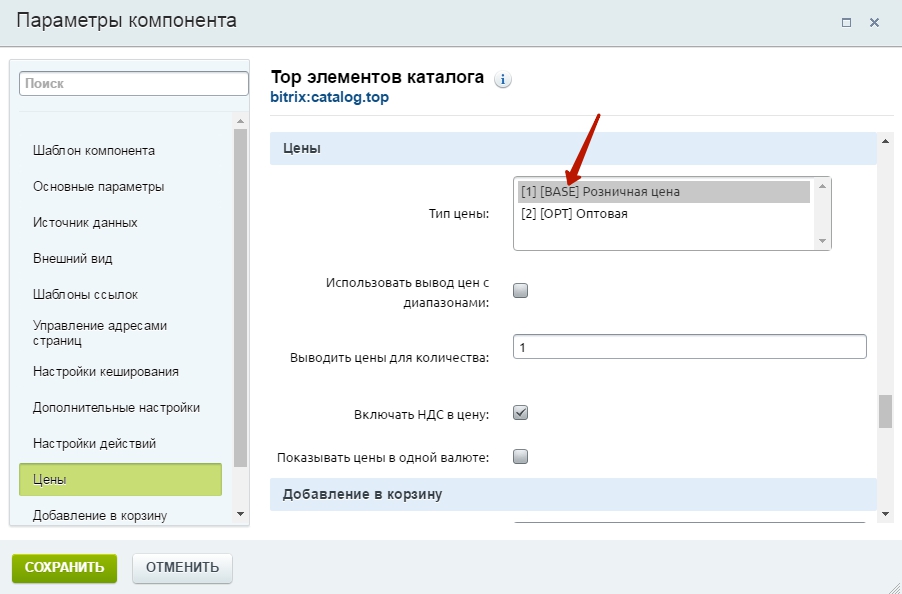
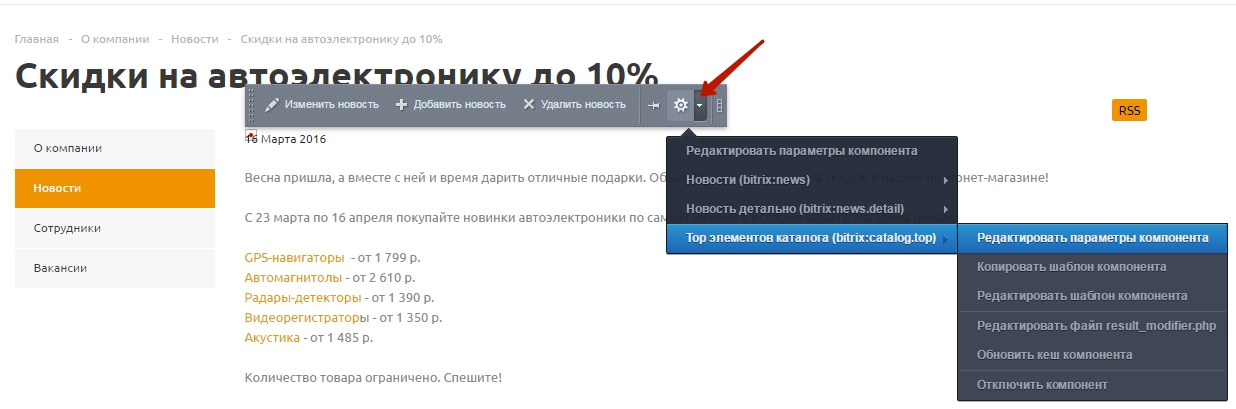
- Перейдите в настройки редактирования параметров компонента «Топ элементов каталога»
-
Найдите в настройках параметров пункт меню «Цены» и выберите необходимый тип. Сохраните изменения.