

Пример вывода свойств для акций
В решении «Аспро: Маркет» появилась новая функциональная возможность — привязывать к контентным разделам дополнительные свойства, создаваемые администратором. Заполненные свойства выводятся в детальной части элемента блока, например, если для инфоблока «Акции» заданы некоторые свойства, то на странице конкретной акции под текстом выводятся значения этих свойств.
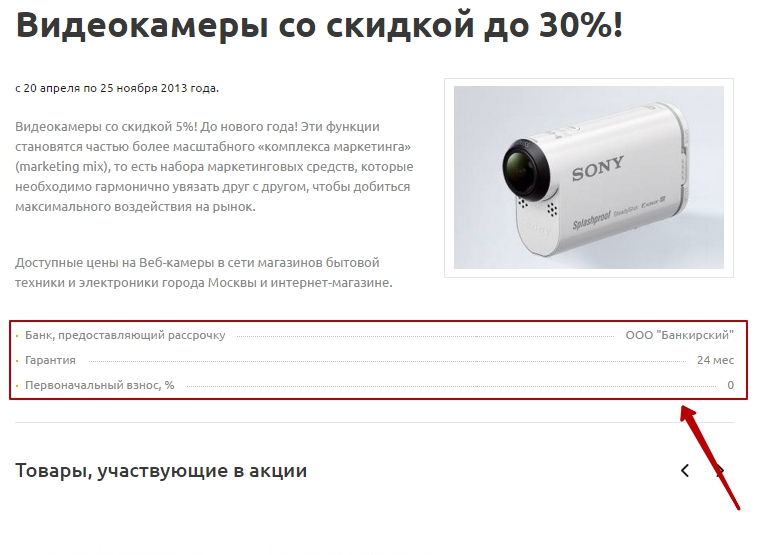
Можно создать пользовательские свойства типа «Строка» и «Число» для всех контентных инфоблоков.
Пошаговая инструкция.
Шаг 1
В административной части сайта перейдите в Рабочий стол → Контент → Инфоблоки → Типы инфоблоков → Контент и выберите нужный тип инфоблока, для которого будут создаваться свойства.
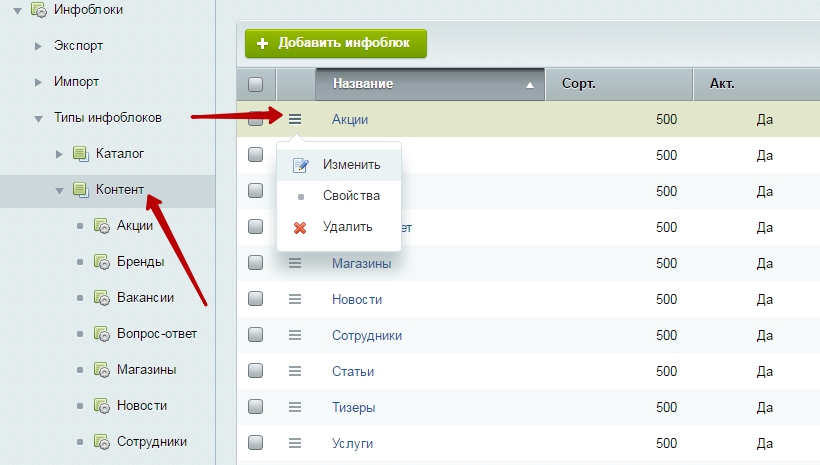
В нашем примере это будет инфоблок «Акции». Щелкните по названию, чтобы войти в режим редактирования типа. Переключитесь на вкладку «Свойства».
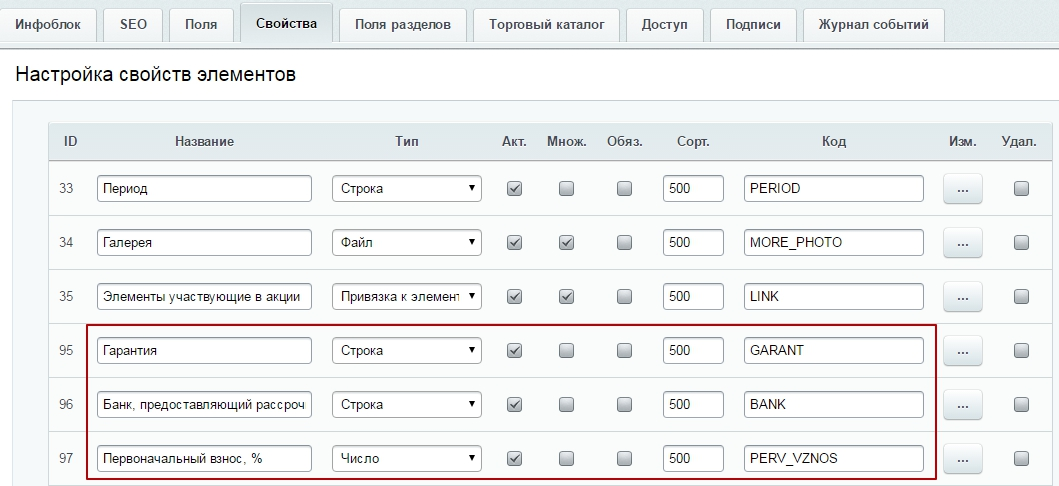
Пропишите в соответствующие свободные поля название для свойства, которое будет выводиться на сайте, символьный код на латинице и с нижним подчеркиванием вместо пробела, который будет использоваться в системе. Выберите тип «Строка» или «Число». Сохраните изменения.
Шаг 2
Переключитесь на публичную часть сайта и перейдите в соответствующий инфоблоку раздел. В нашем примере это раздел «Акции». Активируйте режим правок и перейдите на страницу элемента, к которому хотите подключить свойства. Нажмите всплывающую кнопку с шестеренкой.
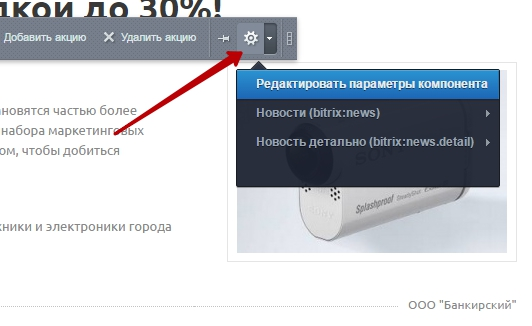
В режиме редактирования параметров компонента перейдите к пункту «Настройки детального просмотра».
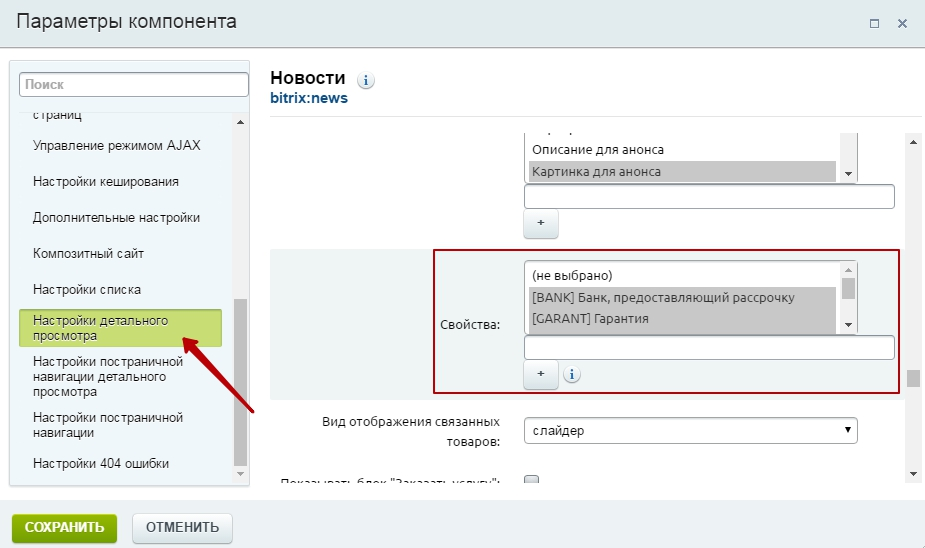
В поле «Свойства» выберите добавленные свойства. Чтобы выбрать несколько значений сразу, щелкайте по ним с зажатой кнопкой Ctrl. Сохраните изменения.
Шаг 3
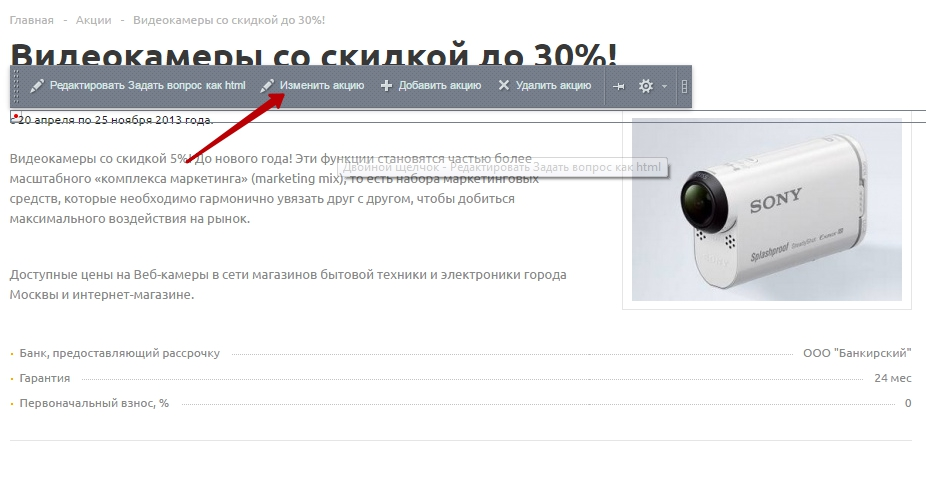
На странице элемента нажмите всплывающую кнопку «Изменить %элемент%». В нашем примере это «Изменить акцию».
В режиме редактирования элемента на первой вкладке в группе полей «Значения свойств» отыщите поля, соответствующие добавленным свойствам и заполните их.
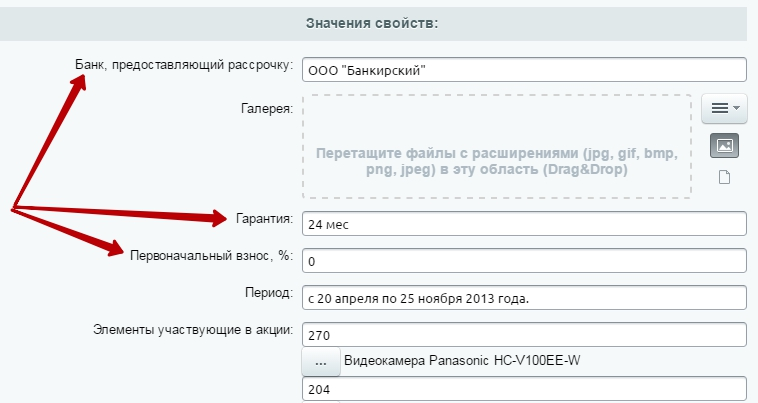
Сохраните изменения.
После этого под основным описанием элемента появится список свойств и их значений. Если он там не появился, внимательно проверьте точное выполнение всех шагов.
