Посадочные страницы-обзоры для Аспро: Маркет
Вы можете создавать посадочные страницы как в отдельном разделе «Обзоры», так и внутри каталога товаров. Управление посадочными страницами в каталоге осуществляется только из административной части сайта. Страницы из раздела «Обзоры» можно создавать, изменять и удалять как из административной, так и из публичной части.
Рассмотрим инструменты управления страницами из раздела «Обзоры».
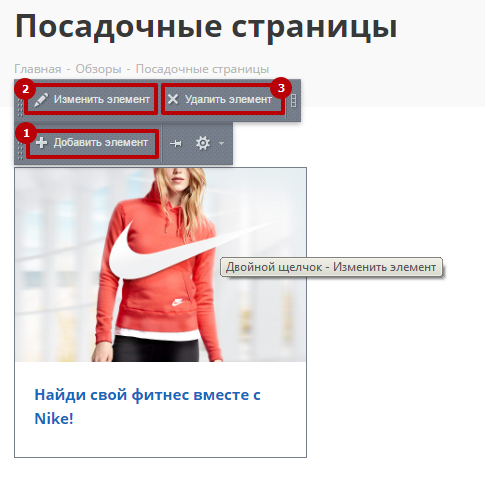
Для манипуляций из публичной части сайта перейдите в режим правки и наведите указатель в соответствующем разделе на анонс одной из существующих посадочных страниц. Используйте одноименные кнопки меню для добавления новой страницы (1), изменения (2) или удаления (3) существующей.
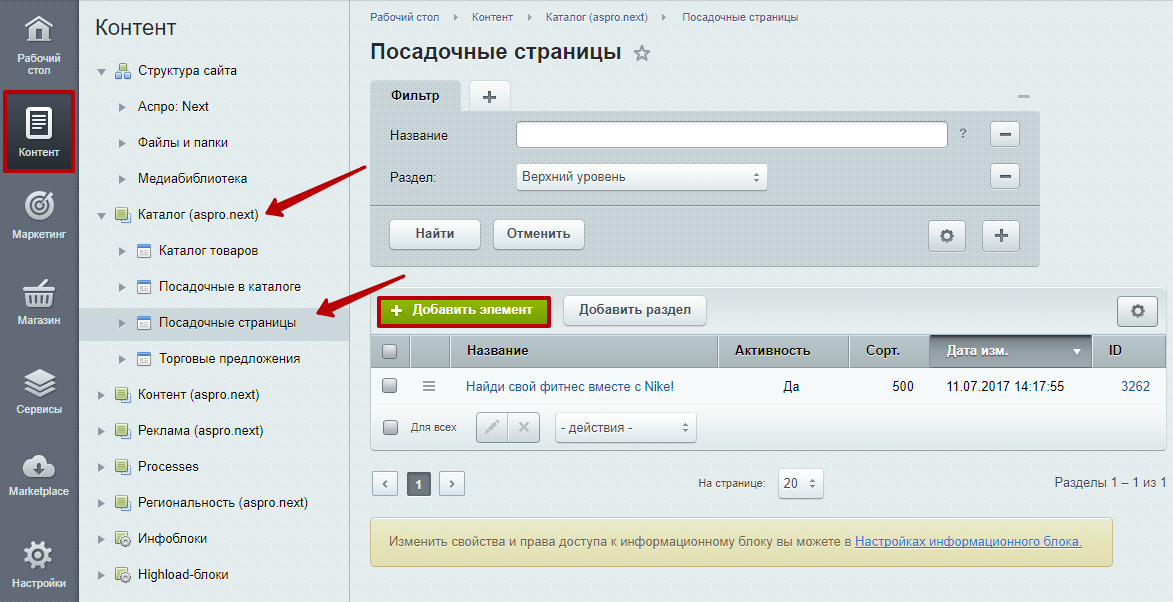
В административной части сайта те же действия доступны в Контент → Каталог → Посадочные страницы. Чтобы создать новую страницу используйте кнопку «Добавить элемент». Действия по изменению и удалению элемента осуществляются стандартными средствами – одноименными пунктами меню, выпадающего при нажатии кнопки «Гамбургер».
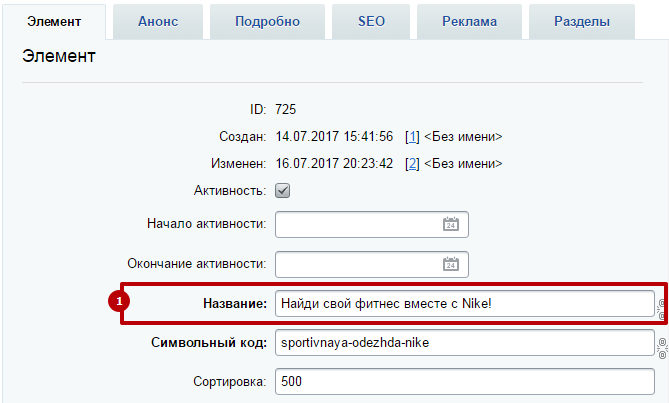
При создании нового элемента на основной вкладке вы можете:
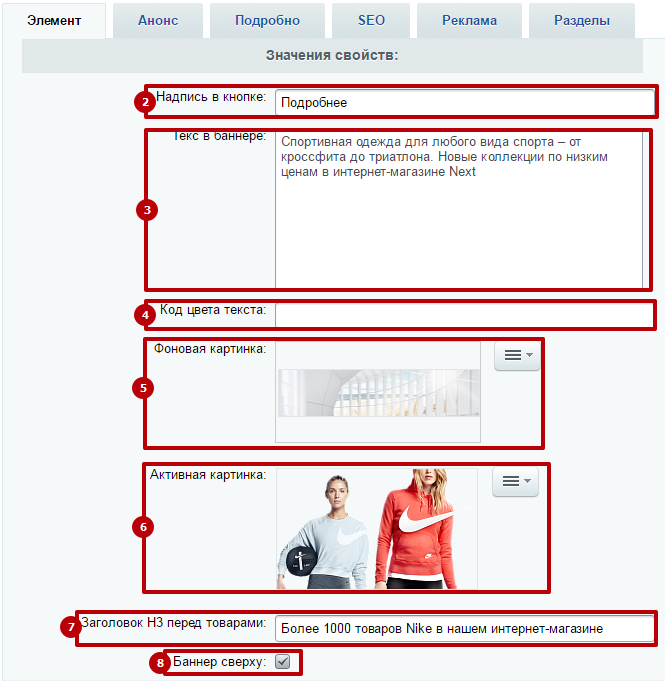
- указать название посадочной страницы (1) – поле обязательно для заполнения;
- задать название кнопки на баннере (2);
- ввести рекламный текст, который будет отображаться на баннере (3), и задать ему особый цвет (4) (пустое поле оставляет цвет текста по умолчанию);
- установить фоновую (5) и активную картинки (6) для составного баннера;
- задать заголовок, оформляющий список товаров (7);
- включить/отключить отображение баннера (8);
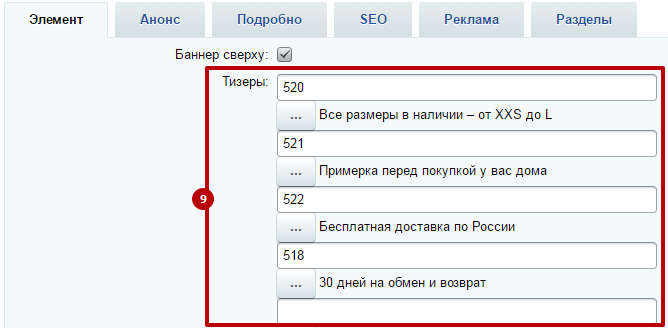
- подключить тизеры (9);
- включить блок обратной связи «Задать вопрос» (10);
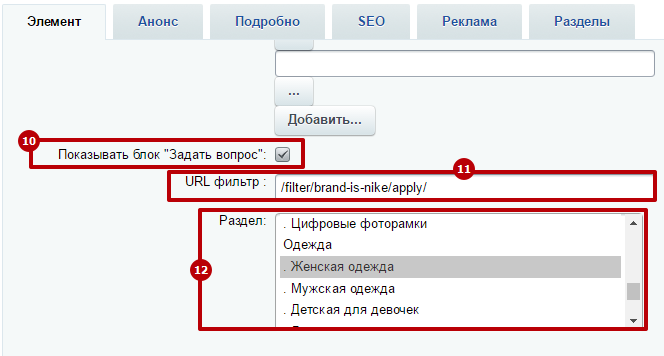
- привязать товары при помощи полей «URL фильтр» (11) и «Раздел» (12). Эту возможность разберем подробнее в отдельном уроке.
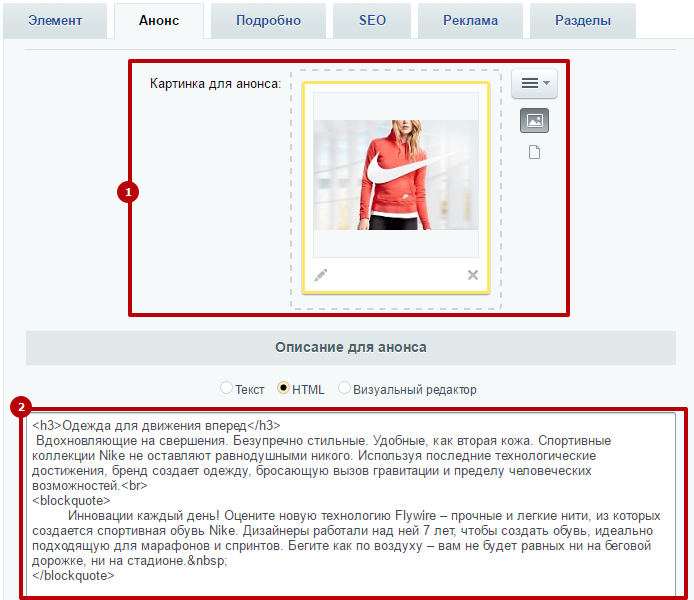
На вкладке «Анонс» предусмотрена загрузка изображения для превью (1) и поле под текст, который будет отображаться над списком товаров (2).
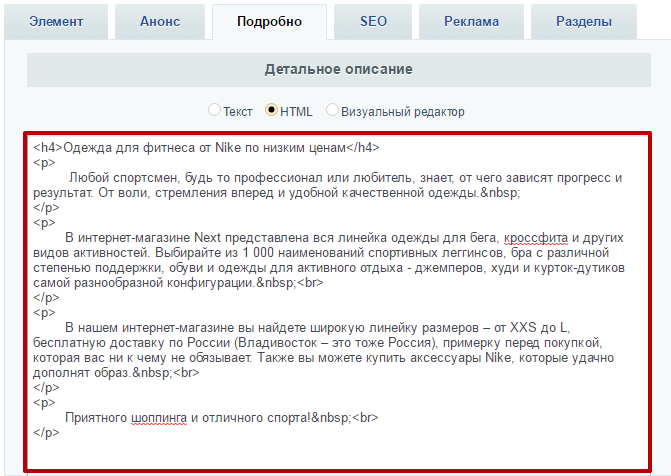
Вкладка «Подробно» содержит поле для описания, отображаемого под списком привязанных товаров.