Привязка товаров к посадочной странице для Аспро: Маркет
К посадочным страницам можно привязывать часть каталога товаров (большой раздел, например «Одежда», «Электроинструменты») или определенную выборку по более специализированным разделам (женская одежда фирмы Nike, дрели фирмы Bosch).
Как говорилось ранее, посадочные страницы из раздела «Обзоры» и посадочные страницы в каталоге немного отличаются. Это утверждение верно и для настройки привязки товаров.
Сперва рассмотрим как привязать товары к посадочной странице из раздела «Обзоры».
Чтобы привязать к посадочной странице часть каталога, в редакторе страницы на основной вкладке «Элемент» найдите поле «Раздел» и выберите ту часть каталога, которую хотите привязать. Например, раздел «Одежда». Сохраните изменения. 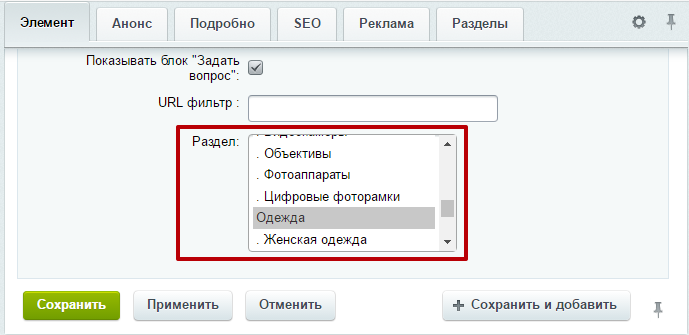
В блоке привязанных товаров отобразится содержимое всех входящих в раздел подразделов: товары для женщин, мужчин и детей.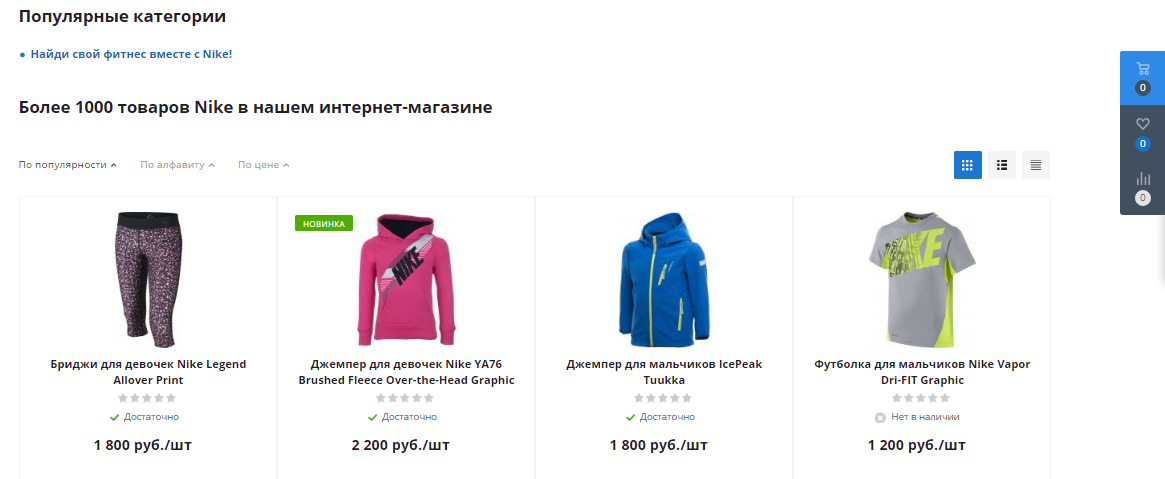
Для того, чтобы привязать к странице товар из более специализированного раздела с выборкой по бренду, откройте этот подраздел и воспользуйтесь умным фильтром: установите галку у нужного бренда и нажмите кнопку «Показать».
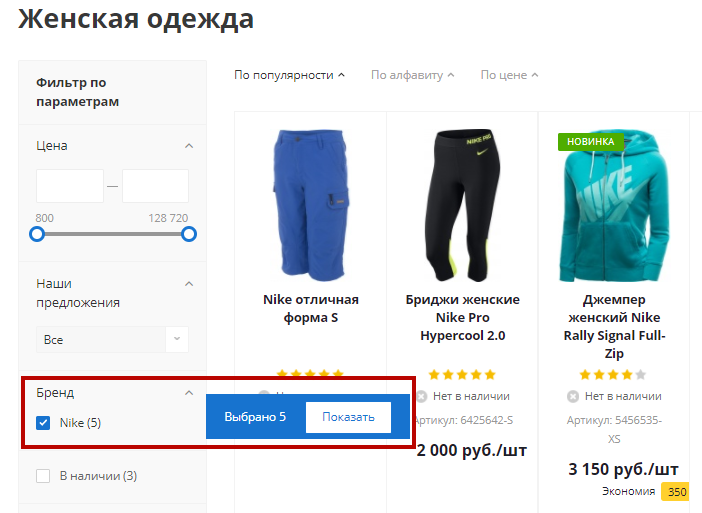
Когда в браузере отобразится результат работы фильтра, выделите в адресной строке часть адреса, начиная с символа «/» (слэш) и слова «filter», до самого конца и скопируйте содержимое в буфер обмена (сочетание клавиш Ctrl + C).
На примере выборке женской одежды по фирме Nike копировать нужно строку: /filter/brand-is-nike/apply/.

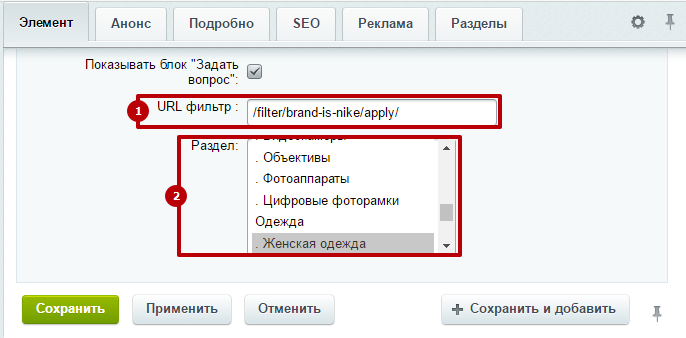
Затем вернитесь в редактор посадочной страницы. Вставьте в поле «URL фильтр» (1) содержимое буфера обмена (сочетание клавиш Ctrl + V) и отметьте в поле «Раздел» (2) соответствующий пункт (для примера, это «.Женская одежда»).
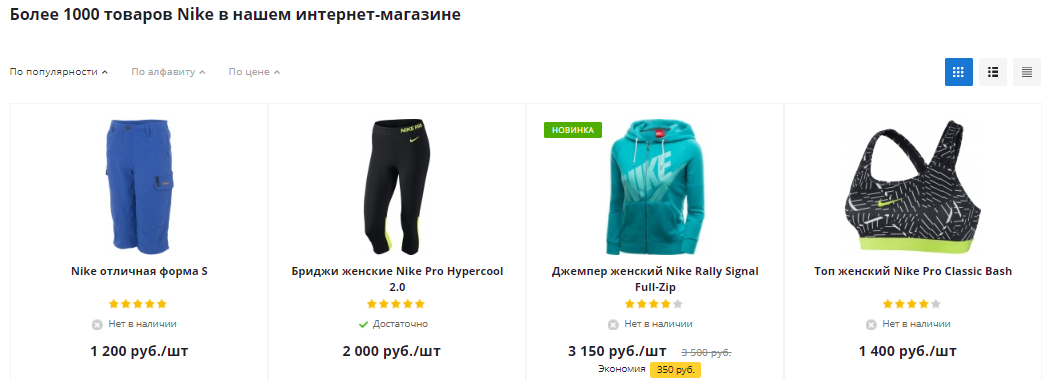
В результате в блоке товаров отобразиться желаемая выборка по бренду.
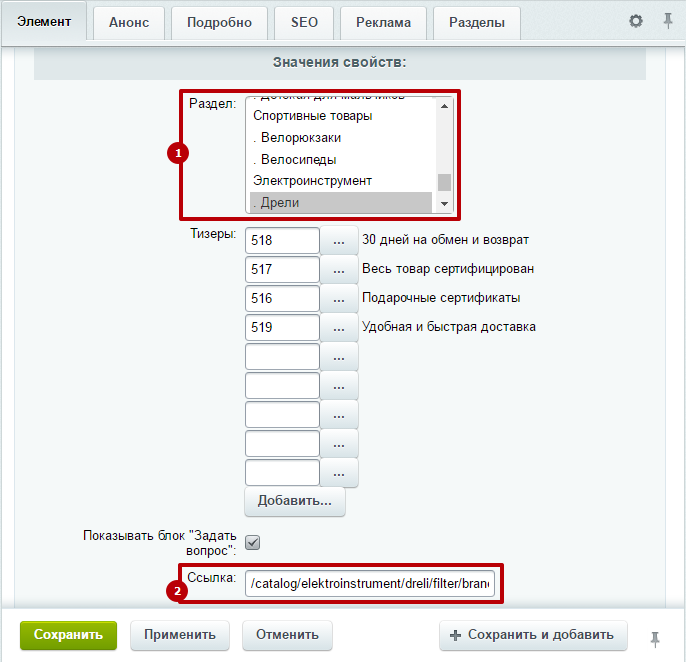
Привязка товаров для посадочной страницы в каталоге отличается тем, что помимо поля «Раздел» (1) всегда нужно заполнять поле «Ссылка» (2).
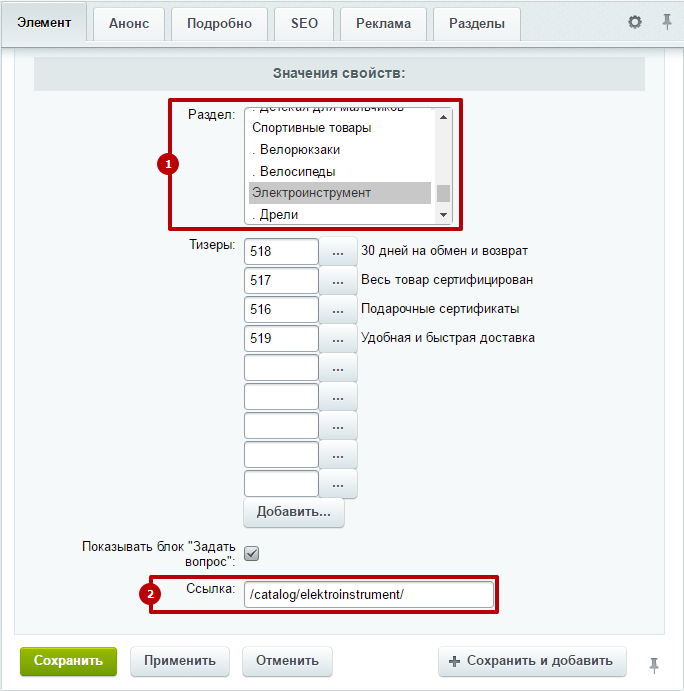
Значение для поля «Ссылка» берется также из адресной строки браузера. В случае привязки большого раздела каталога, откройте его в браузере и скопируйте часть адреса, начиная от символа «/» (слэш) и слова «catalog».

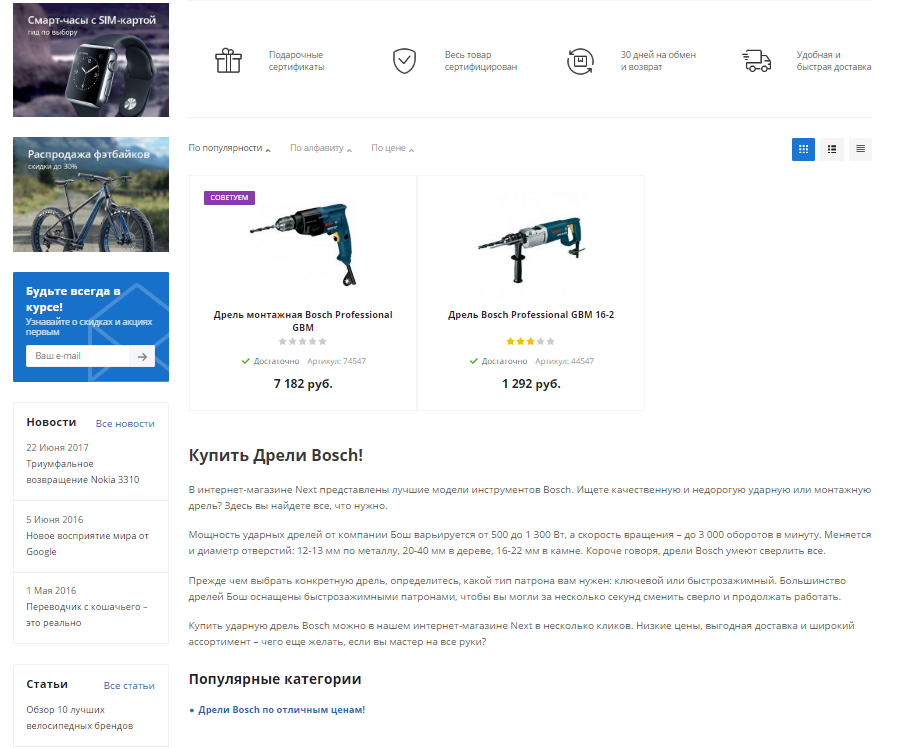
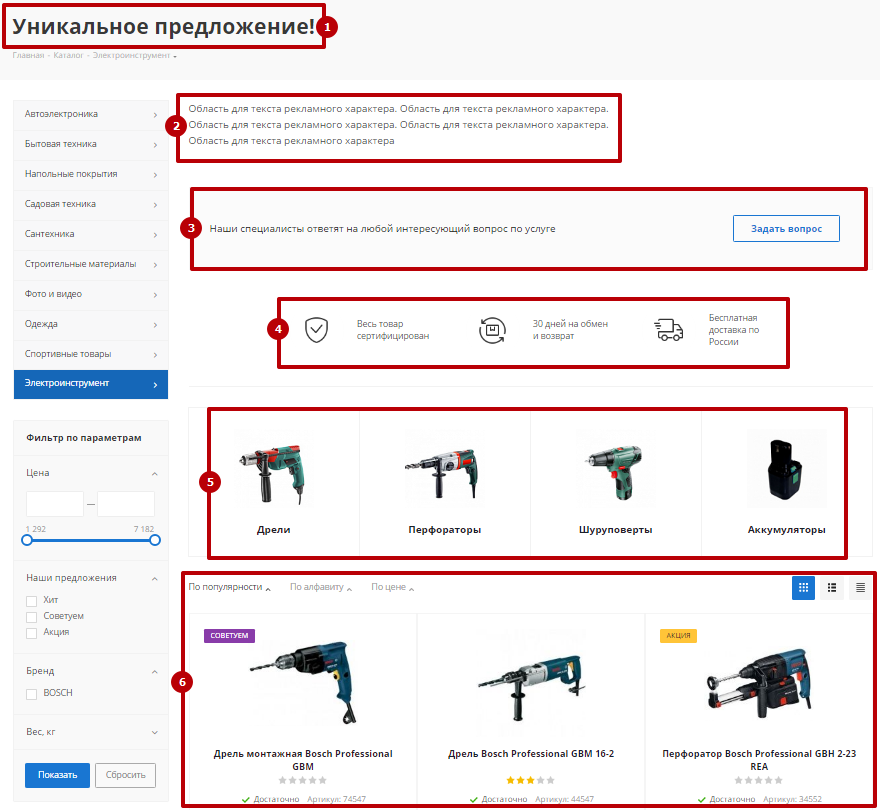
Привязка подобного рода изменяет внешний вид раздела. Замещается заголовок (1), к превью подразделов (5) и блоку содержащихся в них товаров (6) можно добавить свое описание (2), блок обратной связи (3), тизеры (4) и прочие элементы, доступные в редакторе посадочной страницы в каталоге.
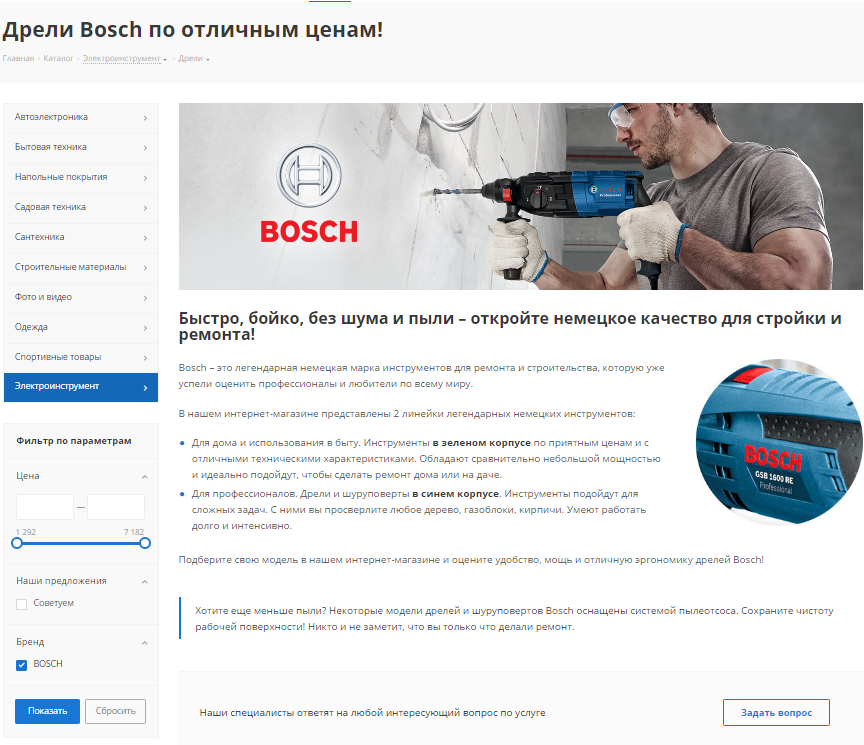
Для того, чтобы создать посадочную страницу в каталоге, привязанную к бренду, повторите действия, как в привязке товаров к посадочной странице из раздела «Обзоры»: откройте нужный раздел (например, «Дрели»), воспользуйтесь умным фильтром и, когда фильтр выдаст результат, скопируйте часть адреса из браузерной строки. В данном случае копировать нужно, начиная с символа «/» (слэш) и слова «catalog».

После скопированный текст нужно вставить в поле «Ссылка» (2) и выбрать в перечне «Раздел» (1)соответствующий требованиям пункт (для примера, это «.Дрели»).
В результате, когда посетитель будет просматривать каталог электроинструментов в ветке «Дрели» с использованием фильтра по марке «Bosch», он выйдет на тематическую посадочную страницу со списком искомых товаров.