

Кросс-продажи: упрощенная привязка товаров для Аспро: Маркет
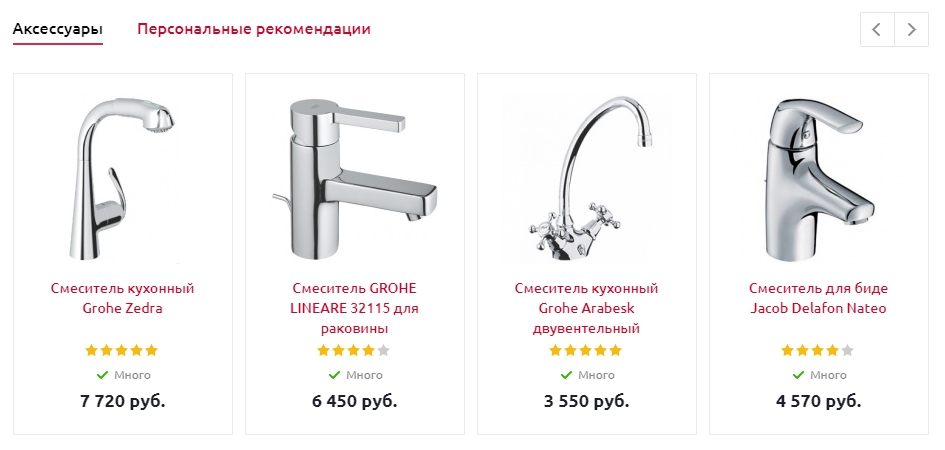
В Аспро: Оптимус, начиная с версии 1.5.0 и в Аспро: Маркет, начиная с версии 1.7.0, добавлена возможность массовой привязки товаров. В прошлых версиях дополнительные товары добавлялись к основному вручную. Теперь появилась упрощенная привязка, которая ускорит процесс настройки перекрестных продаж. Рассмотрим настройку на примере решения Аспро: Оптимус.
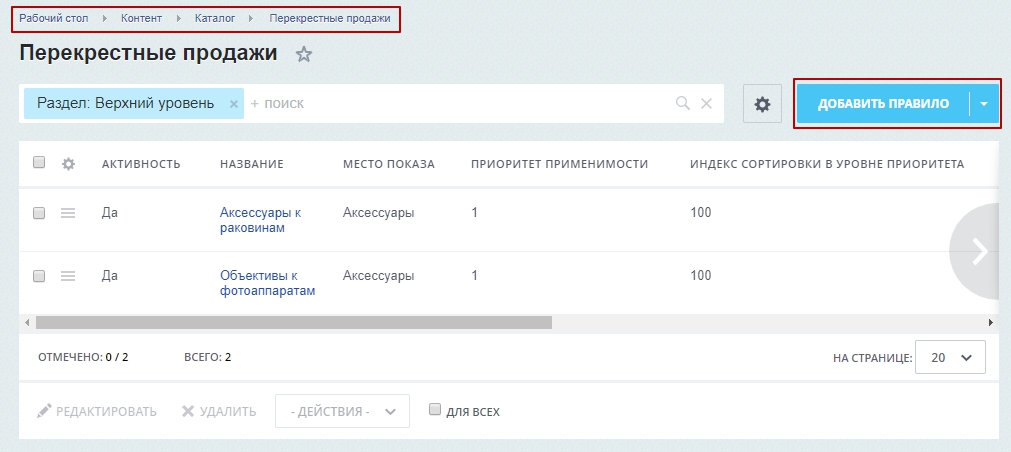
В административной части сайта перейдите в Контент → Каталог → Перекрестные продажи. Чтобы создать условие, нажмите кнопку «Добавить правило».
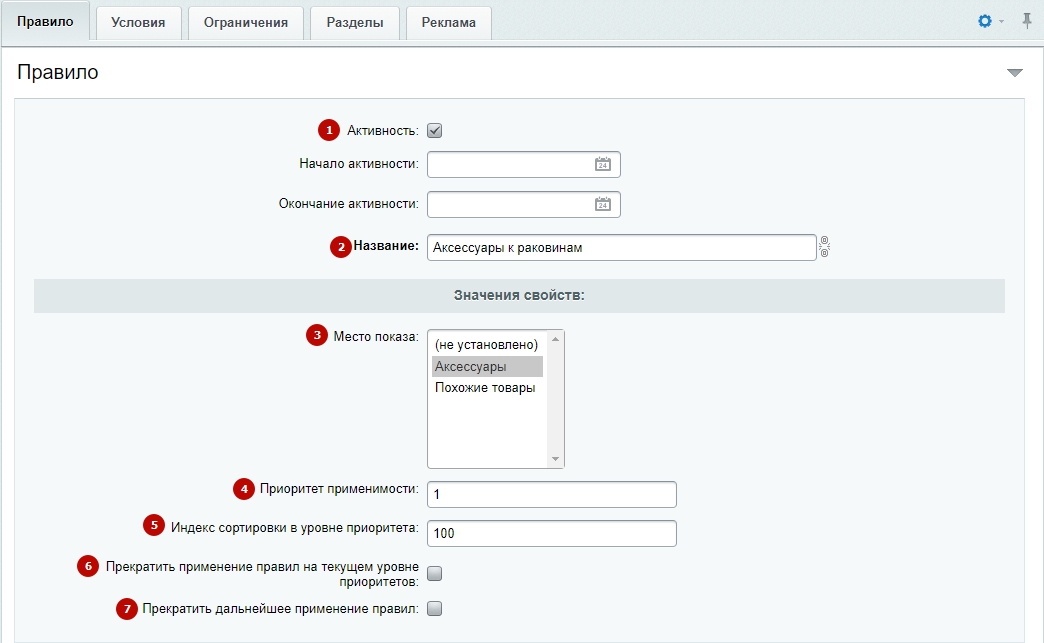
Во вкладке «Правило» вы можете настроить следующее:
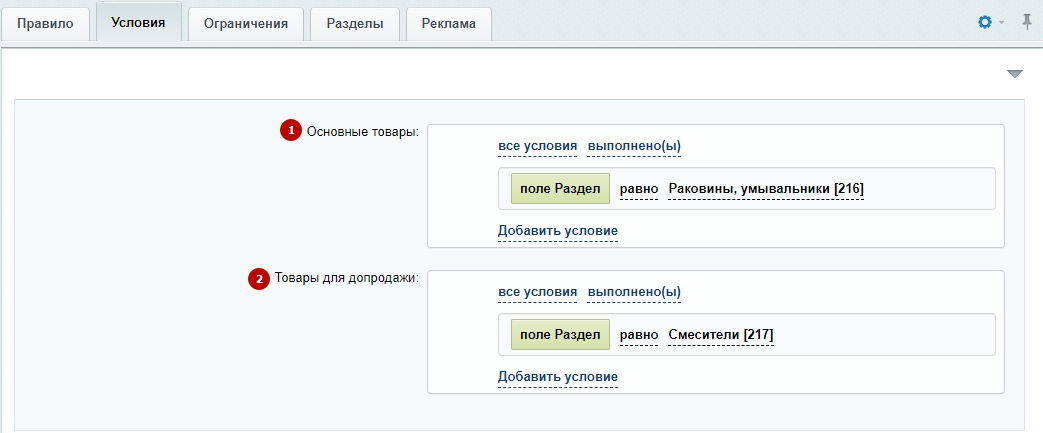
Во вкладке «Условия»:
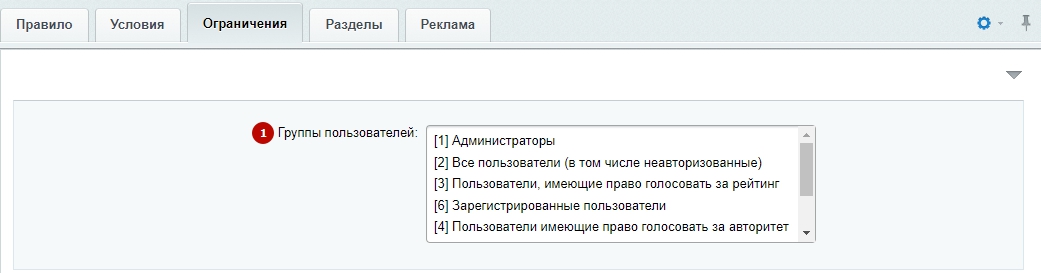
Во вкладке «Ограничения»:
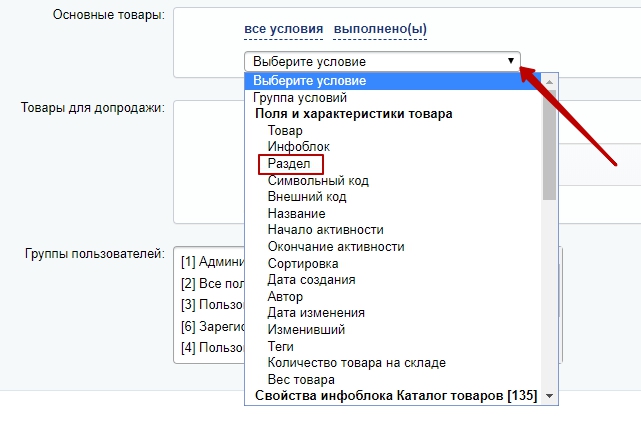
Разберем функционал на примере: к товарам раздела «Раковины» привяжем аксессуары из раздела «Смесители». Во вкладке «Правило» в блоке «Основные товары» необходимо задать условия выбора товаров, к которым привяжутся элементы. Кликните кнопку «Добавить условие». В выпадающем списке выберите строку «Раздел».
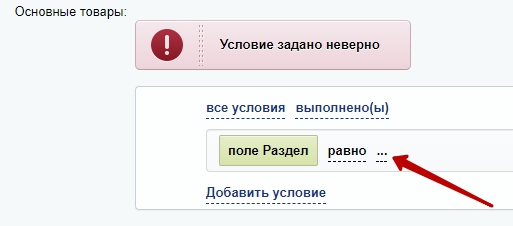
После выбора характеристики выберите параметры. Для этого кликните на многоточие.
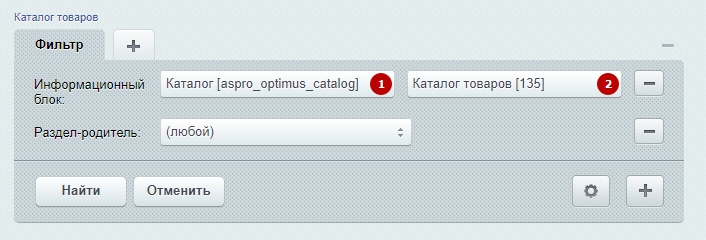
В всплывающем окне выберите параметры в информационном блоке:
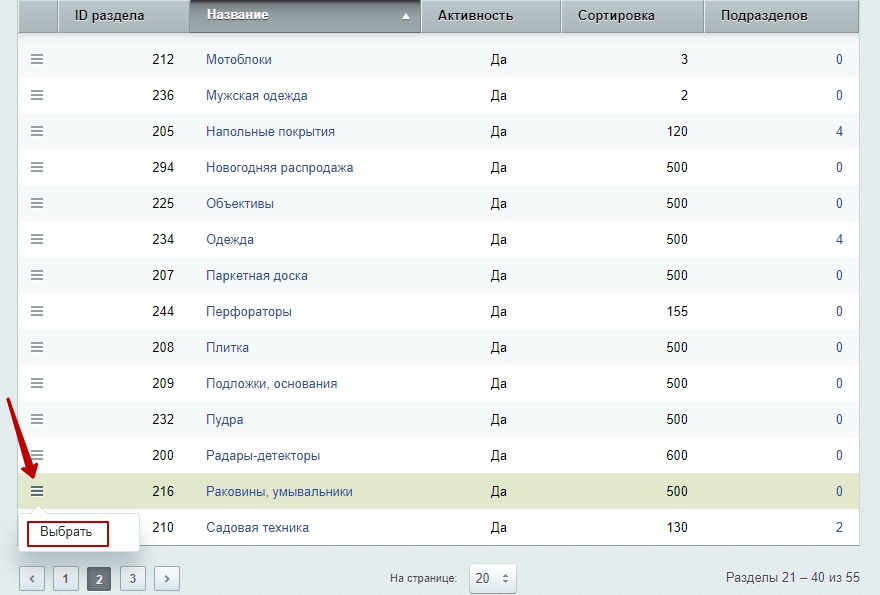
После ввода параметров в списке отобразятся результаты. Выберите раздел, кликнув в строке с названием на «Гамбургер», затем на «Выбрать».
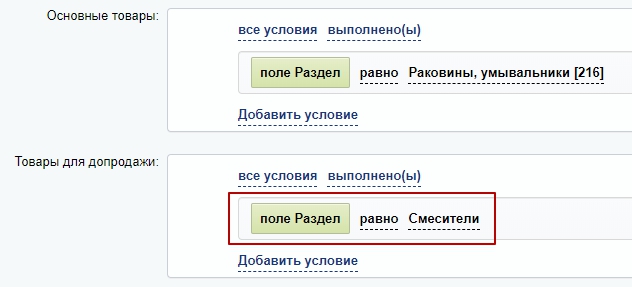
Аналогично привяжем товары для допродаж. В блоке «Товары для допродажи» нужно задать условия, по которым будут выводиться аксессуары или похожие товары. Например, к разделу «Раковины, умывальники» привязать раздел «Смесители». Комбинаций много: создавайте те правила, которые помогут вам в продажах.
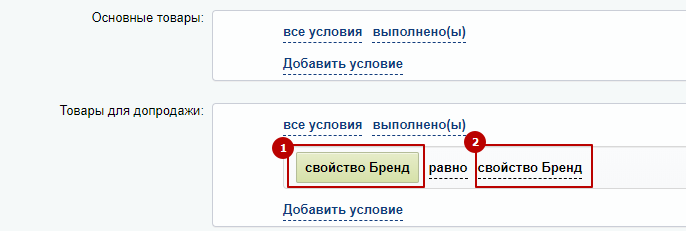
Можно связывать товары по условию «значение свойства предлагаемого товара = значение свойства текущего товара». Например, если задать «бренд = бренд», то на странице товара будут отображены товары того же производителя. В качестве оператора могут выступать условия: равно, не равно.
Чтобы выводить для каждого товара в блоке «Аксессуары» или «Похожие товары» элементы того же бренда, задайте условия в блоке «Товары для допродажи». Затем установите равенство условий: «бренд (1) = бренд (2)». В этом случае правило будет действовать для всех товаров каталога.
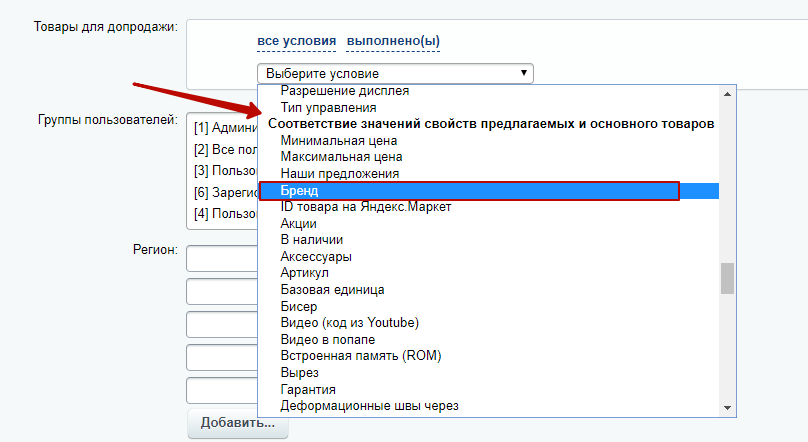
Поле «Бренд» необходимо выбрать из блока «Соответствие значений свойств предлагаемых и основного товаров» в выпадающем списке.
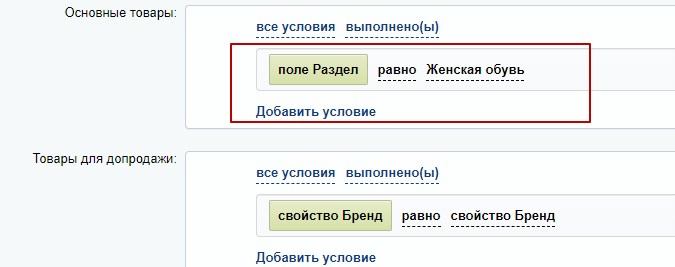
Если вы хотите задавать условия для конкретного раздела, выберите свойство в блоке «Основные товары».
В административной части сайта перейдите в Контент → Каталог → Перекрестные продажи. Чтобы создать условие, нажмите кнопку «Добавить правило».
Во вкладке «Правило» вы можете настроить следующее:
- Вы можете активировать или деактивировать привязанные аксессуары и похожие товары (1);
- Задать название правила (2) — поле обязательное для заполнения;
- Выбрать место показа (3): похожие товары или привязанные аксессуары;
- Задать приоритет применимости (4) и индекс сортировки на уровне приоритета (5);
- Активировать поле (6), если хотите прекратить применения правила на текущем уровне приоритета;
- Активировать поле (7), если хотите прекратить дальнейшее применение правил;
Во вкладке «Условия»:
- В блоке «Основные товары» (1) задать условия выбора товаров, к которым привяжутся элементы;
- В блоке «Товары для допродажи» (2) задать условия, по которым будут выводиться аксессуары или похожие товары. Например, привязать товары, которые дешевле 1 000 р. Или добавить элементы цвета «Белый»;
Во вкладке «Ограничения»:
- Задать группы пользователей, которые увидят привязанные товары (1).
Разберем функционал на примере: к товарам раздела «Раковины» привяжем аксессуары из раздела «Смесители». Во вкладке «Правило» в блоке «Основные товары» необходимо задать условия выбора товаров, к которым привяжутся элементы. Кликните кнопку «Добавить условие». В выпадающем списке выберите строку «Раздел».
После выбора характеристики выберите параметры. Для этого кликните на многоточие.
В всплывающем окне выберите параметры в информационном блоке:
- Тип = каталог (1);
- Инфоблок = каталог товаров (2).
После ввода параметров в списке отобразятся результаты. Выберите раздел, кликнув в строке с названием на «Гамбургер», затем на «Выбрать».
Аналогично привяжем товары для допродаж. В блоке «Товары для допродажи» нужно задать условия, по которым будут выводиться аксессуары или похожие товары. Например, к разделу «Раковины, умывальники» привязать раздел «Смесители». Комбинаций много: создавайте те правила, которые помогут вам в продажах.
Можно связывать товары по условию «значение свойства предлагаемого товара = значение свойства текущего товара». Например, если задать «бренд = бренд», то на странице товара будут отображены товары того же производителя. В качестве оператора могут выступать условия: равно, не равно.
Чтобы выводить для каждого товара в блоке «Аксессуары» или «Похожие товары» элементы того же бренда, задайте условия в блоке «Товары для допродажи». Затем установите равенство условий: «бренд (1) = бренд (2)». В этом случае правило будет действовать для всех товаров каталога.
Поле «Бренд» необходимо выбрать из блока «Соответствие значений свойств предлагаемых и основного товаров» в выпадающем списке.
Если вы хотите задавать условия для конкретного раздела, выберите свойство в блоке «Основные товары».
