Как создать тег addToCart для Аспро: Маркет
С 1 июля 2025 года вступают в силу изменения в Закон 152-ФЗ, которые запрещают первоначальный сбор персональных данных граждан РФ напрямую на иностранных серверах. Это значит, что Роскомнадзор сможет штрафовать бизнес за использование сервисов, которые хранят данные пользователей за рубежом. Подробнее об изменениях.
Чтобы отследить данные статистики о добавлении товаров в корзину, нужно создать тег addToCart. Каждый раз, когда любой пользователь нажимает кнопку «Добавить в корзину», прибавляется счетчик в этом теге.
Авторизуйтесь в Google Tag Manager под своим аккаунтом и войдите в контейнер, закрепленный за вашим сайтом.
Шаг 1. Создание переменной
В левом меню переключитесь на пункт «Переменные» и нажмите кнопку «Создать».
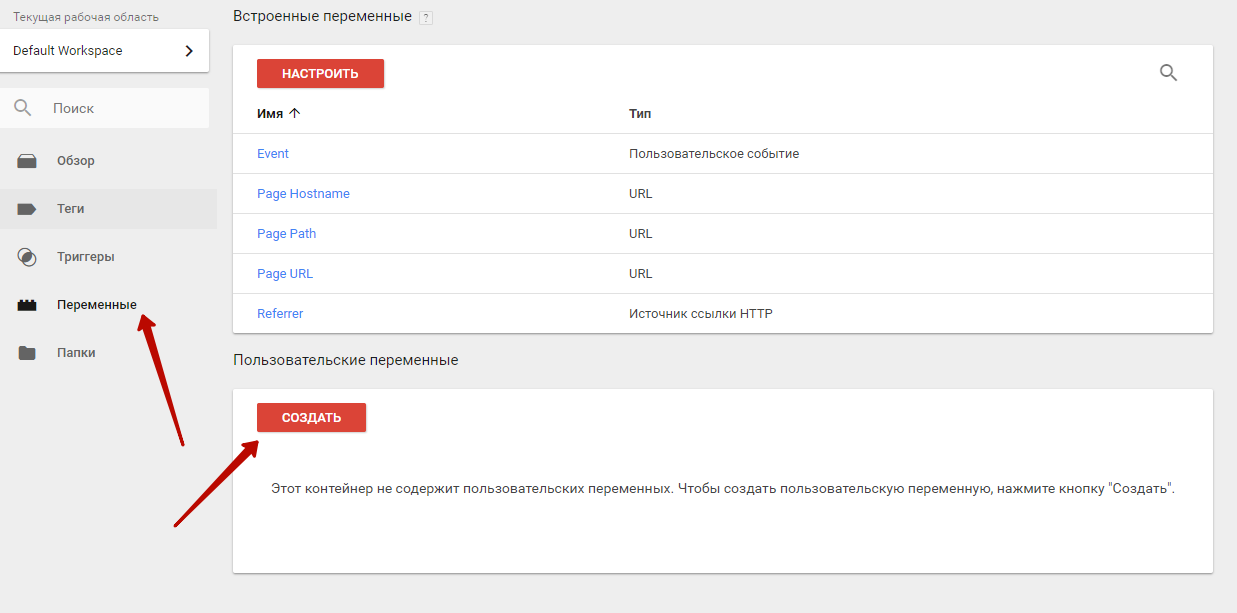
При добавлении переменных, тегов, триггеров, вы можете задать им любое название. Также можно оставить название без изменений.
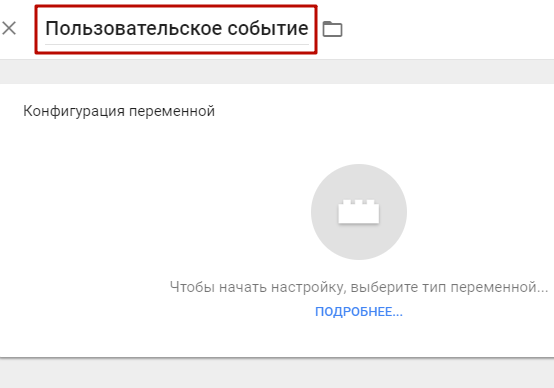
Мы назвали переменную — «Пользовательское событие».
Нажмите в блоке «Конфигурация переменной» на круглую кнопку, чтобы выбрать тип и продолжить настройки. В появившемся списке выберите «Пользовательское событие».
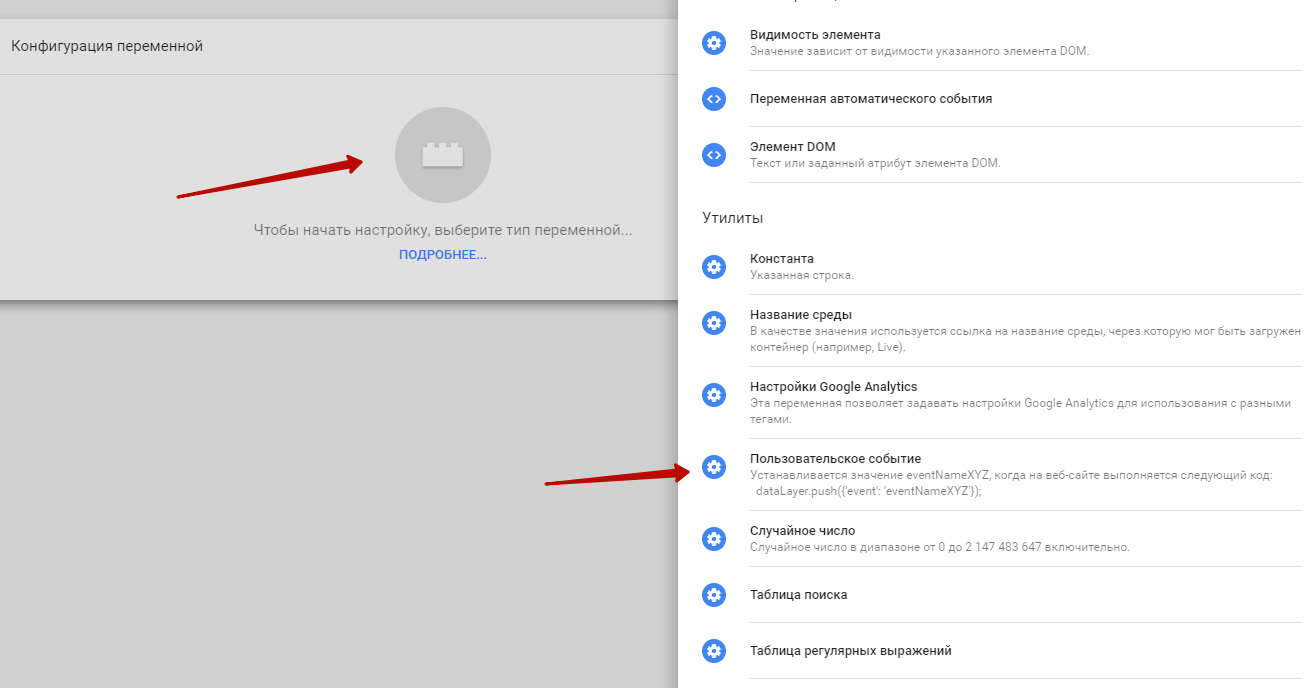
Для этого типа переменной дополнительных настроек не требуется Сохраните изменения.
Шаг 2. Создание триггера
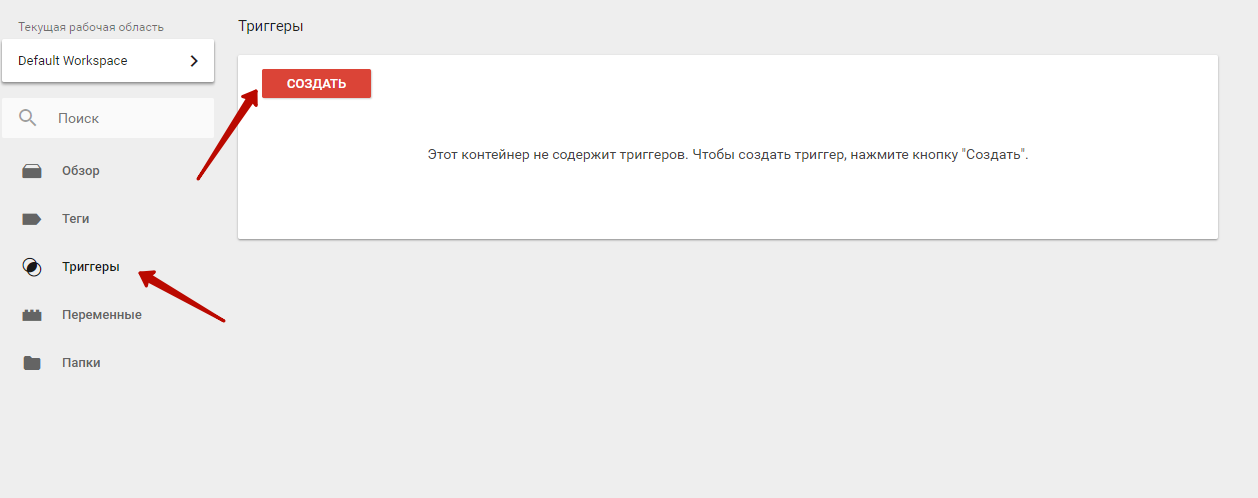
В левой панели выберите раздел «Триггеры» и нажмите «Создать», чтобы начать добавление нового триггера.
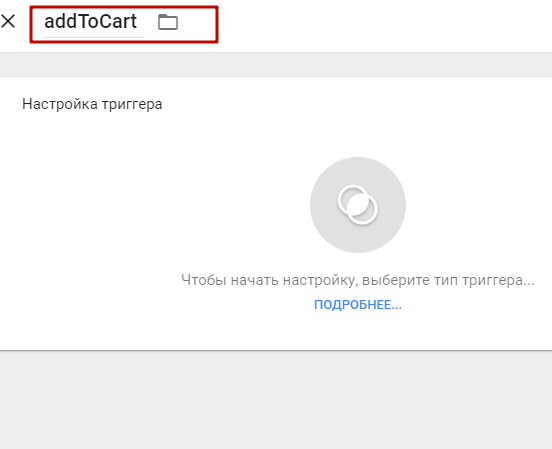
Задайте название триггера в левом верхнем углу.
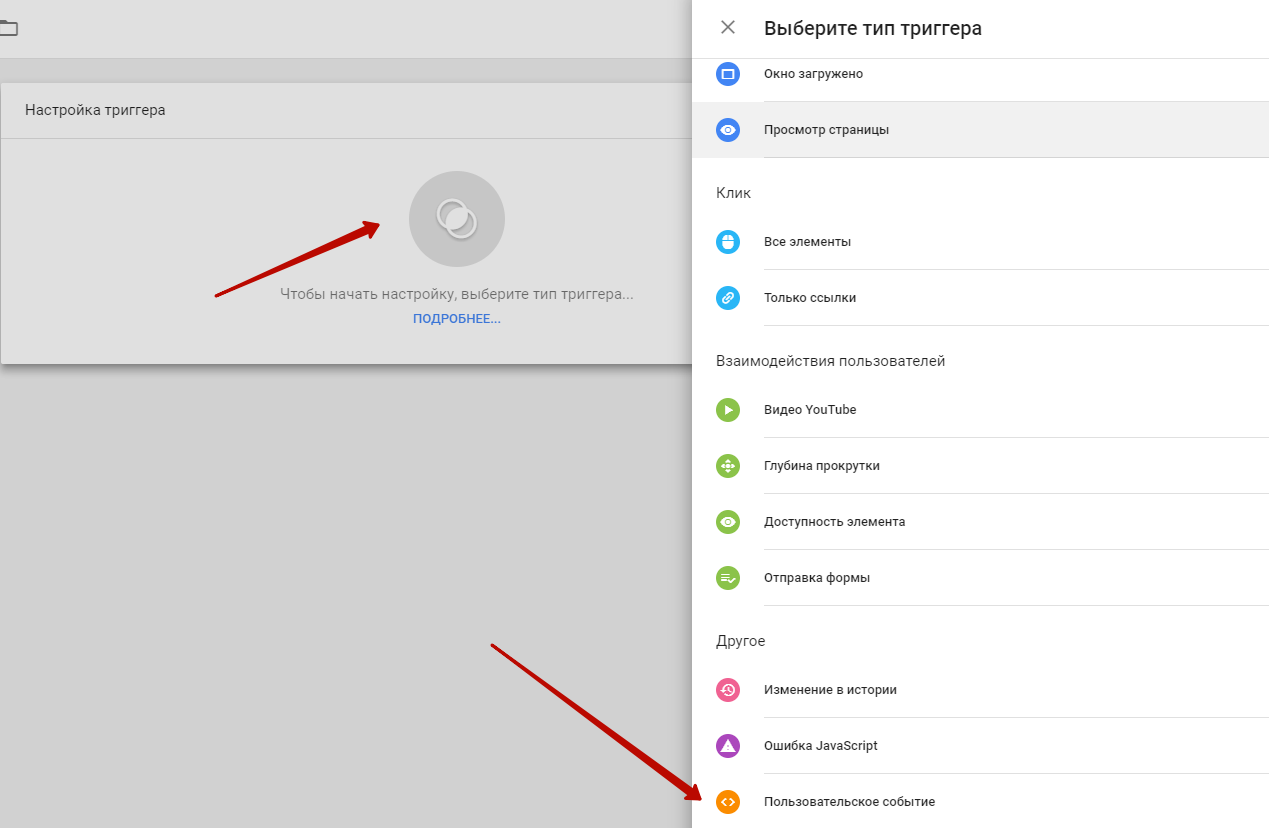
Нажмите на круглую кнопку, чтобы справа появились настройки. Выберите тип триггера «Пользовательское событие».
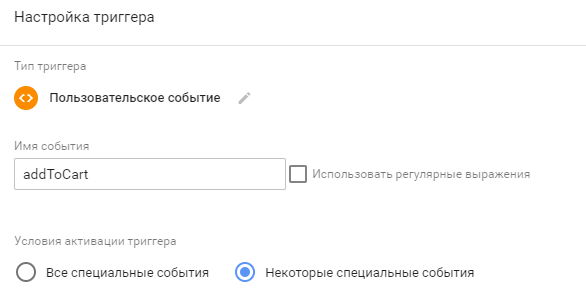
В поле «Имя события» нужно вставить метку «addToCart». В условии активации триггера выберите «Некоторые специальные события».
В блоке «Активировать триггер при наступлении события и выполнении всех этих условий» установите по порядку значения: Пользовательское событие, равно, имя события «addToCart».
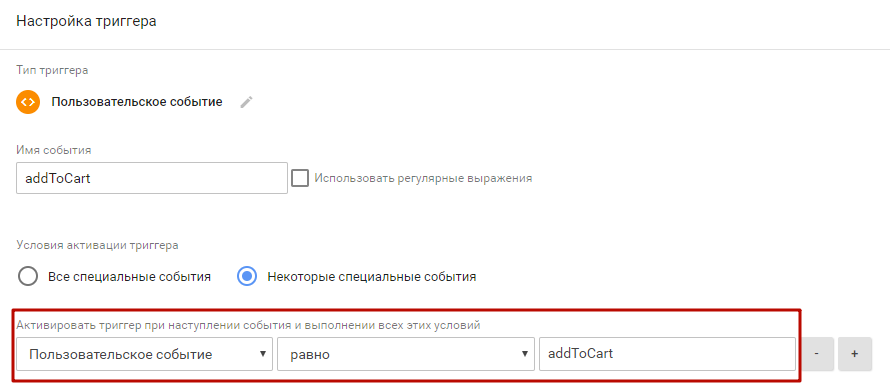
Если вам потребуется добавить еще условия или удалить ненужные, вы можете сделать это кнопками + и — рядом с полями.
Сохраните изменения.
Шаг 3. Создание тега
В левой панели выберите раздел «Теги» и нажмите «Создать», чтобы начать добавление нового тега.
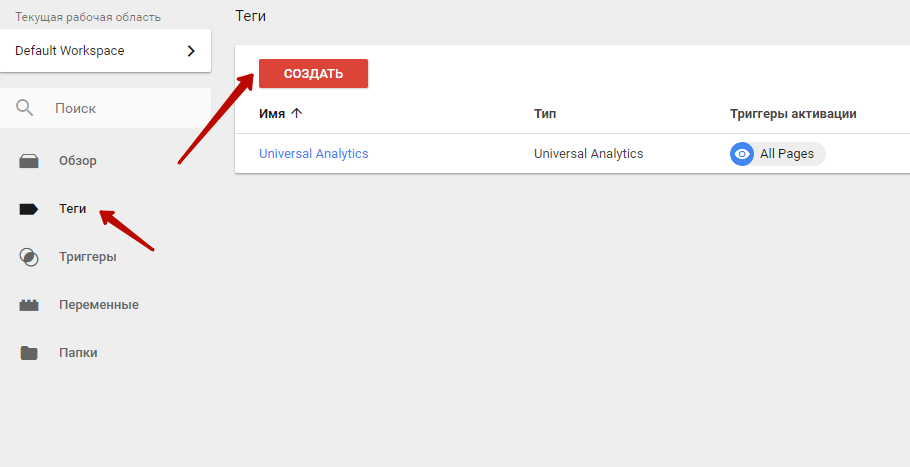
Задайте название тега в левом верхнем углу.
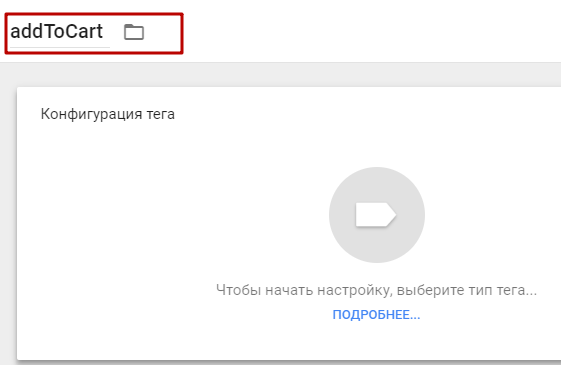
Нажмите на круглую кнопку. После этого справа откроется меню с выбором типа тега. В конфигурации тега выберите универсальную аналитику (Universal Analytics).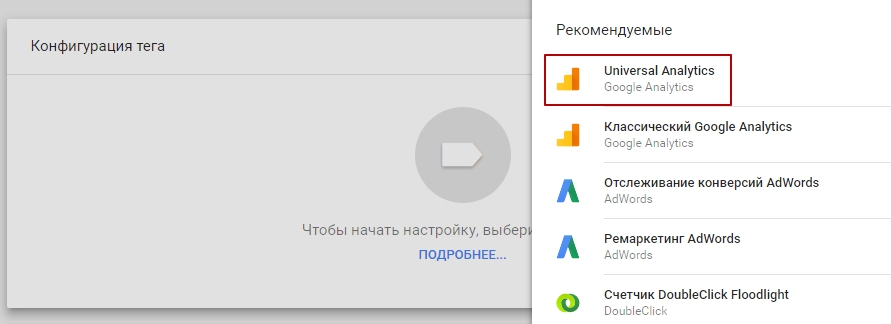
В поле «Тип отслеживания» выберите «Событие». Задайте параметры:
- Категория — addToCart
- Действие — ваша переменная, в нашем случае это «Пользовательское событие».
Нажмите галку в поле «Включить переопределение настроек в этом теге». В поле «Идентификатор» отслеживания вставьте ваш идентификатор из аналитики.
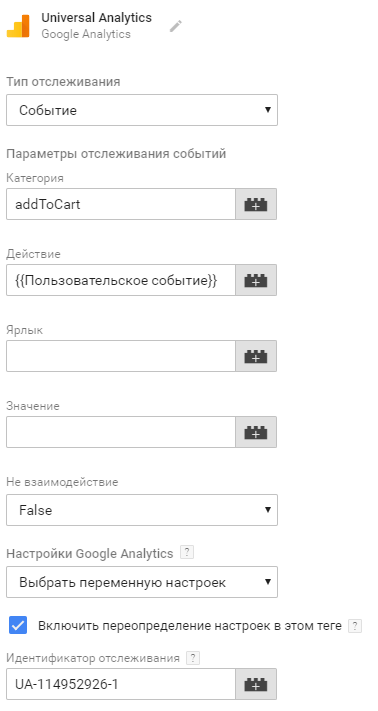
Затем нажмите на дополнительные настройки. Перейдите в пункт «Электронная торговля». В поле «Включить расширенные функции электронной торговли» задайте параметр — True. Поставьте галочку в поле «Использовать уровень данных».
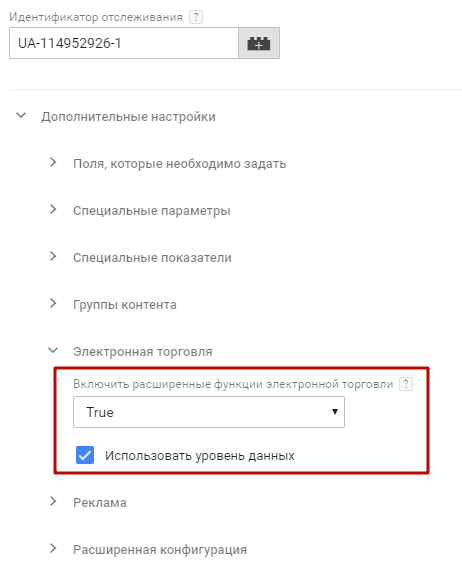
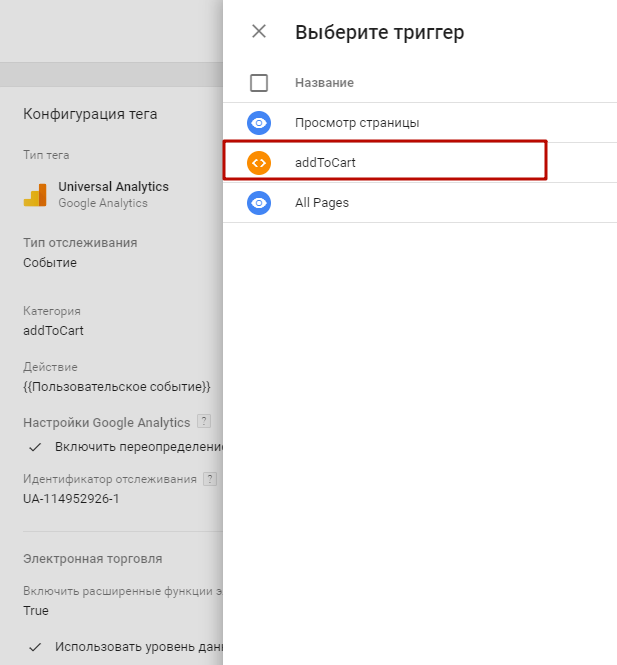
Затем нажмите на блок «Триггеры» и выберите триггер «addToCart».
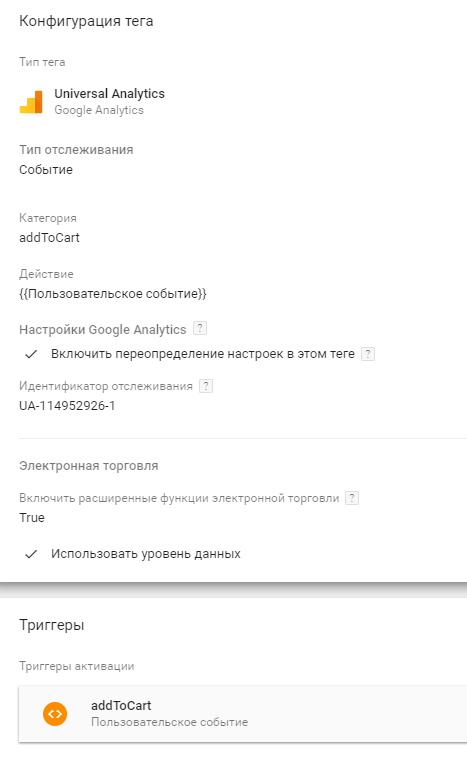
В итоге ваш новый тег должен выглядеть таким образом:
Сохраните тег и нажмите кнопку «Отправить».
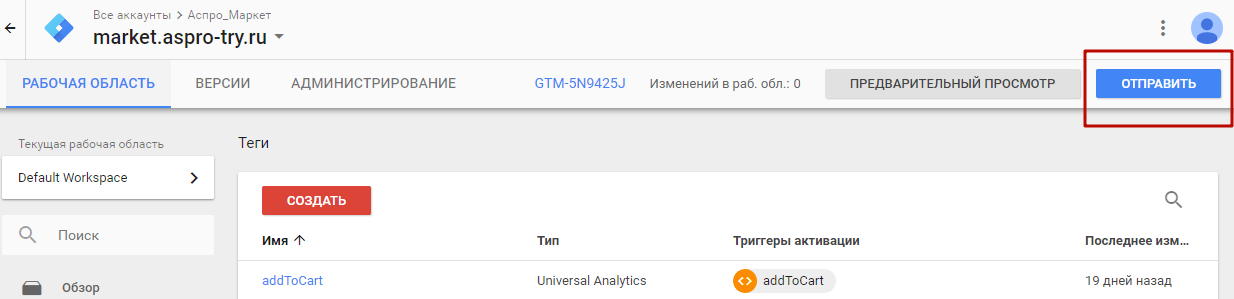
В появившемся окне заполните название и описание версии. Это нужно, чтобы при дальнейшей работе вам было понятно, какие изменения были внесены. Нажмите кнопку «Опубликовать», чтобы внесенные изменения вступили в силу.
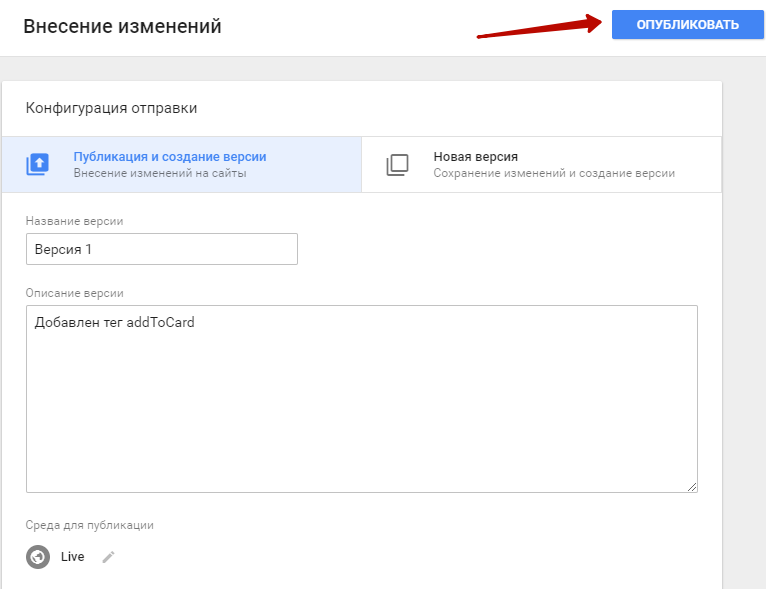
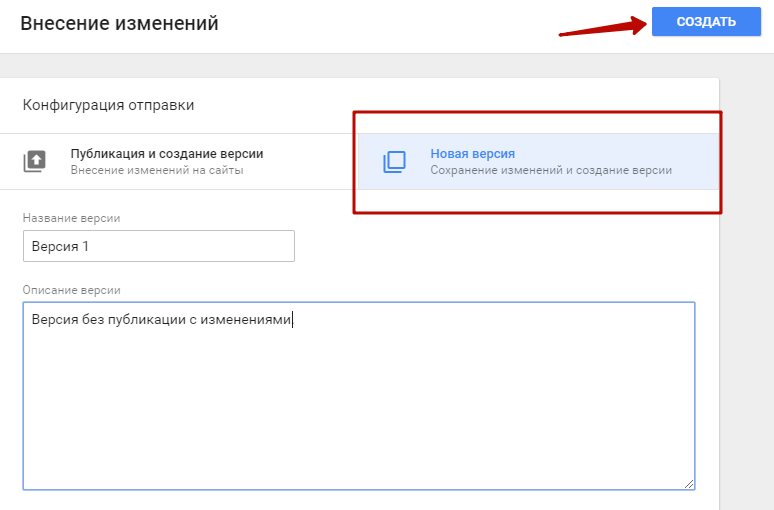
Также вы можете сохранять изменения без публикаций. Для этого нужно переключиться на вкладку «Новая версия» и нажать кнопку «Создать». Изменения сохранятся, но не применятся на сайте.
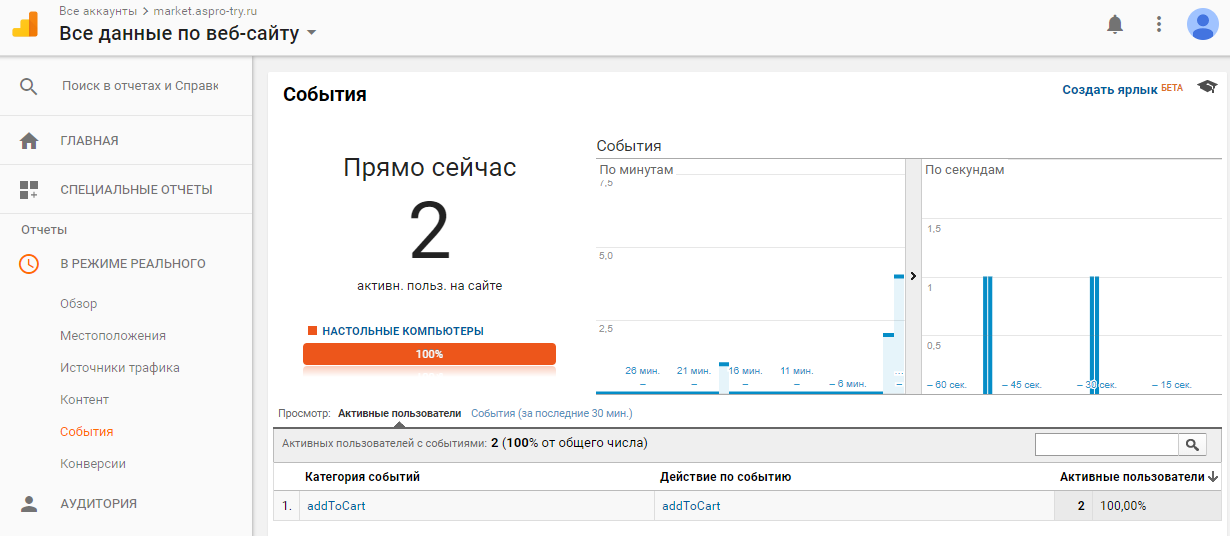
Чтобы проверить работу тега, откройте в разных вкладках браузера ваш магазин и аккаунт на Google Analytics. Добавьте товар в корзину. Посмотрите изменение статистики по добавлениям в корзину в GA. Перейдите в режим реального времени во вкладку «События». Если все настройки верные, вы увидите изменение статистики.