Новый шаблон корзины 1С-Битрикс для Аспро: Маркет
В готовом решении Аспро: Next версии 1.1.2 реализована поддержка нового шаблона корзины от 1С-Битрикс. Благодаря ему вы можете гибко настраивать ее внешний вид, а также использовать расширенные возможности для управления стикерами и мобильной версией.
Новая корзина будет подключена автоматически при обновлении решения и платформы. Если вы хотите использовать шаблон корзины от Аспро, переключитесь на него в настройках компонента. Инструкция из базы знаний.
Чтобы ознакомиться с возможностями нового шаблона, переключитесь в режим правки.
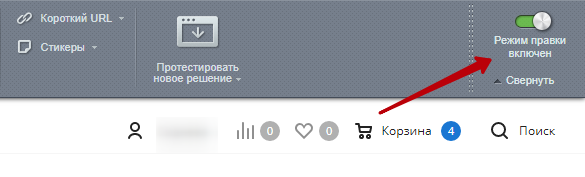
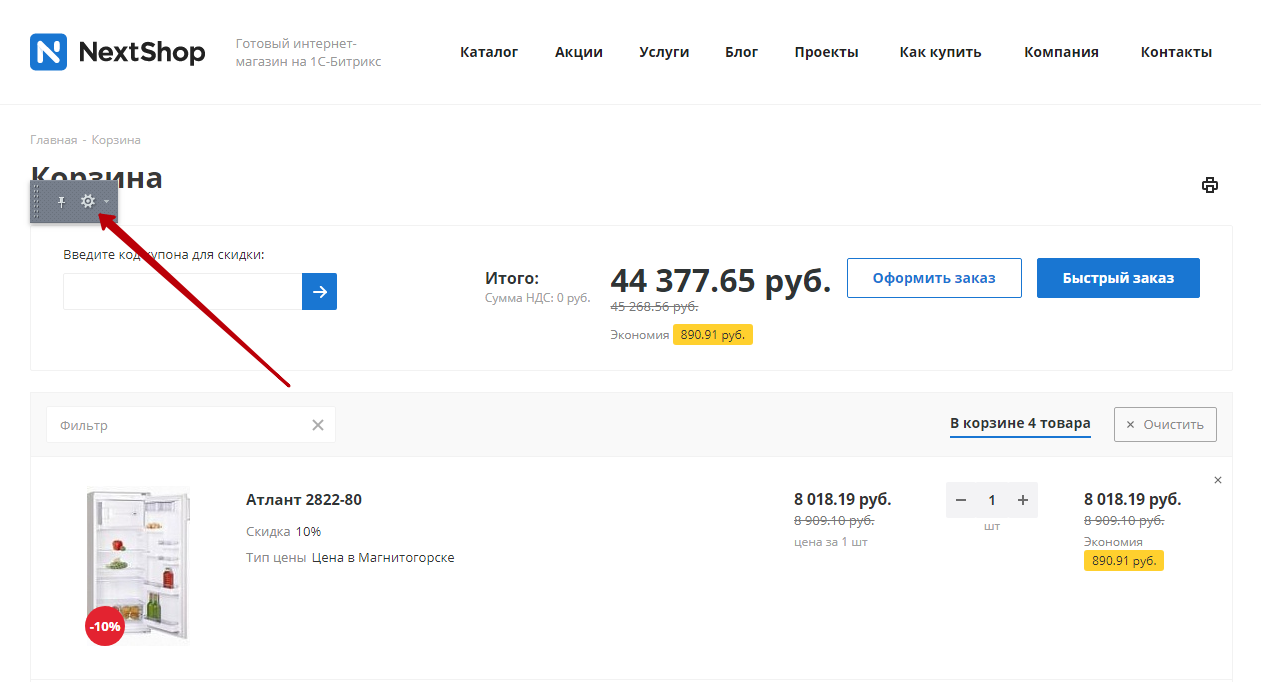
Откройте корзину, наполненную товарами, и наведите указатель на ее содержимое. На появившейся панели кликните по изображению шестеренки.
Перед вами откроется редактор параметров компонента:
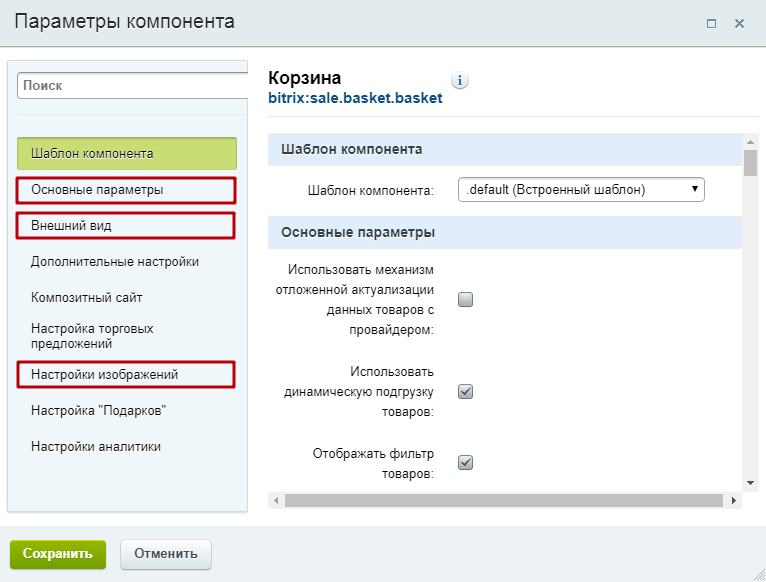
Здесь вы можете увидеть новую группу «Настройки изображений», а также найти дополнительные параметры в группах «Внешний вид» и «Основные параметры».
Группа «Основные параметры»
Среди основных параметров корзины появилась одна новая настройка – «Разрешить восстановление удаленных товаров».
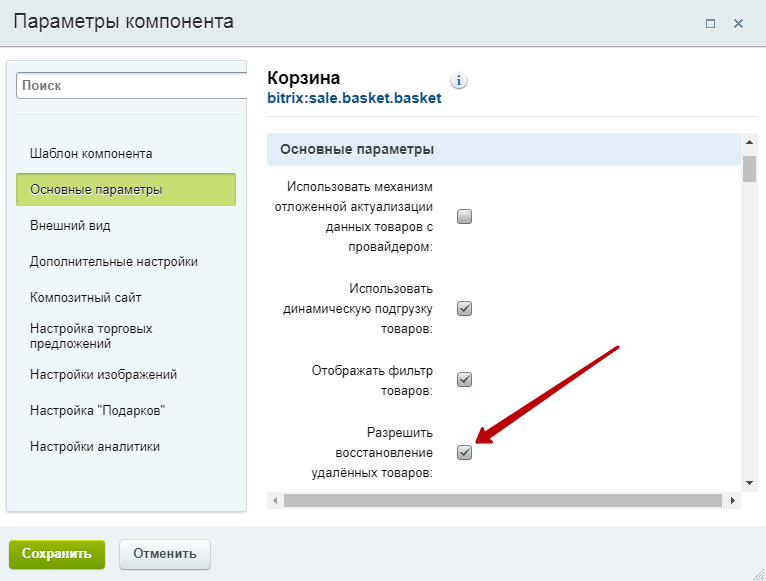
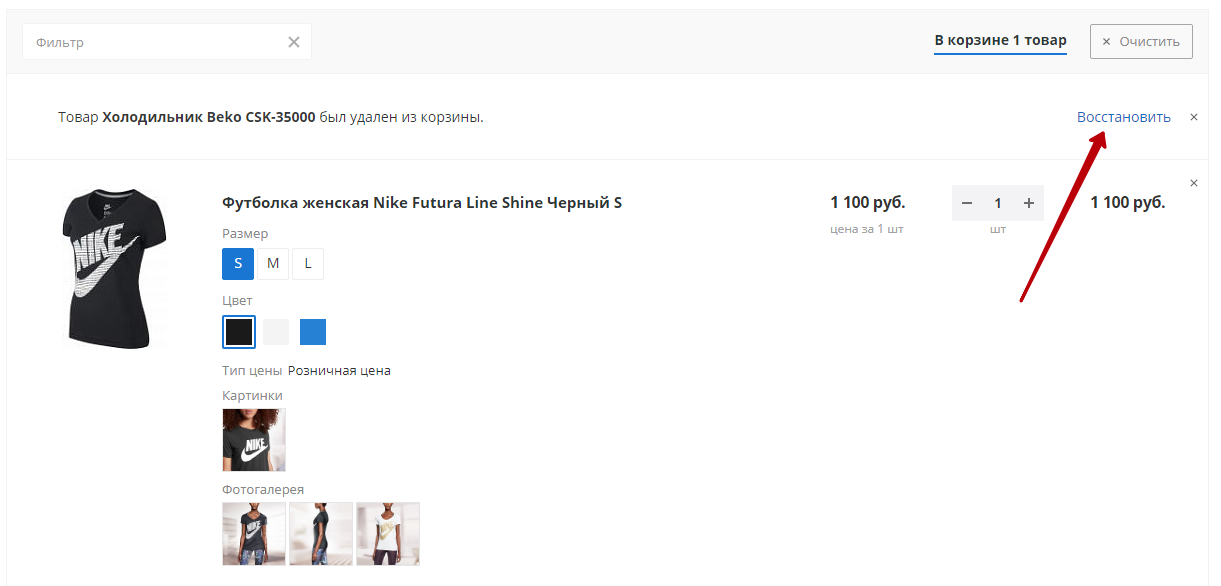
Включенный параметр поможет пользователям, случайно удалившим товар из корзины, быстро вернуть его обратно без перехода в каталог.
Группа настроек «Внешний вид»
В этой группе появились параметры, которые позволят вам:
1. Определять, какие элементы корзины будут отображаться в мобильной версии сайта.
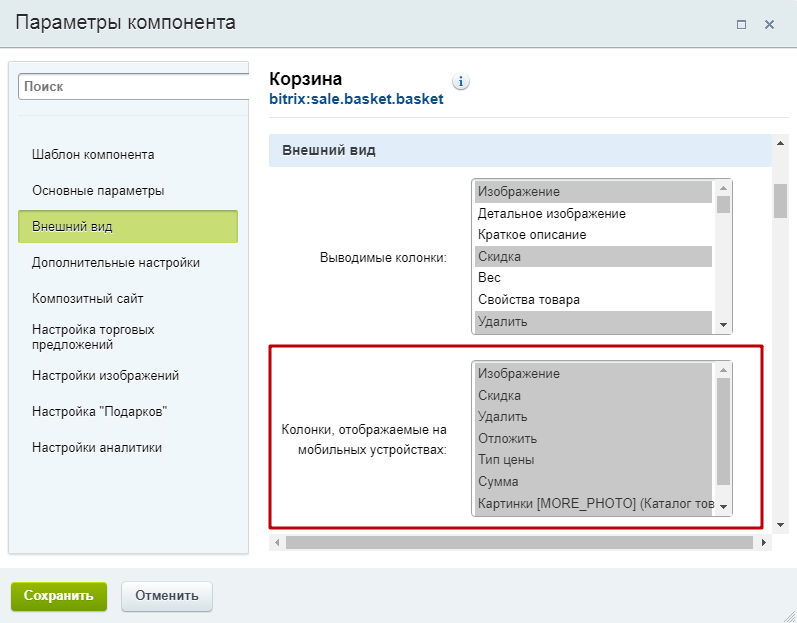
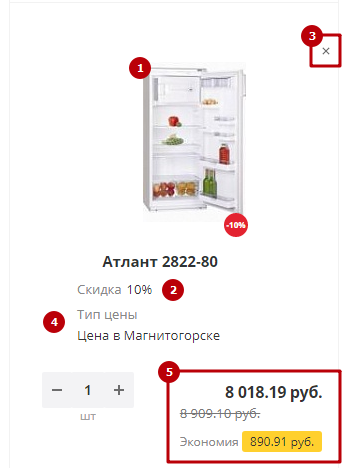
Например, вы можете включить/отключить отображение:
- изображения товара (1);
- действующей скидки (2);
- кнопки удаления товара из корзины (3);
- типа цены (4);
- суммы за количество выбранного товара (для каждой позиции в корзине) (5).
2. Менять положение блока с полем ввода номера купона, общей стоимостью заказа и кнопками его оформления.
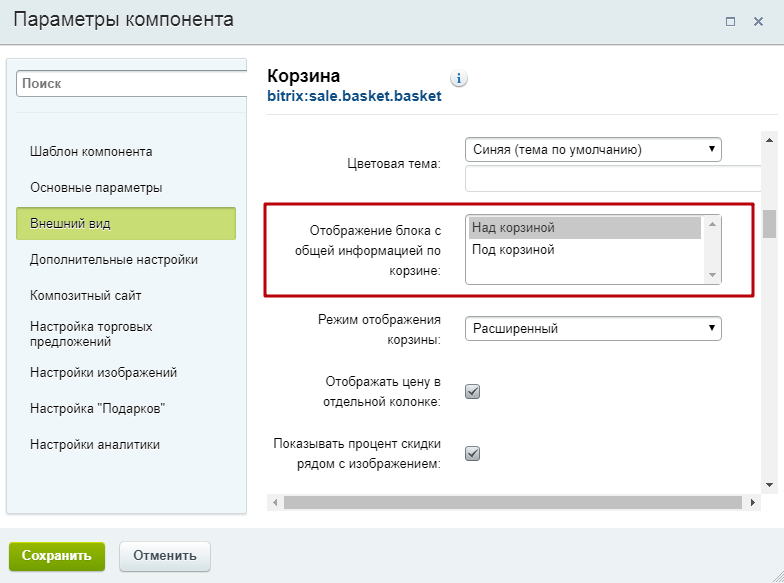
Теперь этот блок можно разместить:
- над корзиной
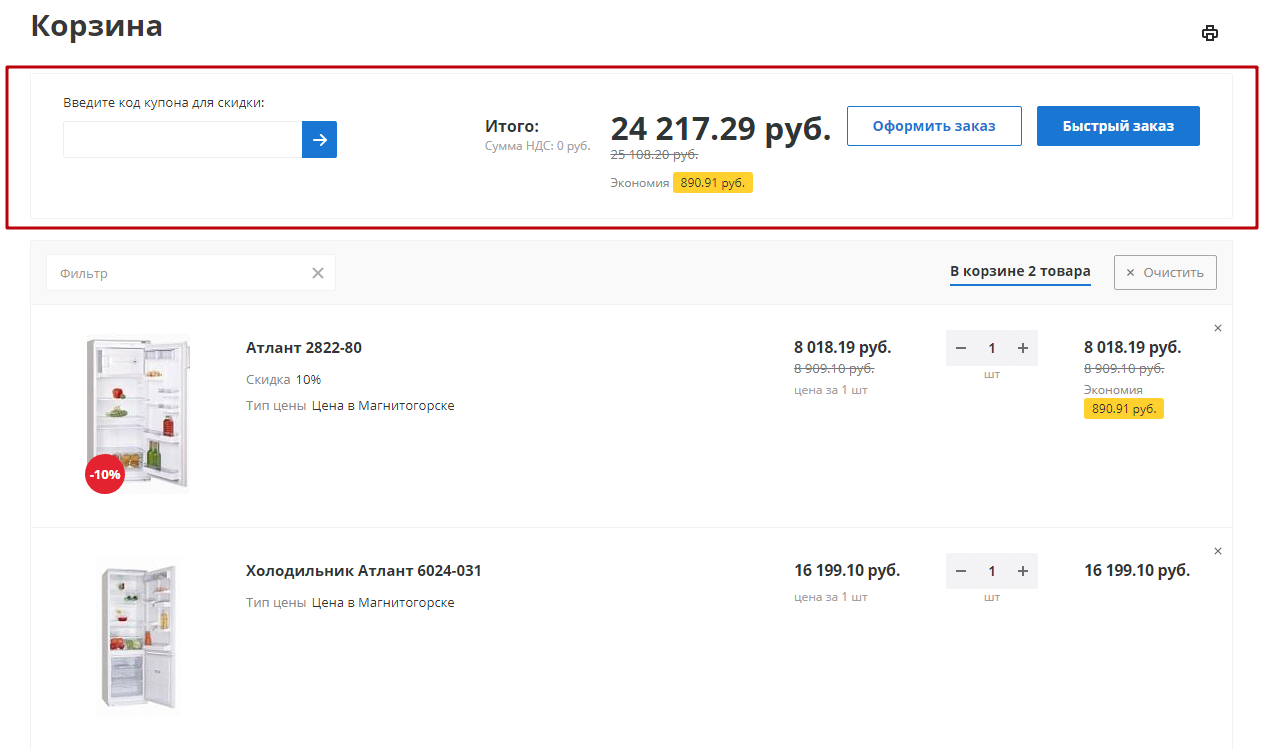
- под корзиной
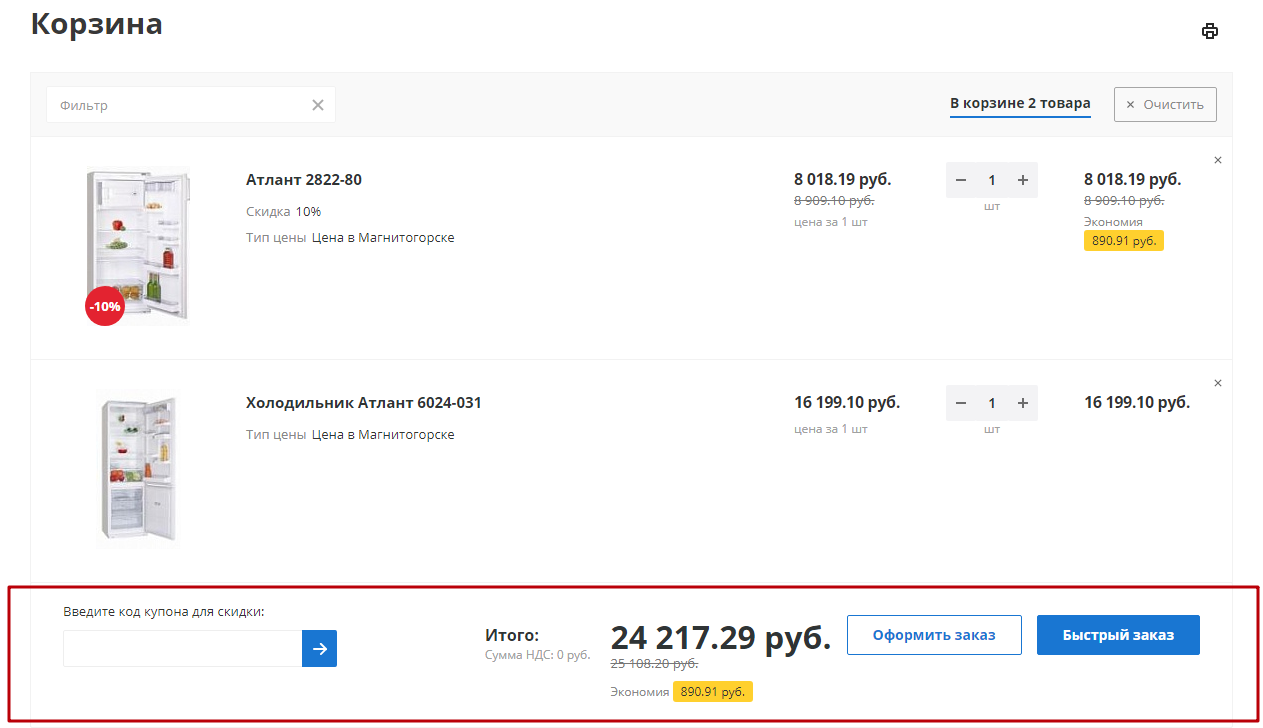
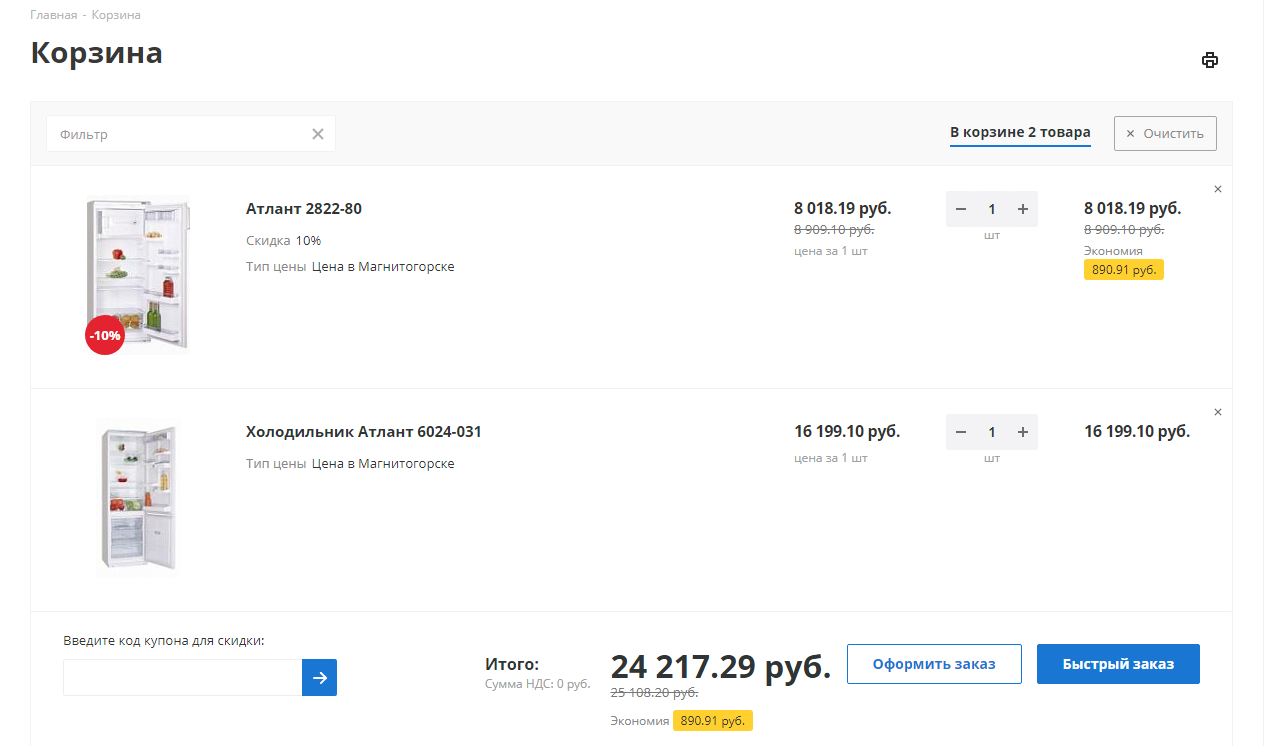
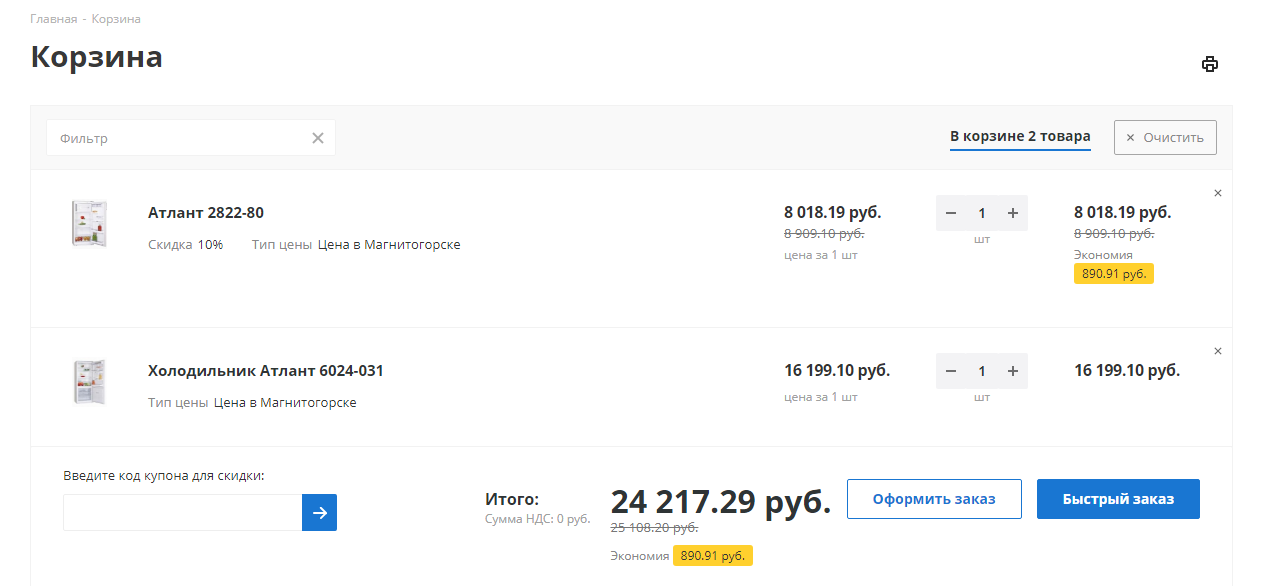
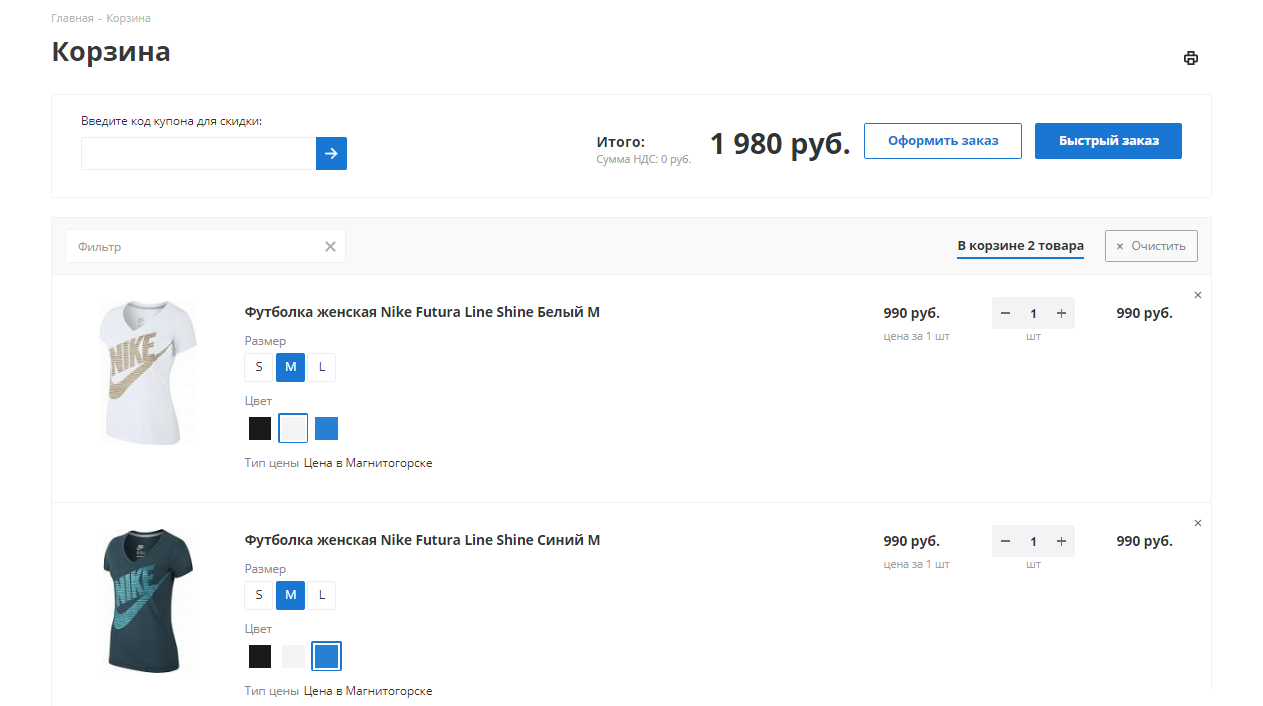
3. Выбирать режим отображения корзины: «Расширенный» или «Компактный»
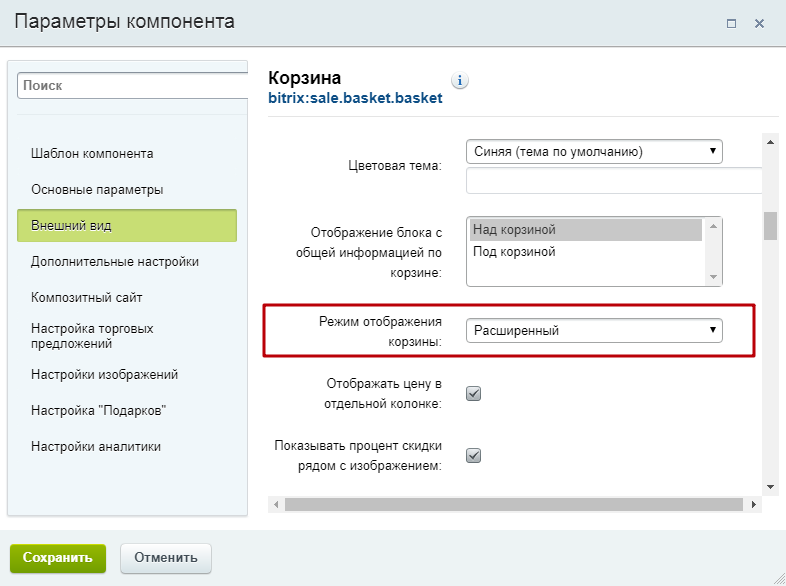
- Вид корзины в режиме «Расширенный» для товаров без торговых предложений:
- Вид корзины в режиме «Компактный» для товаров без торговых предложений:
- Вид корзины в режиме «Расширенный» для товаров с торговыми предложениями:
- Вид корзины в режиме «Компактный» для товаров с торговыми предложениями:
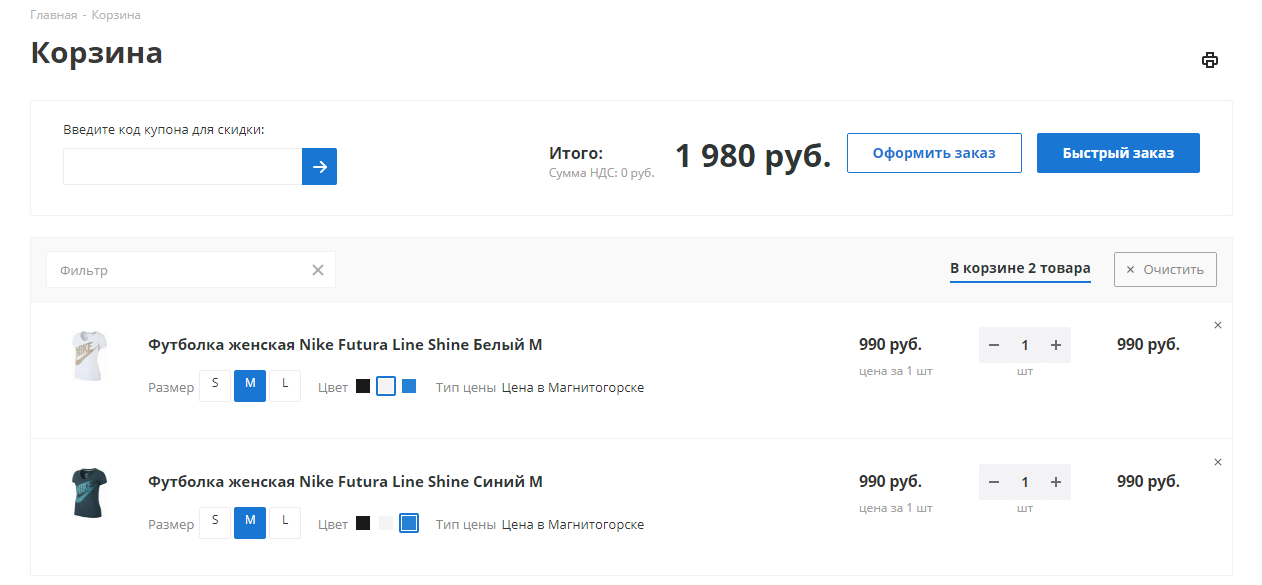
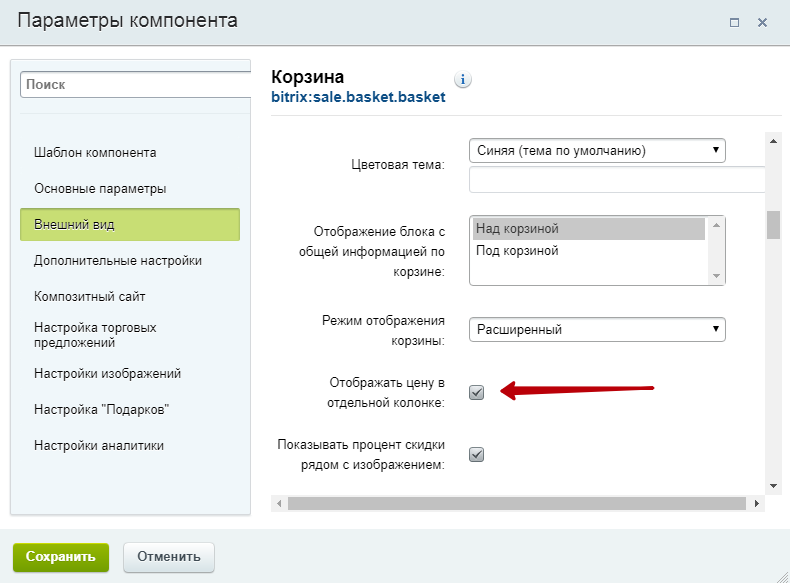
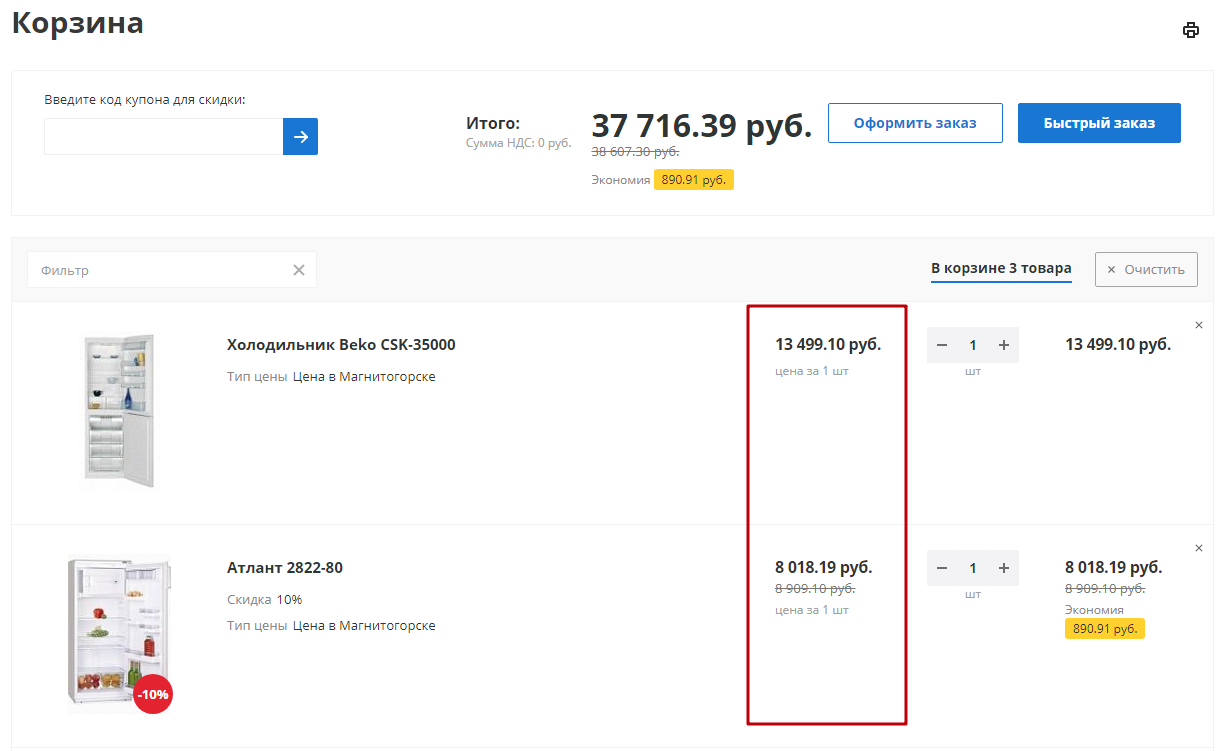
4. Включать/отключать отображение цены за штуку в отдельной колонке
Вид страницы при активном параметре:
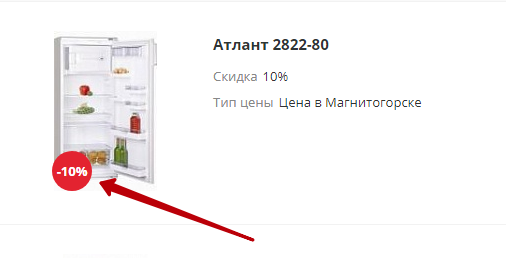
5. Прикреплять рядом с изображением товара стикер с размером действующей скидки
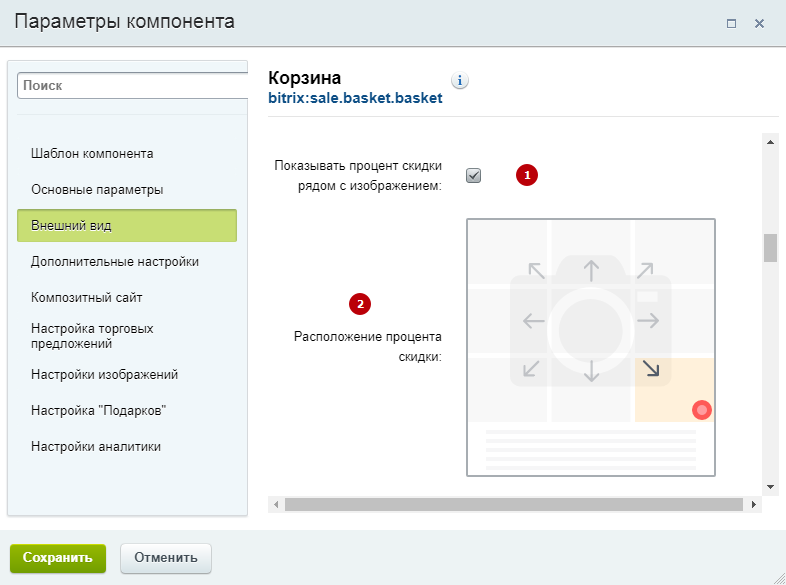
Когда вы включаете отображение стикера (1), появляется дополнительная настройка (2), которая позволит вам выбрать, к какой стороне картинки крепить стикер на изображение – по центру, справа, слева или внизу:
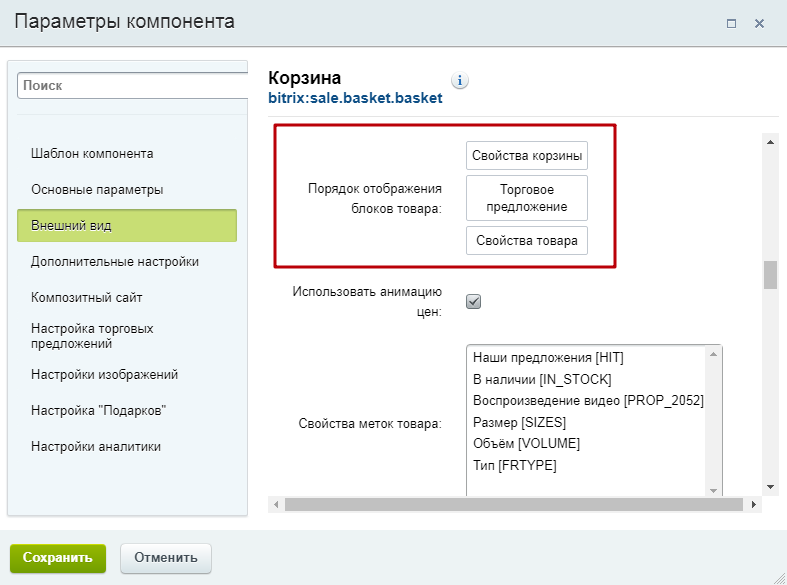
6. Определять порядок положения блоков товара
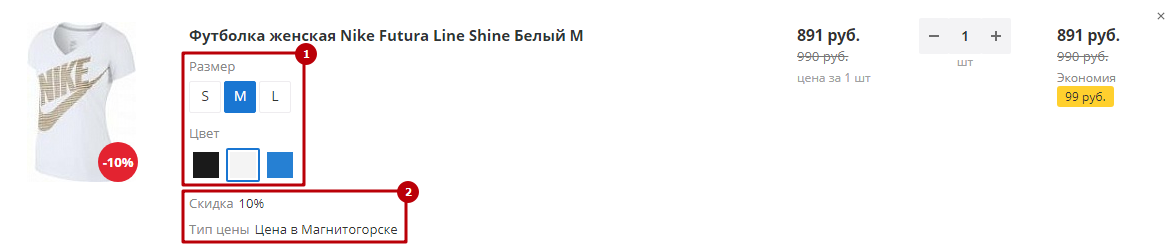
Например, вы можете настроить корзину так, чтобы сначала выводились свойства торгового предложения (1), а потом товара (2):
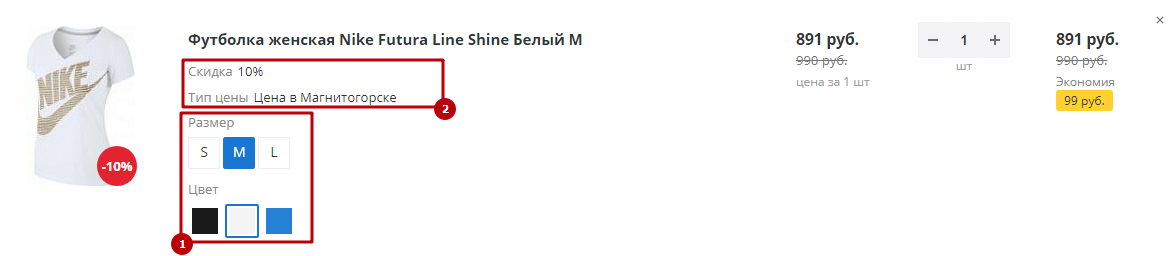
Или, наоборот, сперва вывести свойства товара (2), а потом торгового предложения (1):
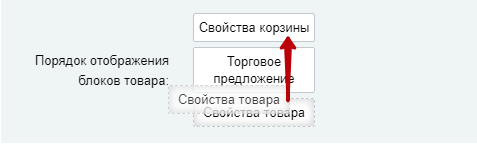
Чтобы изменить положение блока товара, ухватите его в конструкторе левой кнопкой мыши и сместите вверх или вниз на нужную позицию.
7. Включать/отключать анимацию цен
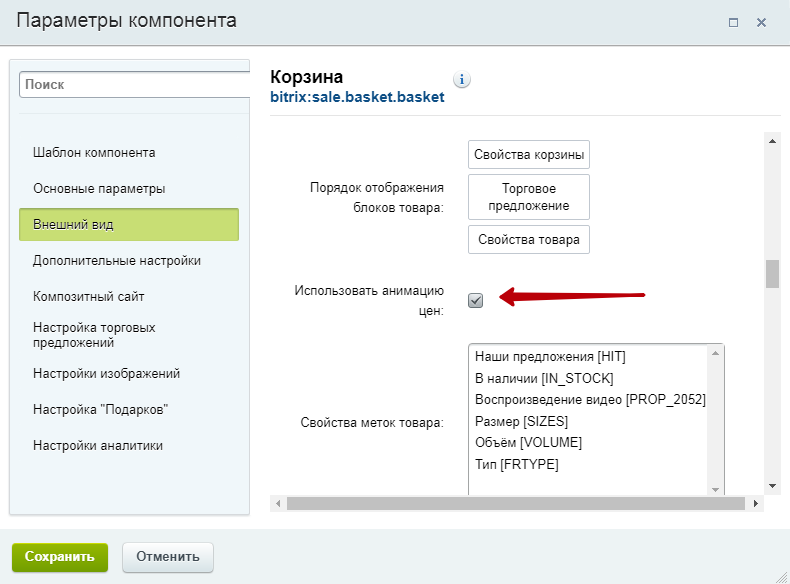
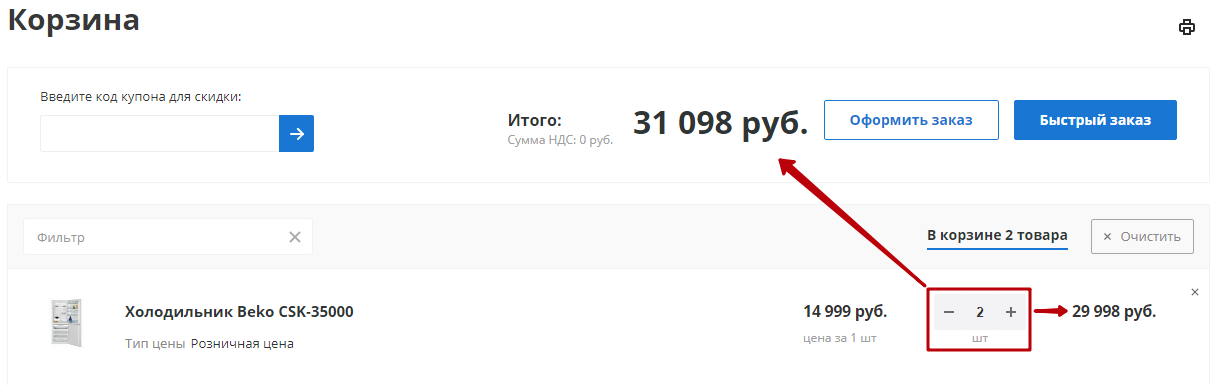
Если параметр активирован, при изменении количества товара в корзине цена по виду товара и общая стоимость заказа быстро «прокручиваются» до нужного значения (как на спидометре). Если параметр деактивирован, суммы изменяются моментально без дополнительных эффектов.
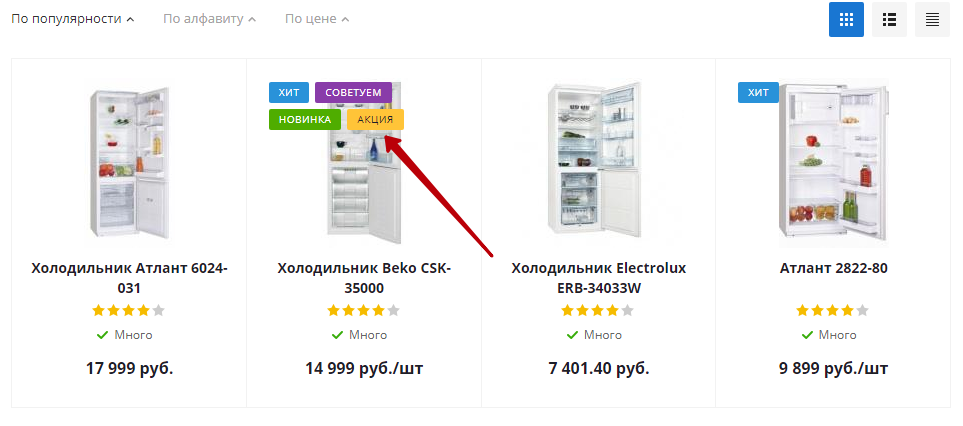
8. Выводить дополнительные метки товара
Метки товара – это стикеры «Акция», «Хит», «Советуем», «Новинка».
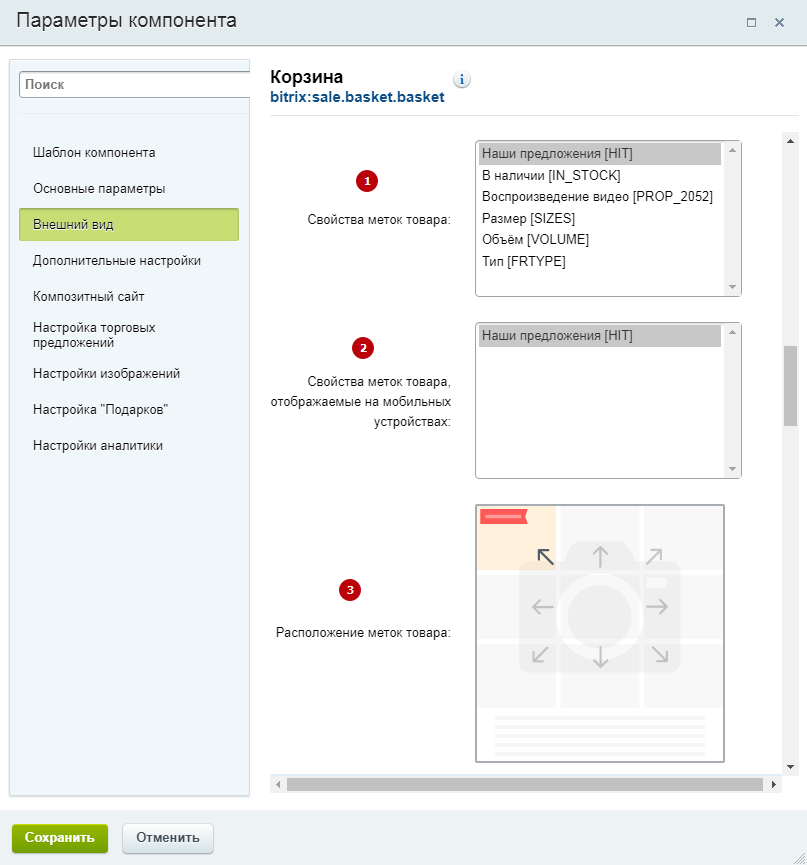
Новый шаблон позволяет вывести их как в полной версии сайта (1), так и в мобильной (2), а также определить положение стикера относительно изображения товара (3).
Внимание! По умолчанию в корзине данные стикеры скрыты стилями, чтобы они не загромождали пространство. Если вы все же хотите, чтобы они отображались в корзине, пожалуйста, напишите нам в поддержку. https://aspro.ru/support.
Группа «Настройки изображений»
С настройками из этой группы вы можете вывести изображения из дополнительной фотогалереи товара (1) и/или торгового предложения (2) в корзину, а также определить режим отображения основного фото товара (3).
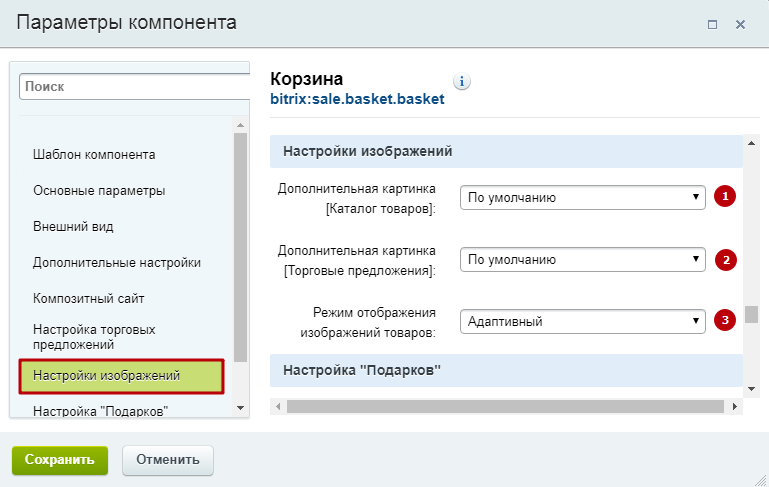
Рассмотрим работу параметров подробнее.
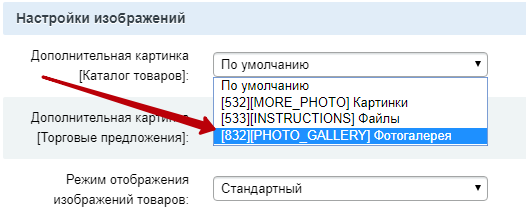
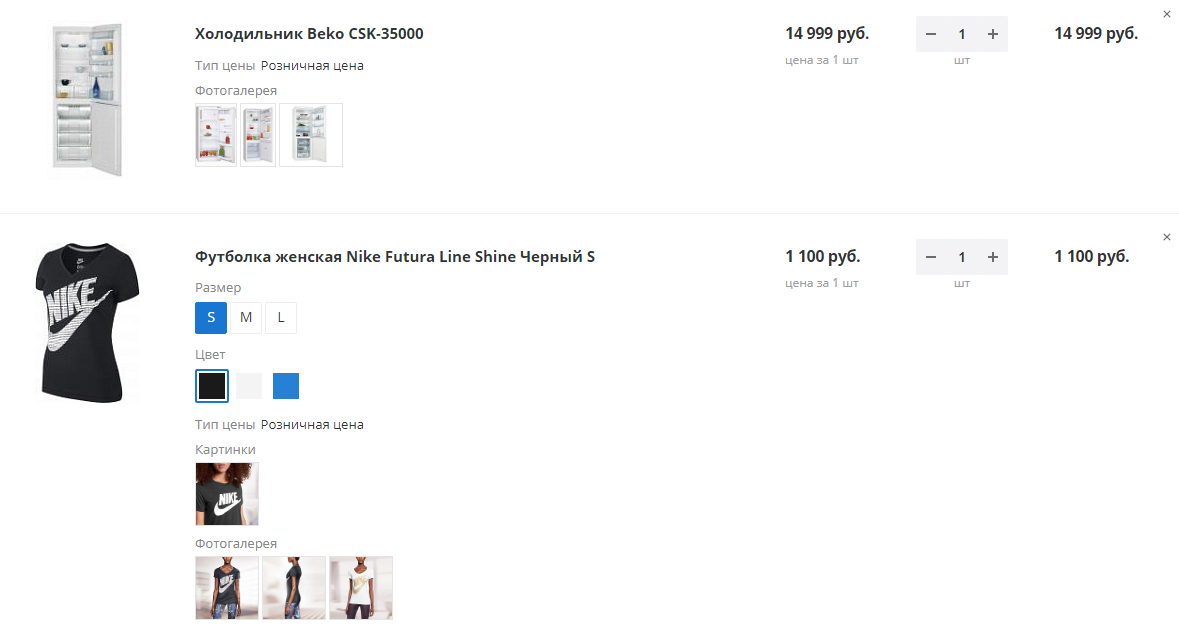
Чтобы вывести вспомогательную галерею товара в корзину, выберите свойство, отвечающее за хранение изображений товаров. В примере, это «Фотогалерея».
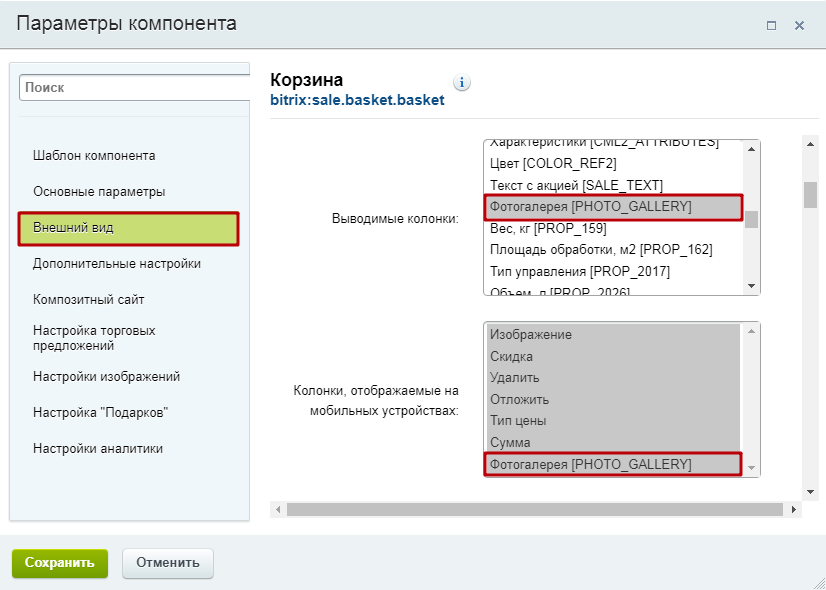
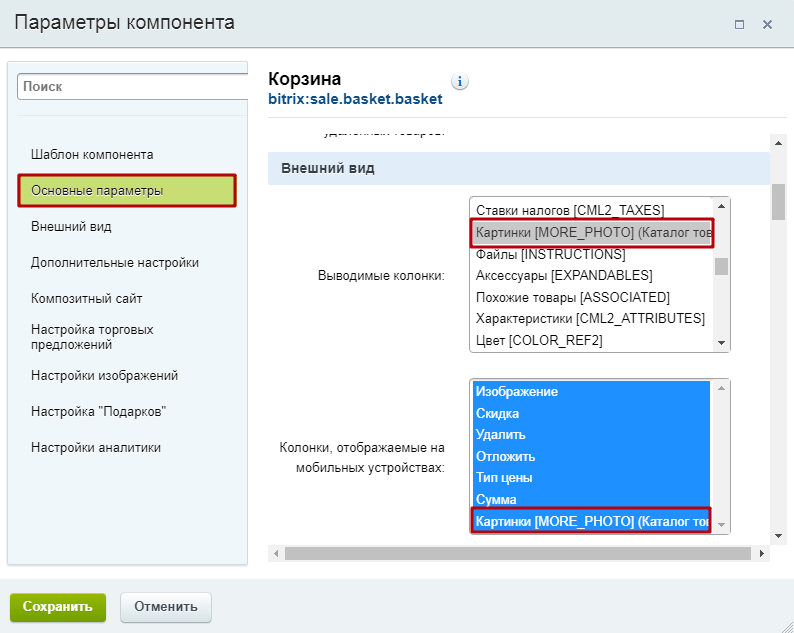
Также в группе «Внешний вид» не забудьте вывести соответствующую колонку для полной версии сайта и, при необходимости, для мобильной.
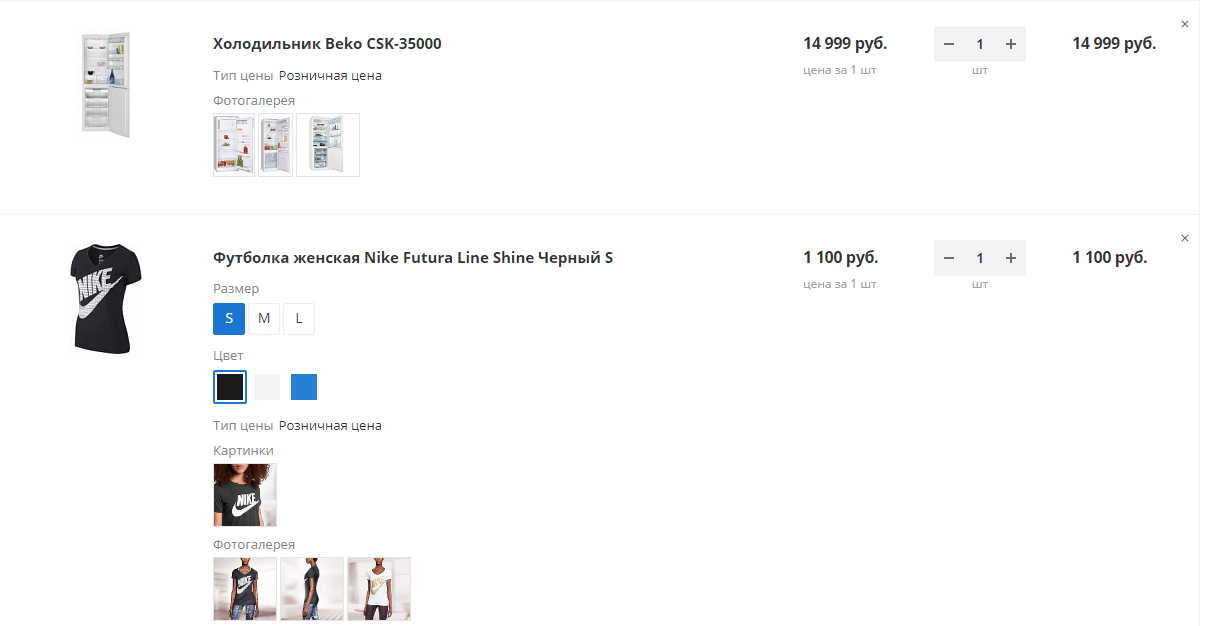
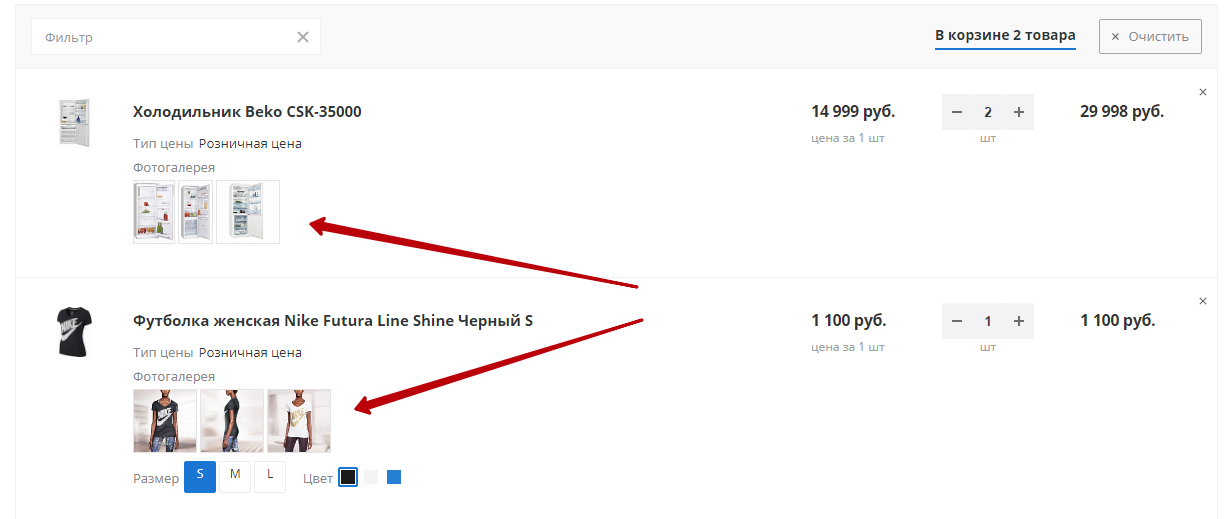
После сохранения изменений в корзине под свойствами товара должны появиться дополнительные фото:
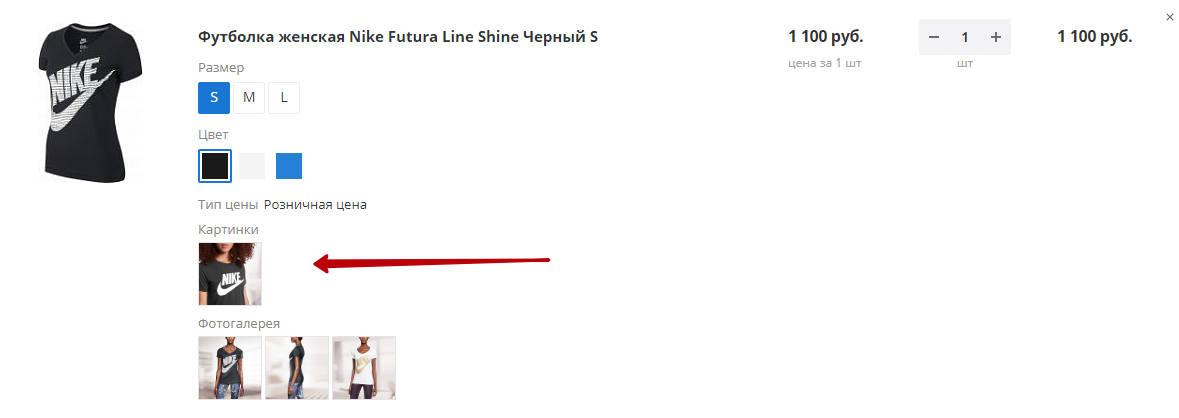
Если требуется вывести дополнительные изображения торговых предложений, также выберите в настройках свойство с фото (например, «Картинки»):
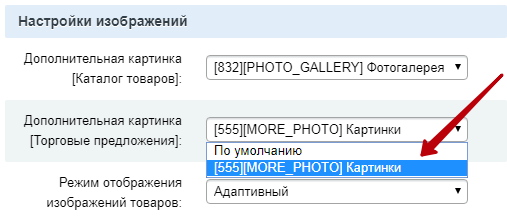
И выведите колонки для полной и мобильной версии сайта.
Результат на странице:
Чтобы определить размер основного фото товара используйте параметр «Режим отображения изображений товаров»:
- Вариант «Без сжатия» дает максимальный размер фото
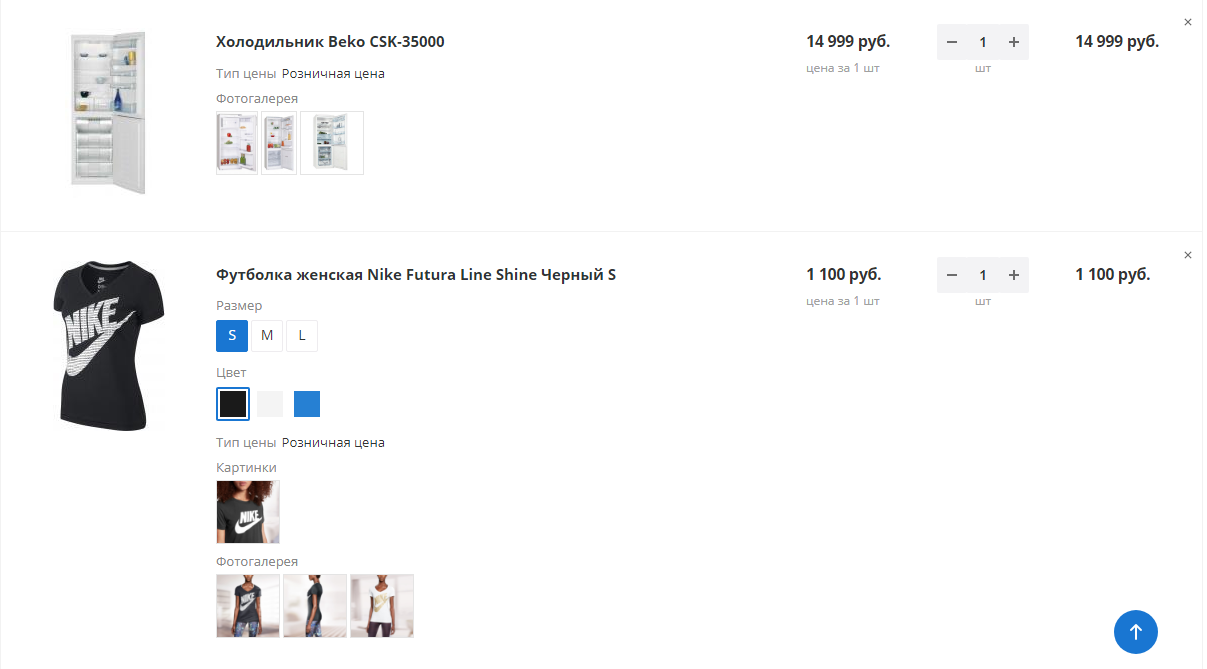
- «Адаптивный» – средний
- «Стандартный» – самый миниатюрный