Типы цен для Аспро: Лайтшоп
В Аспро: Лайтшоп могут быть установлены разные типы цены, которые показываются в каталоге, а также в умном фильтре, если не заданы отдельные настройки. Подробнее о настройке типов цен для умного фильтра.
Чтобы добавить новый тип цен, нужно в административной части сайта зайти по пути Рабочий стол → Магазин → Настройки → Типы цен.
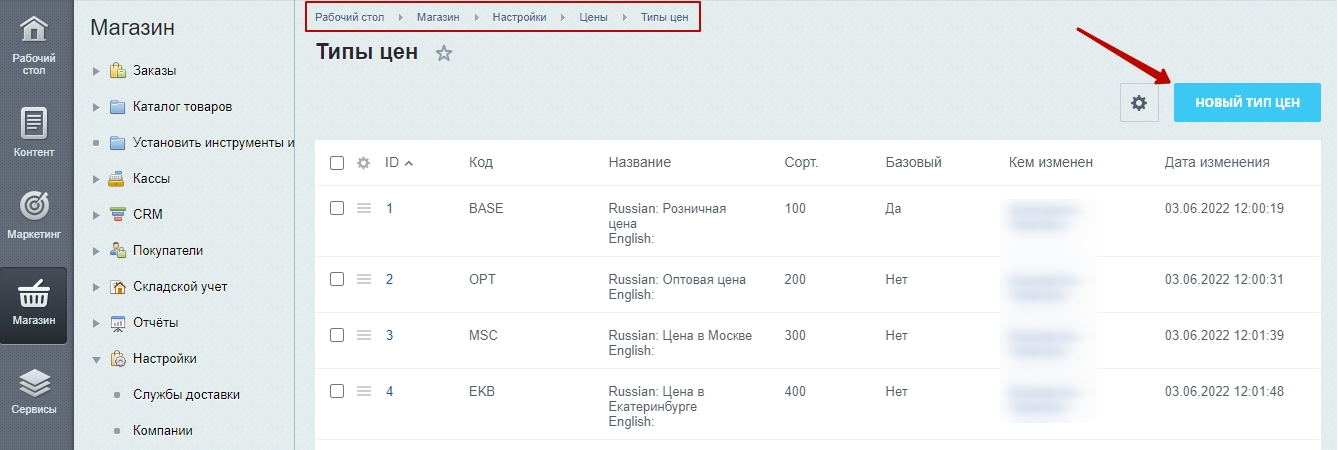
Для создания нового типа, нужно заполнить следующие обязательные поля:
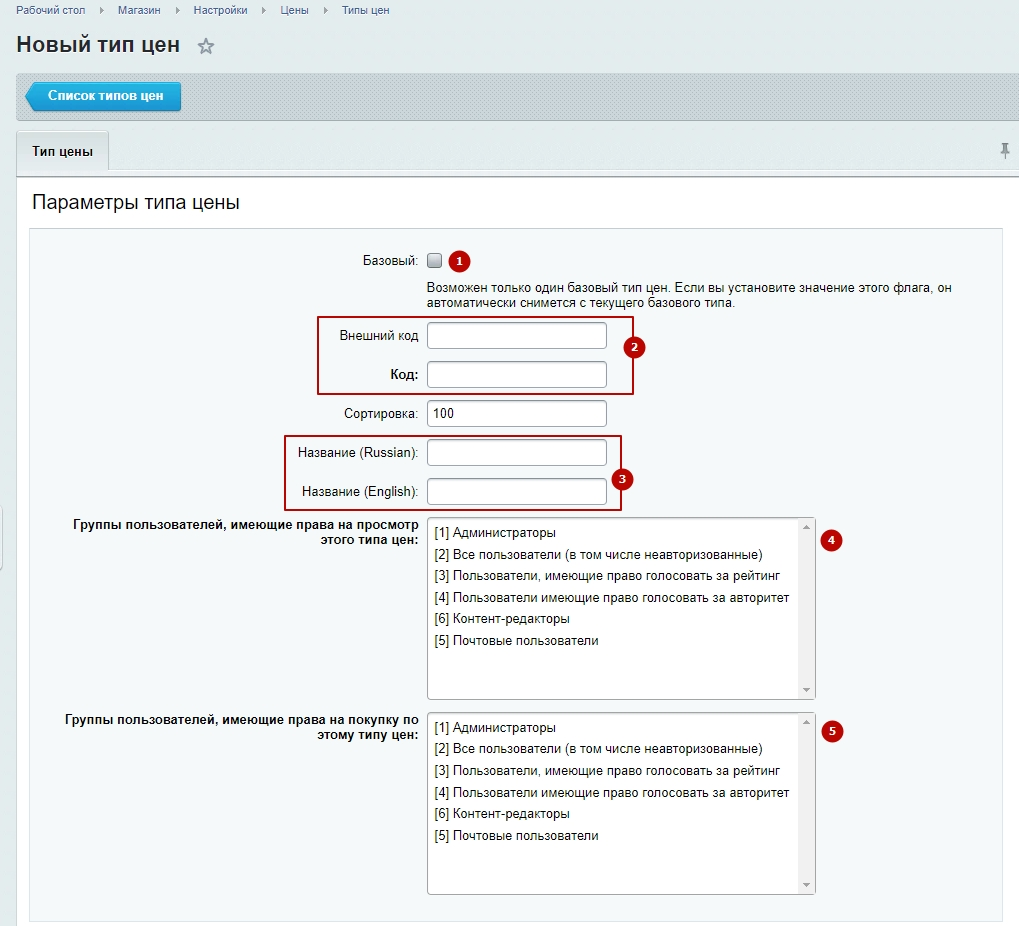
- Базовый (1) — поставить галку, если тип назначается базовым и показывается всем пользователям по умолчанию. Обязательно следует выбрать хотя бы 1 базовый тип.
- Внешний код (приходит из 1С) и код (задается в системе сайта) (2) — заполняются большими латинскими буквами, помогают системе соотнести принадлежность пользователя к группе и предложить ему определенный тип цен.
- Название (на русском и английском) (3) — поле для ввода корректного названия типа цены.
- Группа пользователей, имеющая право на просмотр данного типа цен (4) — выбирается группа, которая увидит данный тип цен на сайте. Для базового типа цены необходимо поставить видимость всем пользователям, включая незарегистрированных.
- Группы пользователей, имеющие права на покупку по этому типу цен (5) — определяются группы пользователей, которые при определенных условиях могут приобретать товары по заданному типу цен. Для базового типа цены необходимо поставить возможность покупки всем пользователям, включая незарегистрированных.
В редакции 1С-Битрикс «Малый бизнес» вы можете использовать лишь базовый тип цен. В редакциях 1С-Битрикс «Бизнес» и «1С-Битрикс24: Интернет-магазин + CRM» несколько типов цен.
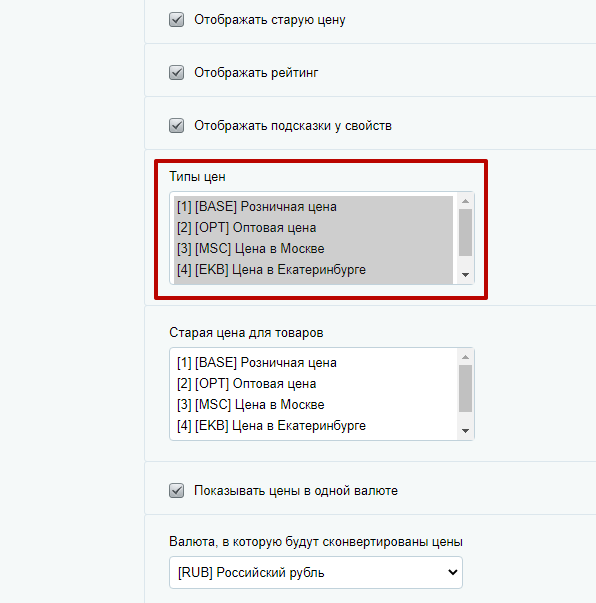
Чтобы добавить к каталогу созданные типы цен, в административной части сайта перейдите в Аспро (1) → Аспро: ЛайтШоп (2) → Настройки (3) → Каталог (4).
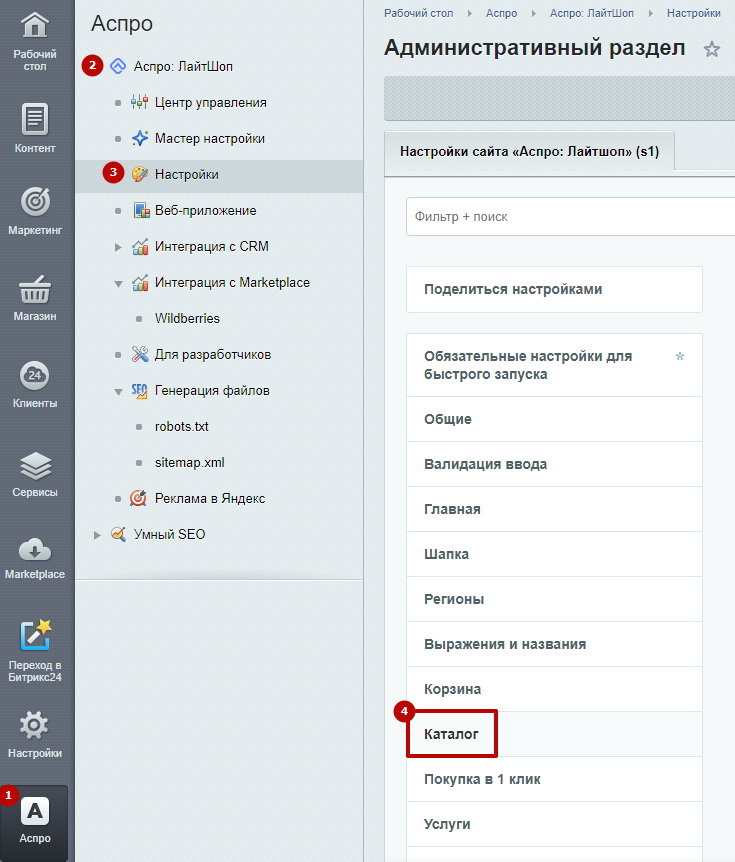
В поле «Цены» выберите все типы цен, которые будут использоваться. Чтобы выбрать несколько значений, нужно зажать кнопку Ctrl. Сохраните изменения.
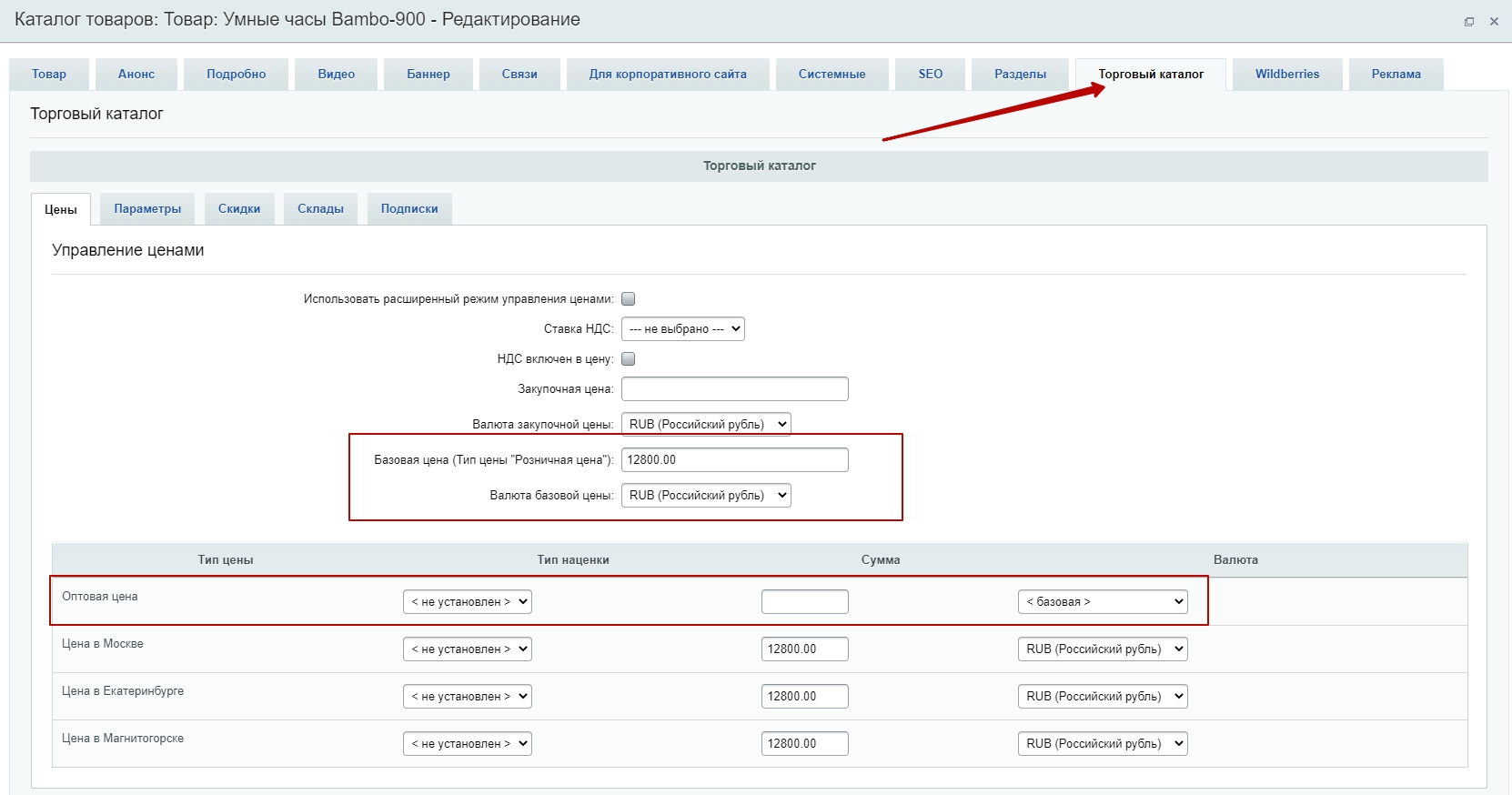
Также при редактировании товара, во вкладке «Торговый каталог», можно задавать значения не только для базовой цены (видимой всем пользователям), но и другие типы.