

Добавление связанных товаров к акции, услуге, статье в блоге для Аспро: Лайтшоп
Настройте перекрестные продажи и закрывайте максимум потребностей ваших покупателей. Например, предложите услугу «Кредитования» для дорогого велосипеда. Повышайте средний чек и используйте кросс-продажи на уровнях «Услуга-товар», «Статья-товар», «Новость-товар», «Акция-товар», «Проект-товар». Этот функционал показывает посетителю товары не только в каталоге, но и в других разделах.
Общий принцип добавления товаров к разделу:
- Переходите на детальную страницу в нужном контентом разделе.
- Находите блок настроек для связанных товаров — «Связи».
- Выбираете нужные товары из таблицы.
- Сохраняете изменения.
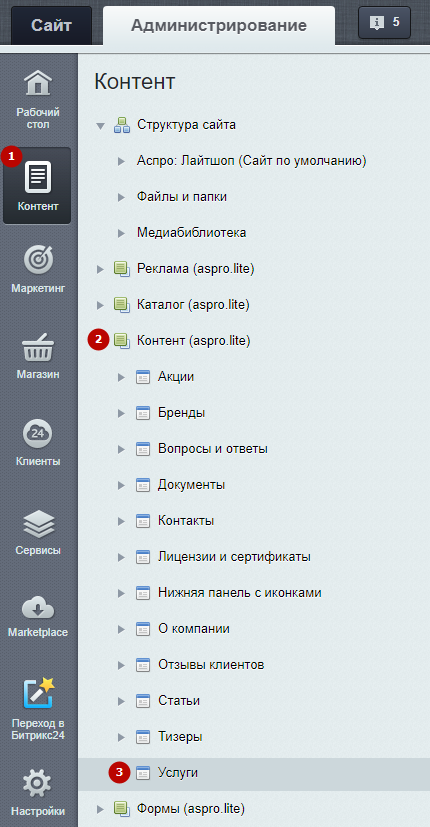
Для примера, выведем товары в разделе услуг. Чтобы связать товары, перейдите в Контент (1) → Контент (aspro.lite) (2) → Услуги (3).
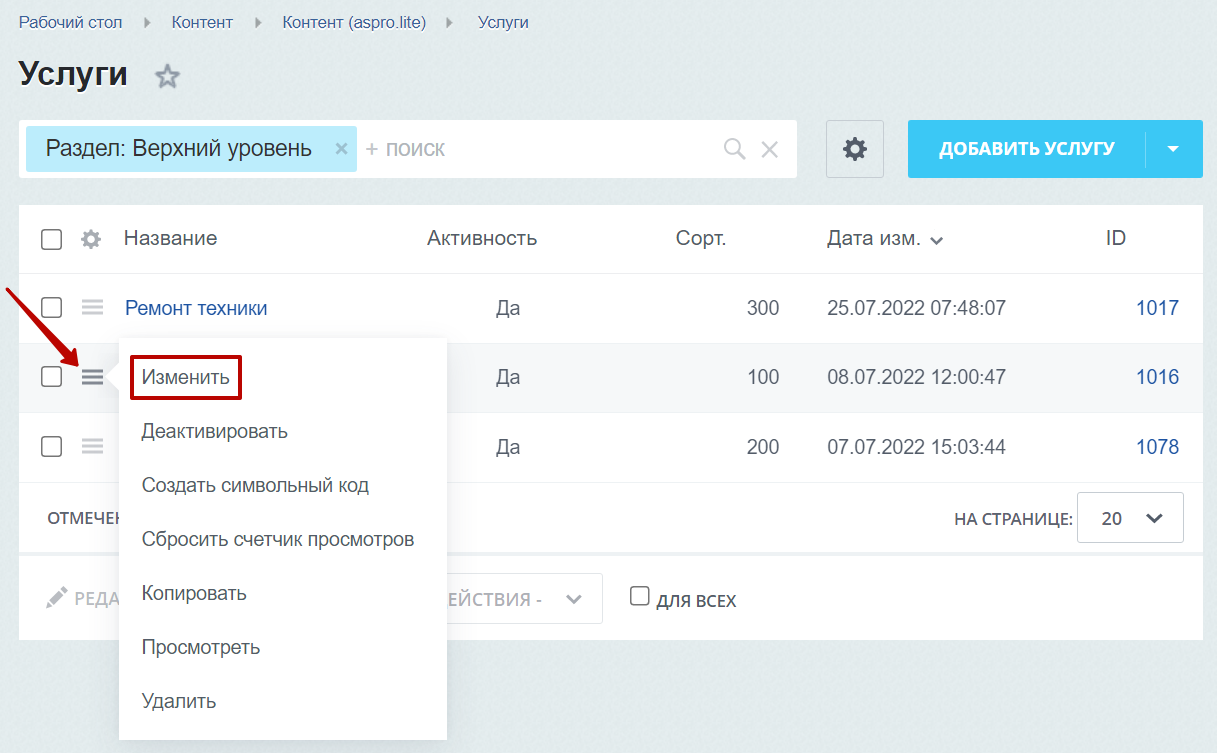
Зайдите в редактирование необходимой услуги, для этого нажмите на «Гамбургер», затем кнопку «Изменить».
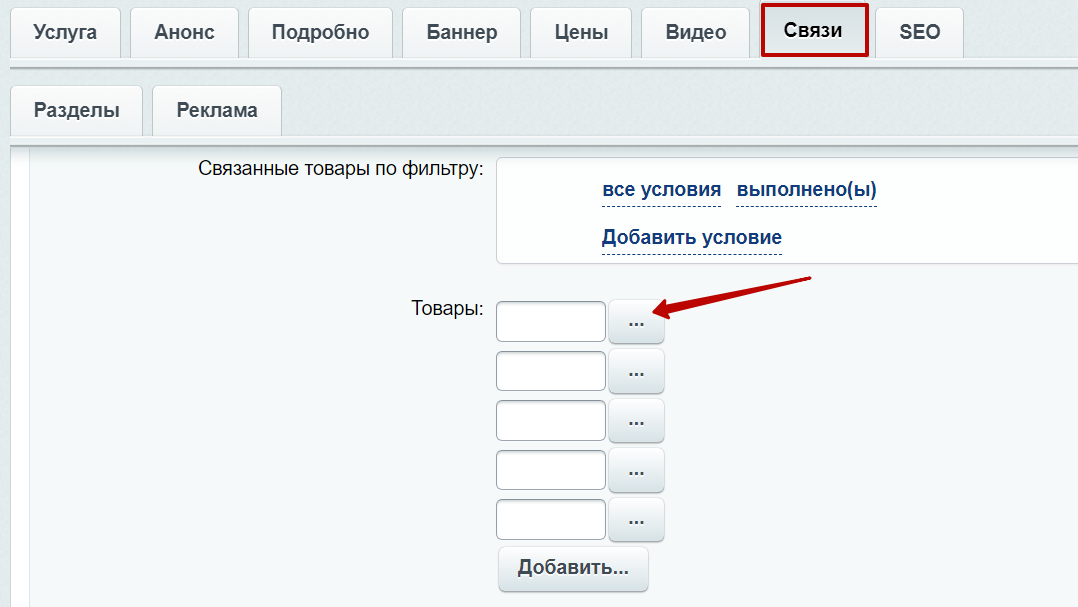
Перейдите на вкладку «Связи» и в пункте «Товары» нажмите многоточие.
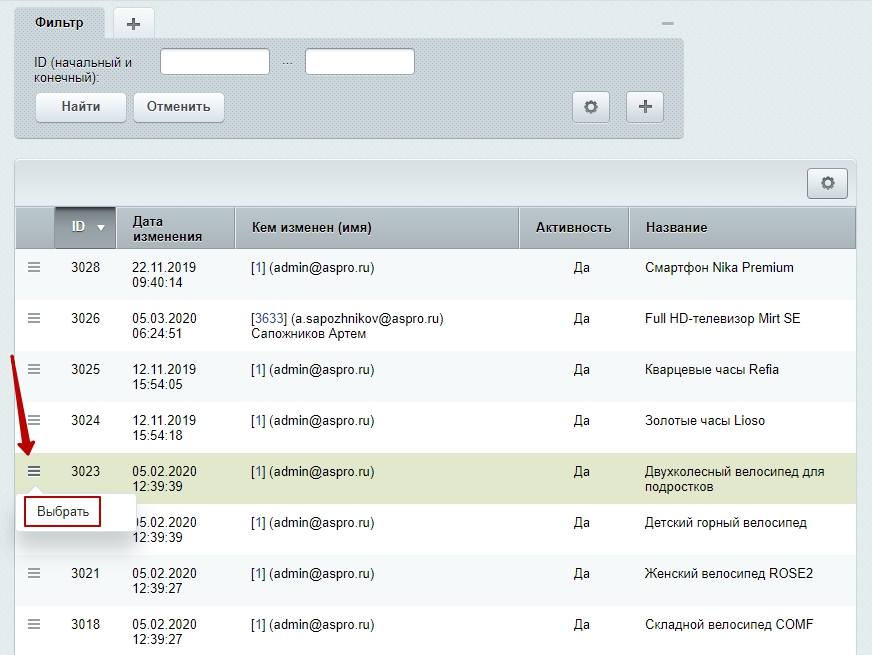
В таблице выберите нужный товар, нажмите кнопку «Гамбургер», затем кнопку «Выбрать».
Сохраните изменения. Теперь к услуге привязаны товары.
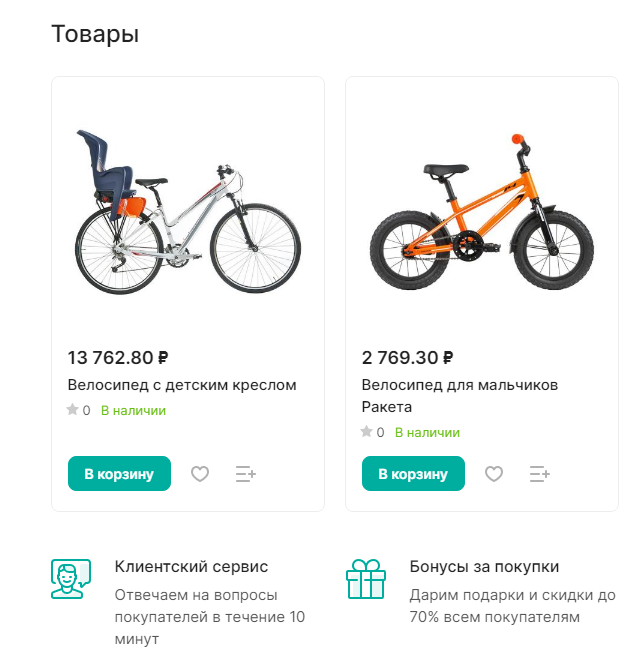
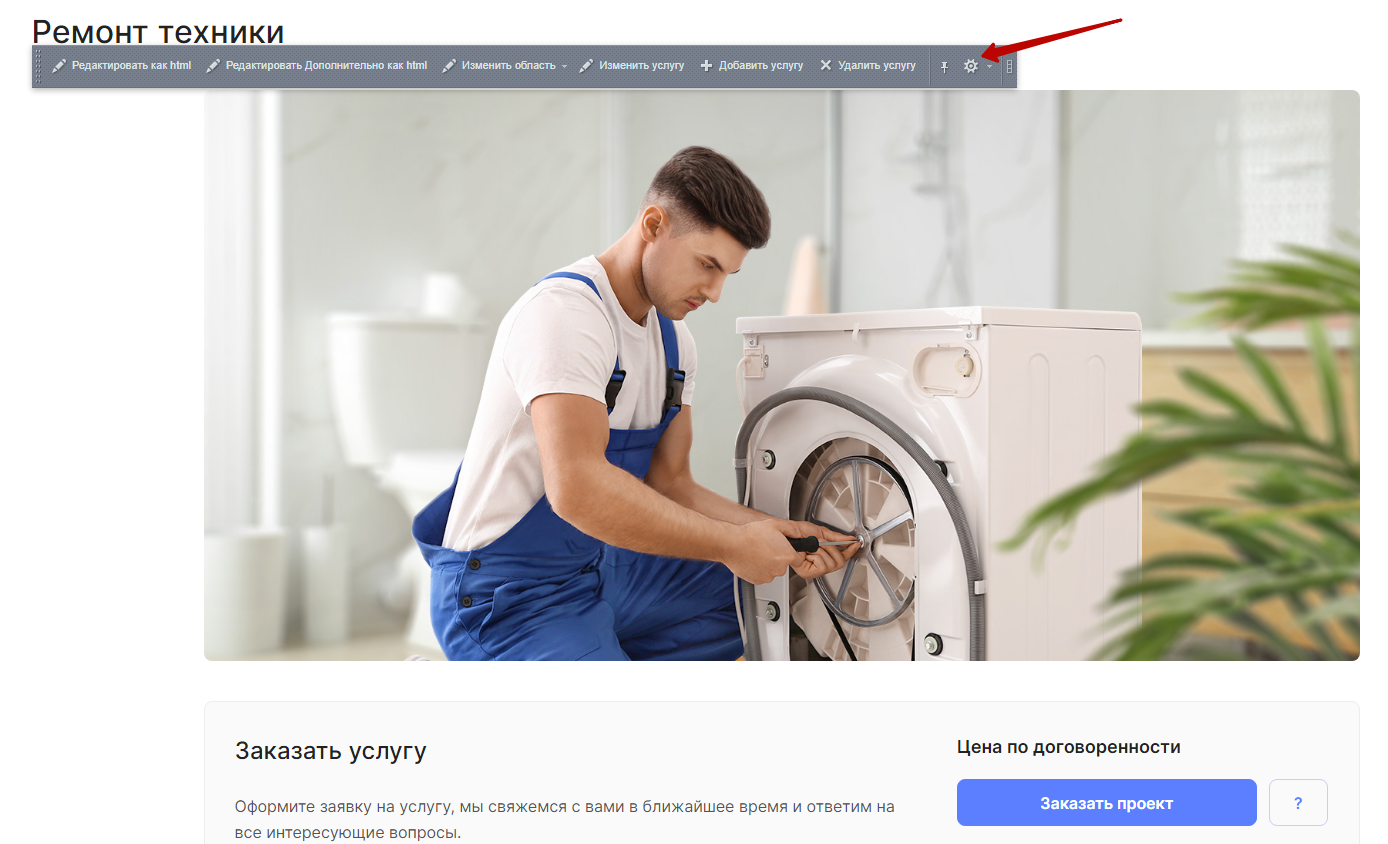
Блок с товарами по умолчанию называется «Товары». Вы можете изменить название этого блока. Наведите на область раздела и нажмите на шестеренку.
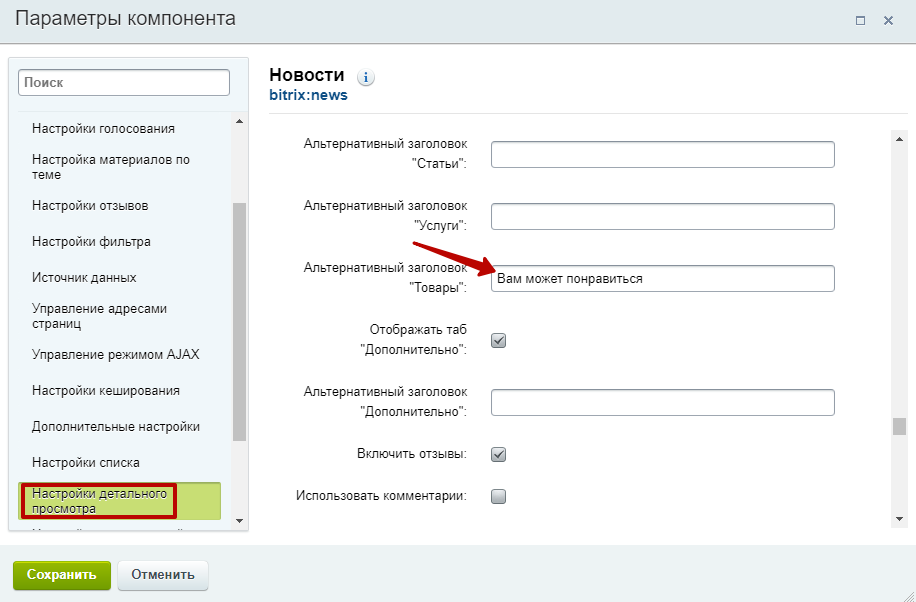
Во вкладке «Настройки детального просмотра» в поле «Альтернативный заголовок “Товары”» введите свое название. Сохраните изменения.
Привязать товары таким же образом можно к разделам: «Акции», «Услуги» и «Блог».
