Возможность поделиться корзиной для Аспро: Лайтшоп
Посетители сайта помещают товары в корзину, чтобы оформить заказ. Чтобы не потерять свои подборки позиций, клиенты смогут скачать корзину файлом или поделиться ей через ссылку.
Рассмотрим несколько сценариев, когда эта возможность проявит свою максимальную пользу.
- Вы продаете комплексные системы безопасности — видеокамеры, датчики задымления и так далее. Клиент хочет установить системы безопасности в дом, но не может определиться с оптимальным для себя вариантом. В выборе комплекса может помочь менеджер магазина. Он соберет в корзину подборку товаров и отправит ссылку. Клиенту останется только оплатить товары.
- Вы продаете товары для стройки и ремонта в онлайне и офлайне. Перед походом в офлайн-магазин ваши покупатели могут сформировать список покупок в корзине, скачать его и распечатать. Так им будет удобнее ориентироваться в большом ассортименте.
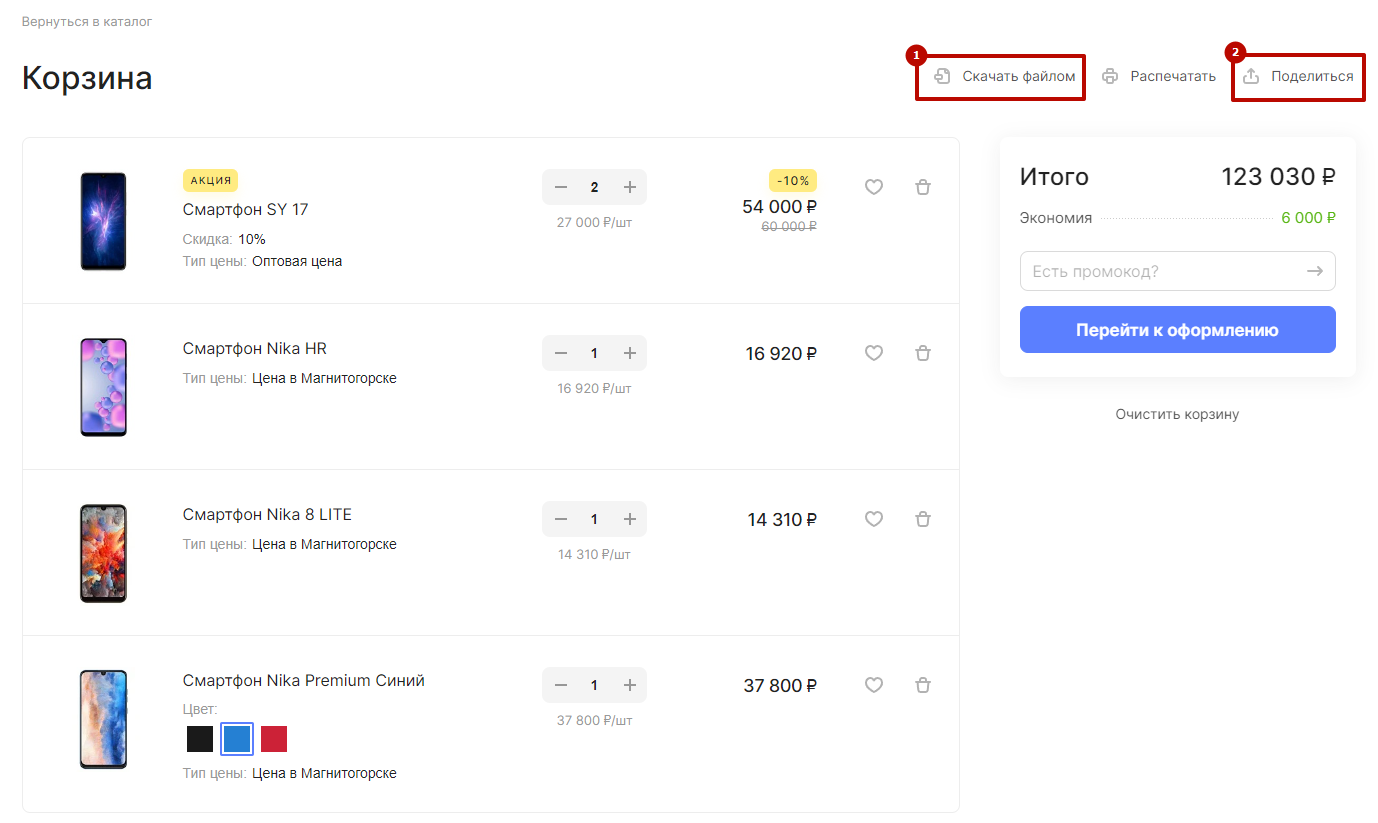
В публичной части сайта это выглядит так — кнопки «Скачать файлом» (1) и «Поделиться корзиной» (2).
Рассмотрим подробности настройки каждого варианта.
Скачать корзину файлом
Активировать возможность скачать корзину файлом можно в публичной и административной части сайта.
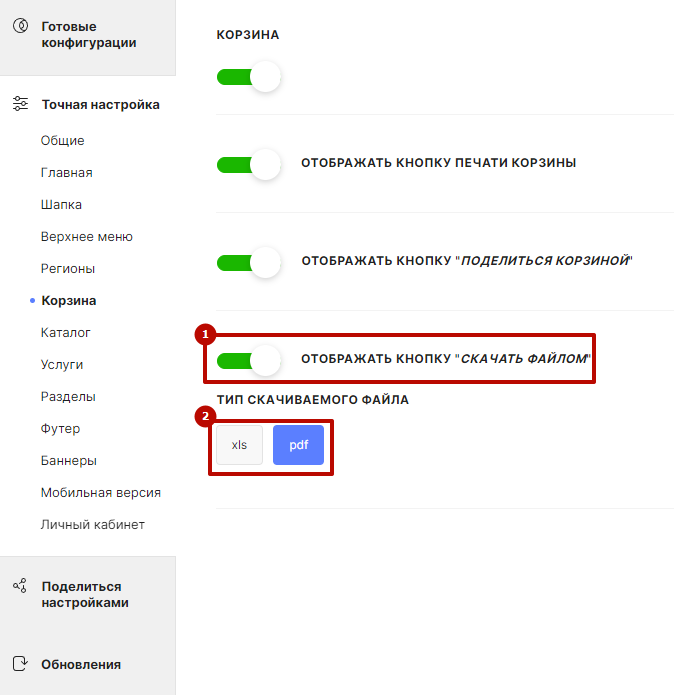
Для активации в публичной части перейдите в виджет «Точная настройка». На вкладке «Корзина» активируйте параметр «Отображать кнопку “Скачать файлом”» (1), выберите необходимый тип скачиваемого файла (2) и сохраните изменения.
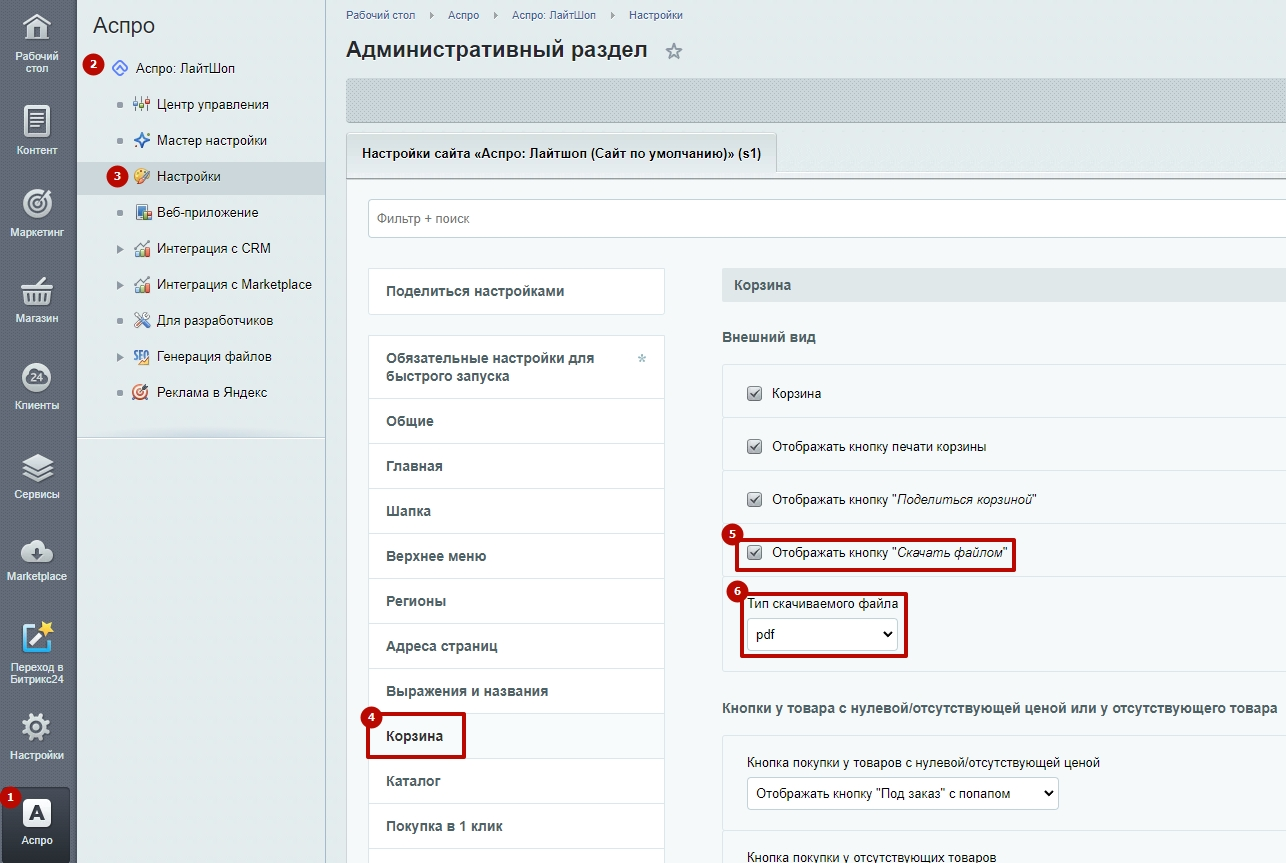
Для настройки в административной части сайта перейдите в Аспро (1) → Аспро: ЛайтШоп (2) → Настройки (3) → Корзина (4). Поставьте галку в поле «Отображать кнопку “Скачать файлом”» (5), а также выберите тип скачиваемого файла — pdf или xls (6). Сохраните изменения.
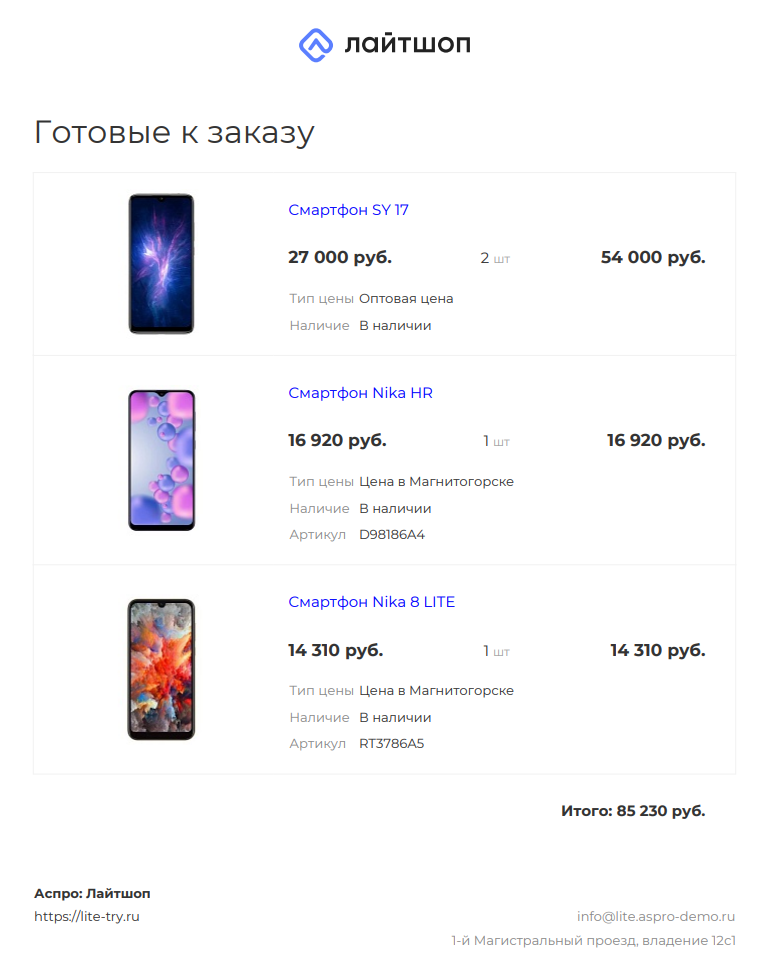
Корзина PDF-файлом.
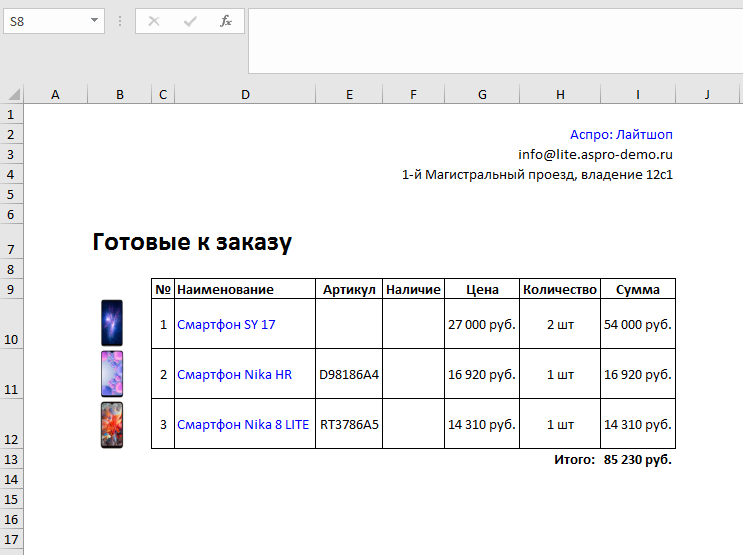
Корзина Excel-файлом.
Поделиться корзиной через ссылку
Активировать возможность скачать корзину файлом можно в публичной и административной части сайта.
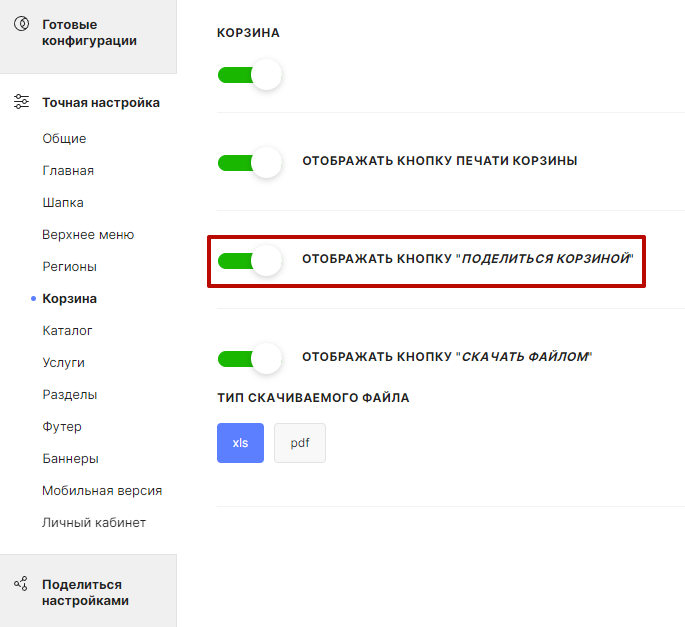
Для активации в публичной части перейдите в виджет «Точная настройка». На вкладке «Корзина» активируйте параметр «Отображать кнопку “Поделиться корзиной”» и сохраните изменения.
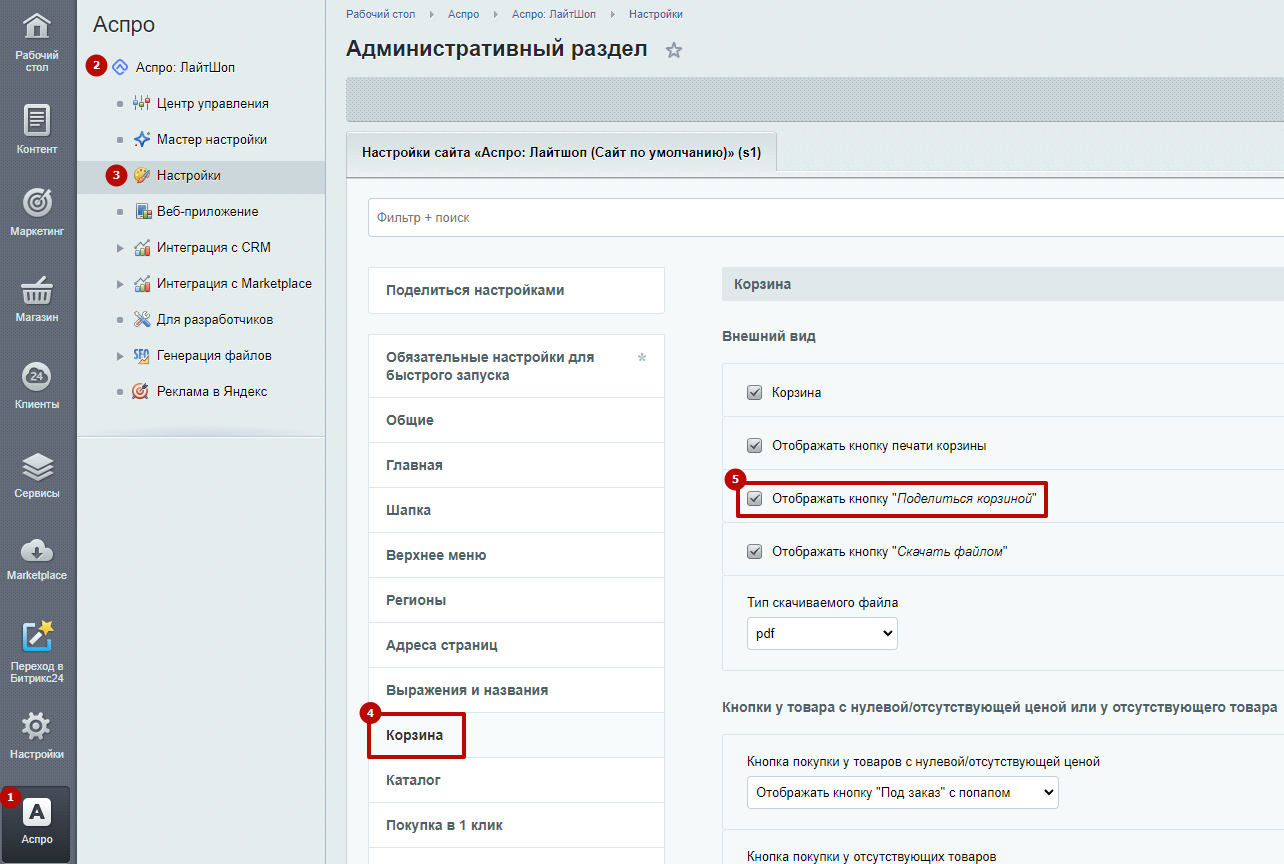
Для настройки в административной части сайта перейдите в Аспро (1) → Аспро: ЛайтШоп (2) → Настройки (3) → Корзина (4). Поставьте галку в поле «Отображать кнопку “Поделиться корзиной”» (5) и сохраните изменения.
При клике на кнопку открывается попап-окно с ссылкой. При переходе по ссылке откроется страница с готовыми к заказу товарами.
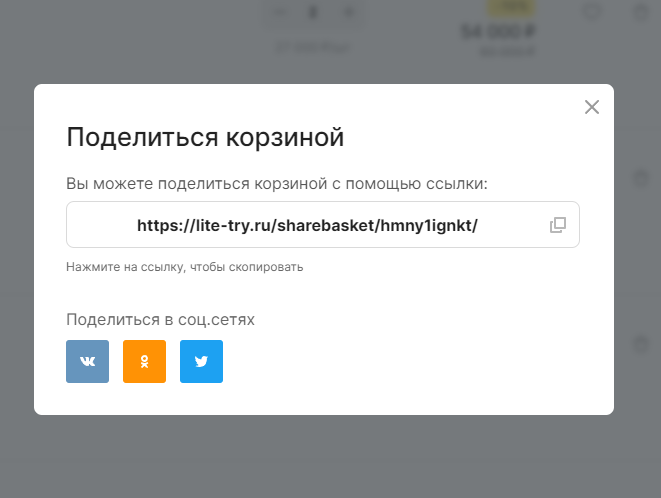
Рассмотрим открывшуюся страницу «Поделиться корзиной» и возможности покупателя в ней.
1. Возможность корректировать свой заказ. Достаточно снять галку с тех товаров, которые передумали покупать.
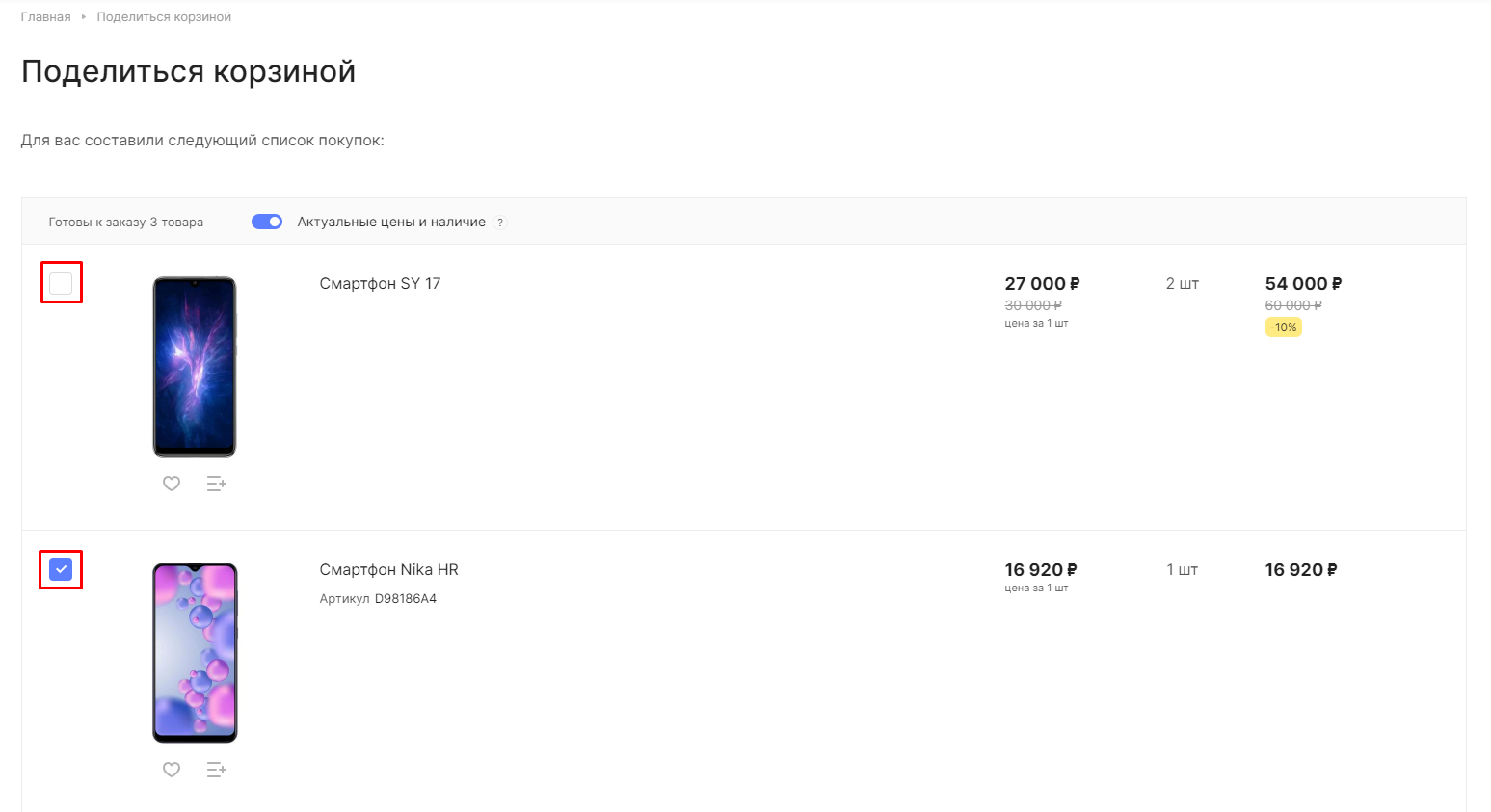
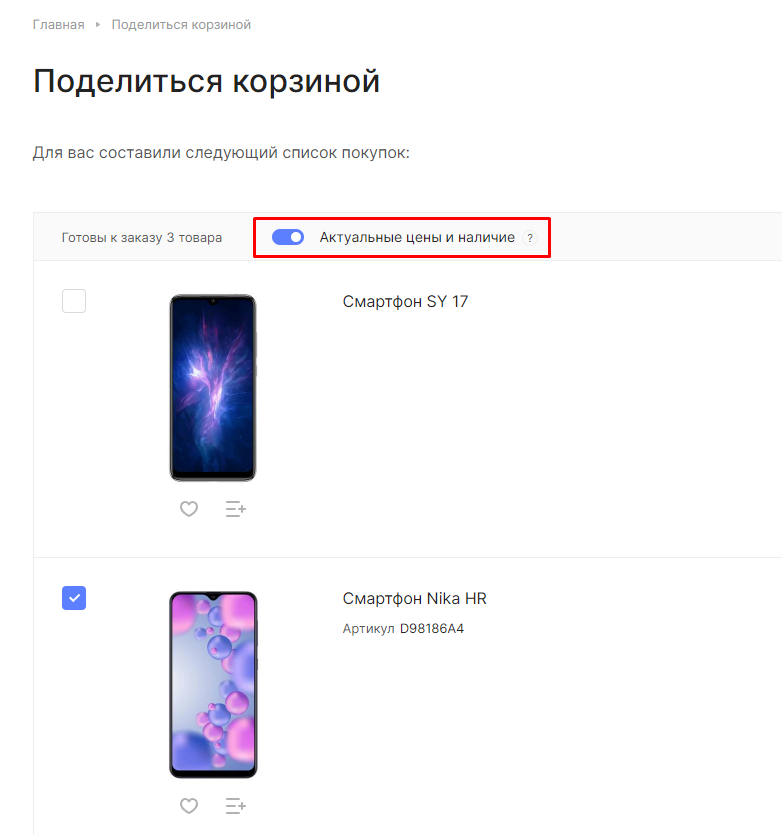
2. Возможность увидеть актуальную информацию о товарах в зависимости от региона, группы пользователей и других условий. Для активации этой возможности нажмите на переключатель «Актуальные цены и наличие».
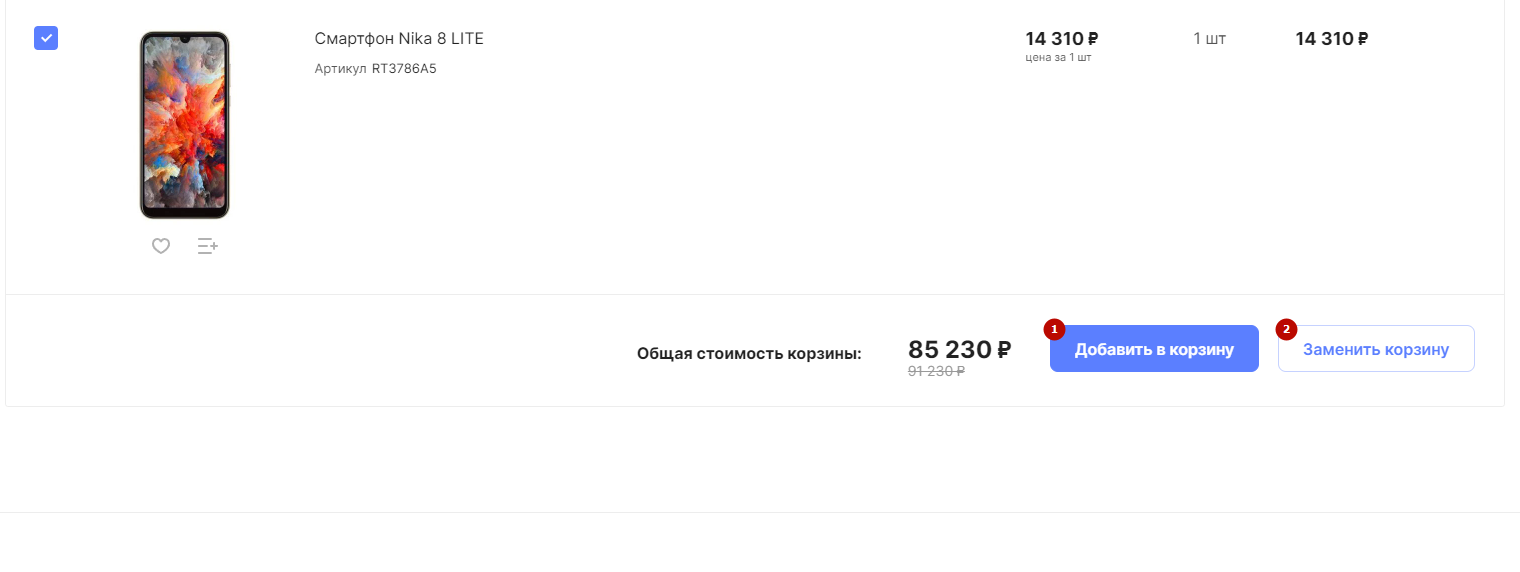
3. Возможности добавить текущие позиции в корзину и обновить корзину только на текущие товары. Прокрутите бегунок в конец страницы. Вы увидите две кнопки «Добавить в корзину» и «Заменить корзину».
Чтобы добавить текущие позиции по ссылке в сформированную заранее корзину, нажмите на кнопку «Добавить в корзину» (1). Чтобы обновить корзину только на текущие товары и приобрести только товары в корзине по ссылке, нажмите на кнопку «Заменить корзину» (2).
Настройка отображения корзины, которой поделились через ссылку
Владелец сайта может выбрать, что будет доступно на странице корзины, которой поделились через ссылку. Выбрать доступный контент на странице корзины можно в публичной части сайта несколькими способами.
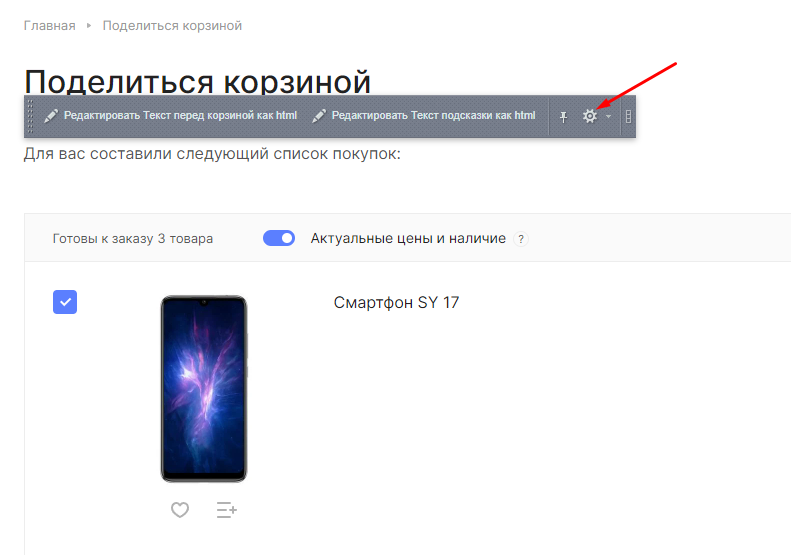
1. Включите «Режим правки». На странице «Поделиться корзиной» наведите на область корзины и нажмите на шестеренку. Вы попадаете в параметры компонента «Поделиться корзиной».
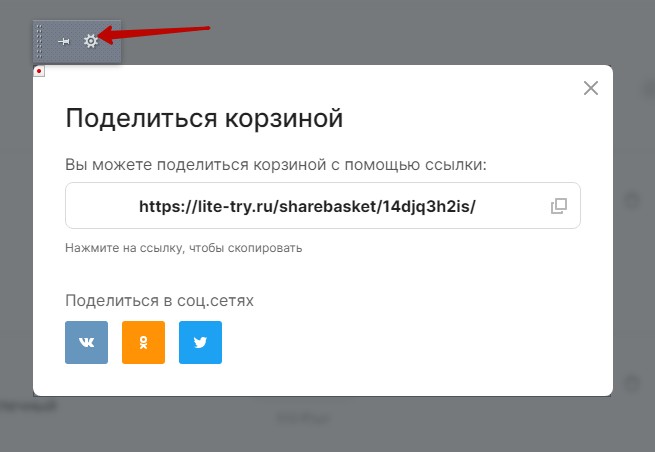
2. Включите «Режим правки». Нажмите на кнопку «Поделиться корзиной» в разделе «Корзина». Вы перешли в попап-окно. Кликните на шестеренку. Вы попадаете в параметры компонента «Поделиться корзиной».
Рассмотрим вкладки в параметрах компонента «Поделиться корзиной».
Вкладка «Создание новой корзины»
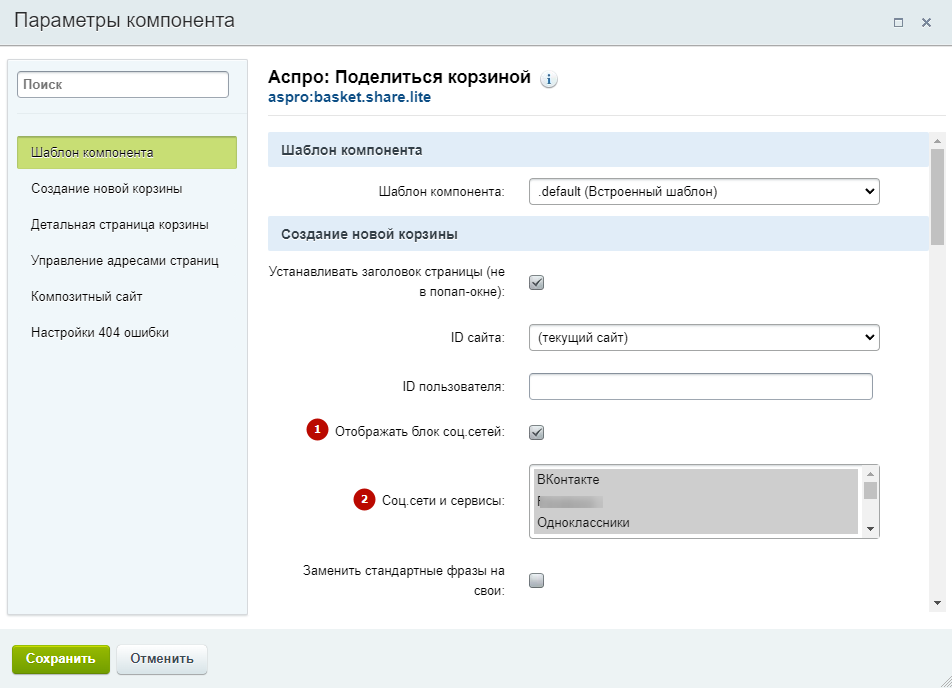
В разделе «Создание новой корзины» вы можете определять социальные сети, в которых можно поделиться ссылкой. Для этого поставьте галку в поле «Отображать блок соц.сетей» (1) и выберите социальные сети и сервисы из списка (2). Не забудьте сохранить изменения.
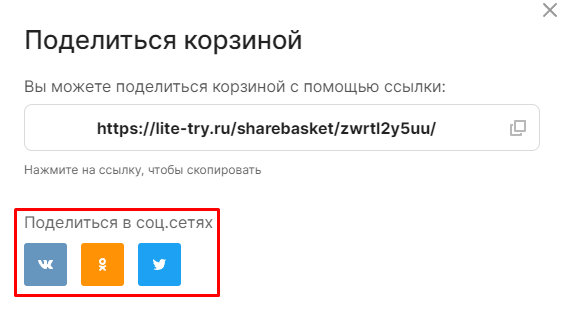
Блок социальных сетей выводится в попап-окне «Поделиться корзиной».
Вкладка «Детальная страница корзины»
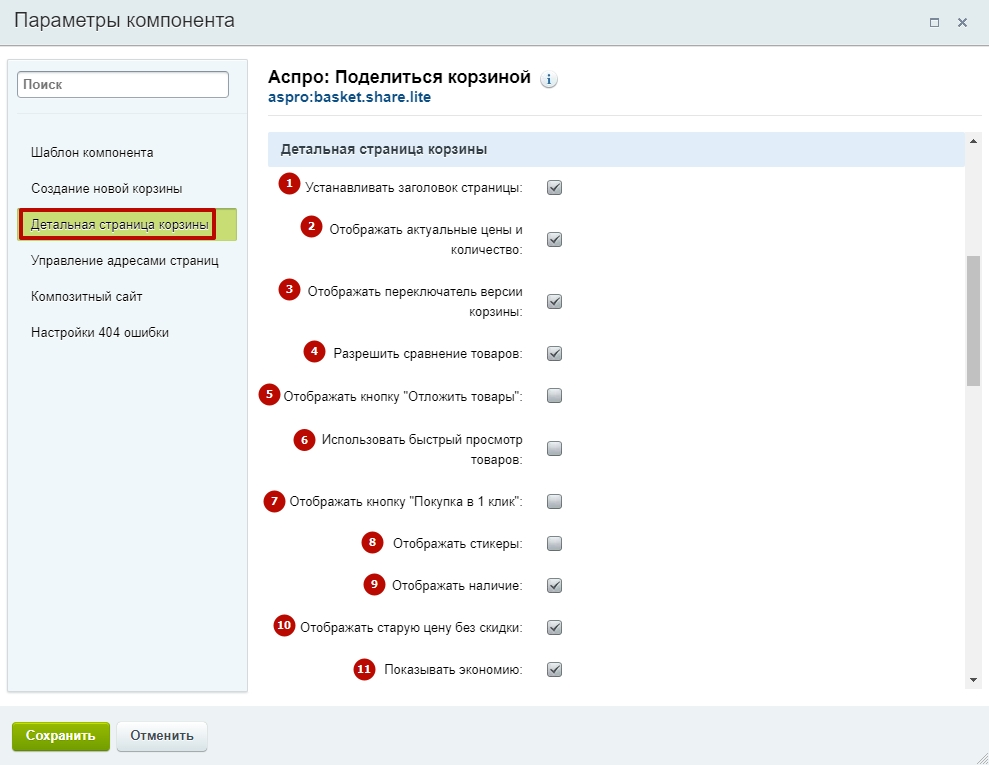
На вкладке «Детальная страница корзины» вы можете настраивать следующее:
- Устанавливать заголовок страницы. Например, «Поделиться корзиной».
- Отображать актуальные цены и количество. Активная настройка определяет, какие цены и количество будут при первом заходе в корзину по ссылке.
- Отображать переключатель версии корзины. Активная настройка выводит переключатель «Актуальные цены и наличие». Переключатель позволяет увидеть информацию о товарах в зависимости от региона, группы пользователей и других условий.
- Разрешить сравнение товаров.
- Отображать кнопку «Отложить товары».
- Использовать быстрый просмотр товаров.
- Отображать кнопку «Покупка в 1 клик».
- Отображать стикеры.
- Отображать наличие.
- Отображать старую цену без скидки.
- Показывать экономию.
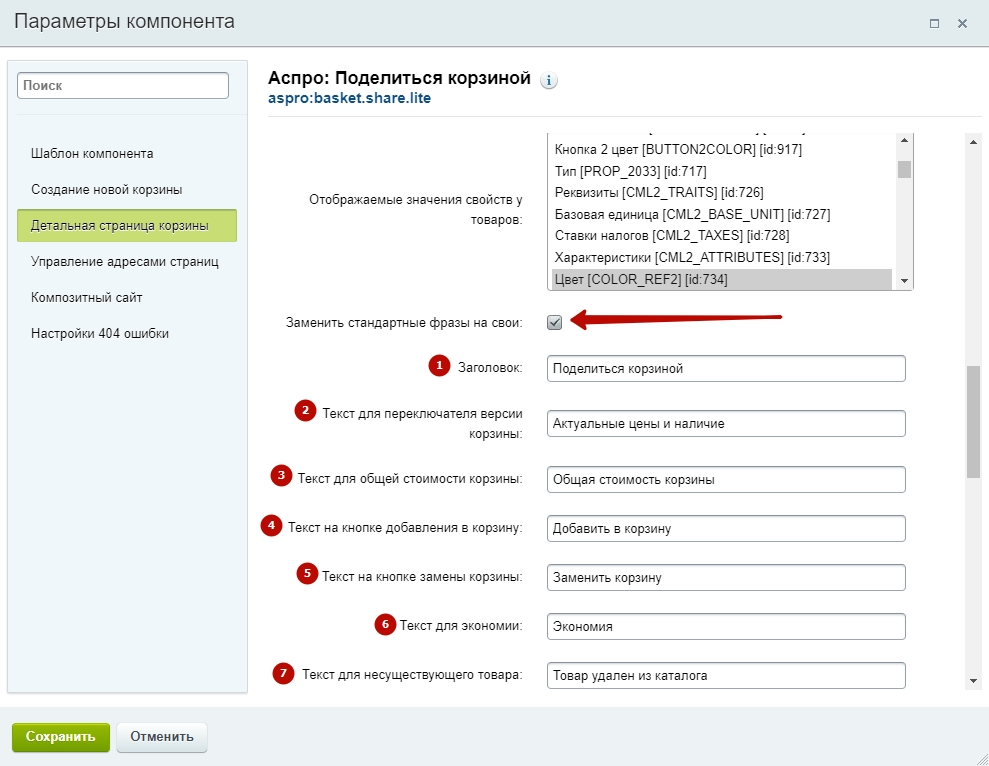
Вы также можете активировать настройку «Заменить стандартные фразы на свои». После этого откроется список фраз, которые вы можете изменить:
- Заголовок.
- Текст для переключателя версии корзины.
- Текст для общей стоимости корзины.
- Текст на кнопке добавления в корзину.
- Текст на кнопке замены корзины.
- Текст для экономии.
- Текст для несуществующего товара.
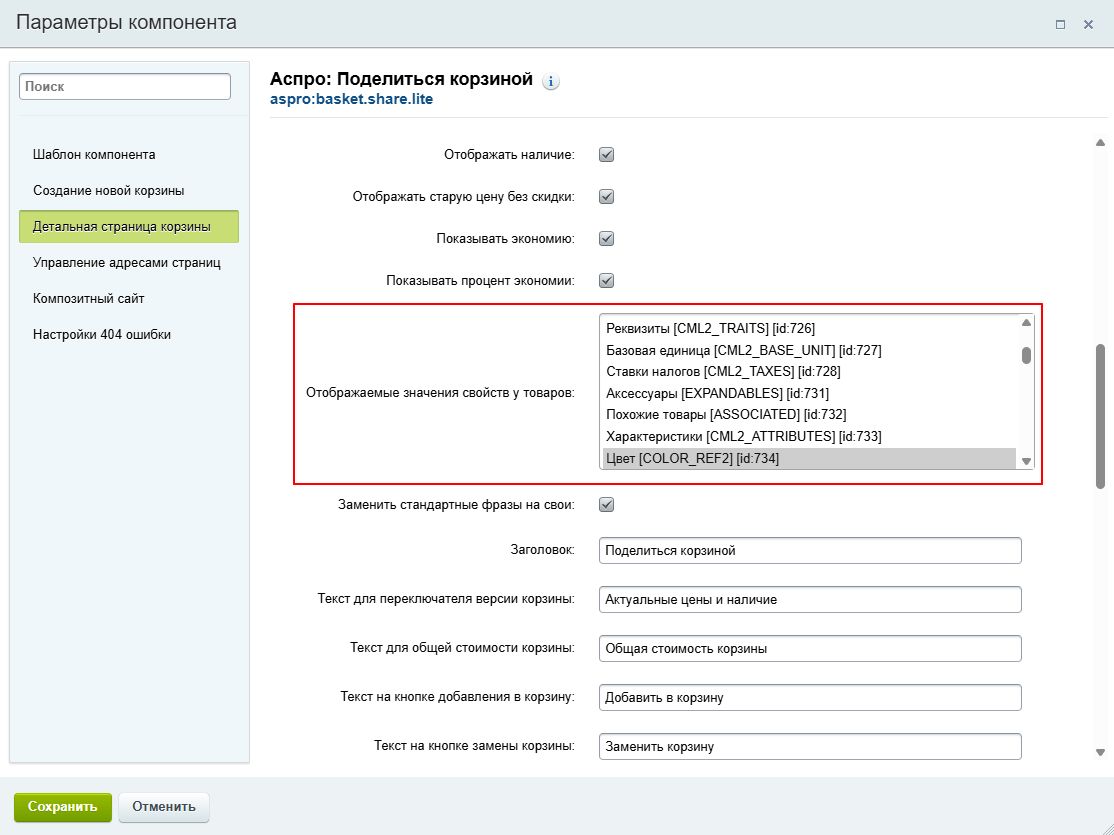
В поле «Отображаемые значения свойств у товаров» выберите свойства товаров и SKU для отображения на странице.
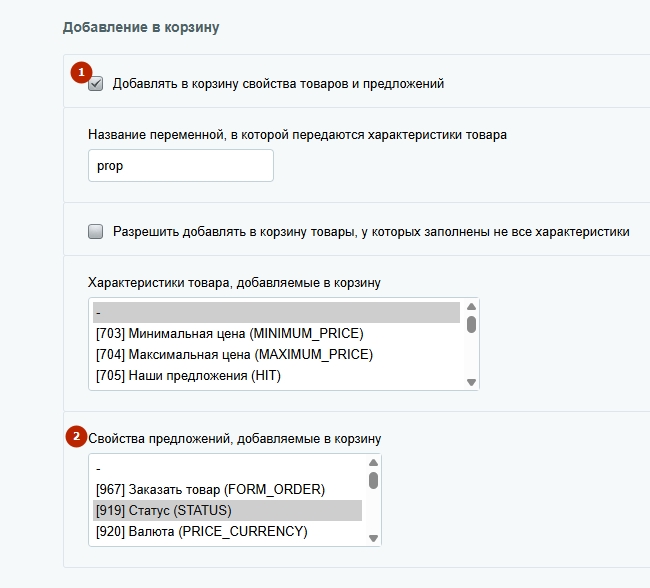
Свойства с типом «Привязка к элементам», которые используются для отбора SKU, рекомендуется также добавить в список свойств, добавляемых в корзину. Для этого перейдите в настройки решения через административную часть сайта по пути: Аспро (1) → Аспро: Лайтшоп (2) → Настройки (3) → Каталог (4).
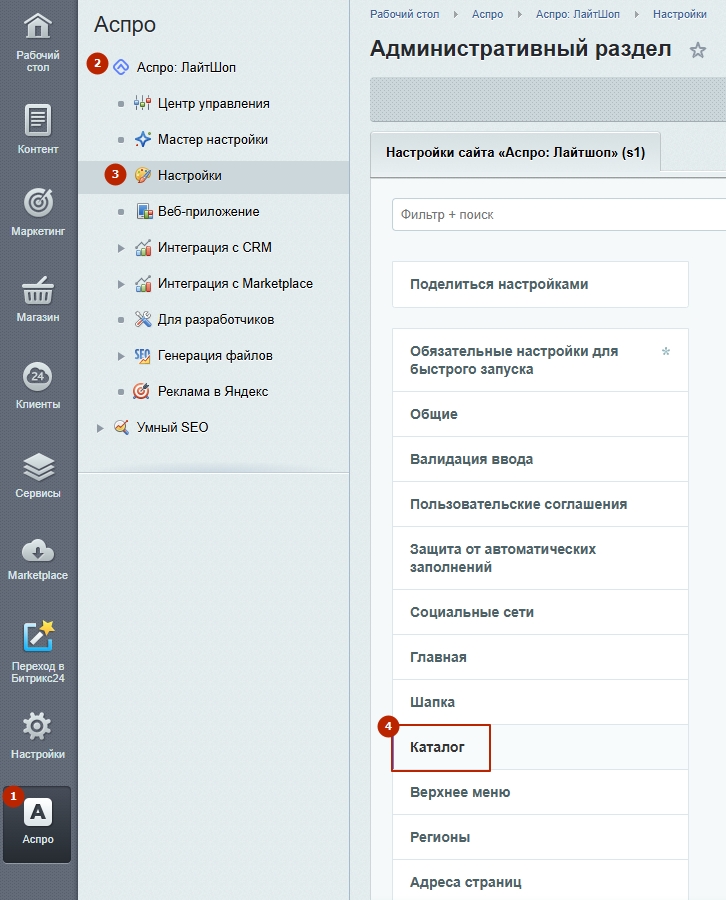
Активируйте настройку «Добавлять в корзину свойства товаров и предложений» (1) и выберите свойство в настройке «Свойства предложений, добавляемые в корзину» (2).