Минимальная цена покупки для Аспро: Лайтшоп
Повышайте средний чек заказов с минимальной суммой покупки. Устанавливайте минимальную цену для акций, сезонных предложений или оформления доставки в отдаленные регионы.
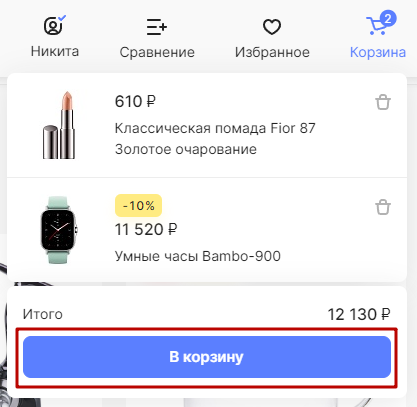
Пример отображения минимальной цены с текстом ошибки при наведении на иконку корзины в шапке сайта. Кнопка «В корзину» не закрашена.
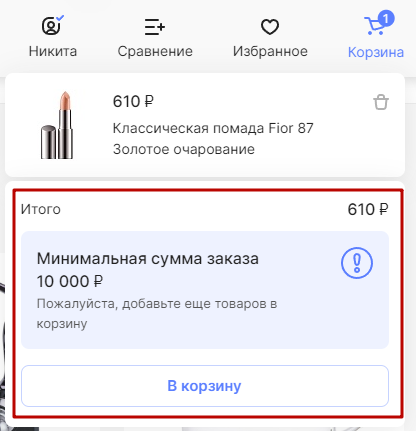
Если добавить товар на нужную сумму, кнопка закрасится, а сообщение исчезнет.
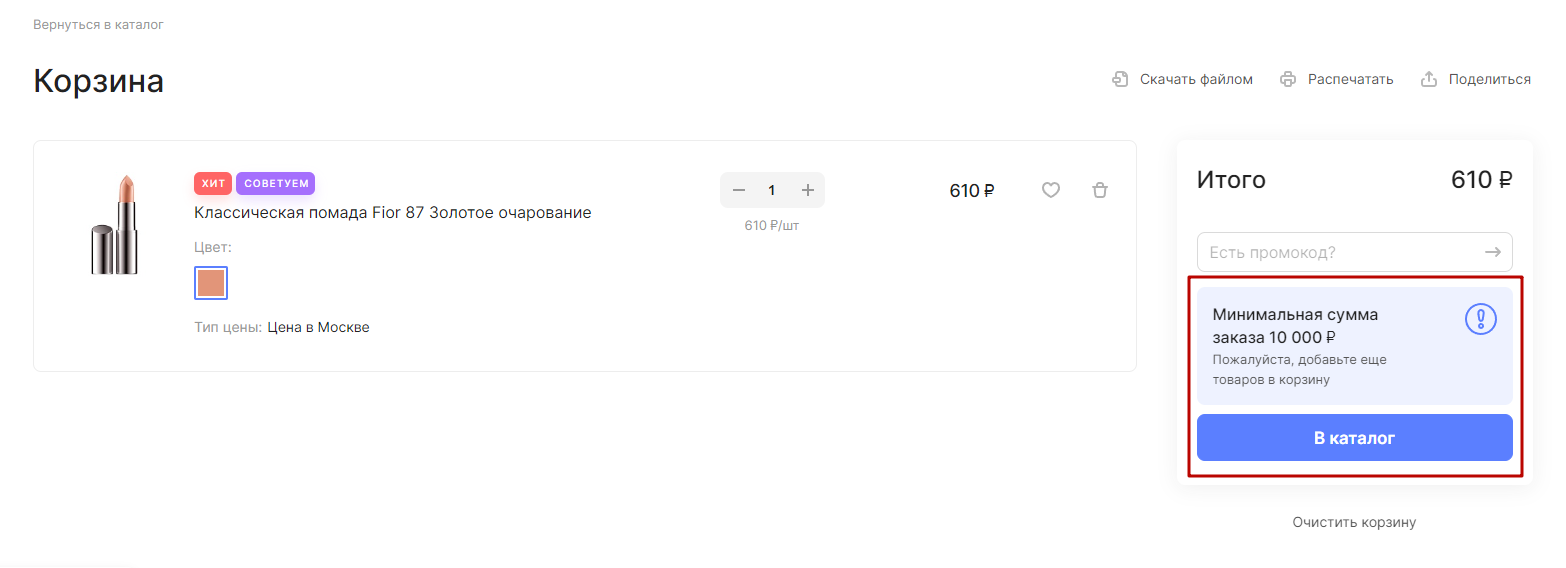
Пример отображения минимальной цены с текстом ошибки в корзине.
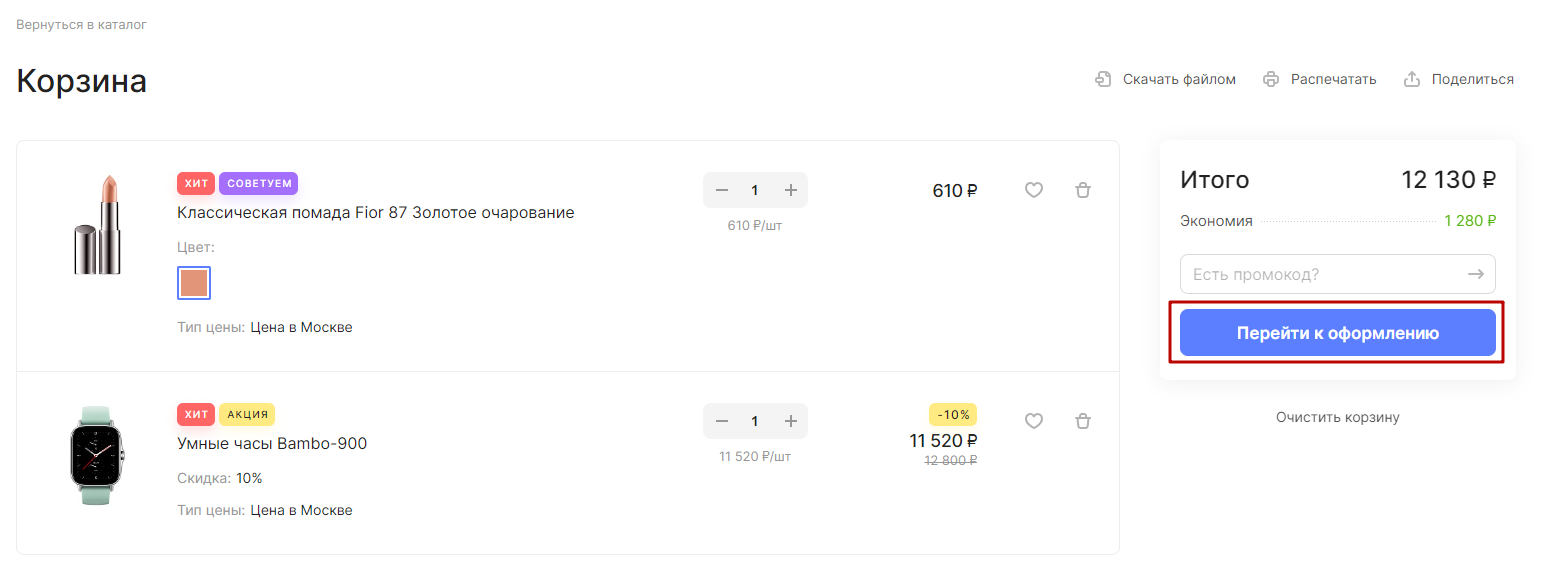
После добавление товара на нужную сумму, кнопка «В каталог» изменится на «Перейти к оформлению».
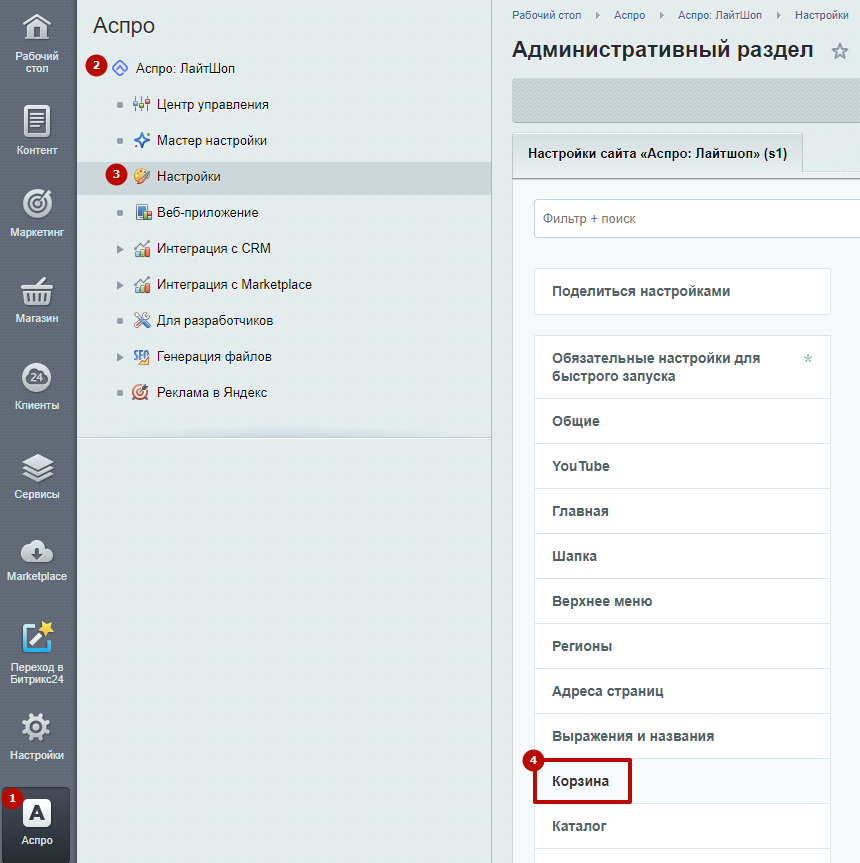
Чтобы настроить минимальную цену покупки, в административной части сайта перейдите в Аспро (1) → Аспро: ЛайтШоп (2) → Настройки (3) → Корзина (4).
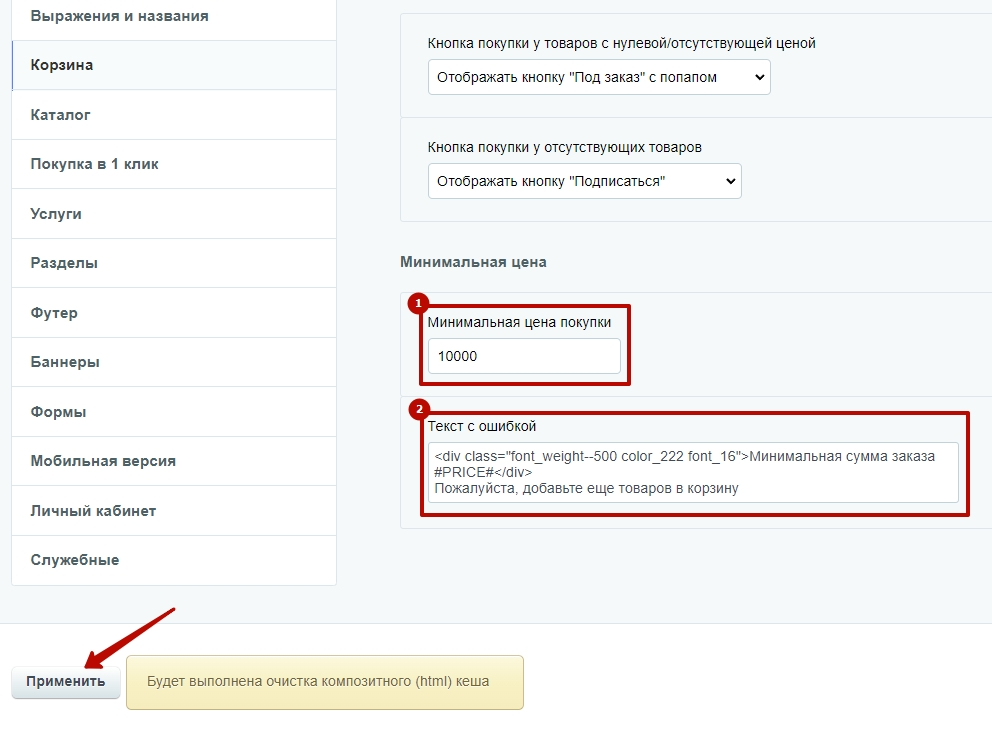
Найдите блок «Минимальная цена». В поле «Минимальная цена покупки» (1) укажите цену, а в поле «Текст с ошибкой» (2) пропишите обращение к клиенту. Надпись появится в том случае, когда сумма товаров в корзине будет меньше минимальной. Клиент не сможет оформить заказ, пока общая сумма заказа не увеличится. После внесения изменений нажмите «Применить».