Главная страница личного кабинета — функционал для Аспро: Лайтшоп
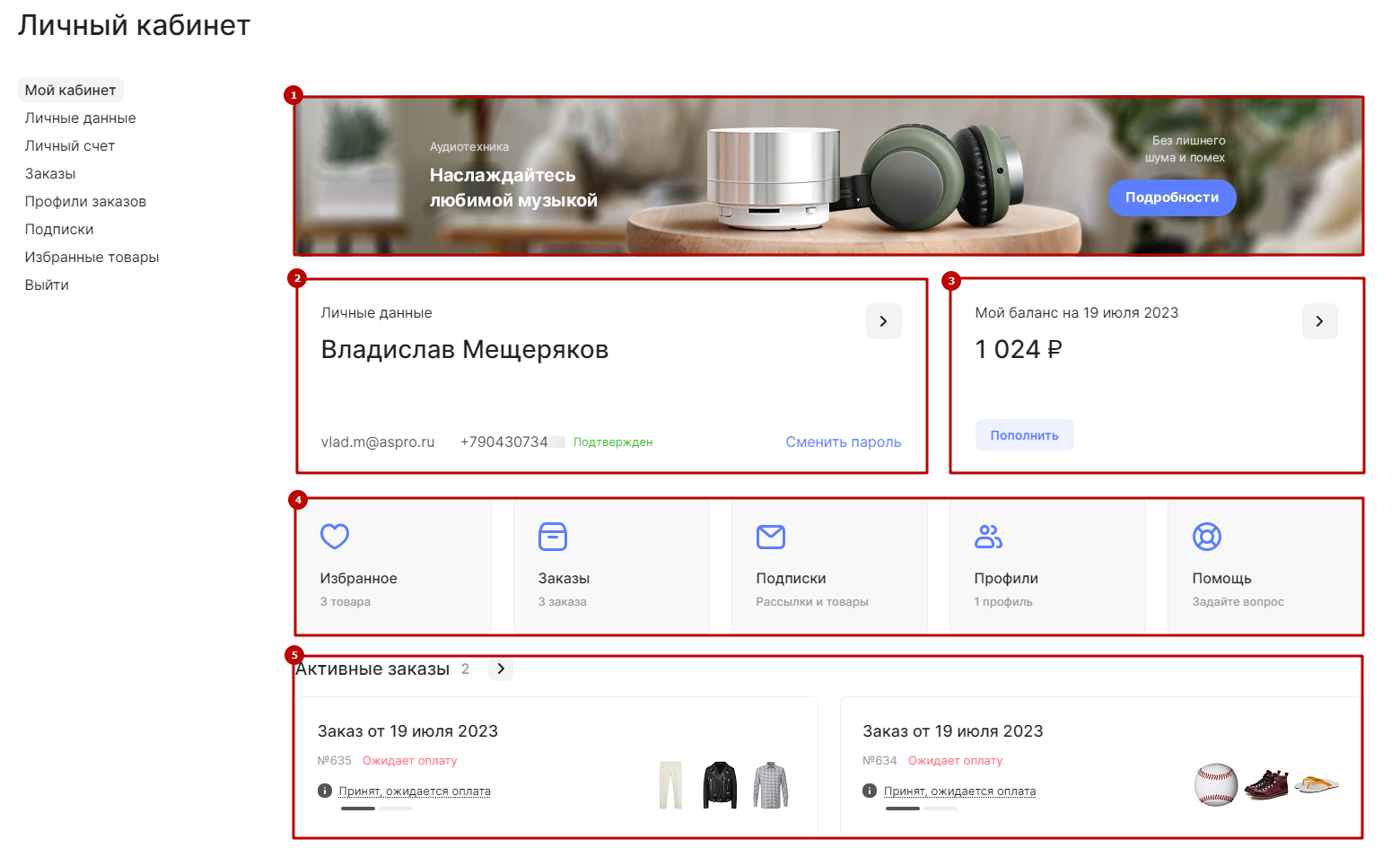
Рассмотрим состав главной страницы личного кабинета V2:
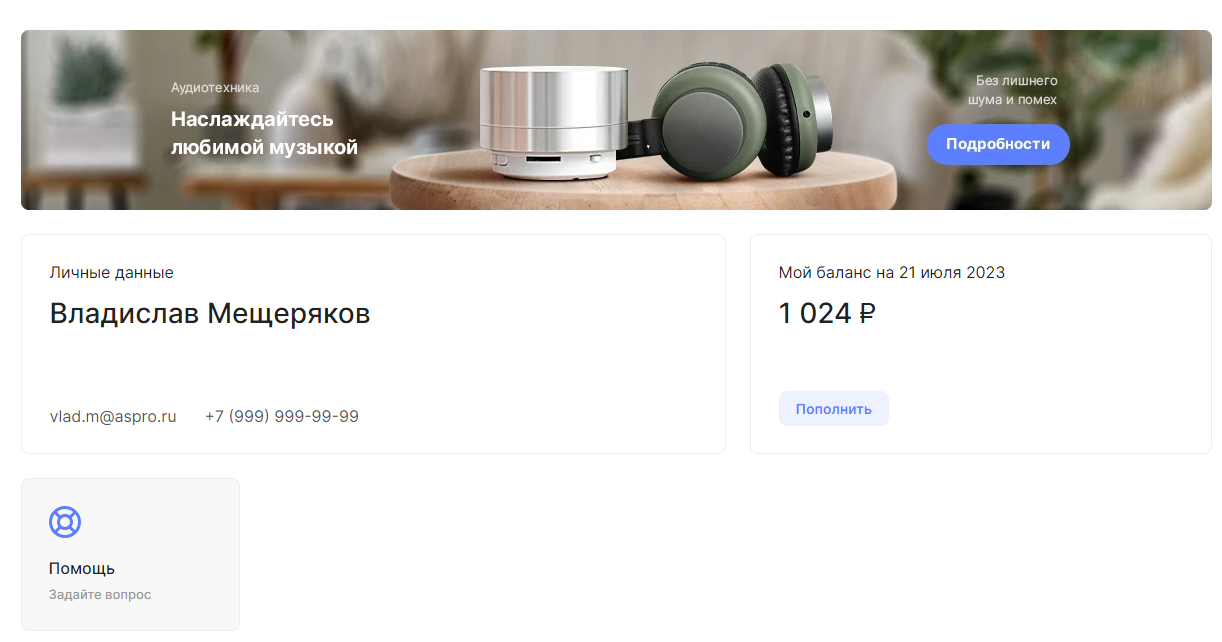
- Баннер — вы можете добавлять изображения, например, с популярными товарами и ссылкой на детальную страницу.
- Личные данные пользователя.
- Личный счет.
- Разделы личного кабинета.
- Активные заказы — покупки, которые еще не выполнены и не отменены.
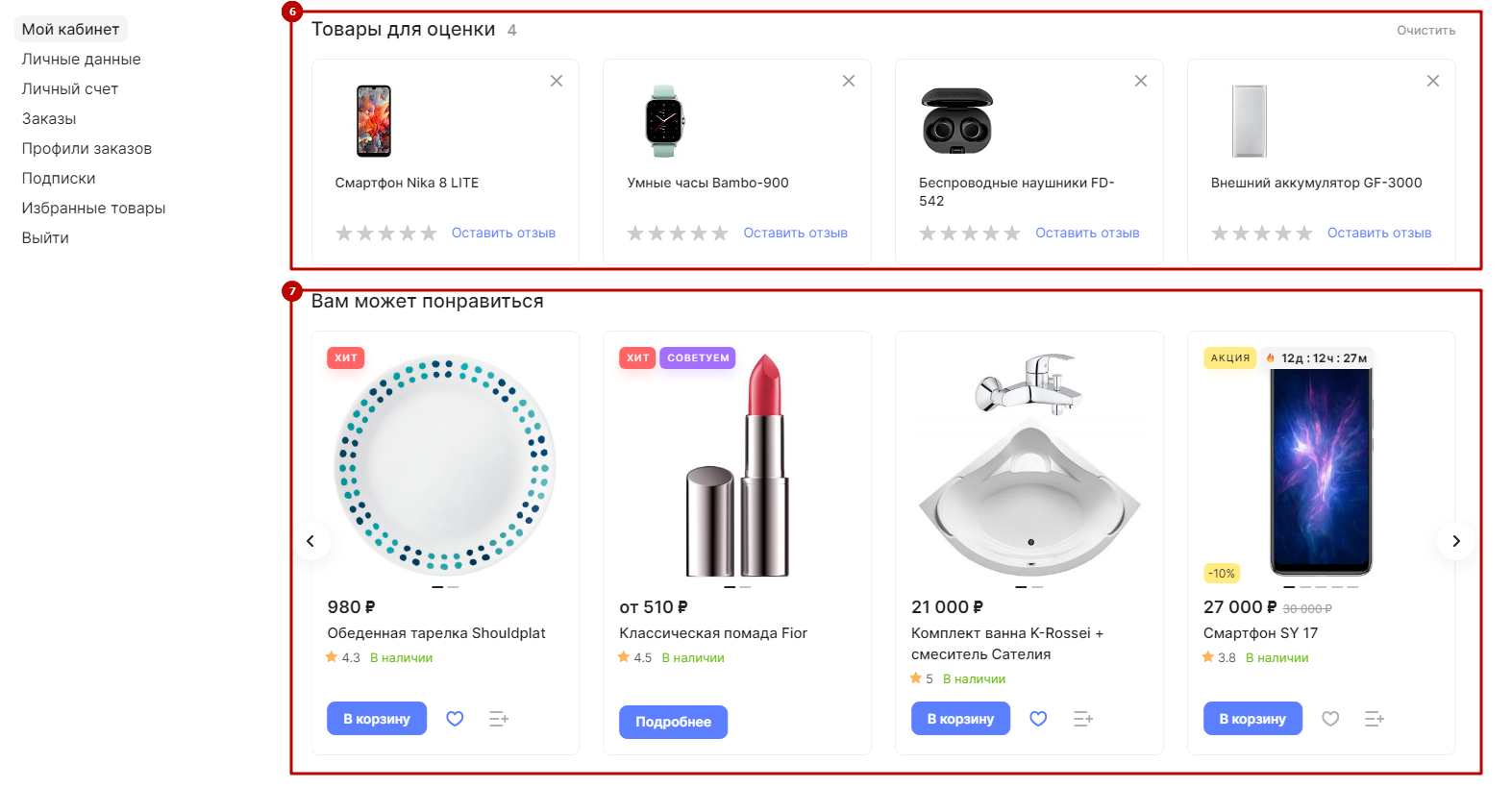
Товары для оценки — в этом блоке покупатель может сразу оценить и оставить отзыв на ранее заказанный товар. Блок «Вам может понравиться» — здесь вы можете отображать популярные товары, персональные рекомендации на основе интересов пользователя и любую другую продукцию вашего интернет-магазина.
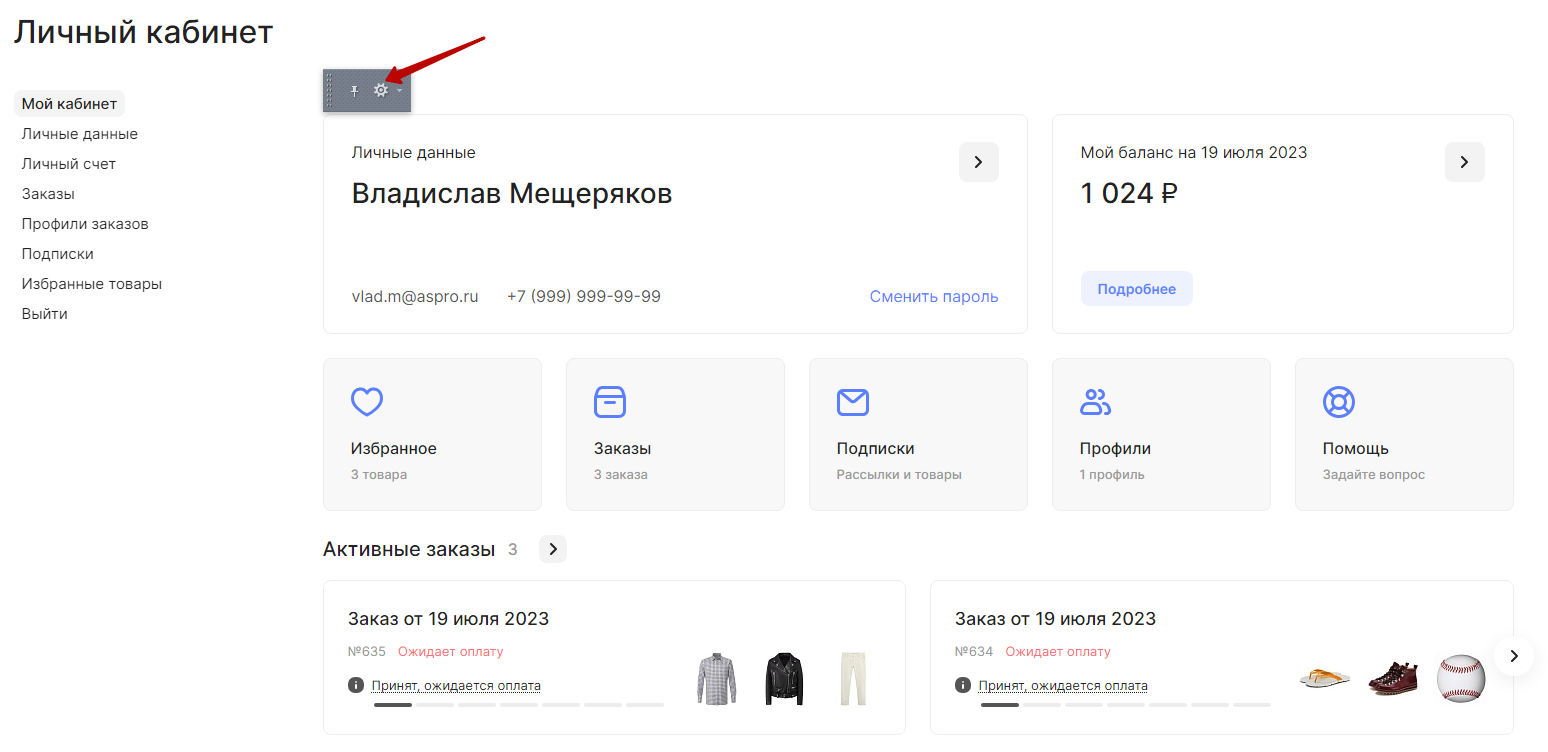
Настроить порядок блоков можно через параметры компонента. Для этого в режиме правки нажмите на шестеренку.
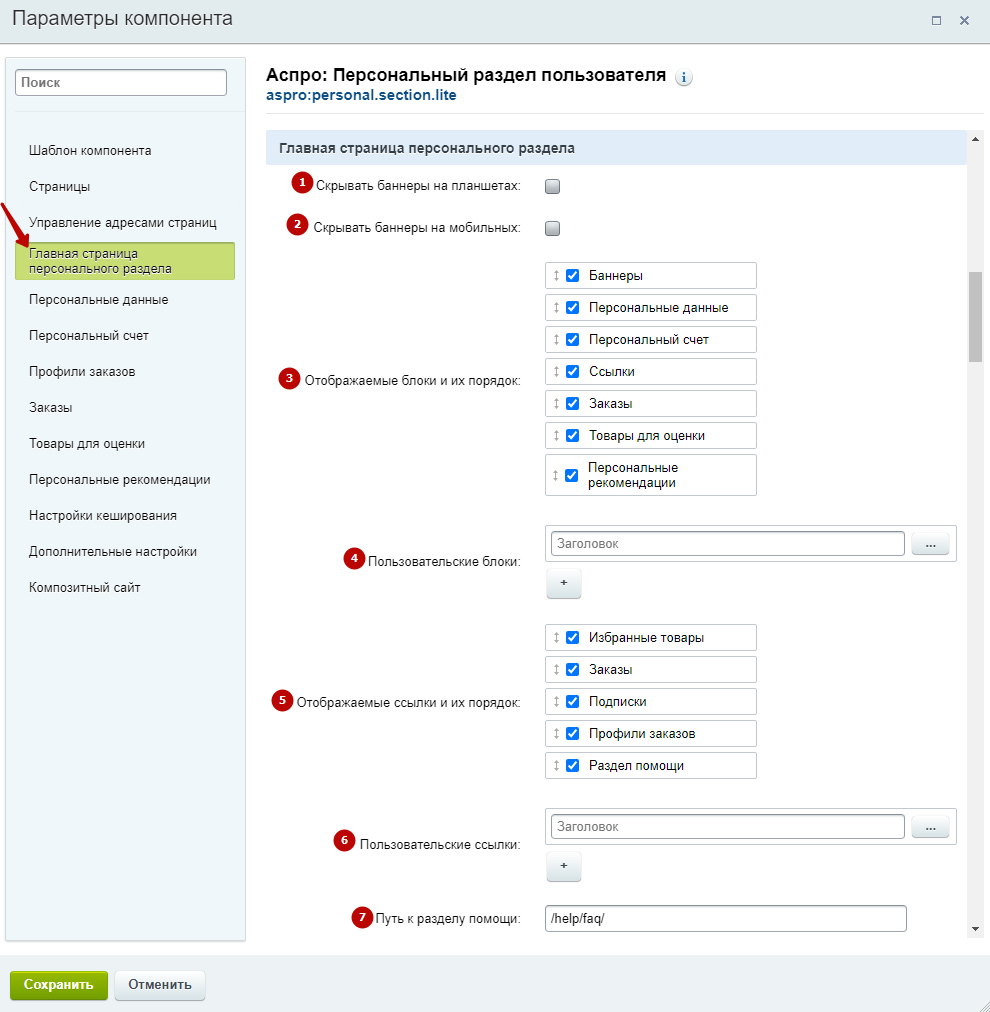
На вкладке «Главная страница персонального раздела» доступны следующие поля:
- Скрывать баннеры на планшетах — при включенной настройке баннеры на планшетах будут скрыты от пользователя.
- Скрывать баннеры на мобильных — при включенной настройке баннеры на мобильных устройствах будут скрыты от пользователя.
- Отображаемые блоки и их порядок — активируйте и настраивайте порядок действующих блоков на главной.
- Пользовательские блоки — при необходимости создайте собственные блоки. В поле необходимо ввести название комплексного компонента и заголовок.
- Отображаемые ссылки и их порядок — активируйте и настраивайте порядок разделов в блоке «Разделы личного кабинета».
- Пользовательские ссылки — при необходимости создайте собственные страницы в ЛК.
- Путь к разделу помощи — укажите относительный путь на страницу с ответами на популярные вопросы.
После внесения изменений нажмите «Сохранить».
Отключение разделов личного кабинета
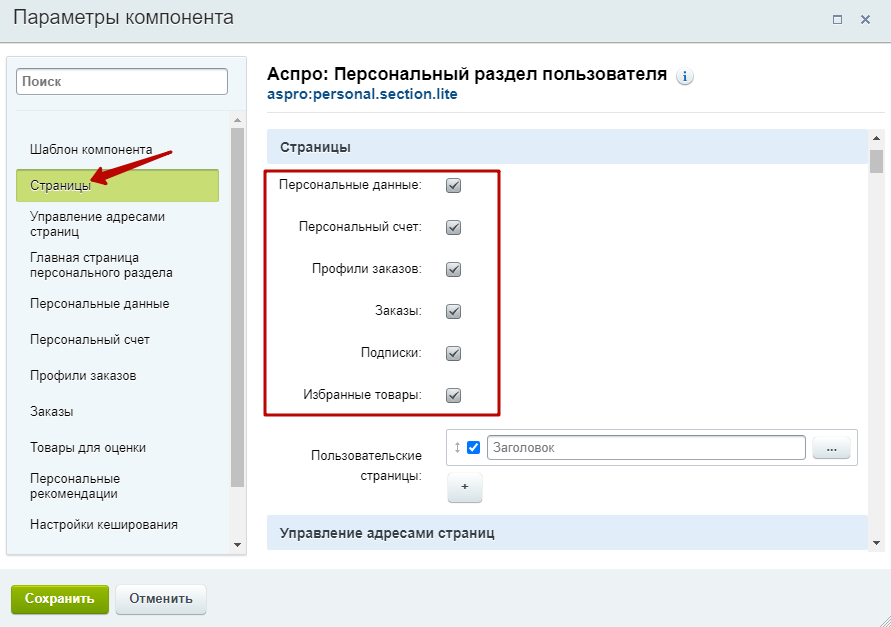
Каждый раздел личного кабинета можно отключить. При этом соответствующий блок на главной странице ЛК также деактивируется, кроме блоков с персональными данными и личным счетом. Таким образом, вы можете использовать функционал личного кабинета без подключения разделов.
Чтобы отключить разделы ЛК, в параметрах компонента персонального раздела пользователя перейдите на вкладку «Страницы». Снимите галку с необходимого раздела и сохраните изменения.
При этом разделы в боковом меню еще будут отображаться. Но при клике на отключенный раздел пользователь будет автоматически переходить на главную страницу ЛК.
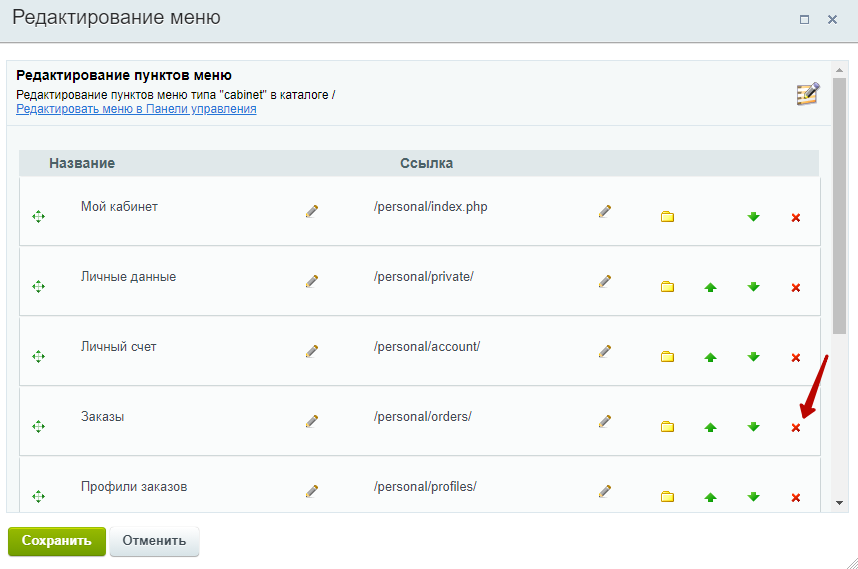
Чтобы удалить пункты с отключенными разделами, выберите «Редактировать пункты меню».
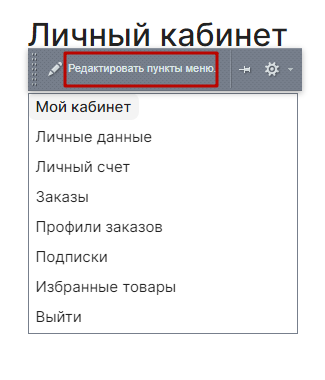
Далее нажмите крестик напротив отключенной страницы и сохраните изменения.
Добавление баннера на главную страницу личного кабинета
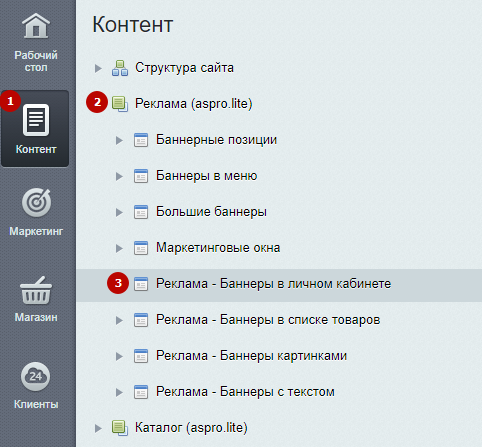
Чтобы добавить баннер на главную страницу личного кабинета, в административной части сайта перейдите в Контент (1) → Реклама (aspro.lite) (2) → Реклама - Баннеры в личном кабинете (3).
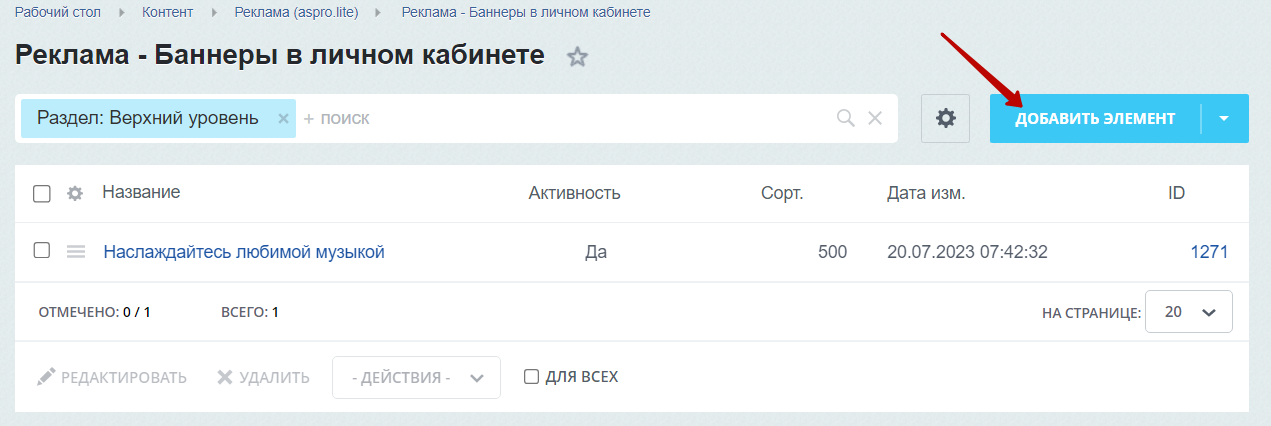
Добавьте баннер при нажатии на кнопку «Добавить элемент».
Баннеров в личном кабинете может быть несколько. В таком случае на странице появится слайдер с автоматическим переключением изображений.
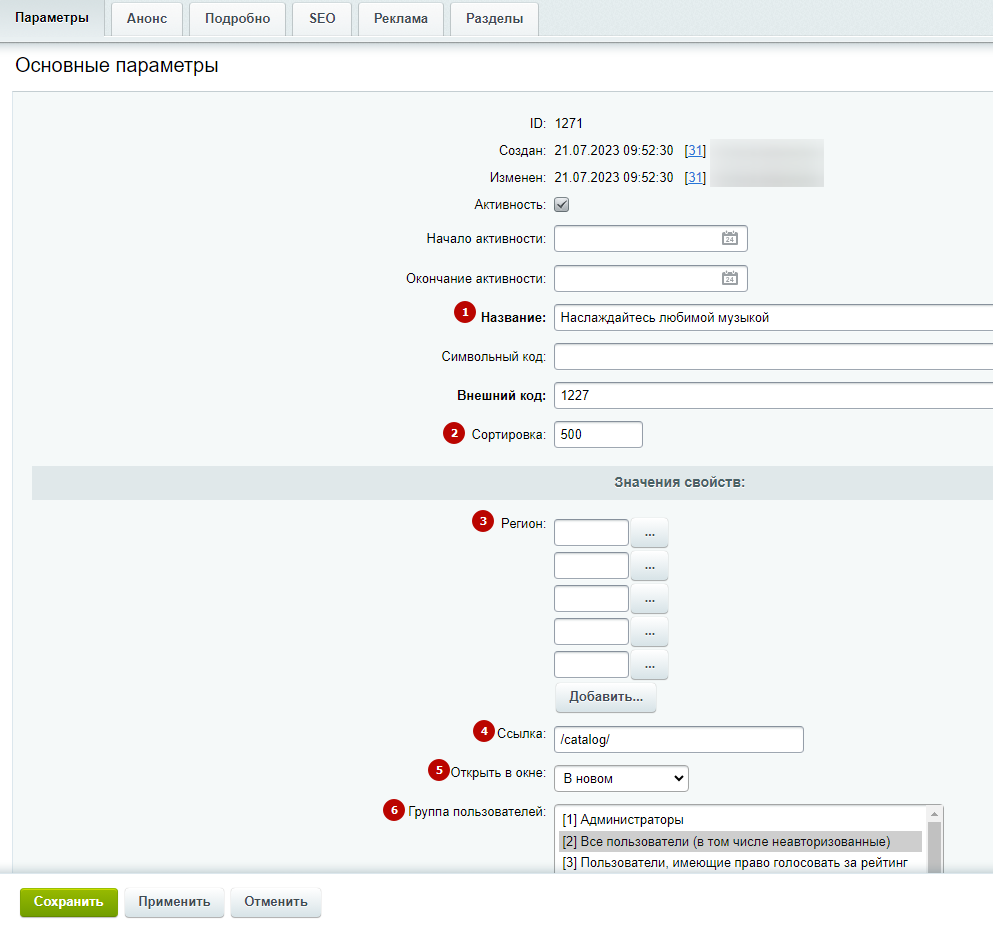
Во вкладке «Параметры»:
- введите название баннера (1);
- задайте сортировку (2), если баннеров несколько;
- привяжите регион показа баннера (3), подробнее в документации;
- укажите ссылку (4), на страницу с которой ведет баннер;
- установите, в каком окне открыть ссылку (5);
- задайте группу пользователей (6), для которой будет отображаться баннер.
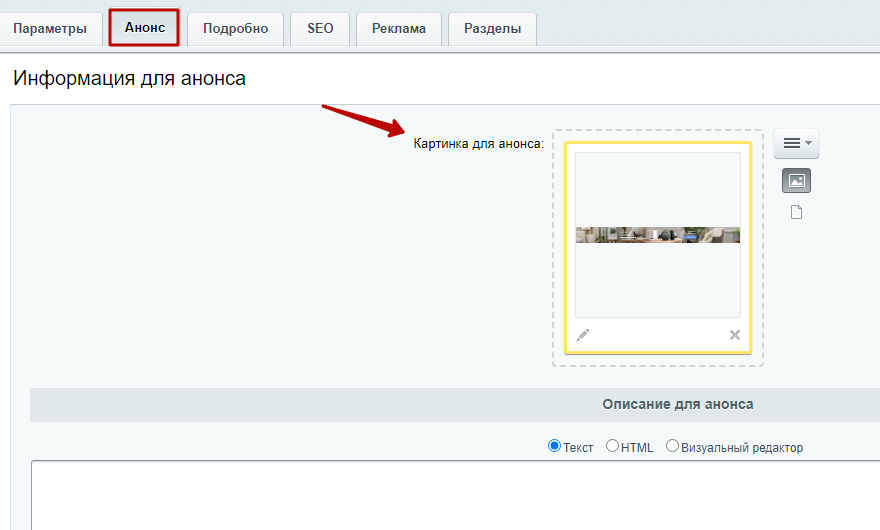
Во вкладке «Анонс» загрузите баннер. Рекомендуемое разрешение: 1919x180. Сохраните изменения.