Создание и настройка альбомов в галерее для Аспро: Лайтшоп
Альбомы для раздела «Галерея» добавляются и редактируются в элементе инфоблока.
Редактировать альбомы можно двумя способами:
- из публичной части сайта;
- в административном разделе.
Рассмотрим каждый вариант подробнее.
Настройка альбомов в публичной части сайта
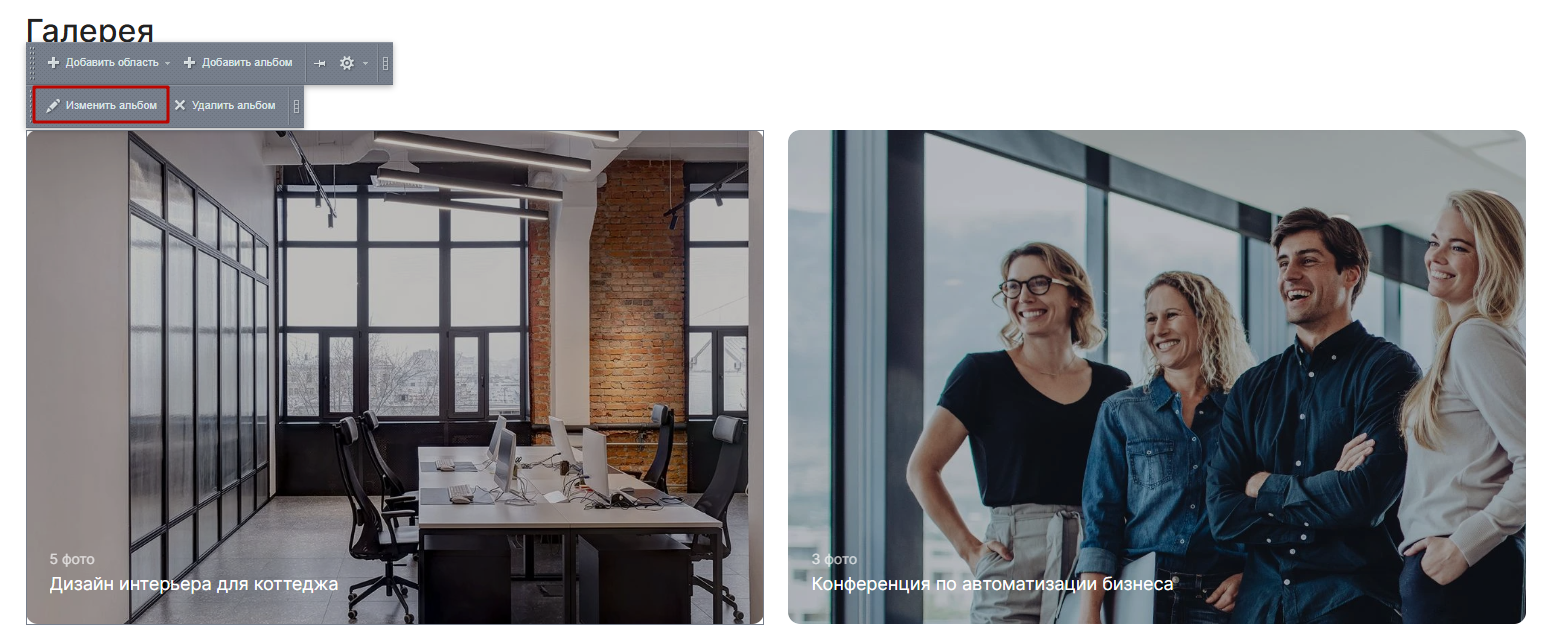
Перейдите в необходимый альбом, включите «Режим правки» и наведите курсор на фотографии. Нажмите кнопку «Изменить альбом».
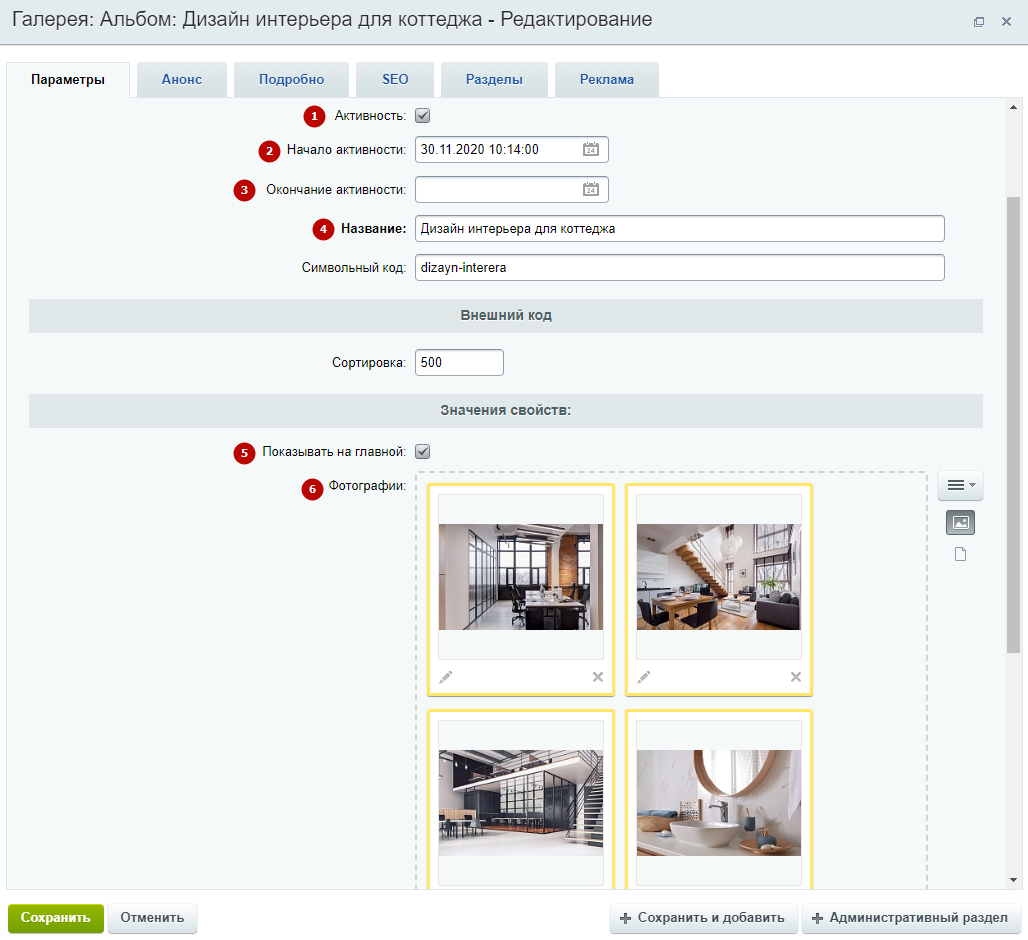
В окне редактирования альбома вы можете заполнять и редактировать следующие поля:
- Активность (1), чтобы альбом отображался.
- Начало активности (2) — дата, когда альбом станет активным.
- Окончание активности (3) — установите дату и время, когда альбом закончит свою активность.
- Название (4) — обязательное для заполнения поле.
- Показывать на главной (5) — отображать альбом на главной странице в блоке «Галерея».
- Фотографии (6) — можно загрузить фотографии в альбом.
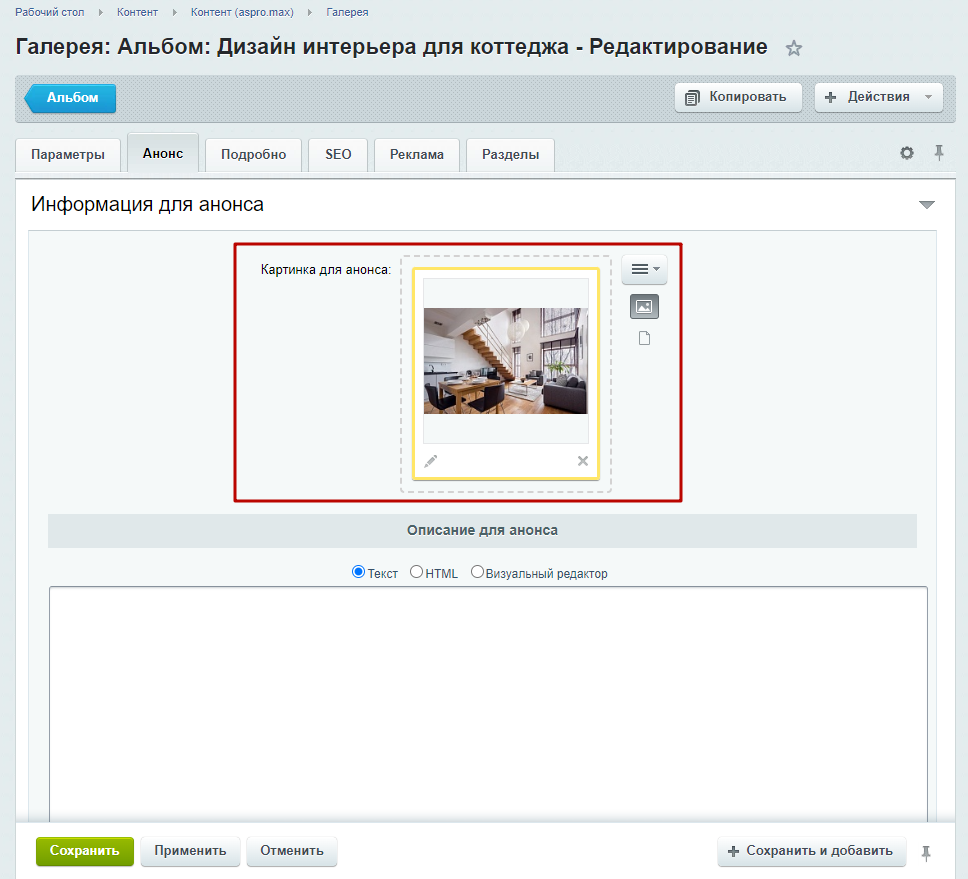
На вкладке «Анонс» загрузите картинку для анонса.
На вкладке «Разделы» отнесите альбом к одному из разделов, чтобы упорядочить их по смыслу.
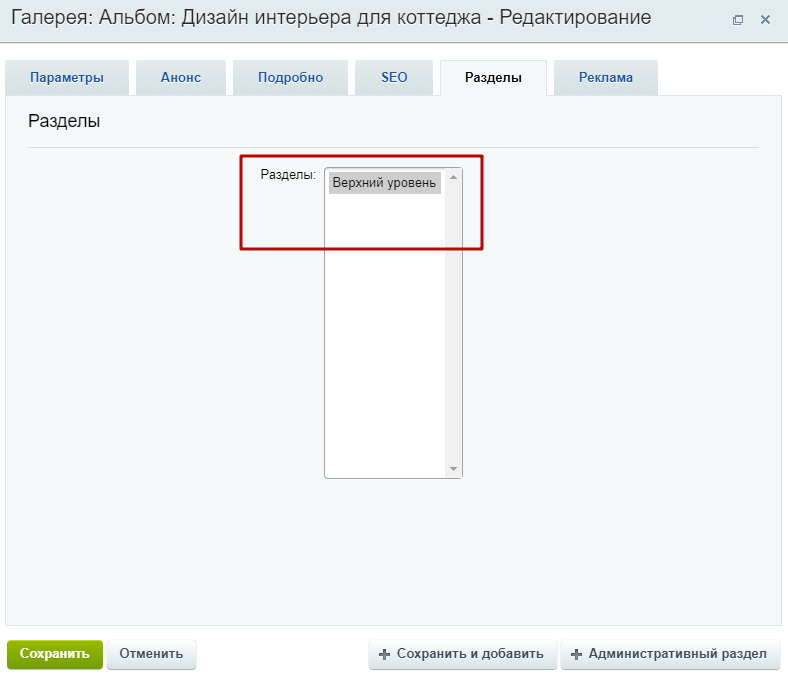
После внесенных изменений не забудьте сохранить исправления.
Настройка альбомов в административном разделе
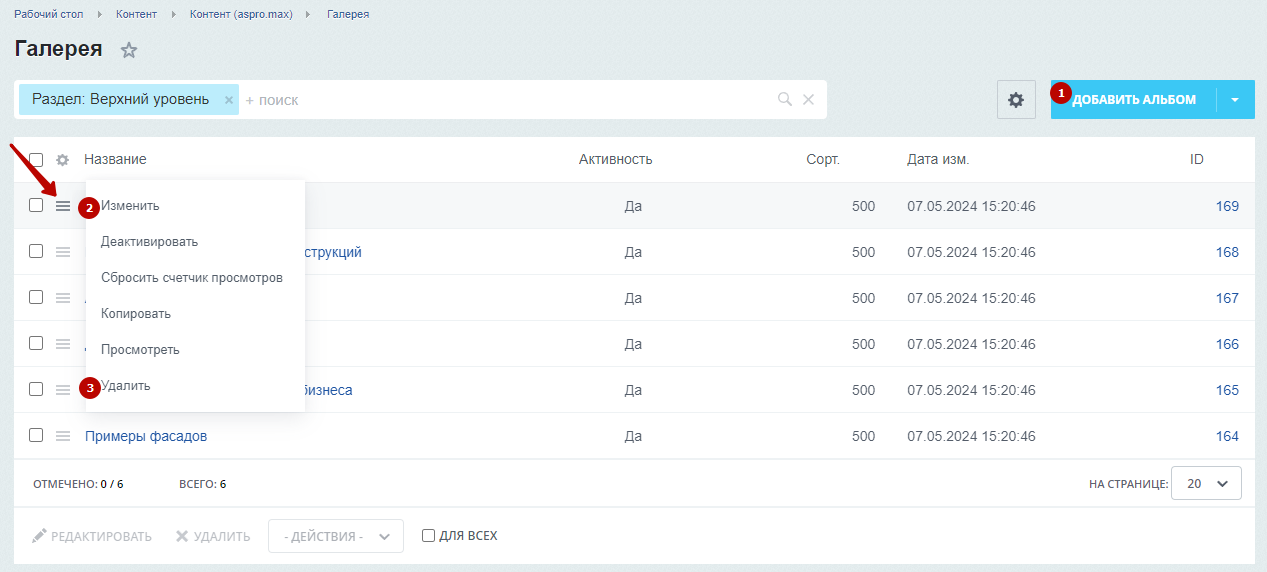
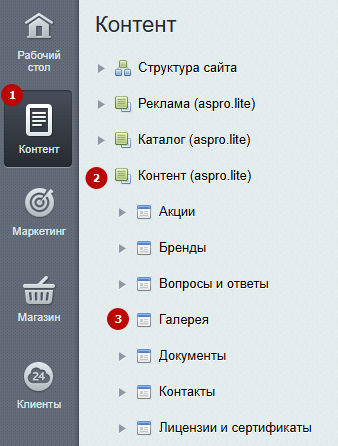
Проделайте путь Контент (1) → Контент (aspro.lite) (2) → Галерея (3).
Чтобы создать новый альбом, нажмите «Добавить альбом» (1). Для редактирования альбома нажмите на «Гамбургер» напротив необходимого элемента и выберите «Изменить» (2). Откроются те же вкладки, что мы рассматривали ранее. Чтобы удалить альбом, нажмите «Удалить» (3).