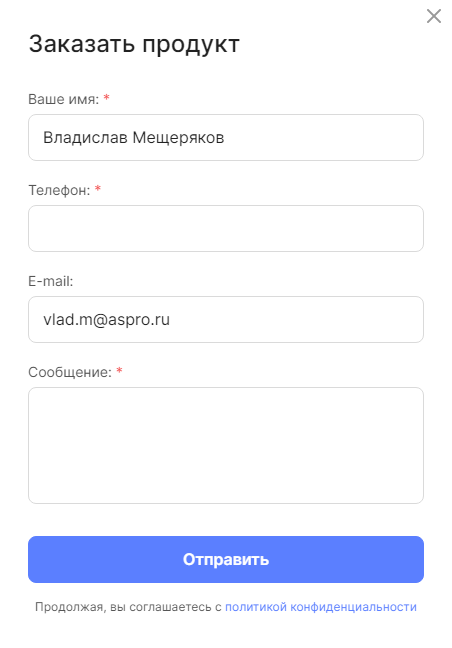
Веб-формы для редакции 1С-Битрикс «Стандарт», «Малый Бизнес», «Бизнес» и «1С-Битрикс24: Интернет-магазин + CRM»
Вы можете сами выбрать, какой использовать вариант реализации системы обратной связи — стандартными веб-формами от 1С-Битрикс или инфоблоками.
Для настройки интеграции решения с CRM-системой включите использование веб-форм от 1С-Битрикс.
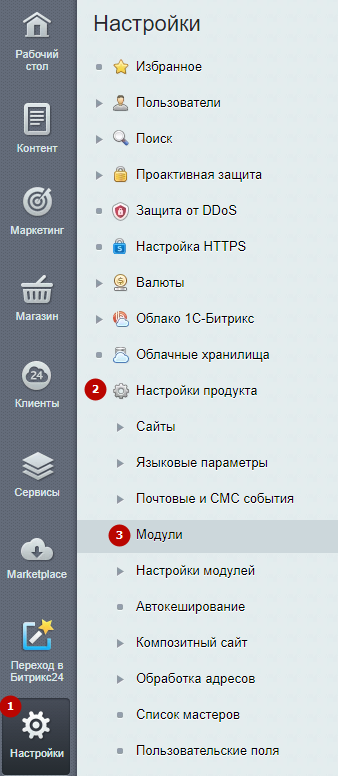
Проверить, установлен ли модуль веб-форм, можно в административной части сайта. Для этого перейдите в Настройки (1) → Настройки продукта (2) → Модули (3).
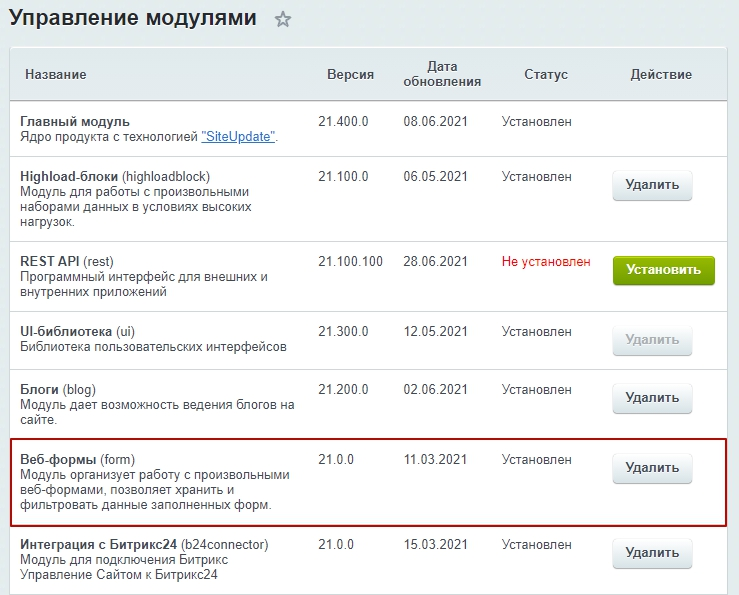
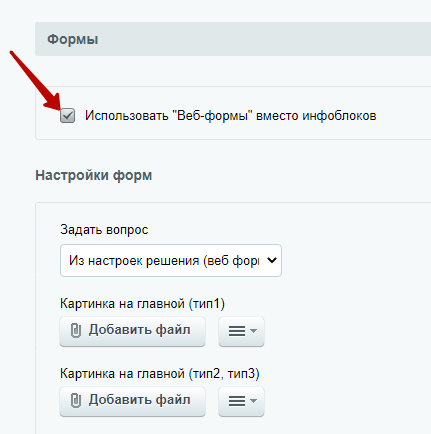
Если модуль веб-форм установлен, в решении появится дополнительный параметр — «Использовать веб-формы вместо инфоблоков».
Чтобы найти его, перейдите в Аспро (1) → Аспро: ЛайтШоп (2) → Настройки (3) → Формы (4).
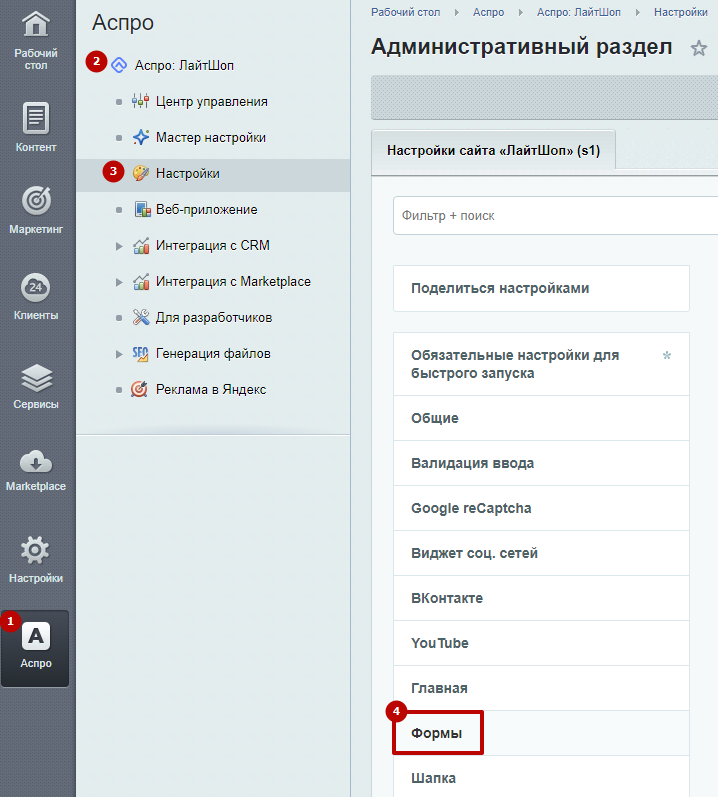
Активируйте настройку «Использовать «Веб-формы» вместо инфоблоков» и сохраните изменения.
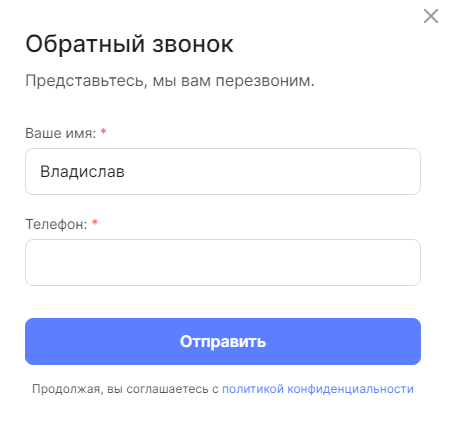
В решении реализованы следующие веб-формы:
1. Заказать звонок.
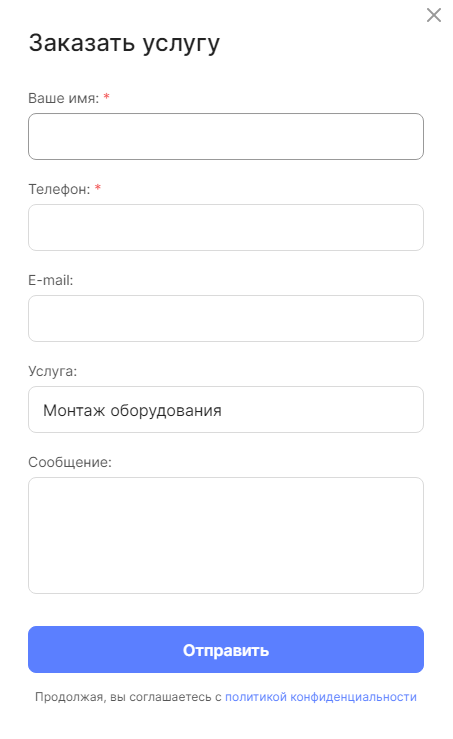
2. Заказать услугу.
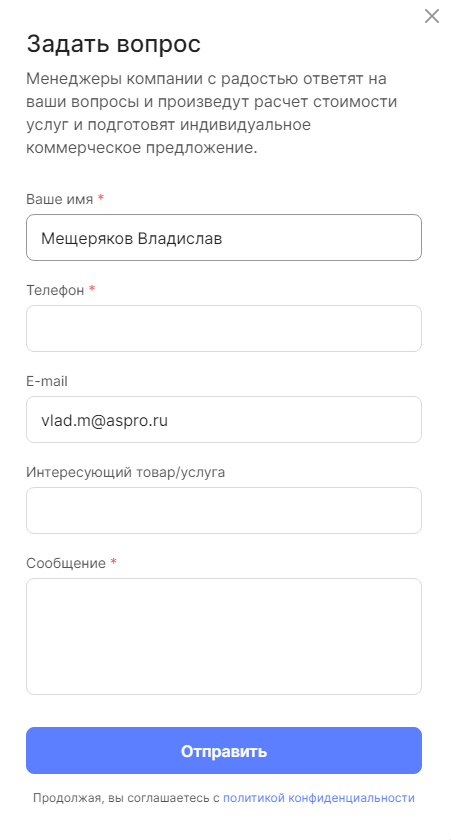
3. Задать вопрос.
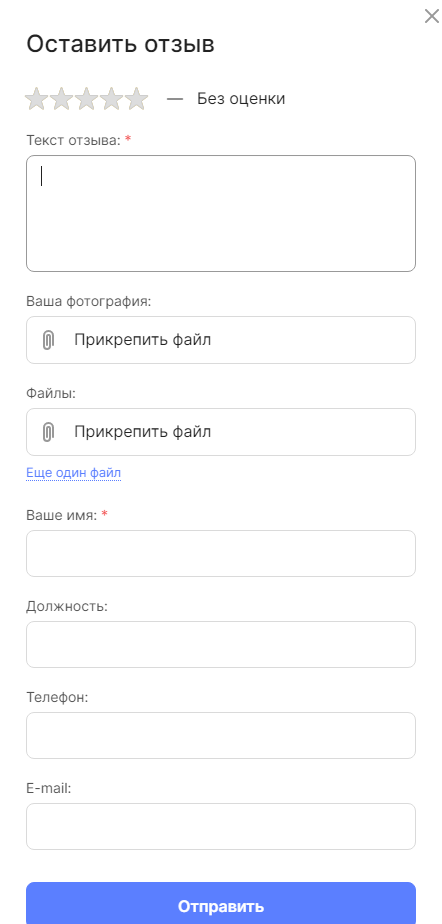
4. Оставить отзыв.
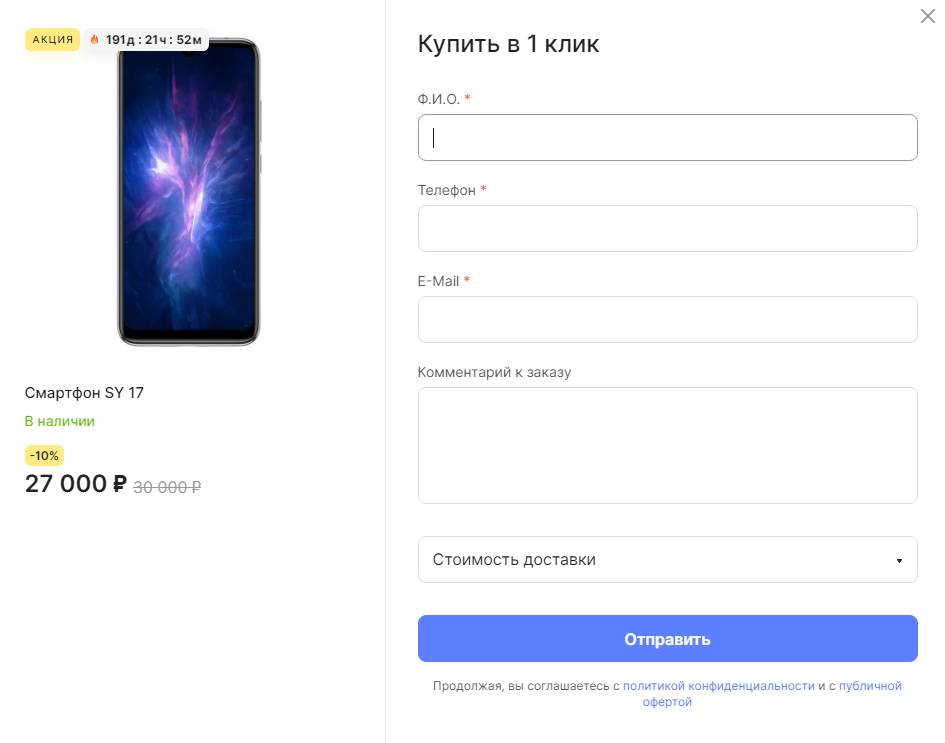
5. Купить в 1 клик.
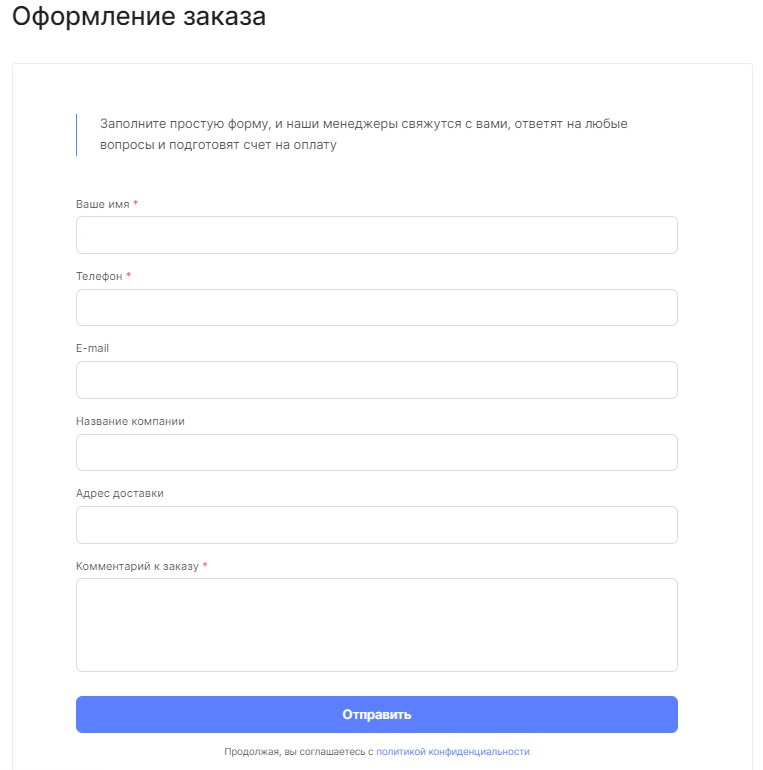
6. Оформление заказа.
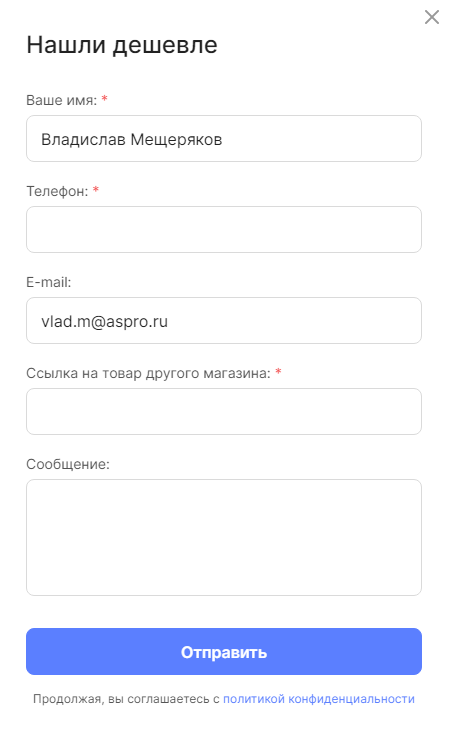
7. Нашли дешевле.
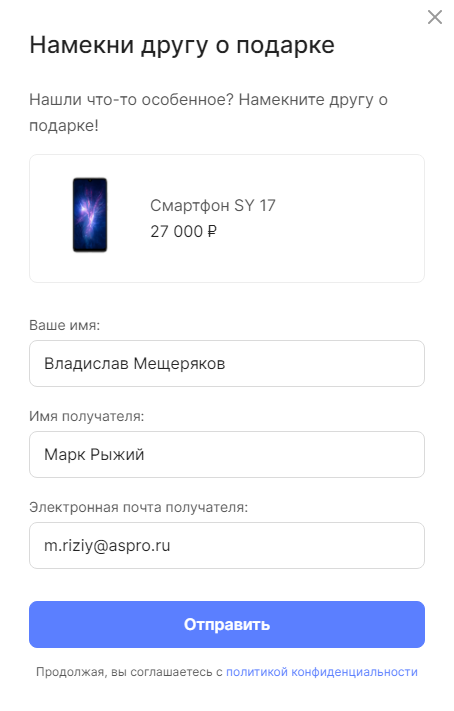
8. Намекни другу о подарке.
9. Заказать продукт.